Kostenlos nutzbarOhne RegistrierungOhne Wasserzeichen

Grünen Hintergrund entfernen und als transparentes PNG speichern

Lade ein Foto hoch, wähle den grünen Hintergrund und passe den Farbabgleich im Browser an. Speichere ein transparentes PNG für Produktangebote, Thumbnails und Designs im Alltag. Probiere zuerst das Beispielfoto oder starte mit deinem eigenen Bild. Kostenlos, ohne Konto oder Wasserzeichen.

Drei einfache Schritte

So entfernst du einen grünen Hintergrund

Erstelle aus einem Foto mit einfarbig grünem Hintergrund ein freigestelltes Bild für ein anderes Design.

Lade ein Foto hoch, wähle den grünen Hintergrund, prüfe die Freistellung und lade ein PNG für dein nächstes Projekt herunter.

  1. 01

    Foto hochladen

    Wähle ein JPG-, PNG- oder WebP-Bild mit bis zu 15 MB. Nutze das Beispiel, wenn du das Werkzeug zuerst kennenlernen möchtest. Ein scharfes Foto mit gleichmäßig beleuchtetem Hintergrund ist ein guter Ausgangspunkt.

  2. 02

    Hintergrund wählen und Farbabgleich anpassen

    Klicke auf die grüne Fläche im Foto, um ihren Farbton auszuwählen, oder gib eine HEX-Farbe ein. Wähle Transparenz und passe die Toleranz für ähnliche Farbtöne an. Wende die Entfernung an und prüfe, ob Hintergrundfarbe übrig geblieben ist.

  3. 03

    PNG prüfen und speichern

    Vergleiche das Ergebnis mit dem Originalfoto. Prüfe Konturen, Kleidung und kleine Details. Passe den Farbabgleich bei Bedarf erneut an und lade das PNG herunter. Behalte dieses Format bei, wenn der Hintergrund transparent bleiben soll.

Für deine Produktangebote

Grünen Hintergrund für saubere Produktbilder entfernen

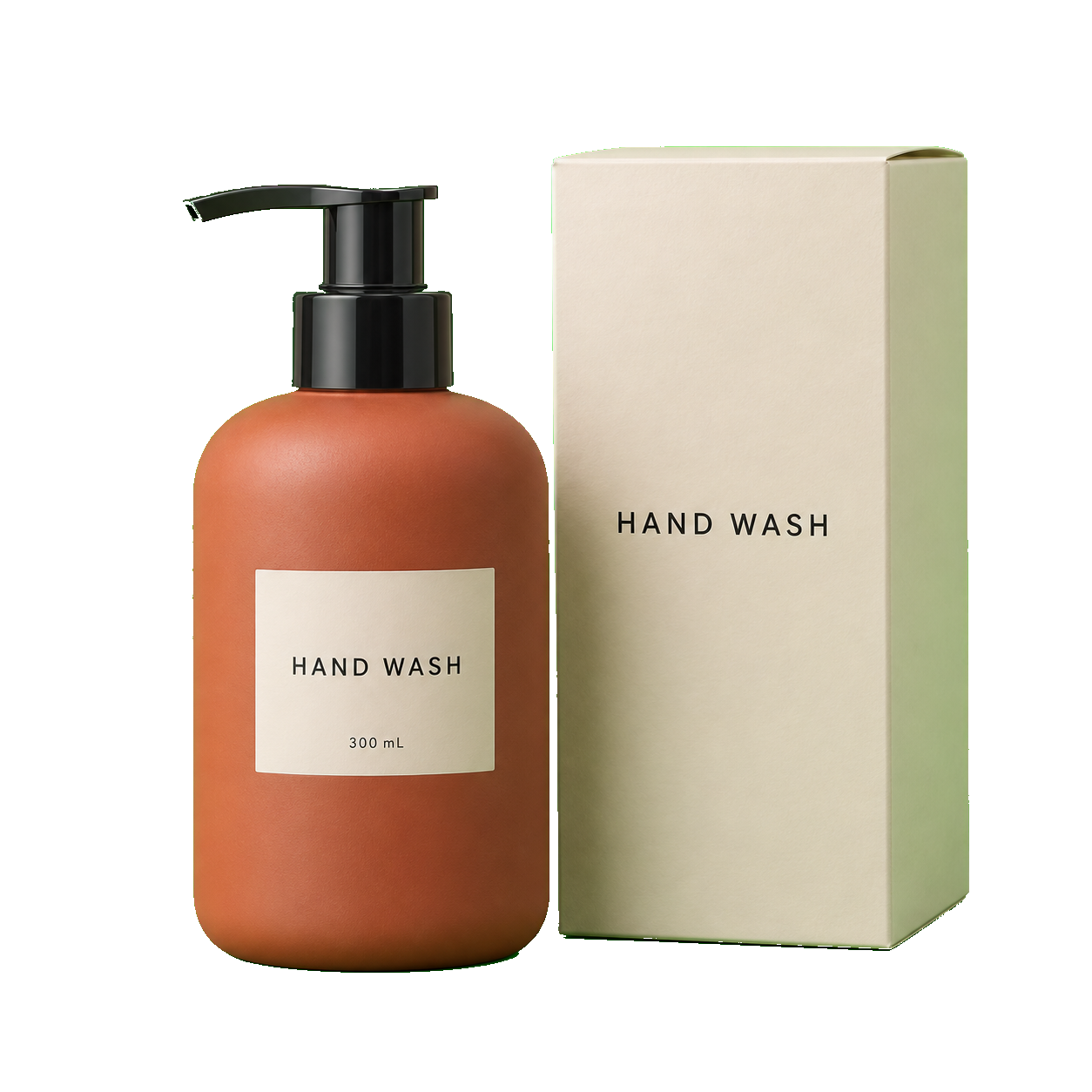
Ein grüner Studiohintergrund kann Käufer ablenken und nicht zum Layout deines Shops passen. Wähle seinen Farbton und mache ihn transparent oder ersetze ihn durch einfarbiges Weiß. Nutze das Ergebnis für Produktangebote, Kataloge und Werbegrafiken. Prüfe Verpackungen, Etiketten und reflektierende Details in der Vorschau, bevor du speicherst. So erkennst du Stellen, die du genauer prüfen solltest.

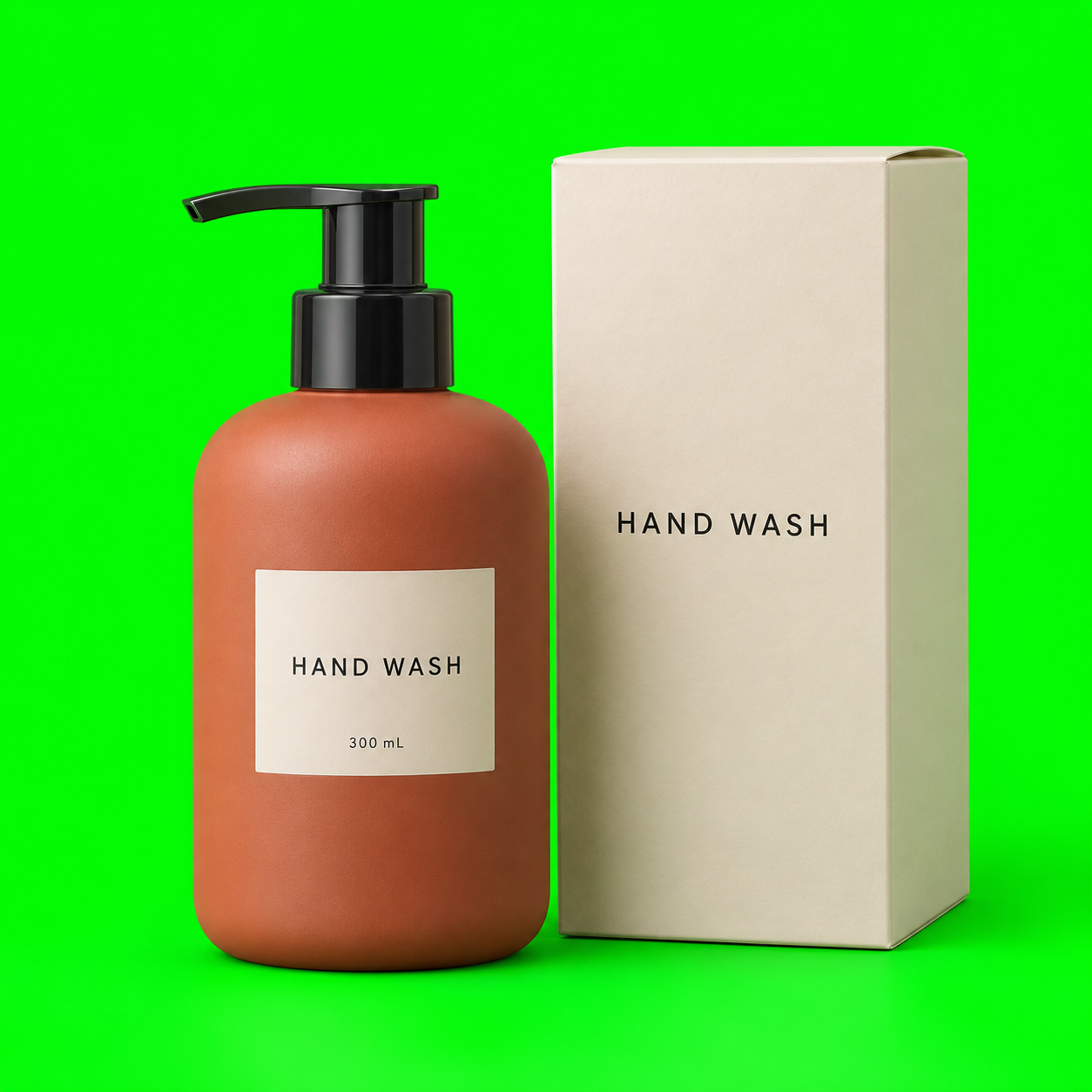
Terrakottafarbene Handseifenflasche und elfenbeinfarbene Schachtel mit lesbaren Etiketten vor grünem Studiohintergrund.

Für Thumbnails und Social-Media-Beiträge

Porträts für Thumbnails und Social-Media-Beiträge freistellen

Dein nächstes Thumbnail braucht nicht denselben Hintergrund wie das Originalfoto. Trenne ein Porträtfoto vom Hintergrund und lade das PNG für dein Designprogramm herunter. Ergänze eigene Grafiken, Überschriften oder Farben, ohne das grüne Rechteck zu übernehmen. Passe die Toleranz an und vergleiche mit dem Original, um Haare und Kleidung vor dem Speichern zu prüfen.

Grünen Hintergrund aus deinem Foto kostenlos entfernen
Lächelnde Content-Creatorin in orangefarbenem Sweatshirt, die vor grünem Hintergrund zur Seite zeigt.

Bereit für dein nächstes Layout

Ein transparentes PNG, mehr Einsatzmöglichkeiten für dein Bild

Behalte eine wiederverwendbare Version deines Fotos für die nächste Folie, das nächste Banner oder die nächste Grafik. Mit einem transparenten PNG kannst du das Motiv auf einen neuen Hintergrund setzen, ohne das ursprüngliche farbige Rechteck einzufügen. Lade das freigestellte Bild einmal herunter und nutze es in verschiedenen Layouts deines Designprogramms. Das Schachbrettmuster zeigt Transparenz in der Vorschau und erscheint nicht in der exportierten Datei.

Grünen Hintergrund kostenlos entfernen – jetzt starten
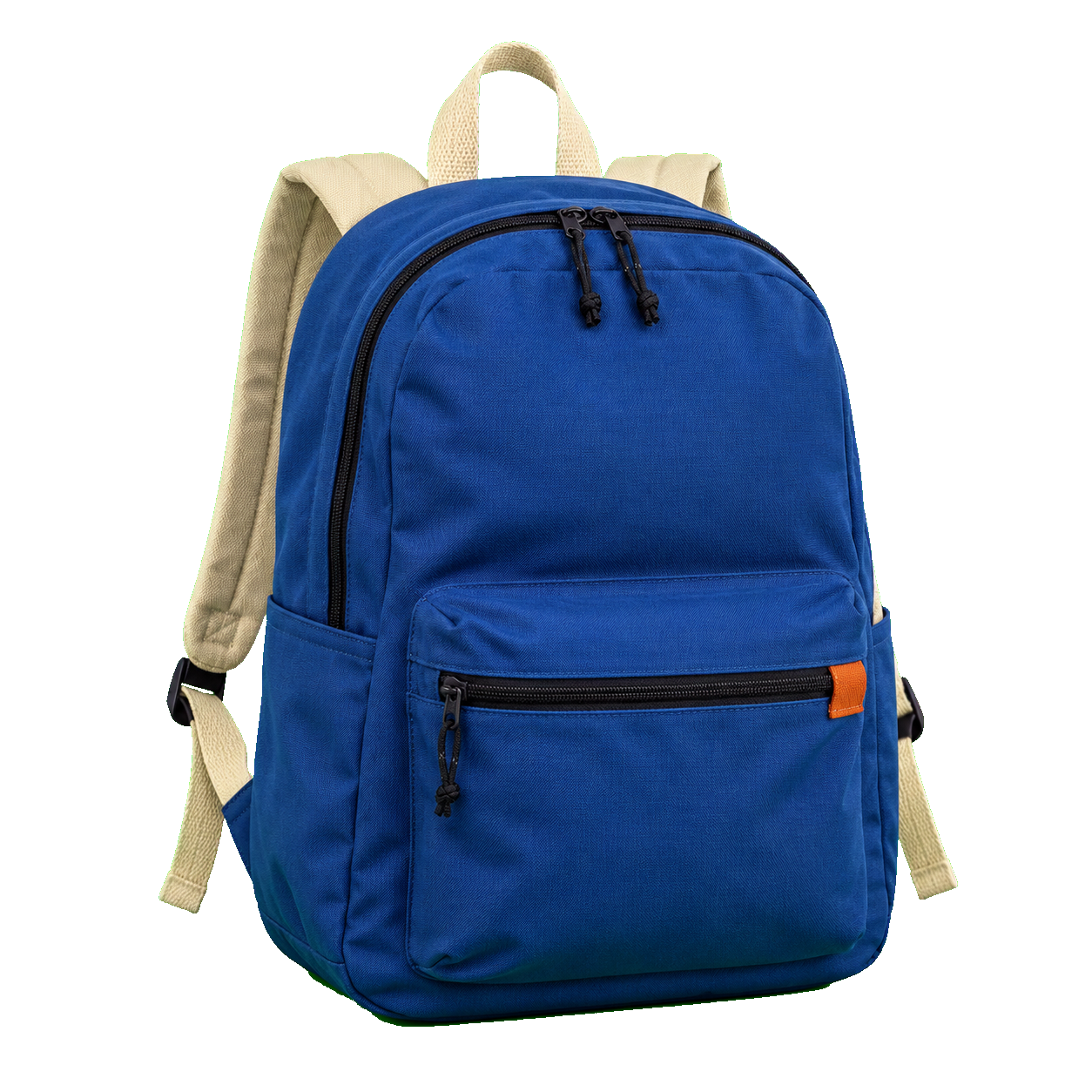
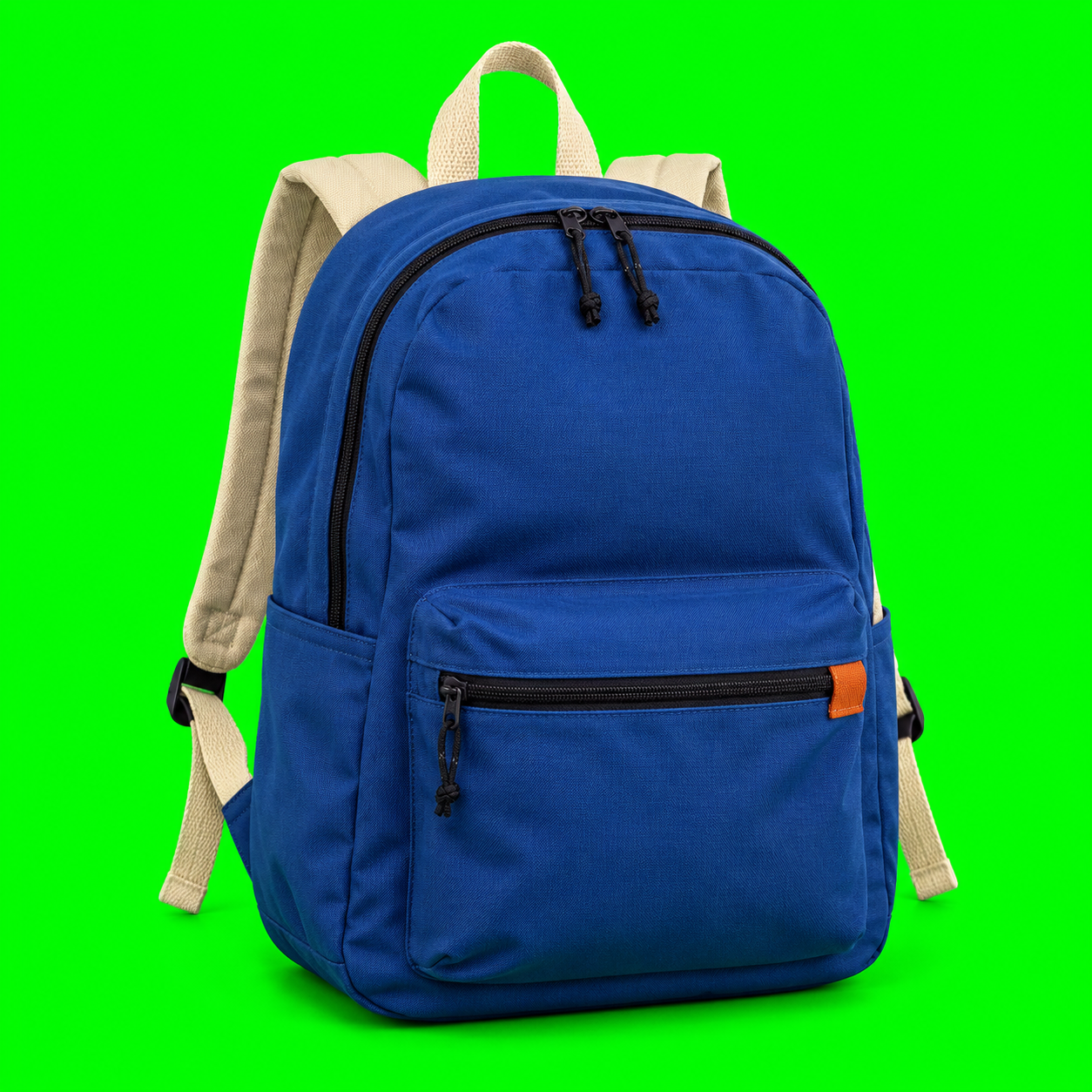
Blauer Wanderrucksack mit cremefarbenen Gurten und offener Trageschlaufe vor grünem Hintergrund.

Einfache Bedienung. Nützliche Ergebnisse.

Warum grüne Hintergründe mit Free BGRemover entfernen?

Hol dir kostenlos ein transparentes PNG, das du wiederverwenden kannst – ohne Konto und ohne hinzugefügtes Wasserzeichen. Wähle die Farbe des grünen Hintergrunds in deinem Foto, passe die Toleranz an und vergleiche das Ergebnis vor dem Speichern. So erkennst du verbliebene grüne Stellen und fehlende Details im Motiv.

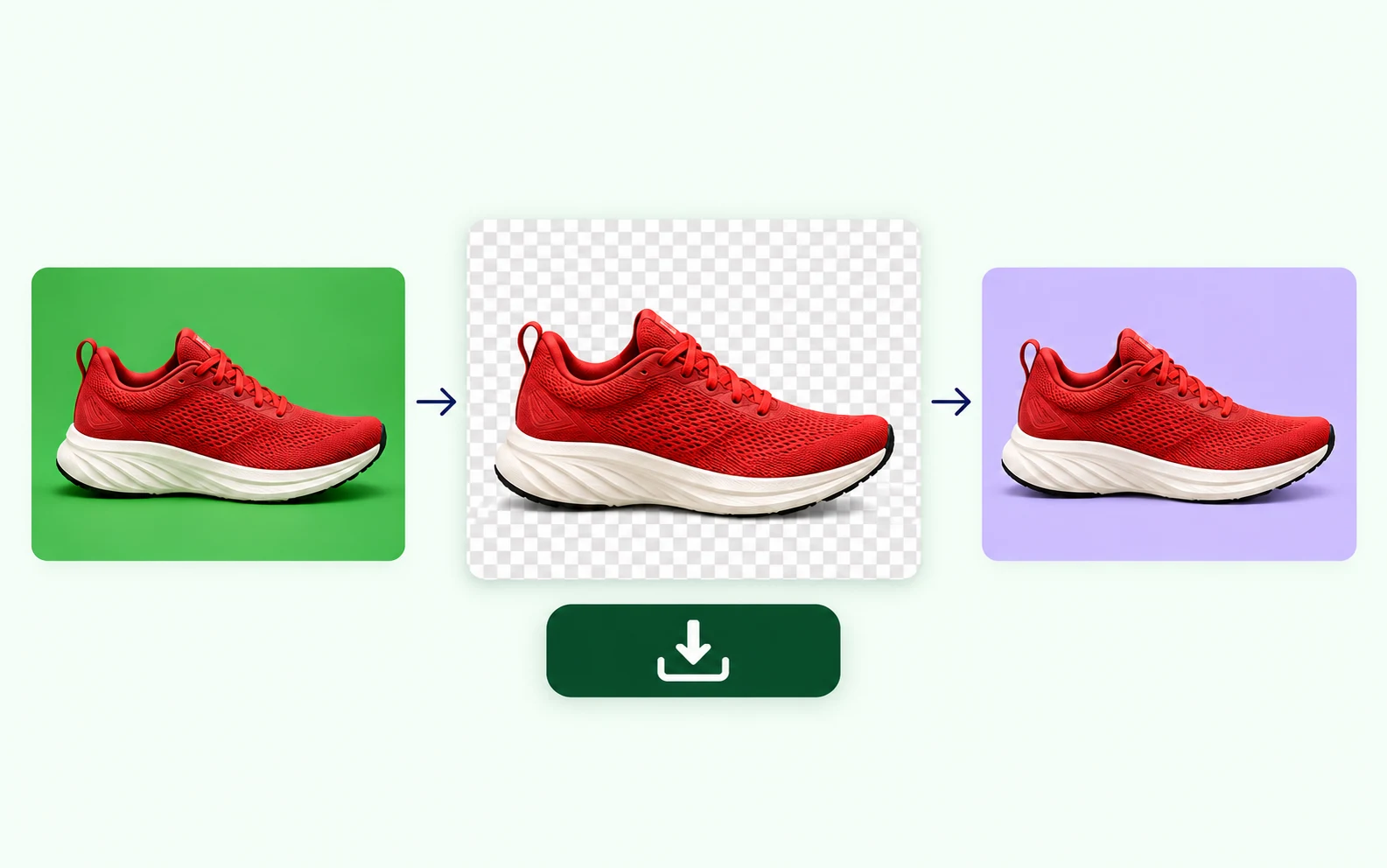
Illustration eines roten Laufschuhs vor grünem Hintergrund, auf einem Transparenzraster und in einem violetten Design, mit Downloadsymbol.

Wiederverwendbares PNG kostenlos herunterladen

Wähle Transparenz und lade dein PNG ohne Registrierung oder Bezahlung herunter. Setze das freigestellte Motiv in deinem Designprogramm auf einen neuen Hintergrund. Behalte das PNG-Format bei, um die Transparenz zu erhalten. Das Schachbrettmuster der Vorschau ist nicht Teil des heruntergeladenen Bildes.

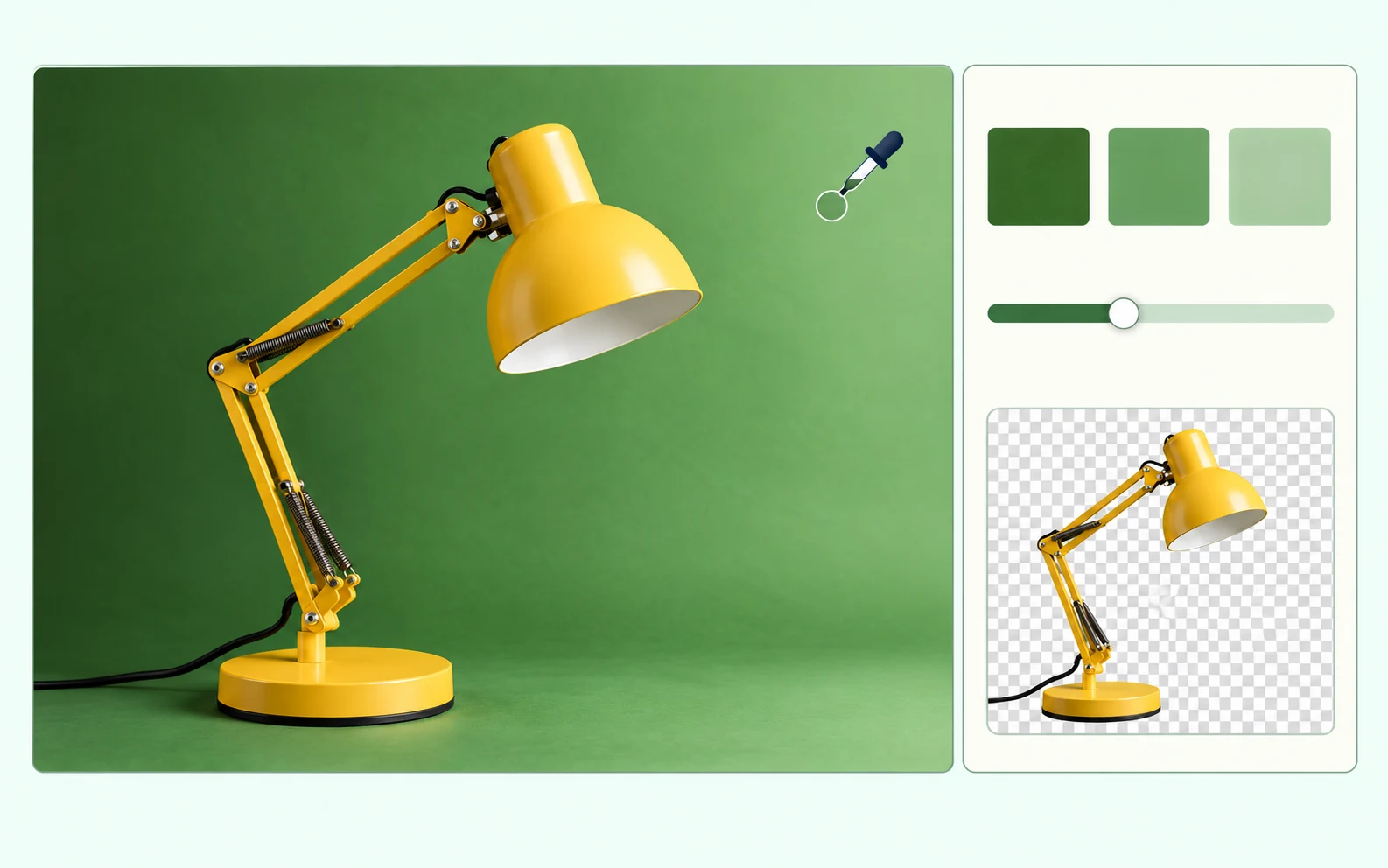
Illustration der Farbauswahl auf dem ungleichmäßig beleuchteten grünen Hintergrund einer gelben Schreibtischlampe, mit grünen Farbfeldern, Toleranzregler und Vorschau der Lampe auf transparentem Hintergrund.

Den Grünton deines Fotos auswählen

Klicke auf eine freie grüne Stelle, um die Hintergrundfarbe auszuwählen. Bleiben dunklere oder hellere Flecken zurück, erhöhe die Toleranz etwas und entferne den Hintergrund erneut. Prüfe das Motiv nach jeder Änderung und senke die Toleranz, wenn Teile davon verschwinden. Ähnliche Grüntöne im Motiv können ebenfalls entfernt werden.

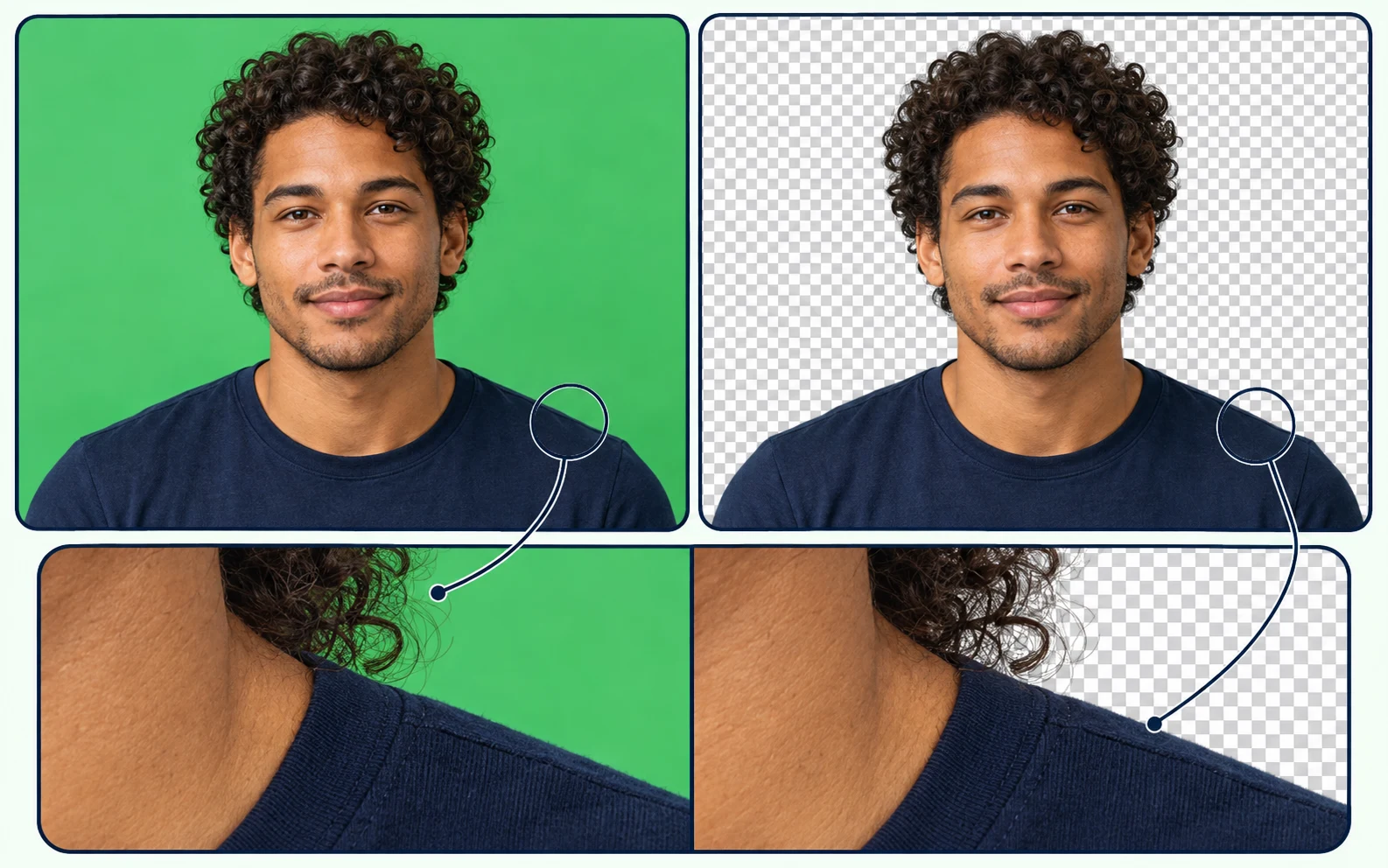
Illustration eines Mannes mit lockigem Haar vor grünem und transparentem Hintergrund, mit vergrößerten Haar- und Schulterkanten.

Haare und Kanten vor dem Speichern prüfen

Nutze „Mit Original vergleichen“, um Haare, Kleidung und kleine Zwischenräume mit dem Ausgangsfoto abzugleichen. Achte vor dem Download auf verbliebene grüne Stellen und fehlende Details. Werden zu viele Farbtöne erfasst, senke die Toleranz und versuche es erneut. Grüne Reflexionen auf Haaren oder glänzenden Oberflächen können zusätzliche Retusche in einem anderen Programm erfordern.

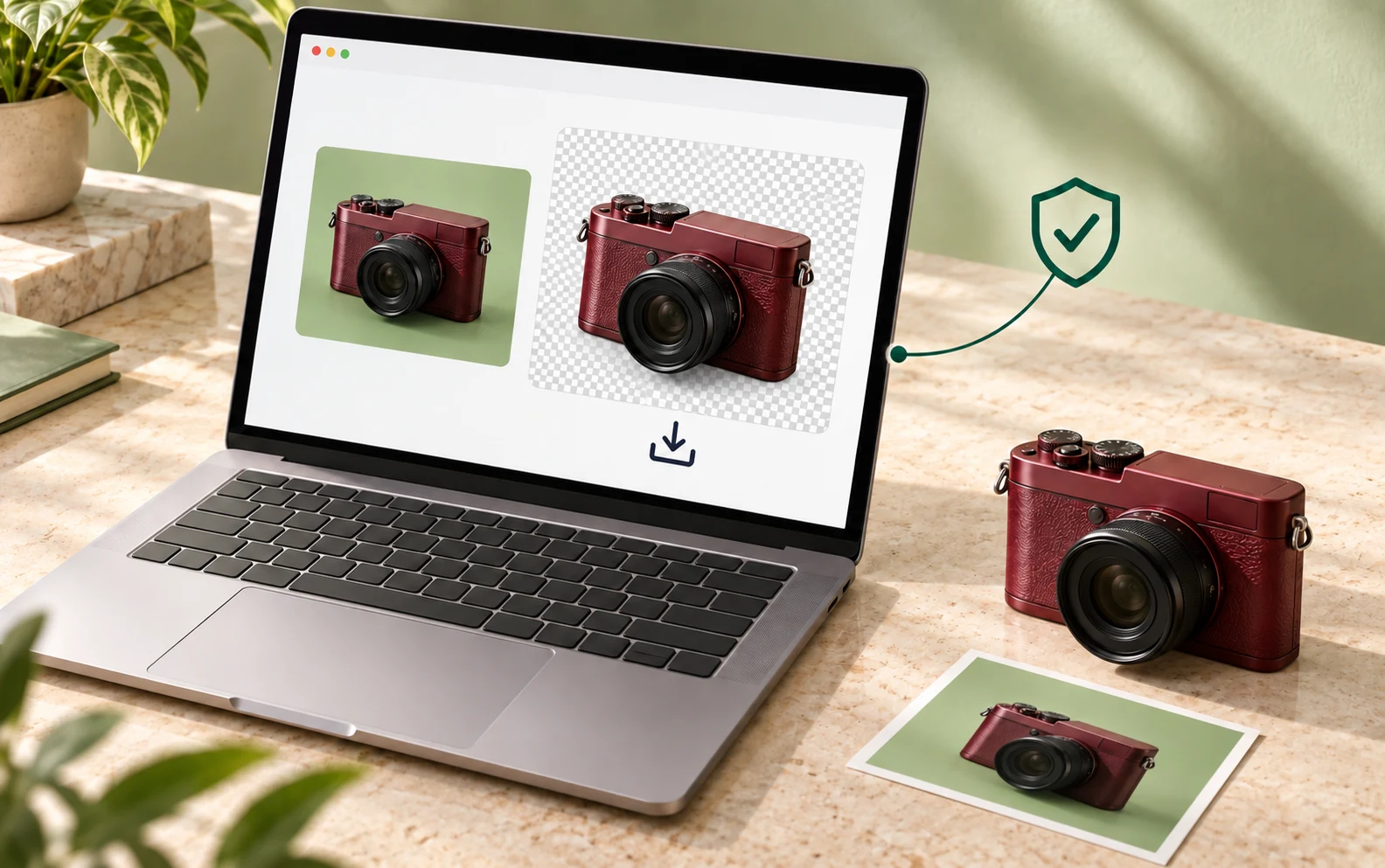
Illustration eines Laptops, der ein Foto einer bordeauxroten Kamera lokal verarbeitet, mit grüner und transparenter Vorschau sowie Schutzschildsymbol.

Foto auf deinem Gerät verarbeiten

Dein ausgewähltes Foto wird in diesem Browser geöffnet und verarbeitet; es wird nicht an einen Bildverarbeitungsserver gesendet. Nutze ein JPG-, PNG- oder WebP-Bild mit höchstens 15 MB und 16 Megapixeln. Prüfe und lade das Ergebnis auf deinem Gerät herunter, ohne ein Desktop-Bildbearbeitungsprogramm zu installieren.

Für dein nächstes Projekt

Wer kann diese freigestellten Fotos nutzen?

Starte mit einem Porträt, Produktfoto oder fotografierten Objekt vor einem einfarbig grünen Hintergrund. Erstelle daraus ein wiederverwendbares Bild für die Projekte, die du ohnehin gestaltest.

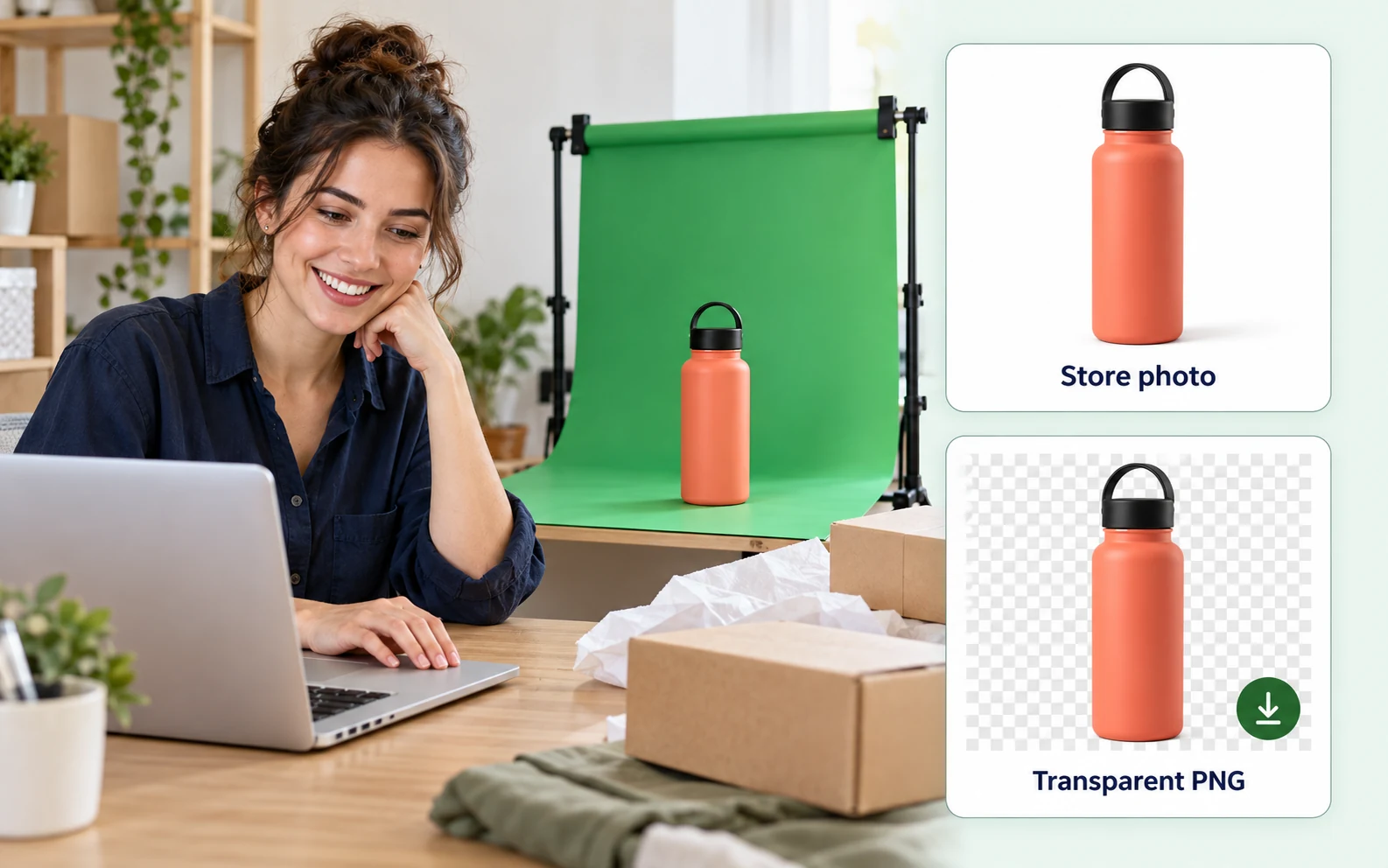
Illustration einer Onlinehändlerin, die Produktfotos neben einer Wasserflasche vor grünem Hintergrund vorbereitet, mit Vorschauen auf weißem Hintergrund und als transparentes PNG.

Produktbilder für deinen Shop vorbereiten

Gib Produktfotos einen Hintergrund, der zu deinem Shop passt. Mache die grüne Fläche für ein Werbelayout transparent oder ersetze sie durch einfarbiges Weiß für ein schlichteres Produktbild. Prüfe Kleingedrucktes und reflektierende Verpackungen vor dem Download.

  • Dasselbe Produktfoto in verschiedenen Layouts verwenden.
  • Transparenz oder einfarbigen Hintergrund wählen.
  • Version ohne hinzugefügtes Wasserzeichen speichern.
Produktfoto vorbereiten
Wie entferne ich einen grünen Hintergrund aus einem Bild?

Lade dein Foto hoch, klicke auf den grünen Hintergrund, um seine Farbe auszuwählen, und wähle Transparenz. Passe die Toleranz an, wende die Entfernung an und vergleiche das Ergebnis mit dem Original. Lade das PNG herunter, wenn du mit der Freistellung zufrieden bist.

Kann ich statt Transparenz einen weißen Hintergrund bekommen?

Ja. Wähle Einfarbig und stelle Weiß ein, bevor du den Hintergrund entfernst. Grüne Flächen, die zum ausgewählten Farbton passen, werden durch Weiß ersetzt. Prüfe die Vorschau und lade das PNG herunter. Wähle stattdessen Transparenz, wenn du einen Hintergrund in einem anderen Programm hinzufügen möchtest.

Warum sind noch grüne Flecken sichtbar?

Diese Stellen können andere Farbtöne als die ausgewählte Farbe haben. Erhöhe die Toleranz schrittweise und verarbeite das Foto erneut. Prüfe das Motiv nach jeder Anpassung, um zu erkennen, ob auch wichtige Details entfernt werden.

Was passiert, wenn das Motiv grüne Kleidung trägt?

Das Werkzeug entfernt passende Farben im gesamten Bild, auch innerhalb des Motivs. Senke die Toleranz, um unerwünschte Entfernungen zu verringern. Haben Kleidung und Hintergrund denselben Farbton, kann ein Foto mit einem anderen Hintergrund oder ein Editor mit Motivauswahl besser funktionieren.

Kann das Werkzeug grüne Reflexionen an Haaren korrigieren?

Es entfernt passende Pixel, stellt aber die ursprünglichen Farben von Haaren oder Kleidung nicht automatisch wieder her. Reflektiertes grünes Licht und feine durchscheinende Details können zusätzliche Retusche erfordern. Vergleiche die Vorschau mit dem Original, bevor du die Toleranz weiter erhöhst.

Welche Bildformate kann ich hochladen?

Nutze JPG-, PNG- oder WebP-Bilder mit bis zu 15 MB. Das Ergebnis wird als PNG heruntergeladen. Falls ein sehr großes Foto nicht verarbeitet werden kann, probiere eine kleinere Version und prüfe, ob wichtige Details noch sichtbar sind.

Erscheint das Schachbrettmuster in meinem Download?

Nein. Es zeigt transparente Bereiche in der Vorschau. Lade das Bild als PNG herunter, um diese Bereiche zu erhalten. Wenn du es später als JPG speicherst, wird die Transparenz durch einen einfarbigen Hintergrund ersetzt, da JPG keine transparenten Pixel unterstützt.

Ist der PNG-Download kostenlos und ohne Wasserzeichen?

Ja. Mit Free BGRemover kannst du das Foto kostenlos bearbeiten und das Ergebnis kostenlos herunterladen. Du brauchst kein Konto, und das Werkzeug fügt deinem PNG kein Wasserzeichen hinzu.

Kann ich das Werkzeug für einen Videoclip verwenden?

Diese Seite verarbeitet Standbilder. Sie akzeptiert keine Videodateien und bearbeitet keine bewegten Aufnahmen. Nutze für einen Clip einen Videoeditor oder lade hier ein Standbild hoch, wenn du ein freigestelltes Porträt oder eine Datei für ein Thumbnail brauchst.

Mit welchem Foto sollte ich beginnen?

Wähle ein scharfes Foto mit einfarbigem oder nahezu einfarbigem Hintergrund und gleichmäßiger Beleuchtung. Vermeide eine Hintergrundfarbe, die auch im Motiv vorkommt. Starke Schatten, Bewegungsunschärfe und reflektierte Farbe können es schwieriger machen, das Ergebnis zu verfeinern.

Antworten auf deine Fragen

Häufige Fragen zur Entfernung grüner Hintergründe

Praktische Hilfe zu Bildformaten, Farbresten, Motivdetails und zum Download transparenter PNGs.
Bereit, deinem Foto einen neuen Hintergrund zu geben?

Lade ein Foto mit grünem Hintergrund hoch und erstelle eine wiederverwendbare Datei. Wähle den Farbton, prüfe das Ergebnis und speichere dein PNG kostenlos. Ohne Konto oder Wasserzeichen. Du weißt nicht, wo du anfangen sollst? Probiere zuerst das Beispielfoto.

Grünen Hintergrund kostenlos entfernen