

PercumaTanpa pendaftaranTanpa tera air

Buang latar hijau dan simpan PNG telus

Muat naik foto, pilih latar hijau dan laraskan padanan warna dalam pelayar anda. Simpan PNG telus untuk penyenaraian produk, imej kecil dan reka bentuk harian. Cuba foto contoh dahulu atau gunakan imej sendiri. Percuma, tanpa akaun atau tera air.

Tiga langkah mudah

Cara membuang latar hijau

Tukar foto berlatar hijau sekata menjadi imej tanpa latar untuk digunakan dalam reka bentuk lain.

Muat naik foto, pilih latar hijau, semak imej tanpa latar dan muat turun PNG untuk projek seterusnya.

  1. 01

    Muat naik foto anda

    Pilih imej JPG, PNG atau WebP sehingga 15 MB. Gunakan contoh jika anda mahu meneroka alat ini dahulu. Foto yang jelas dengan pencahayaan latar sekata sesuai sebagai permulaan.

  2. 02

    Pilih latar dan laraskan padanan

    Klik kawasan hijau dalam foto untuk mengambil sampel tonanya atau masukkan warna HEX. Pilih Ketelusan dan laraskan toleransi untuk tona yang hampir sama. Buang warna tersebut, kemudian semak sama ada masih ada warna latar yang tertinggal.

  3. 03

    Semak dan simpan PNG

    Bandingkan hasil dengan foto asal. Periksa garis luar, pakaian dan butiran kecil. Laraskan padanan sekali lagi jika perlu, kemudian muat turun PNG. Kekalkan format ini apabila latar perlu kekal telus.

Untuk penyenaraian produk anda

Buang latar hijau untuk foto produk lebih kemas

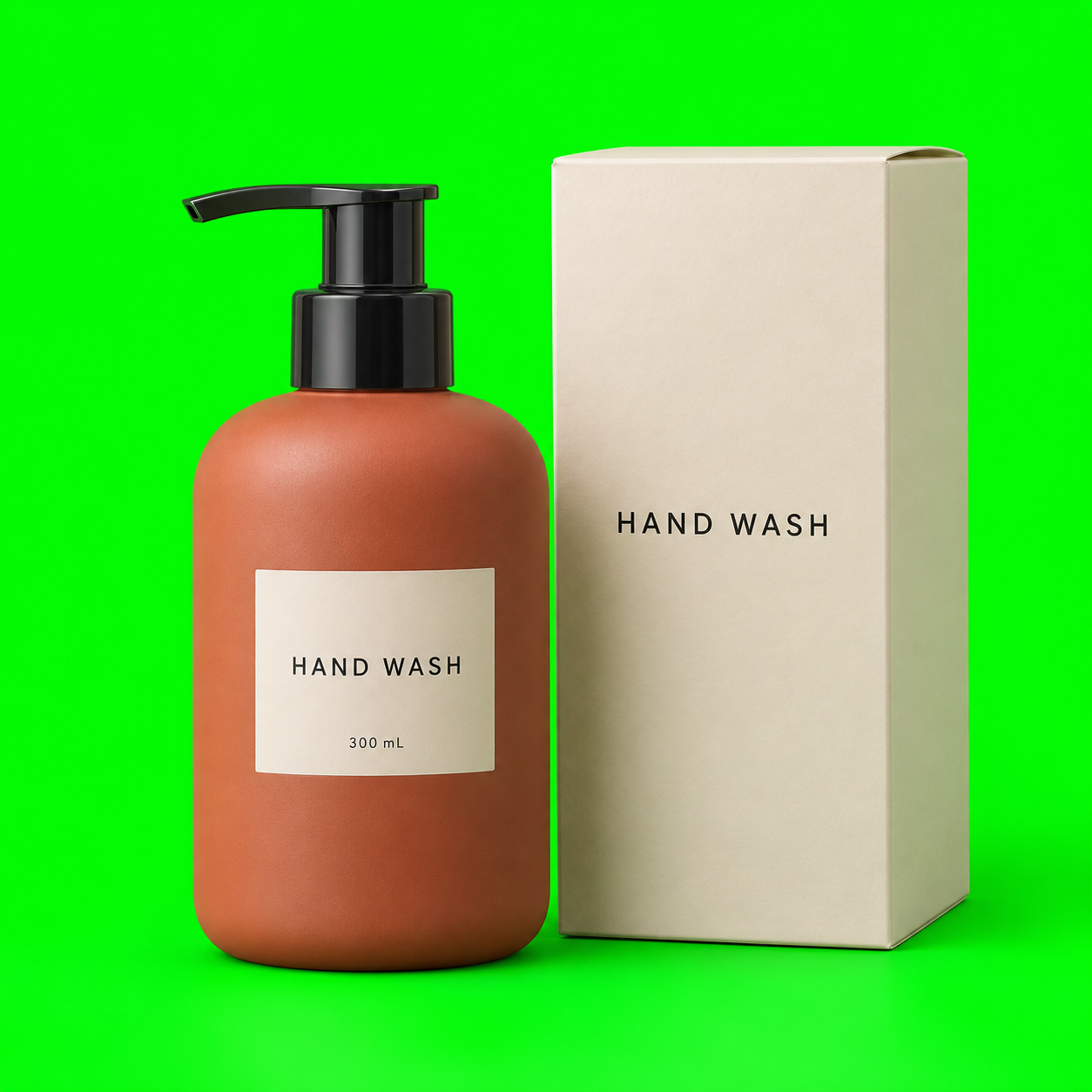
Latar hijau studio boleh mengalihkan perhatian pembeli dan tidak sesuai dengan susun atur kedai anda. Pilih tonanya dan jadikannya telus atau gantikan dengan warna putih tunggal. Gunakan hasil dalam penyenaraian produk, katalog dan grafik promosi. Sebelum menyimpan, semak pembungkusan, label dan butiran yang memantulkan cahaya supaya anda dapat mengenal pasti bahagian yang perlu diperiksa dengan lebih teliti.

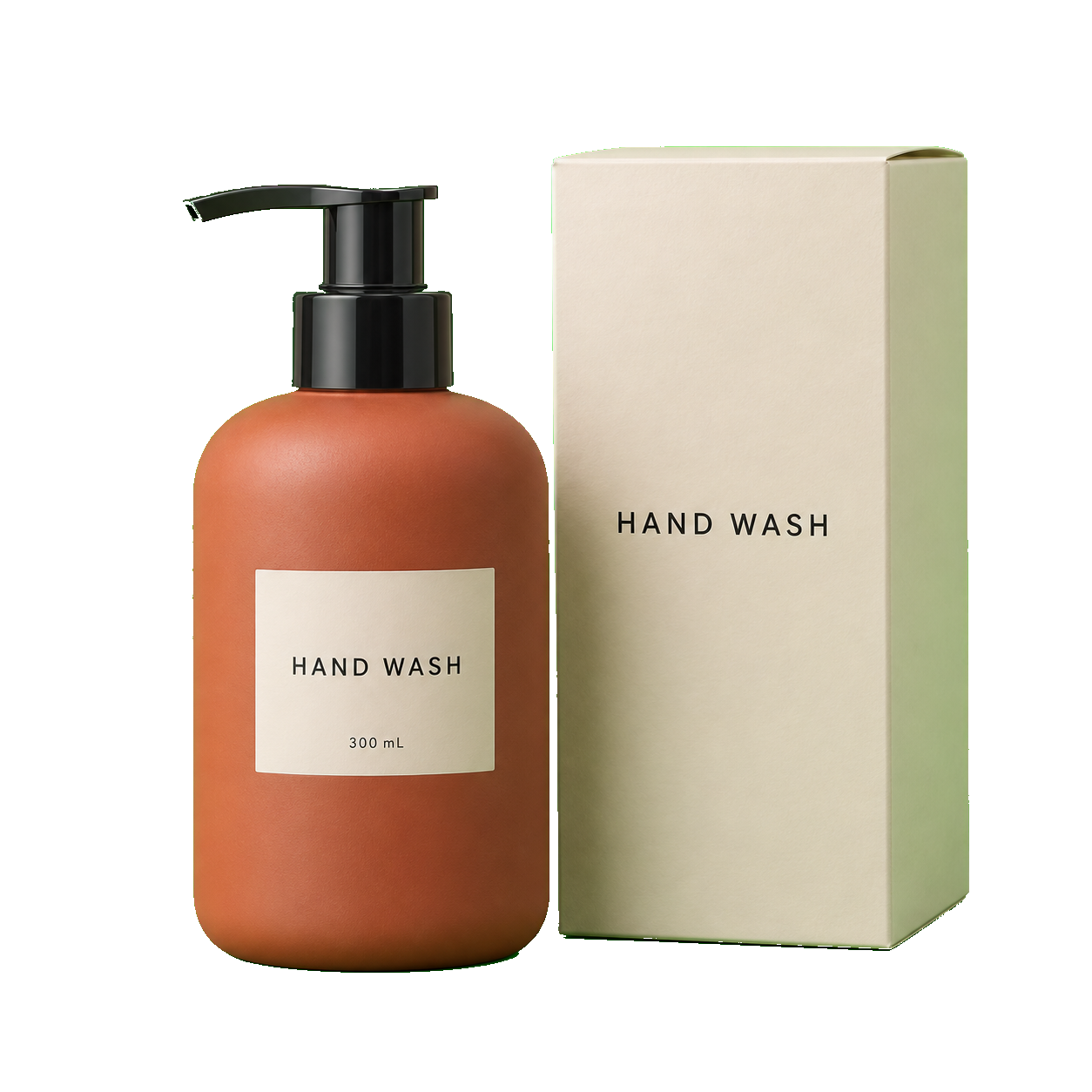
Botol sabun tangan berwarna terakota dan kotak berwarna gading dengan label yang jelas pada latar hijau studio.

Untuk imej kecil dan siaran sosial

Potret tanpa latar untuk imej kecil dan siaran

Imej kecil seterusnya tidak perlu menggunakan latar yang sama seperti foto asal. Asingkan foto potret daripada latarnya, kemudian muat turun PNG untuk penyunting reka bentuk anda. Tambahkan ilustrasi, tajuk atau warna sendiri tanpa membawa segi empat hijau bersama. Laraskan toleransi dan bandingkan dengan asal untuk memeriksa rambut dan pakaian sebelum menyimpan.

Buang latar hijau foto secara percuma
Pencipta kandungan yang tersenyum, memakai baju peluh jingga dan menunjuk ke sisi pada latar hijau.

Sedia untuk susun atur seterusnya

Satu PNG telus, lebih banyak kegunaan

Simpan versi foto yang boleh digunakan semula untuk slaid, sepanduk atau grafik seterusnya. PNG telus membolehkan anda meletakkan subjek pada latar baharu tanpa segi empat berwarna asal. Muat turun imej tanpa latar sekali, kemudian gunakannya dalam pelbagai susun atur di penyunting reka bentuk. Corak papan dam hanya menunjukkan ketelusan dalam pratonton dan tidak akan muncul dalam fail yang dieksport.

Mula buang latar hijau secara percuma
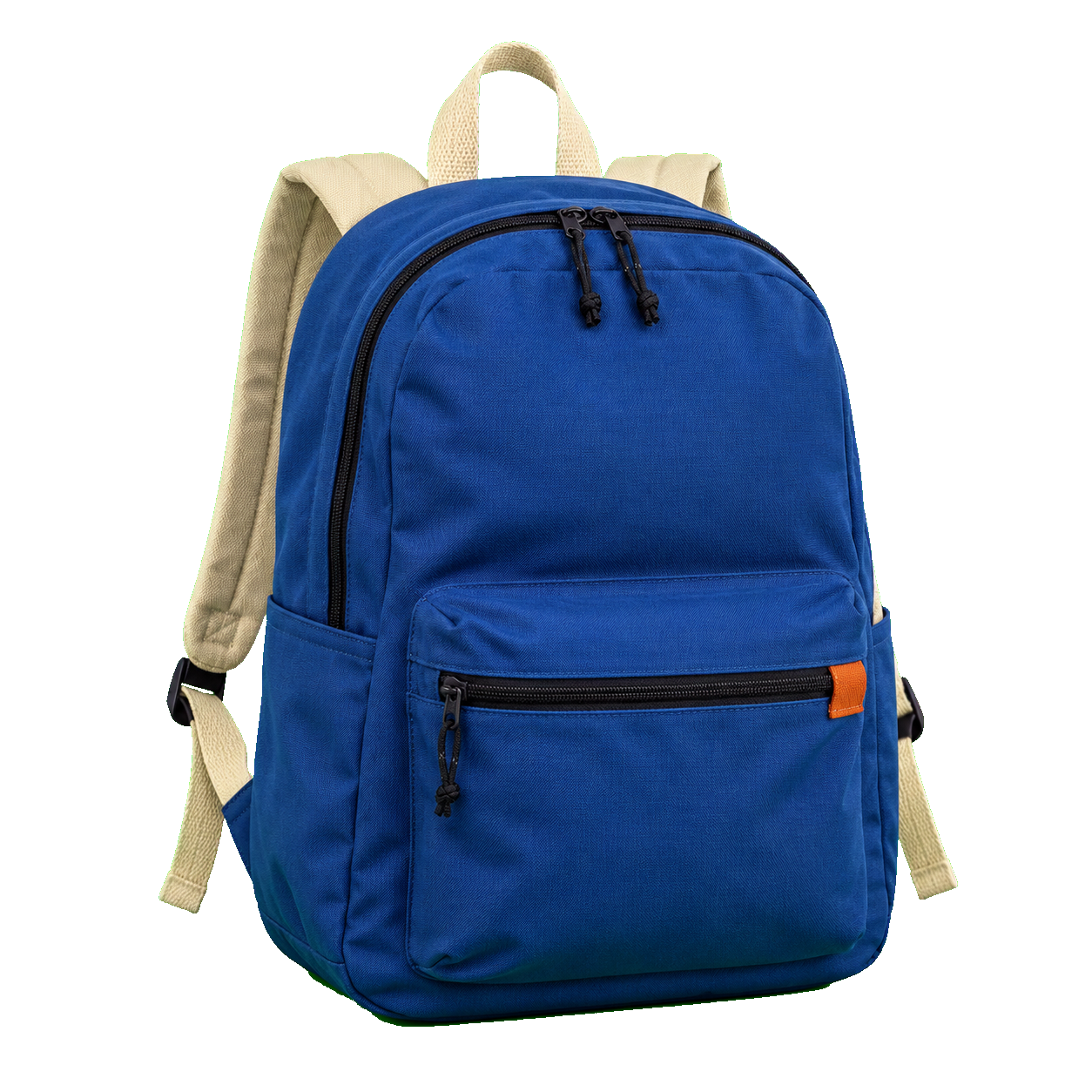
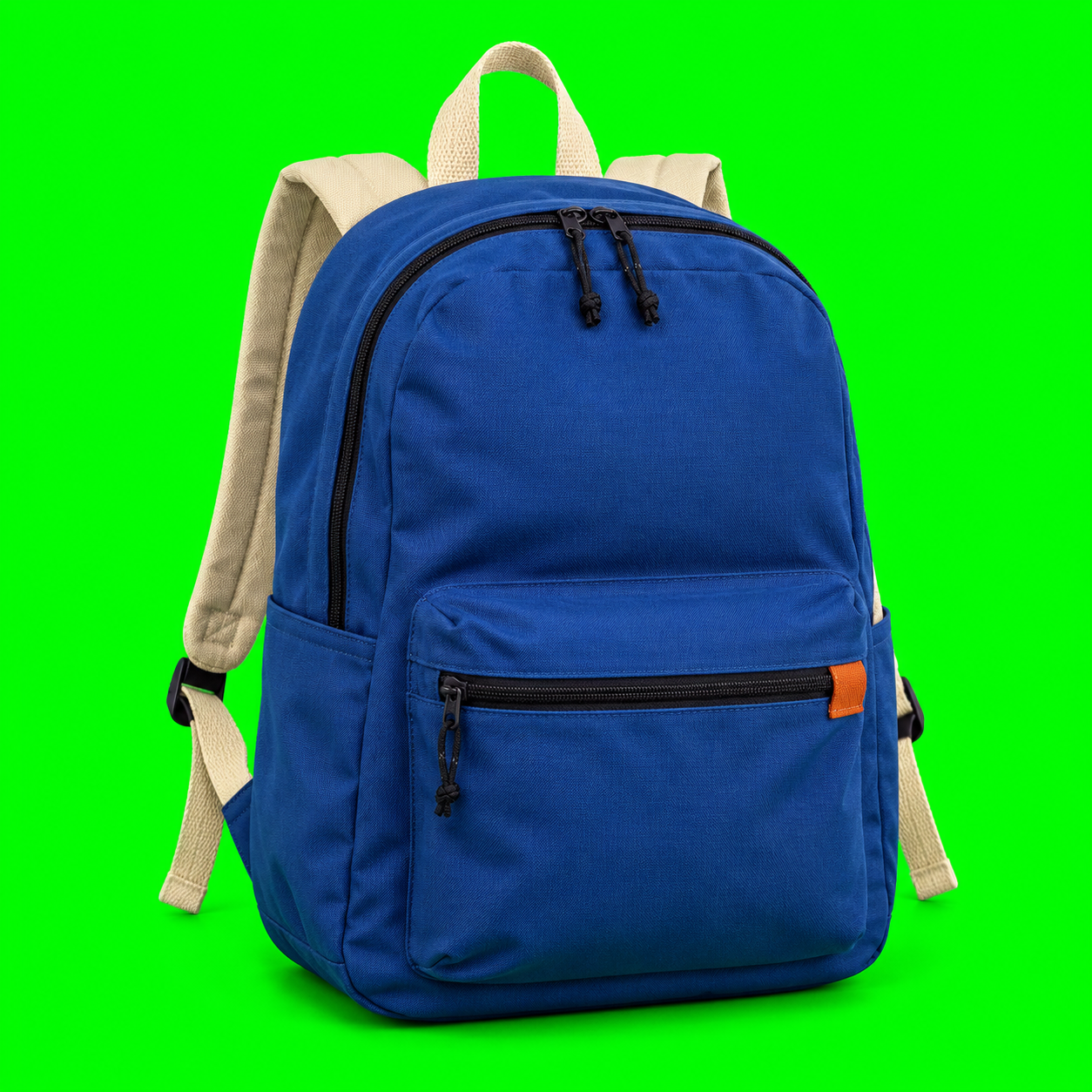
Beg galas mendaki biru dengan tali berwarna krim dan gelung pembawa terbuka pada latar hijau.

Kawalan mudah. Hasil berguna.

Mengapa buang latar hijau dengan Free BGRemover?

Dapatkan PNG berlatar telus secara percuma untuk digunakan semula, tanpa akaun atau tera air tambahan. Ambil sampel warna latar hijau, laraskan toleransi dan bandingkan hasil sebelum menyimpan. Langkah ini membantu anda mengenal pasti bahagian hijau yang tertinggal serta butiran subjek yang turut terbuang.

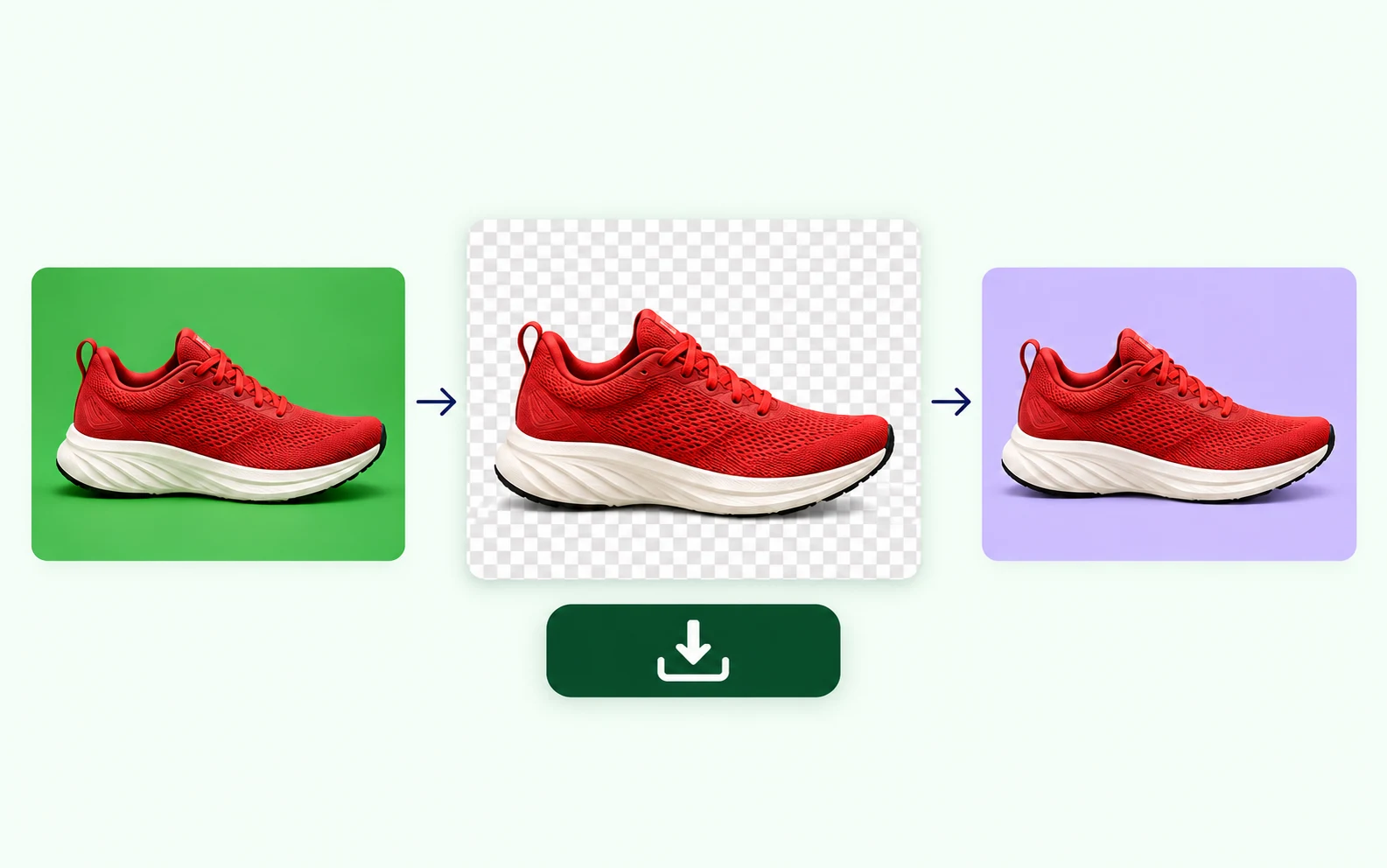
Ilustrasi kasut larian merah pada latar hijau, corak papan dam ketelusan dan reka bentuk ungu, dengan ikon muat turun.

Muat turun PNG percuma untuk digunakan semula

Pilih Ketelusan, kemudian muat turun PNG tanpa pendaftaran atau bayaran. Letakkan imej tanpa latar pada latar baharu dalam penyunting reka bentuk. Gunakan format PNG supaya bahagian telus kekal. Corak papan dam dalam pratonton tidak disertakan dalam imej yang dimuat turun.
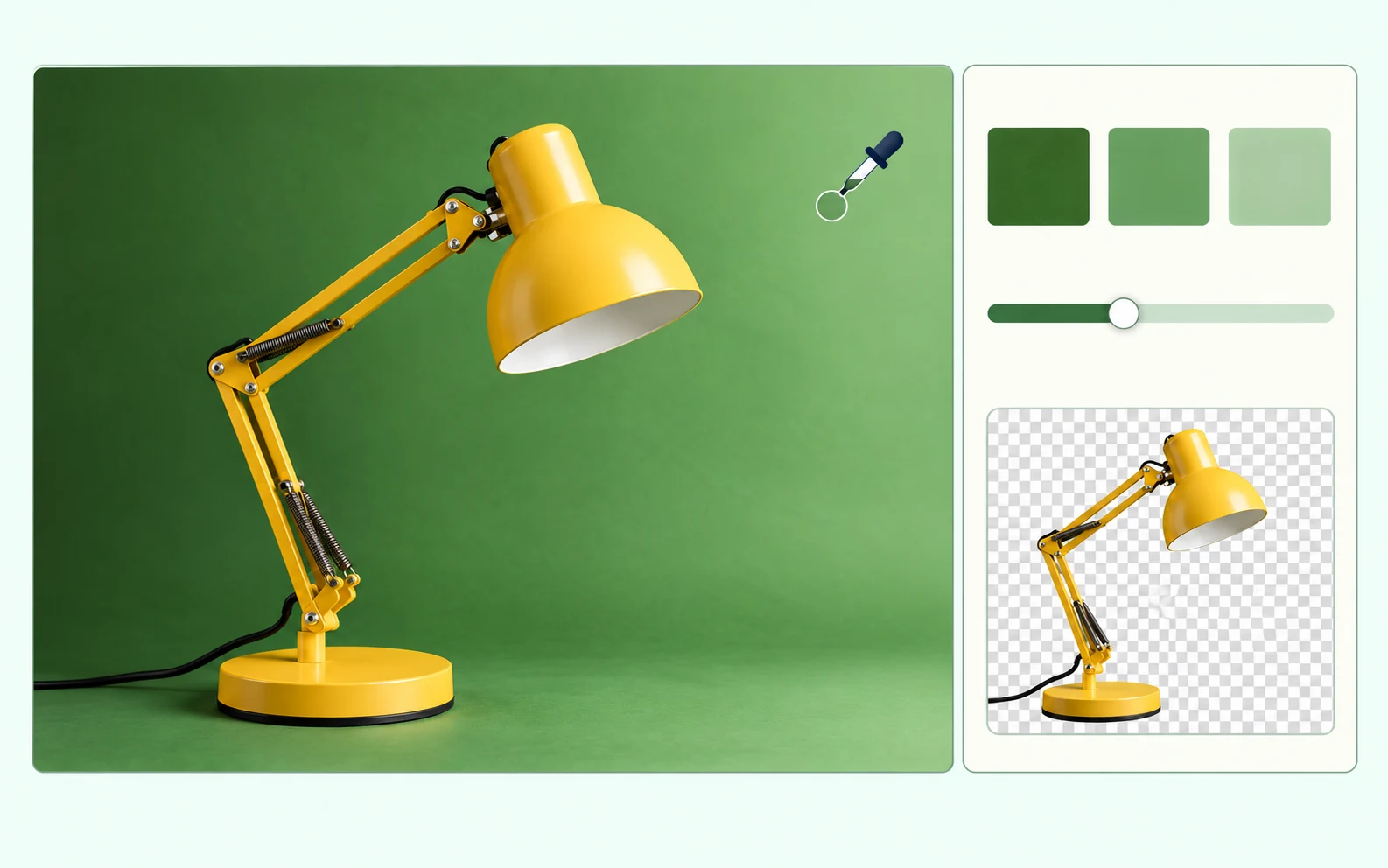
Ilustrasi pengambilan sampel warna latar hijau dengan pencahayaan tidak sekata di belakang lampu meja kuning, berserta sampel warna hijau, peluncur toleransi dan pratonton lampu berlatar telus.

Pilih tona hijau dalam foto anda

Klik kawasan hijau tanpa subjek untuk mengambil sampel warna latar. Jika masih ada tompok yang lebih gelap atau lebih cerah, naikkan toleransi sedikit dan ulangi pembuangan warna. Semak subjek selepas setiap perubahan; kurangkan toleransi jika bahagiannya hilang. Tona hijau yang serupa pada subjek juga boleh terbuang.

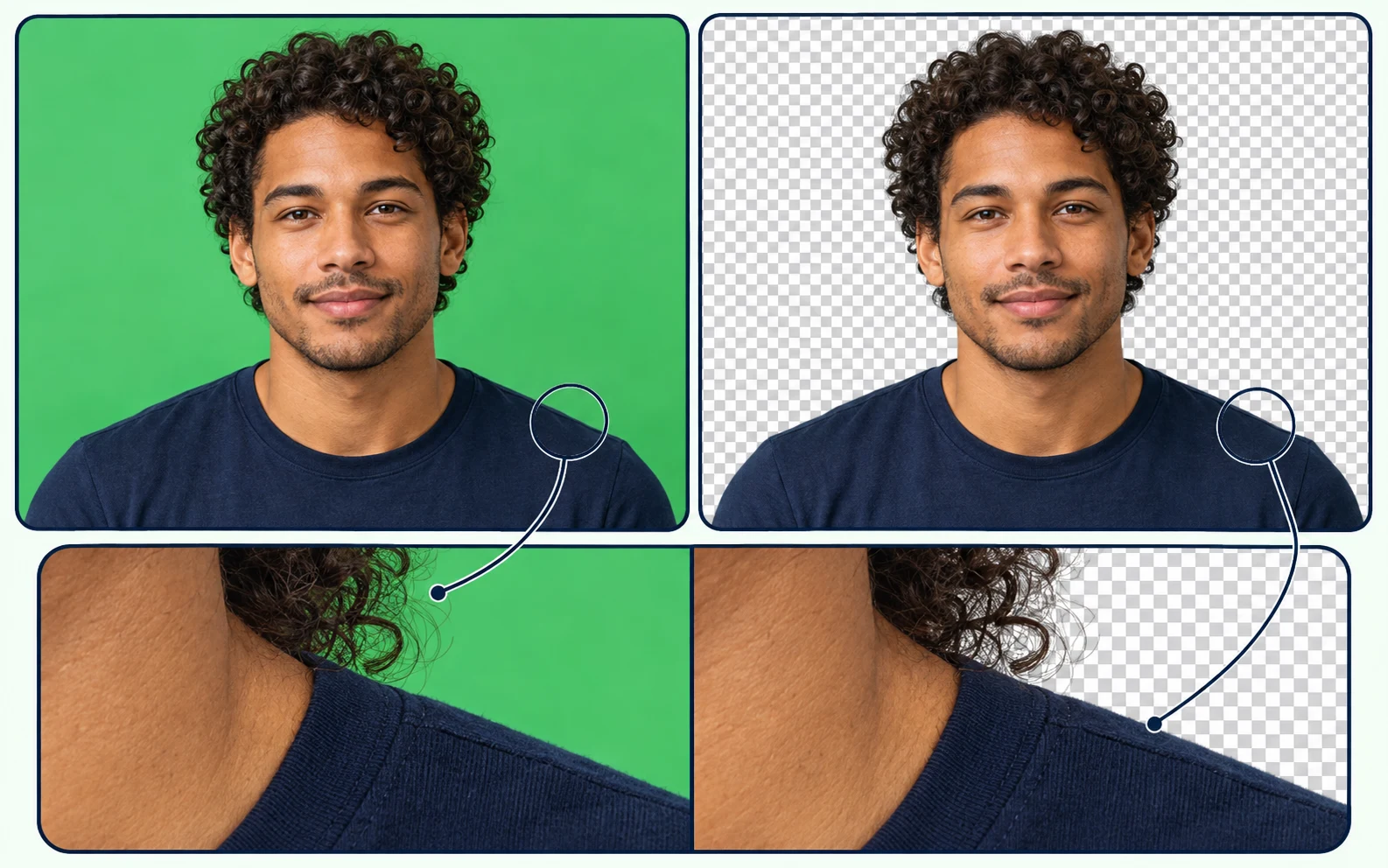
Ilustrasi perbandingan potret lelaki berambut keriting pada latar hijau dan telus, dengan butiran tepi rambut dan bahu yang diperbesar.

Semak rambut dan tepi sebelum menyimpan

Gunakan Bandingkan dengan imej asal untuk memeriksa rambut, pakaian dan ruang kecil dengan merujuk kepada foto asal. Sebelum memuat turun, cari bahagian hijau yang tertinggal dan butiran yang hilang. Jika terlalu banyak tona terbuang, kurangkan toleransi dan cuba lagi. Pantulan hijau pada rambut atau permukaan berkilat mungkin memerlukan suntingan tambahan dalam penyunting lain.

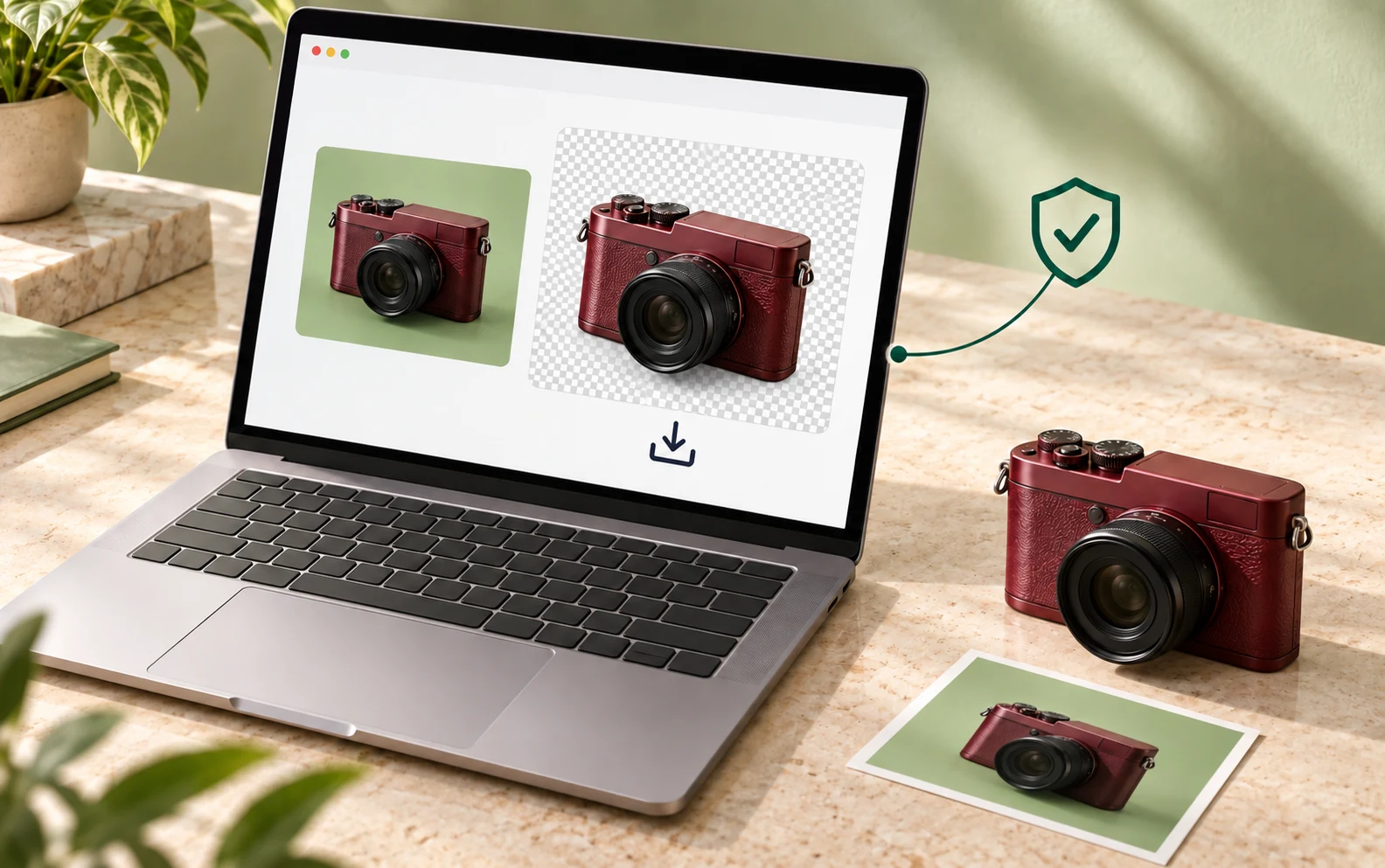
Ilustrasi komputer riba memproses foto kamera merah wain secara setempat, dengan pratonton hijau dan telus serta ikon perisai.

Proses foto pada peranti anda

Foto yang dipilih dibuka dan diproses dalam pelayar ini; foto tidak dihantar ke pelayan pemprosesan imej. Gunakan imej JPG, PNG atau WebP dengan saiz maksimum 15 MB dan resolusi maksimum 16 megapiksel. Semak dan muat turun hasil pada peranti anda tanpa memasang penyunting desktop.

Untuk projek seterusnya

Siapa boleh menggunakan foto tanpa latar?

Mulakan dengan foto potret, produk atau objek yang diambil pada latar hijau sekata. Jadikannya bahan yang boleh digunakan semula untuk projek yang biasa anda hasilkan.

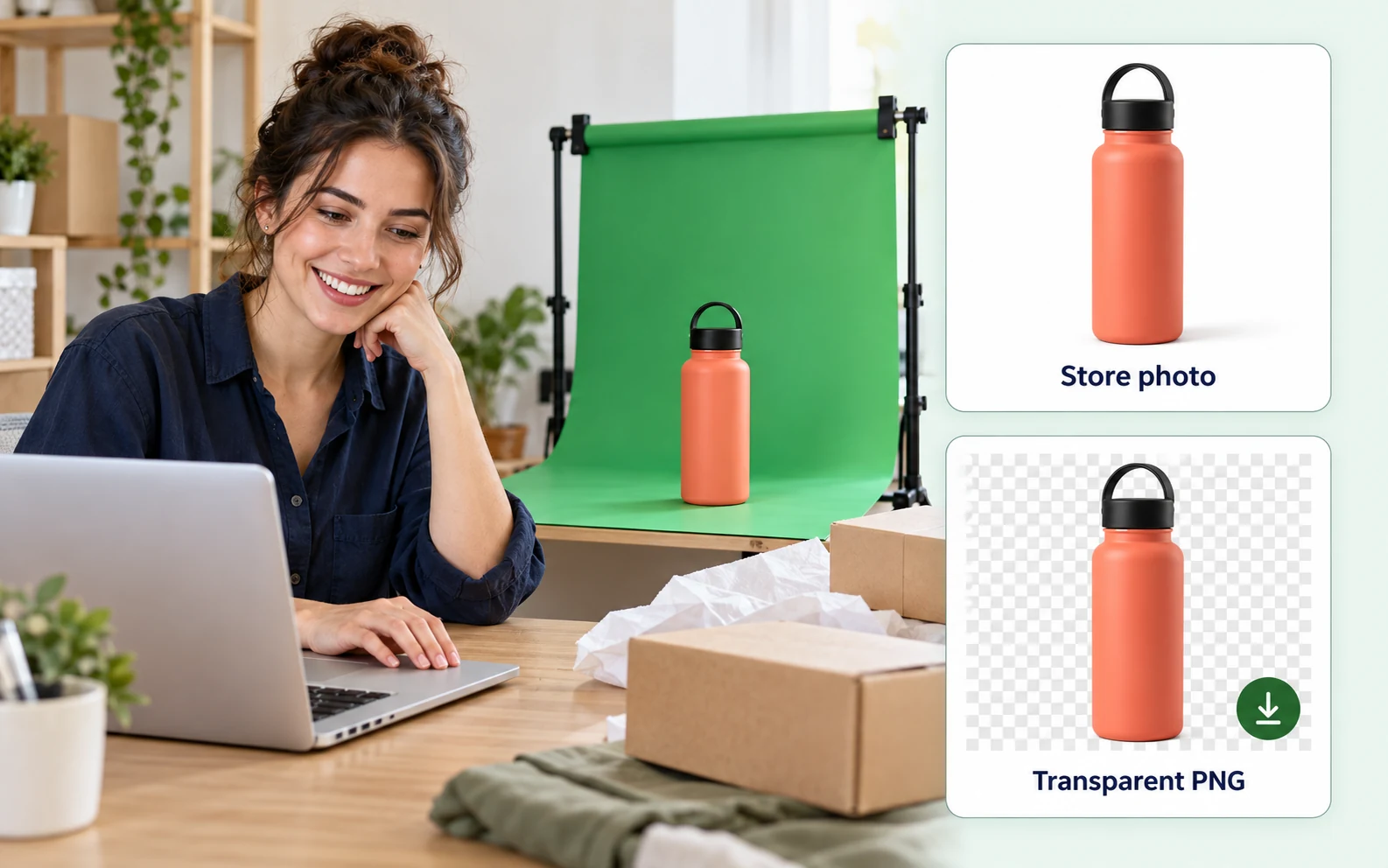
Ilustrasi penjual dalam talian menyediakan foto produk di sebelah botol air berlatar hijau, dengan pratonton latar putih dan PNG telus.

Sediakan imej produk untuk kedai anda

Berikan foto produk latar yang sesuai dengan kedai anda. Jadikan kawasan hijau telus untuk susun atur promosi atau gantikannya dengan putih tunggal untuk imej produk yang lebih ringkas. Semak tulisan kecil dan pembungkusan yang memantulkan cahaya sebelum memuat turun.

  • Gunakan foto produk yang sama dalam pelbagai susun atur.
  • Pilih ketelusan atau latar berwarna tunggal.
  • Simpan versi tanpa tera air tambahan.
Sediakan foto produk
Bagaimana hendak membuang latar hijau daripada imej?

Muat naik foto, klik latar hijau untuk mengambil sampel warnanya dan pilih Ketelusan. Laraskan toleransi, buang warna dan bandingkan hasil dengan asal. Muat turun PNG apabila anda berpuas hati dengan imej tanpa latar.

Bolehkah saya mendapatkan latar putih dan bukannya telus?

Ya. Pilih Warna tunggal dan pilih putih sebelum membuang warna. Kawasan hijau yang sepadan akan diganti dengan putih. Semak pratonton, kemudian muat turun PNG. Pilih Ketelusan jika anda mahu menambah latar dalam penyunting lain.

Mengapa masih ada tompok hijau?

Tompok tersebut mungkin mempunyai tona yang berbeza daripada warna sampel. Naikkan toleransi sedikit demi sedikit dan proses foto sekali lagi. Semak subjek selepas setiap pelarasan untuk mengenal pasti butiran yang turut dibuang.

Bagaimana jika subjek memakai pakaian hijau?

Alat ini membuang warna yang sepadan di seluruh imej, termasuk warna dalam subjek. Kurangkan toleransi untuk mengehadkan pembuangan yang tidak diingini. Jika pakaian dan latar berkongsi tona yang sama, foto berlatar lain atau penyunting dengan pemilihan subjek mungkin lebih sesuai.

Bolehkah alat ini membetulkan pantulan hijau di sekitar rambut?

Alat ini membuang piksel yang sepadan tetapi tidak memulihkan warna asal rambut atau pakaian secara automatik. Pantulan cahaya hijau dan butiran halus separa telus mungkin memerlukan retus tambahan. Bandingkan pratonton dengan asal sebelum menaikkan toleransi lagi.

Apakah format imej yang boleh dimuat naik?

Gunakan imej JPG, PNG atau WebP sehingga 15 MB. Hasil dimuat turun sebagai PNG. Jika foto yang sangat besar tidak dapat diproses, cuba versi lebih kecil dan pastikan butiran penting masih kelihatan.

Adakah corak papan dam akan muncul dalam muat turun?

Tidak. Corak itu mewakili bahagian telus dalam pratonton. Muat turun sebagai PNG untuk mengekalkan bahagian tersebut. Jika imej kemudian disimpan sebagai JPG, ketelusan akan digantikan dengan latar berwarna tunggal kerana JPG tidak menyokong piksel telus.

Adakah muat turun PNG percuma dan tanpa tera air?

Ya. Free BGRemover membolehkan anda memproses foto dan memuat turun hasil secara percuma. Akaun tidak diperlukan dan alat ini tidak menambah tera air pada PNG.

Bolehkah saya menggunakan alat ini untuk klip video?

Halaman ini memproses imej statik. Ia tidak menerima fail video atau menyunting rakaman bergerak. Gunakan penyunting video untuk klip, atau muat naik imej statik di sini apabila anda memerlukan potret tanpa latar atau bahan untuk imej kecil.

Foto seperti apa yang patut saya gunakan dahulu?

Pilih foto yang jelas dengan latar tunggal atau hampir tunggal dan pencahayaan sekata. Elakkan warna latar yang turut terdapat pada subjek. Bayang-bayang kuat, kabur akibat pergerakan dan warna pantulan boleh menyukarkan penambahbaikan hasil.

Jawapan kepada soalan anda

Soalan tentang pembuangan latar hijau

Panduan praktikal tentang format foto, baki warna, butiran subjek dan cara memuat turun imej berlatar telus.

Sedia memberikan foto anda latar baharu?

Muat naik foto berlatar hijau dan tukarkannya menjadi fail yang boleh digunakan semula. Pilih tona, semak hasil dan simpan PNG secara percuma. Tanpa akaun atau tera air. Tidak pasti hendak bermula? Cuba foto contoh dahulu.

Buang latar hijau secara percuma