

Tambahkan Latar Belakang Merah Jambu pada Foto

Muat naik foto potret atau produk dan biarkan AI membuang latar asal. Selepas pemprosesan selesai, bandingkan pilihan tona merah jambu dan simpan PNG percuma untuk profil, promosi kedai atau hantaran media sosial tanpa perlu memilih subjek secara manual.

Wanita berambut keriting semula jadi dan berbaju putih gading di hadapan latar merah jambu klasik
Satu foto. Tiga tona untuk dibandingkan.

Merah jambu klasik · ⁦RGB 255, 192, 203⁩

Pilihan warna ini hanya mengubah foto contoh. Untuk foto yang anda muat naik, pilih warna latarnya dalam editor selepas pemprosesan selesai.

Foto anda, suasana baharu

Muat naik foto anda. Pilih tona merah jambu.

JPG, PNG atau WebP · Sehingga 15 MB · Eksport percuma sehingga 250,000 piksel

Maklumat privasi

Muat turun percuma: sehingga 250,000 piksel · Tanpa tera air

Pilih Latar Merah Jambu Sekata yang Sesuai dengan Subjek

Gantikan latar yang berserabut dengan satu warna sekata, kemudian bandingkan tona lembut dengan pilihan yang lebih terang. Cuba merah jambu klasik (RGB 255, 192, 203), merah jambu muda (255, 182, 193) atau merah jambu terang (255, 105, 180). Sebelum memilih, semak keserasian tona dengan rambut, pakaian dan pembungkusan. Tona lembut boleh menyerlahkan subjek yang berwarna-warni, manakala warna yang lebih terang boleh melengkapi palet reka bentuk sedia ada. Gunakan pratonton untuk menilai padanan pada foto anda.

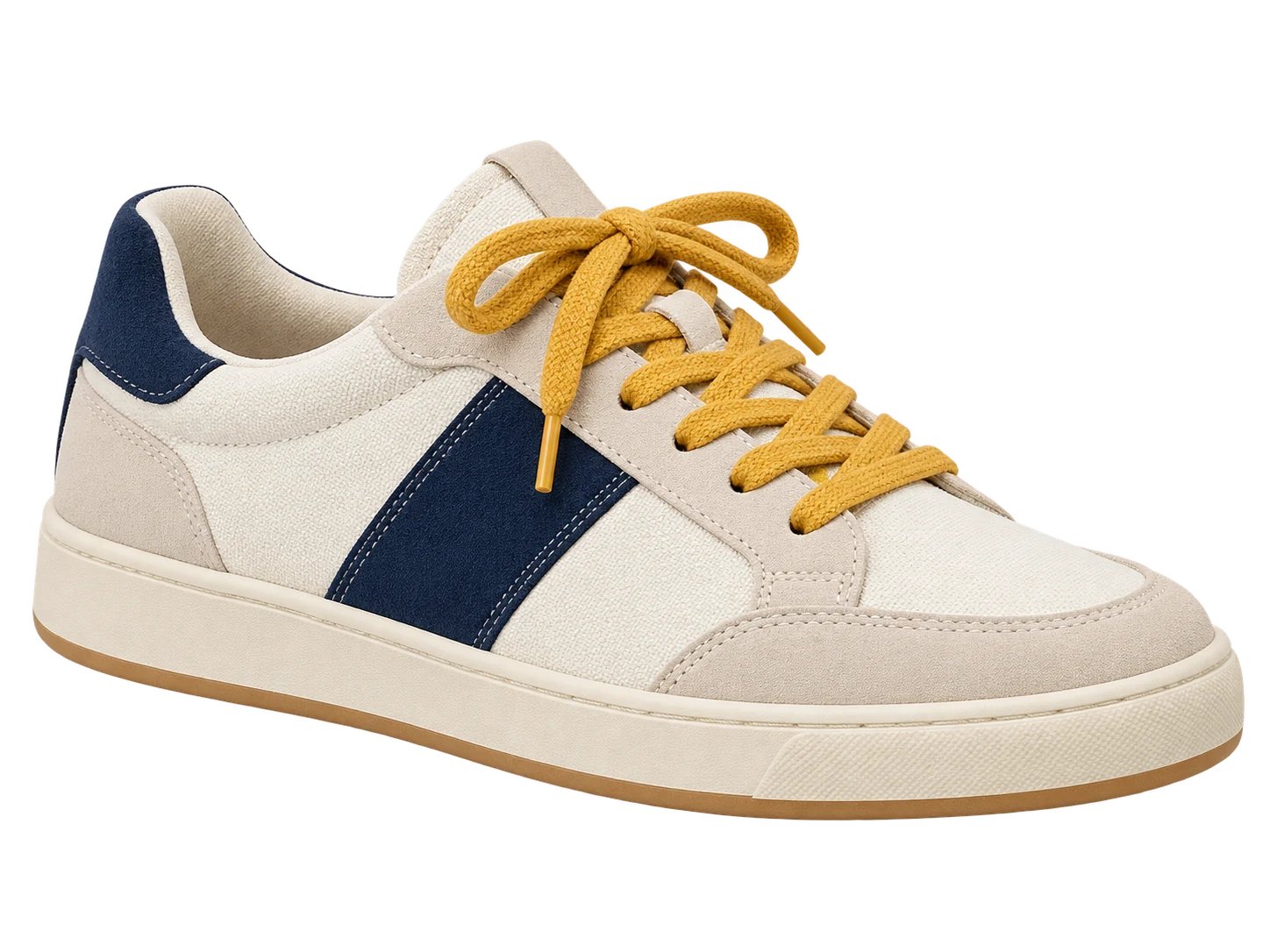
Kasut sukan krim dan biru navy dengan tali kuning di hadapan latar merah jambu klasik
Merah jambu klasik#FFC0CB · RGB 255, 192, 203
Kasut sukan krim dan biru navy dengan tali kuning di hadapan latar merah jambu muda
Merah jambu muda#FFB6C1 · RGB 255, 182, 193
Kasut sukan krim dan biru navy dengan tali kuning di hadapan latar merah jambu terang
Merah jambu terang#FF69B4 · RGB 255, 105, 180

Selaraskan Warna Latar Foto Kosmetik dan Produk Lain

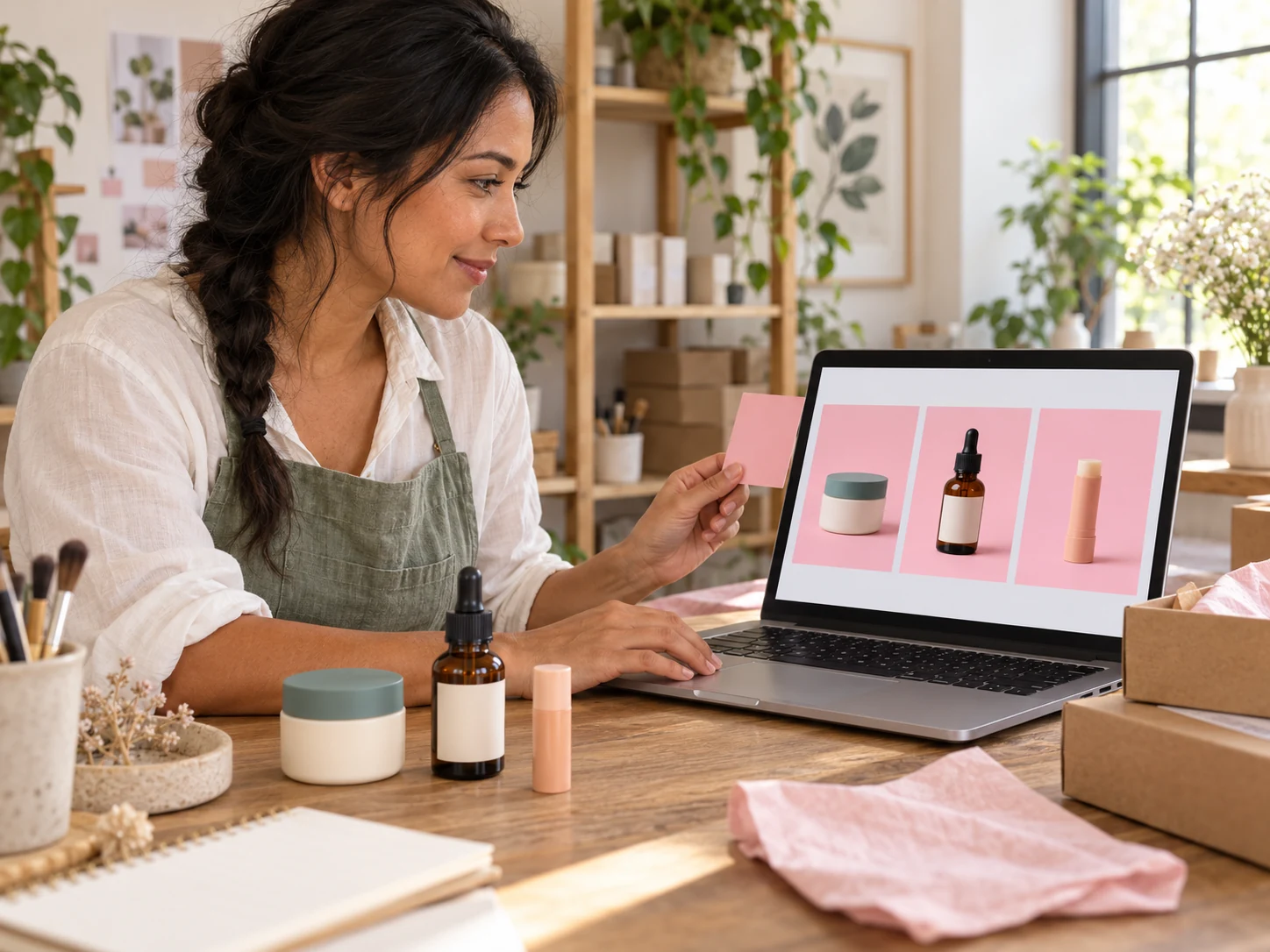
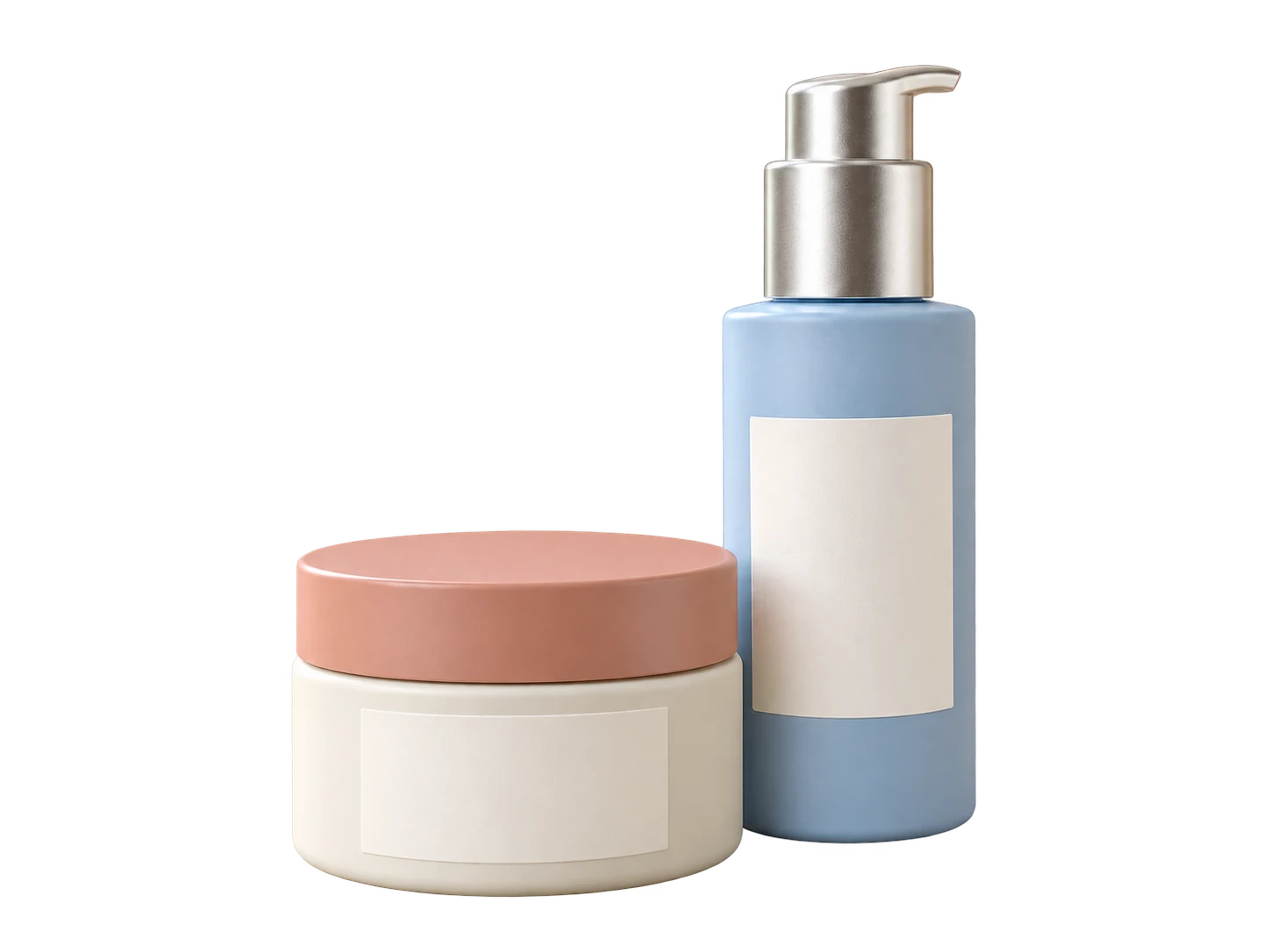
Gunakan palet warna promosi yang sama untuk latar foto produk penjagaan kulit, kosmetik, aksesori atau produk buatan tangan. Catat nilai RGB pilihan anda dan gunakannya semula semasa menyunting setiap foto secara berasingan, walaupun foto asal diambil dalam suasana yang berbeza. Sebelum memuat turun, semak kontras warna latar dengan label berwarna cerah, penutup yang memantulkan cahaya dan butiran kecil produk. Letakkan imej siap dalam sepanduk pelancaran produk, grafik promosi kedai atau e-mel kempen. Untuk penyenaraian di pasaran dalam talian, semak peraturan platform tentang latar foto sebelum menggunakan versi berlatar warna.

Gunakan Penukar Latar Merah Jambu secara Percuma
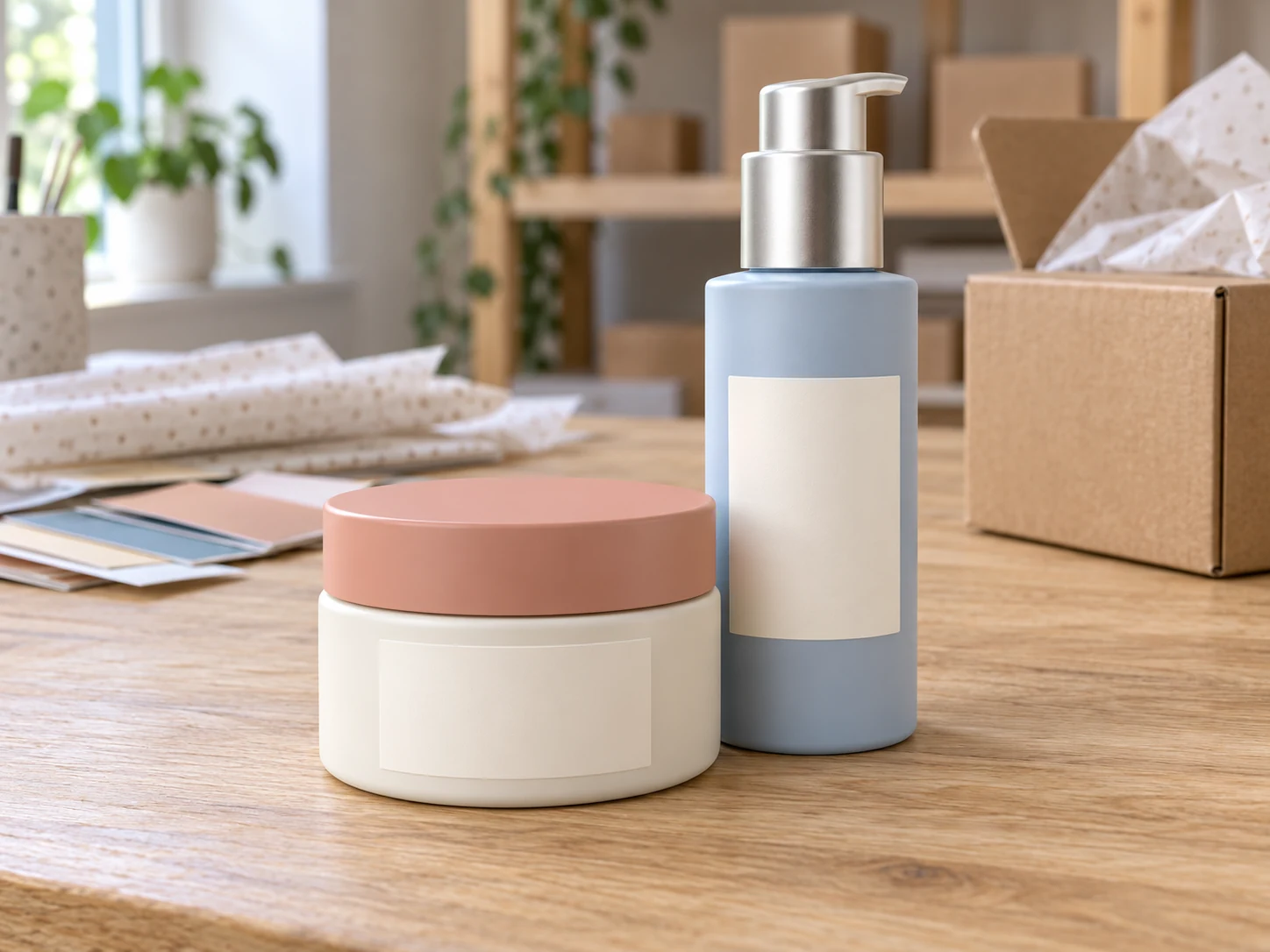
Balang krim putih gading dan botol serum biru muda di atas meja pembungkusan produk penjagaan kulit

Segarkan Foto Potret untuk Profil dan Hantaran Media Sosial

Berikan latar baharu kepada foto potret sedia ada tanpa perlu mengatur sesi fotografi lain. Bandingkan tona merah jambu lembut dengan tona yang lebih terang untuk melihat padanannya dengan wajah dan pakaian anda. Pilih foto potret yang jelas, dengan individu yang mudah dibezakan daripada latarnya, kemudian periksa rambut, cermin mata dan bahu pada hasilnya. Muat turun versi pilihan untuk profil peribadi atau reka letak Instagram. Potong foto dalam bentuk bulat, tambah teks atau laraskan saiz mengikut platform dalam aplikasi reka bentuk yang biasa anda gunakan.

Tukar Latar Foto kepada Merah Jambu Sekarang
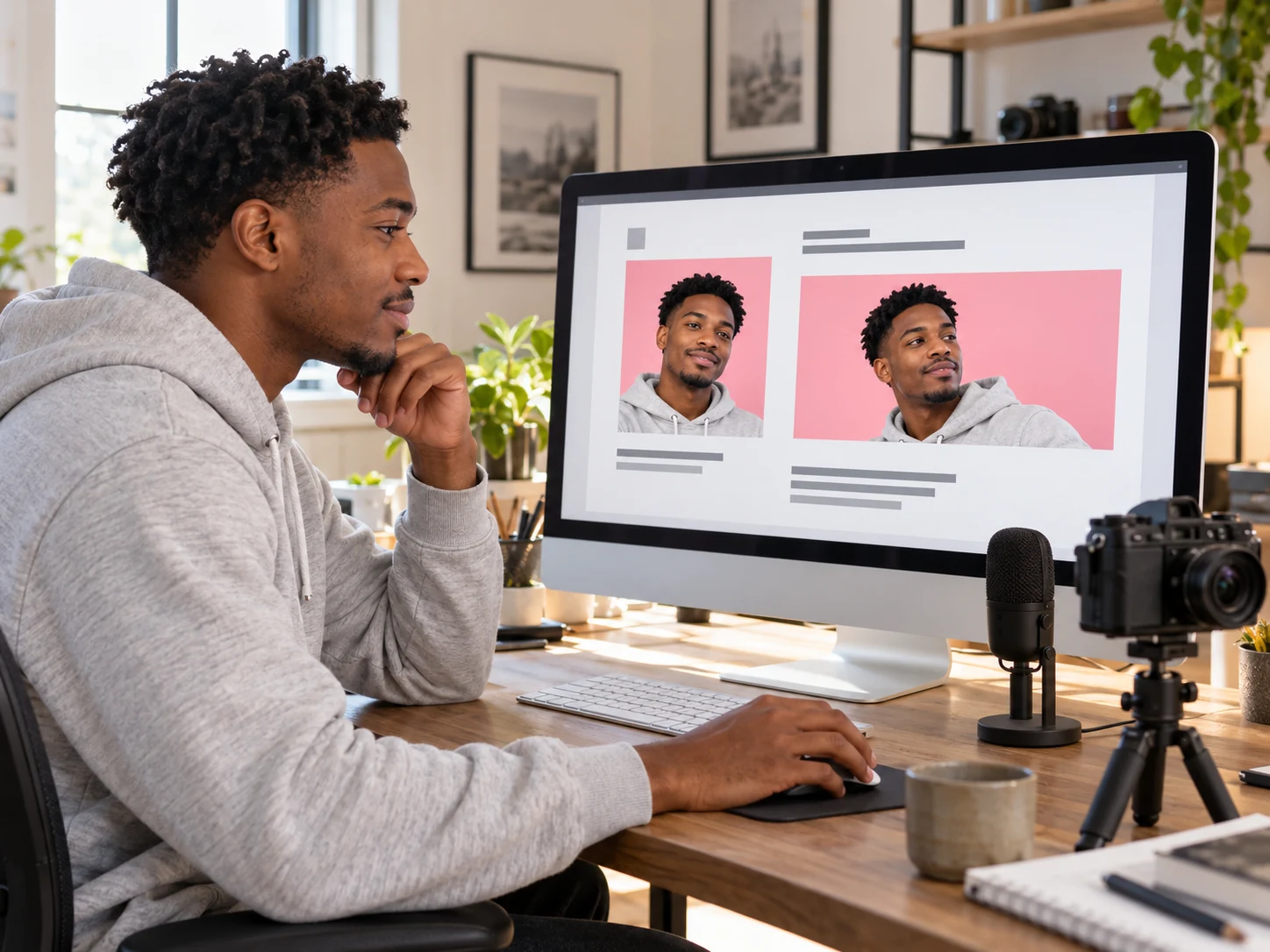
Lelaki berambut gelap berombak dan bersweater hijau kebiruan yang difoto di studio kreatif

Cara Menambahkan Latar Belakang Merah Jambu pada Foto

Tambahkan latar merah jambu pada foto dalam tiga langkah: muat naik foto dan biarkan AI membuang latar asal, pilih tona, kemudian pratonton dan muat turun imej siap sebagai PNG.

  1. 01

    Muat naik foto dan buang latar asal

    Pilih fail JPG, PNG atau WebP sehingga 15 MB, kemudian klik Buang latar belakang. Biarkan tab ini terbuka semasa model dimuatkan dan imej diproses. Pemprosesan pertama mungkin mengambil masa lebih lama kerana fail model perlu dimuat turun. Pelayar dan peranti anda mesti menyokong WebGPU.

  2. 02

    Pilih tona dan semak pratonton

    Selepas pemprosesan selesai, pilih Warna tersuai dan buka pemilih warna. Pilih tona yang anda inginkan atau masukkan nilai RGB; 255, 192, 203 ialah merah jambu klasik dengan kod #FFC0CB. Bandingkan warna latar dengan garis tepi subjek. Anda boleh melaraskan warna tanpa mengulangi proses pembuangan latar oleh AI.

  3. 03

    Muat turun PNG dengan warna pilihan anda

    Gunakan butang muat turun percuma untuk menyimpan imej dengan warna latar pilihan. Eksport percuma mengandungi sehingga 250,000 piksel; imej asal yang lebih kecil mengekalkan dimensi asalnya. Buka PNG untuk menyemak tepi serta dimensi imej sebelum digunakan. Muat turun imej yang lebih besar pada saiz asal tertakluk pada syarat buka kunci yang berasingan.

Mengapa Gunakan Free BGRemover untuk Menambahkan Latar Merah Jambu pada Foto?

Free BGRemover menggabungkan pembuangan latar dengan AI dan pilihan warna tersuai. Anda boleh menambahkan latar merah jambu tanpa memilih subjek secara manual atau memadankan tona secara agak-agak. Untuk foto profil, promosi produk kecantikan dan hantaran media sosial, gunakan nilai RGB yang sama pada setiap foto supaya warna latarnya seragam. Tona pilihan anda turut digunakan dalam PNG yang dimuat turun.

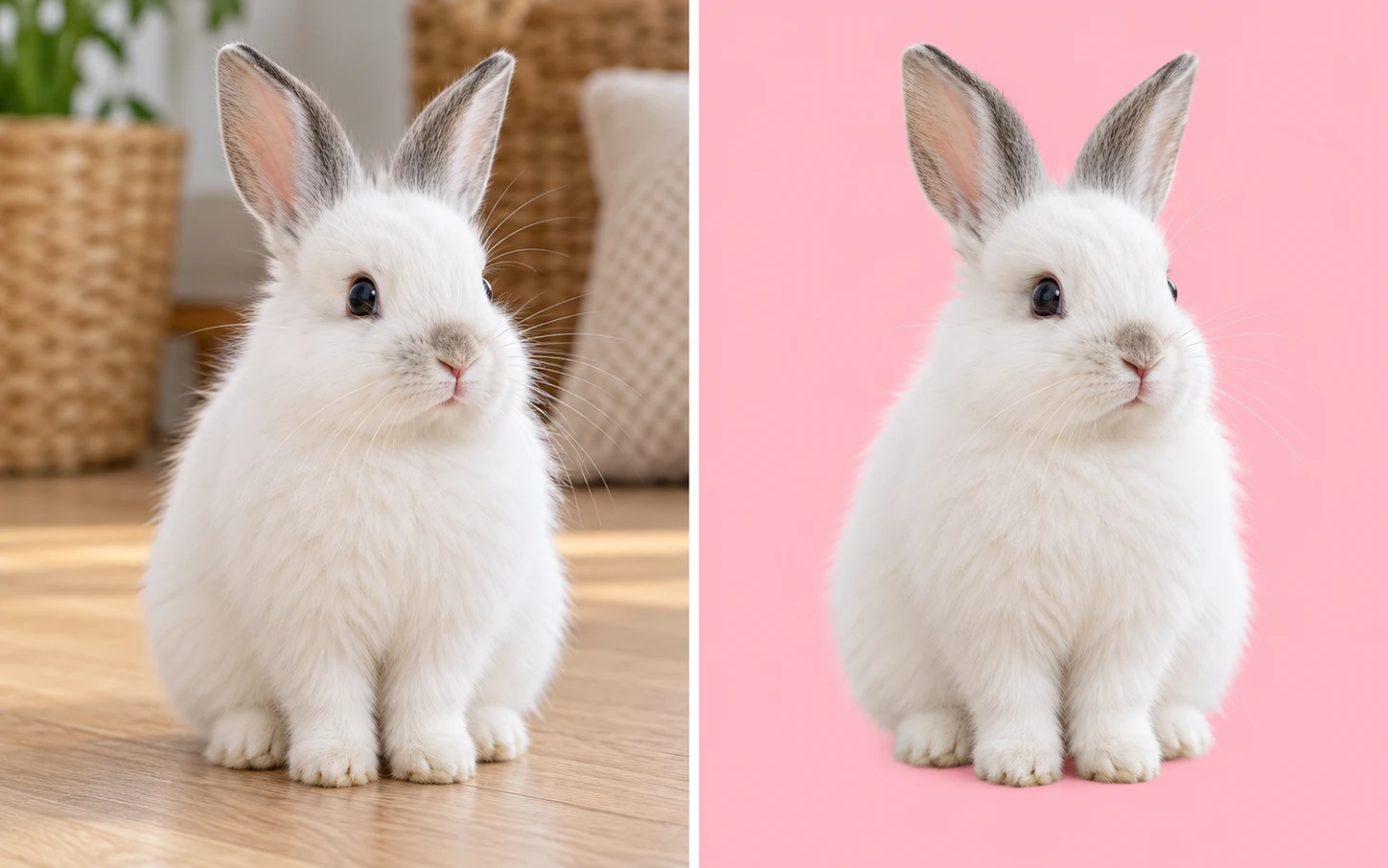
Perbandingan ilustrasi arnab putih yang sama dalam suasana rumah dan berlatar merah jambu

Gantikan Latar Berserabut Tanpa Pemilihan Manual

AI mengasingkan subjek utama daripada latar asal sebelum menukar latar itu kepada warna merah jambu sekata. Gunakan semula foto potret atau produk sedia ada tanpa perlu memilih kawasan di sekeliling subjek secara manual.

Ilustrasi penggantian latar belakang.
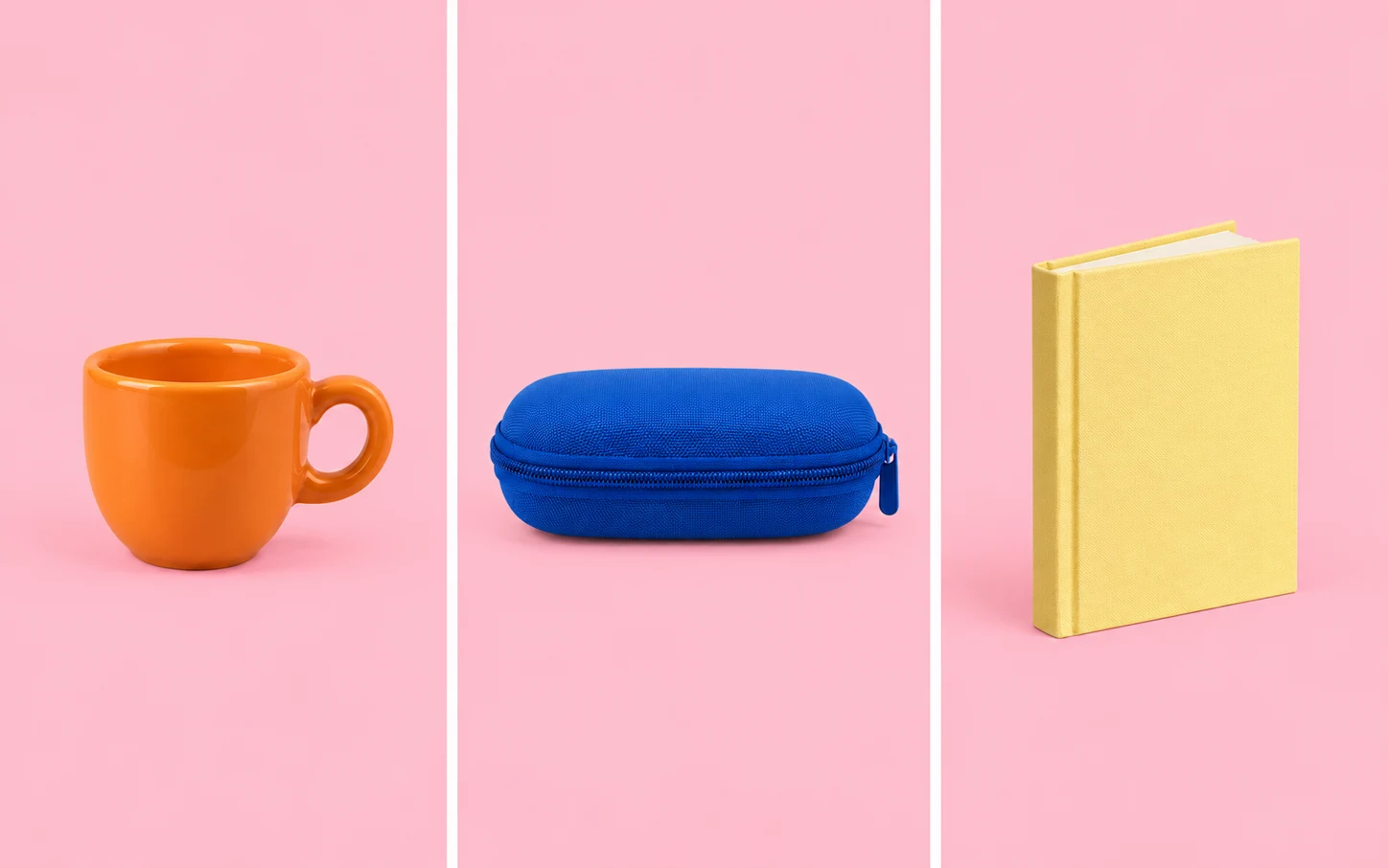
Cawan jingga, bekas cermin mata biru dan buku nota kuning dalam foto berasingan dengan latar merah jambu sepadan

Kekalkan Warna Merah Jambu yang Seragam dalam Foto

Kawalan RGB membolehkan anda menggunakan semula tona yang sama dengan tepat dalam setiap suntingan. Kekalkan warna latar yang seragam pada foto produk atau potret berkaitan, walaupun latar asalnya berbeza.

Foto berasingan, satu warna latar yang sama.

Wanita berambut perang tembaga dan berbaju kuning mustard dibandingkan dengan beberapa tona merah jambu — Merah jambu klasikMerah jambu klasik
Wanita berambut perang tembaga dan berbaju kuning mustard dibandingkan dengan beberapa tona merah jambu — Merah jambu mudaMerah jambu muda
Wanita berambut perang tembaga dan berbaju kuning mustard dibandingkan dengan beberapa tona merah jambu — Merah jambu terangMerah jambu terang

Cari Tona yang Sesuai dengan Subjek

Cuba tona merah jambu lembut dan terang sebagai latar untuk menilai kontrasnya dengan rambut, pakaian atau pembungkusan. Apabila warna latar ditukar, imej subjek yang telah diasingkan daripada latarnya digunakan semula. Jadi, anda boleh membandingkan pilihan tanpa mengulangi pembuangan latar dengan AI.

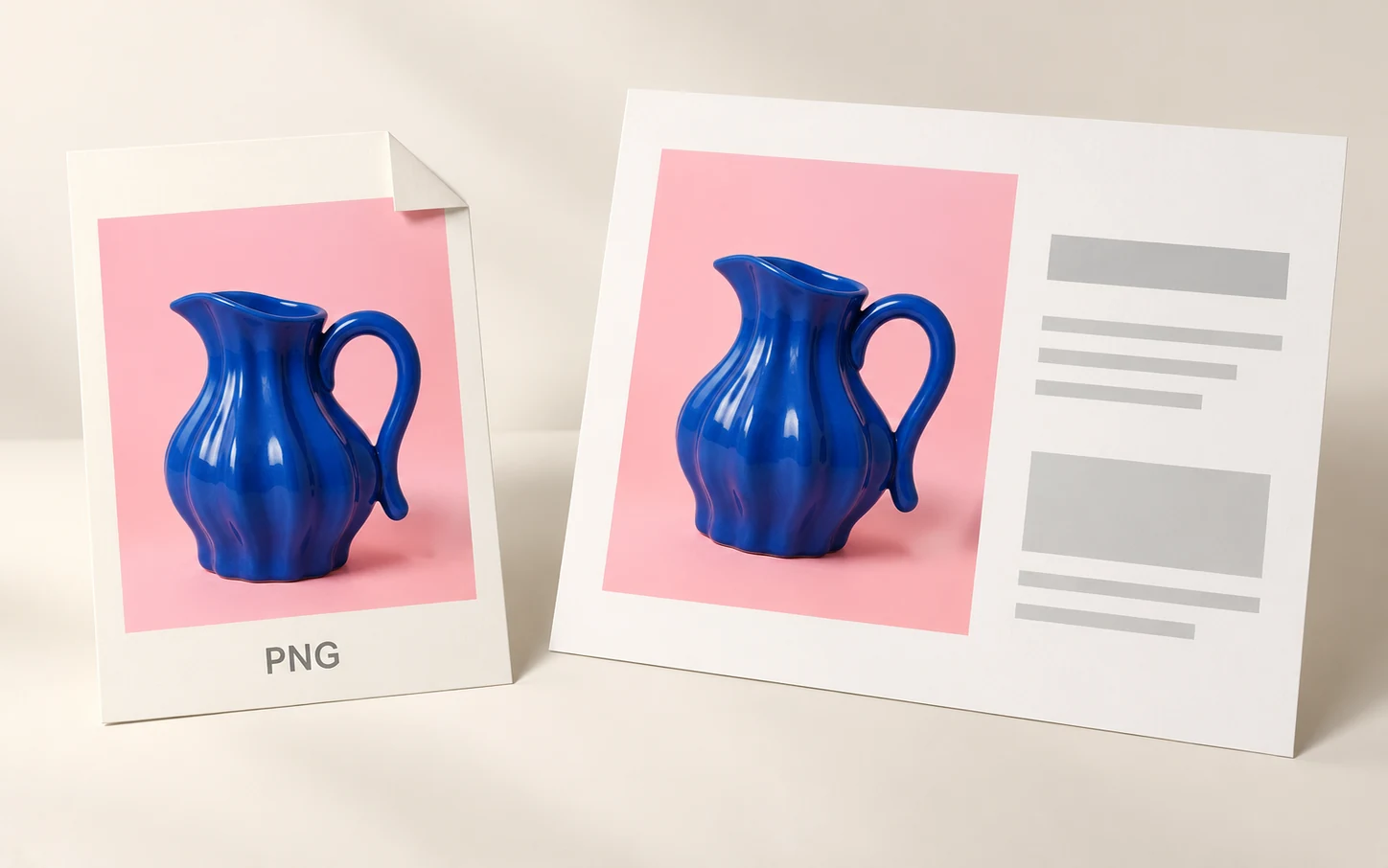
Ilustrasi fail PNG dan reka letak yang menggunakan foto jag biru sama dengan latar merah jambu

Muat Turun Foto yang Sedia untuk Reka Letak Anda

Eksport PNG menggabungkan subjek dan latar pilihan anda dalam satu fail, jadi anda boleh menambah imej itu pada reka bentuk seterusnya tanpa membina semula latar. Muat turun percuma tanpa tera air dan terhad kepada 250,000 piksel.

Ilustrasi konsep PNG yang digunakan dalam reka letak.

Siapa yang Boleh Menggunakan Latar Merah Jambu untuk Foto?

Mulakan dengan projek yang sedang anda sediakan. Tona yang paling sesuai bergantung pada subjek, reka letak sekeliling dan saiz paparan imej siap.

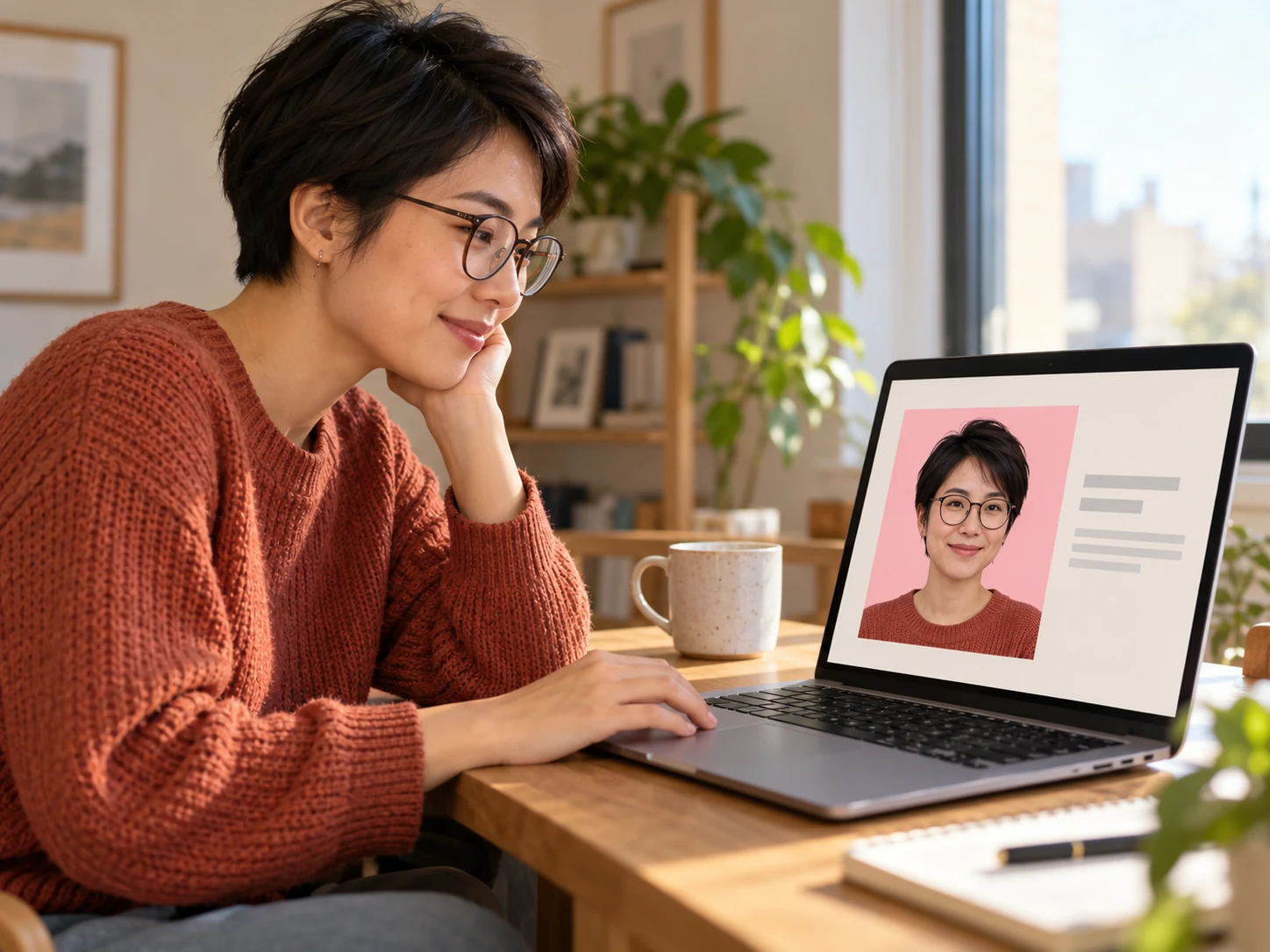
Wanita menyemak potret profil berlatar merah jambu pada komputer riba di rumah

Berikan Suasana Baharu kepada Foto Potret Sedia Ada

Sediakan foto potret untuk laman peribadi, profil komuniti atau pengenalan penceramah. Cuba tona yang sepadan dengan pakaian anda, kemudian semak hasil selepas foto dipotong mengikut format platform yang akan digunakan. Tinggalkan ruang yang cukup di sekeliling wajah jika platform itu menggunakan bingkai bulat.

  • Bandingkan tona dengan pakaian anda
  • Semak tepi rambut dan bahu
  • Simpan PNG untuk profil anda
Segarkan Foto Profil Saya
Bagaimanakah cara menukar latar foto kepada merah jambu?

Muat naik foto dan klik Buang latar belakang. Selepas pemprosesan selesai, pilih Warna tersuai, buka pemilih warna dan pilih tona atau masukkan nilai RGB. Pratonton hasilnya, kemudian gunakan butang muat turun percuma untuk menyimpan PNG yang mengandungi warna pilihan.

Bolehkah saya menggunakannya secara percuma tanpa mendaftar?

Ya. Anda boleh memproses satu foto pada satu masa, memilih satu warna sekata dan memuat turun PNG sehingga 250,000 piksel tanpa membuat akaun. Tera air tidak ditambahkan. Imej asal yang lebih kecil mengekalkan dimensinya; muat turun imej yang lebih besar pada saiz asal tertakluk pada syarat buka kunci berasingan.

Apakah kod warna yang patut saya gunakan untuk merah jambu?

Untuk merah jambu klasik, masukkan RGB 255, 192, 203; nilai HEX yang dipaparkan ialah #FFC0CB. Merah jambu muda ialah 255, 182, 193 (#FFB6C1), manakala merah jambu terang ialah 255, 105, 180 (#FF69B4). Gunakan nilai ini sebagai panduan awal dan bandingkan warna pilihan dengan subjek serta warna reka bentuk berdekatan.

Bolehkah saya memuat naik JPG dan memuat turun hasilnya sebagai JPG?

Anda boleh memuat naik fail JPG, PNG atau WebP sehingga 15 MB. Editor mengeksport hasil sebagai PNG, termasuk apabila fail asal ialah JPG. PNG dengan warna latar sekata tidak lutsinar. Jika platform sasaran memerlukan JPG, tukar fail siap menggunakan editor lain.

Bolehkah saya membuat latar kecerunan merah jambu atau menambah bentuk hati?

Kawalan warna menggunakan satu tona sekata. Ia tidak menambah kecerunan, bentuk hati, kilauan, tekstur atau latar berdasarkan arahan teks. Jika reka bentuk anda memerlukan unsur tersebut, muat turun potongan subjek berlatar lutsinar dan lengkapkan hiasan dalam aplikasi yang menyokongnya.

Bolehkah saya mencipta latar kosong atau kertas dinding, atau memaparkan satu warna pada skrin penuh?

Halaman ini menyunting foto yang anda muat naik. Ia tidak menyediakan kanvas kosong, pustaka kertas dinding, dimensi kanvas tersuai atau paparan warna skrin penuh. Gunakannya untuk menggantikan latar di sebalik subjek dalam imej sedia ada.

Adakah muat turun percuma saya dalam HD atau 4K?

Eksport percuma terhad kepada 250,000 piksel, jadi imej asal yang besar akan dikecilkan sambil mengekalkan nisbah aspeknya. Contohnya, foto 2000 × 2000 dieksport pada 500 × 500 secara percuma. Alat ini tidak membesarkan foto kecil atau mencipta semula butiran yang tiada.

Bolehkah saya menukar beberapa foto sekali gus?

Halaman ini memproses satu foto pada satu masa. Catat nilai RGB yang dikehendaki dan masukkannya dalam setiap suntingan berasingan untuk menggunakan semula tona itu. Warna latar yang sama tidak mengubah perbezaan pencahayaan subjek antara foto asal.

Mengapa foto pertama mengambil masa lebih lama untuk diproses?

Pelayar perlu memuat turun dan memuatkan model AI sebelum menyiapkan hasil pertama. Tempohnya bergantung pada sambungan internet dan peranti anda. Biarkan tab terbuka dan gunakan pelayar yang menyokong WebGPU; pemprosesan tidak dapat dijalankan jika sokongan itu tiada.

Editor Latar Belakang Foto Merah Jambu: Soalan Lazim

Ketahui cara memilih warna, format muat naik yang disokong, dimensi imej yang dimuat turun dan penggunaan imej siap.

Berikan Latar Merah Jambu Baharu kepada Foto Seterusnya

Mulakan dengan foto yang sedia ada. Pilih tona yang sesuai dengan subjek, bandingkan pratonton dan simpan PNG untuk kemas kini profil, promosi atau reka bentuk media sosial seterusnya. Pastikan dimensi imej yang dimuat turun sesuai dengan kegunaan anda sebelum memasukkannya ke dalam reka letak yang lebih besar.

Tambahkan Latar Merah Jambu pada Foto secara Percuma