

Fotoğrafınıza Pembe Arka Plan Ekleyin

Portre veya ürün fotoğrafı yükleyin; yapay zekâ mevcut arka planı kaldırsın. İşlem tamamlanınca pembe tonlarını karşılaştırın ve nesneyi elle kesmeden profiliniz, mağaza tanıtımınız veya sosyal medya gönderiniz için ücretsiz PNG kaydedin.

Klasik pembe arka planda, doğal kıvırcık saçlı ve fildişi renkli gömlek giyen kadın
Tek fotoğraf. Karşılaştırmak için üç ton.

Klasik pembe · ⁦RGB 255, 192, 203⁩

Bu renkler yalnızca örnek fotoğrafı değiştirir. Yüklediğiniz fotoğrafın arka plan rengini işlem tamamlandıktan sonra düzenleyicide seçin.

Fotoğrafınız, yeni bir arka plan

Fotoğrafınızı yükleyin. Pembe tonunu seçin.

JPG, PNG veya WebP · En fazla 15 MB · 250.000 piksele kadar ücretsiz dışa aktarma

Gizlilik ayrıntıları

Ücretsiz indirme: 250.000 piksele kadar · Filigran yok

Fotoğrafınıza Uygun Düz Pembe Arka Planı Seçin

Karmaşık bir arka planı tek ve düz bir renkle değiştirin, ardından açık bir tonu daha canlı bir seçenekle karşılaştırın. Klasik pembe (RGB 255, 192, 203), açık pembe (255, 182, 193) veya fuşya (255, 105, 180) ile başlayın. Seçmeden önce her tonu saç, kıyafet ve ambalajla birlikte değerlendirin. Daha yumuşak bir ton, fotoğraftaki renkli öğeleri öne çıkarabilir; daha canlı bir dolgu rengi mevcut tasarım paletiyle uyum sağlayabilir. Fotoğrafınızdaki görünümü önizlemede kontrol edin.

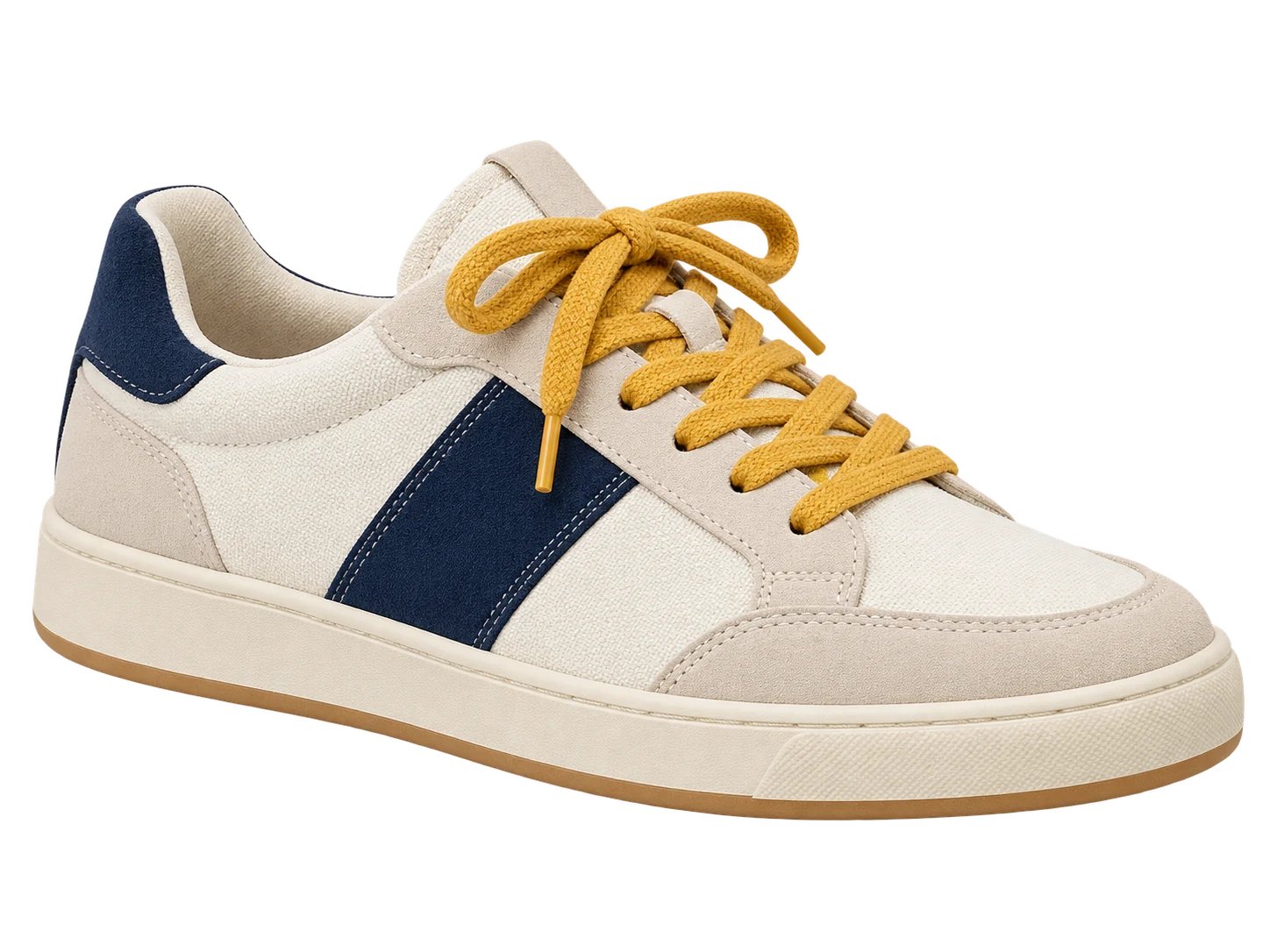
Klasik pembe arka planda sarı bağcıklı krem ve lacivert spor ayakkabı
Klasik pembe#FFC0CB · RGB 255, 192, 203
Açık pembe arka planda sarı bağcıklı krem ve lacivert spor ayakkabı
Açık pembe#FFB6C1 · RGB 255, 182, 193
Fuşya arka planda sarı bağcıklı krem ve lacivert spor ayakkabı
Fuşya#FF69B4 · RGB 255, 105, 180

Kozmetik ve Diğer Ürün Fotoğraflarında Aynı Renk Paletini Kullanın

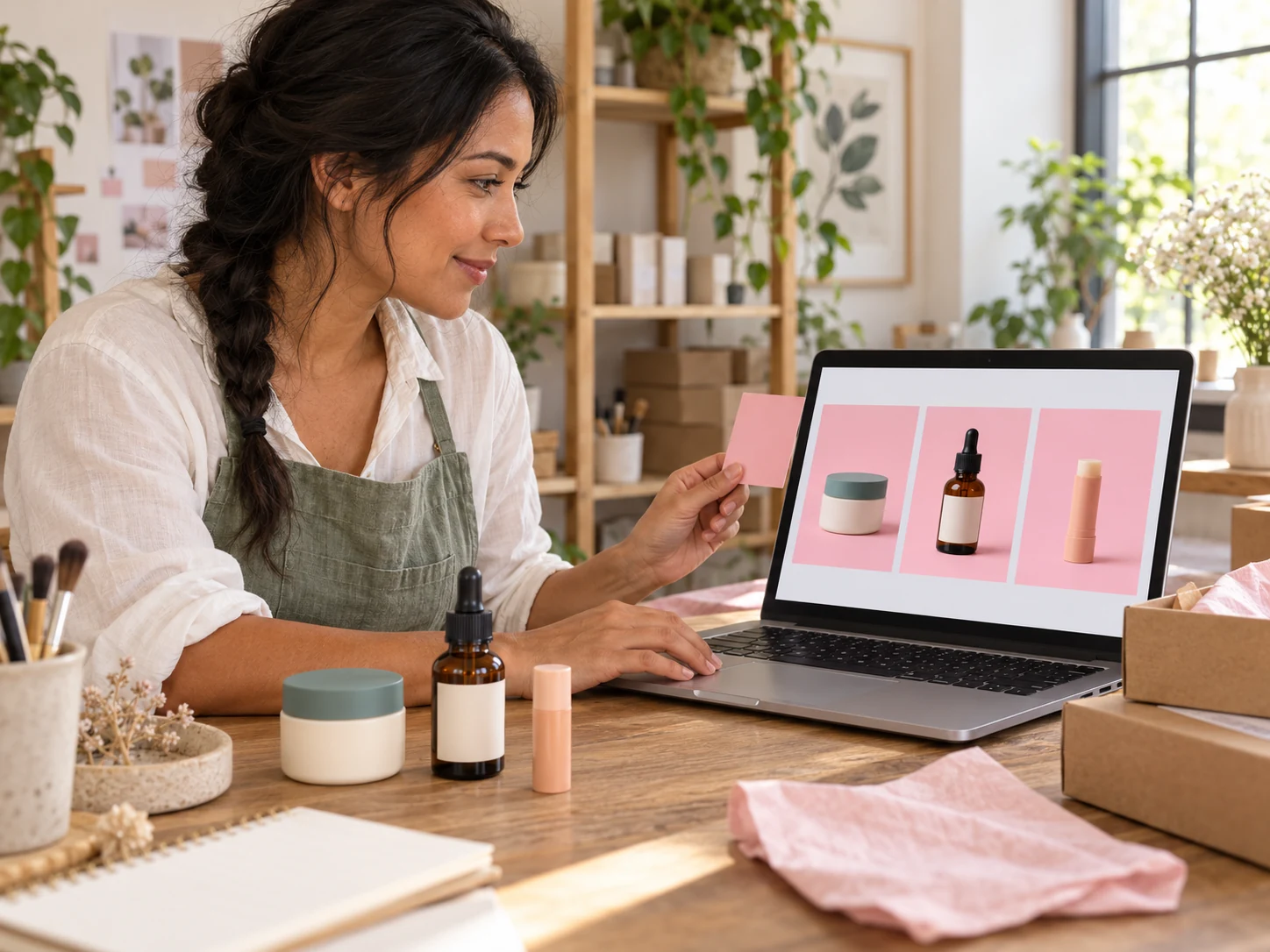
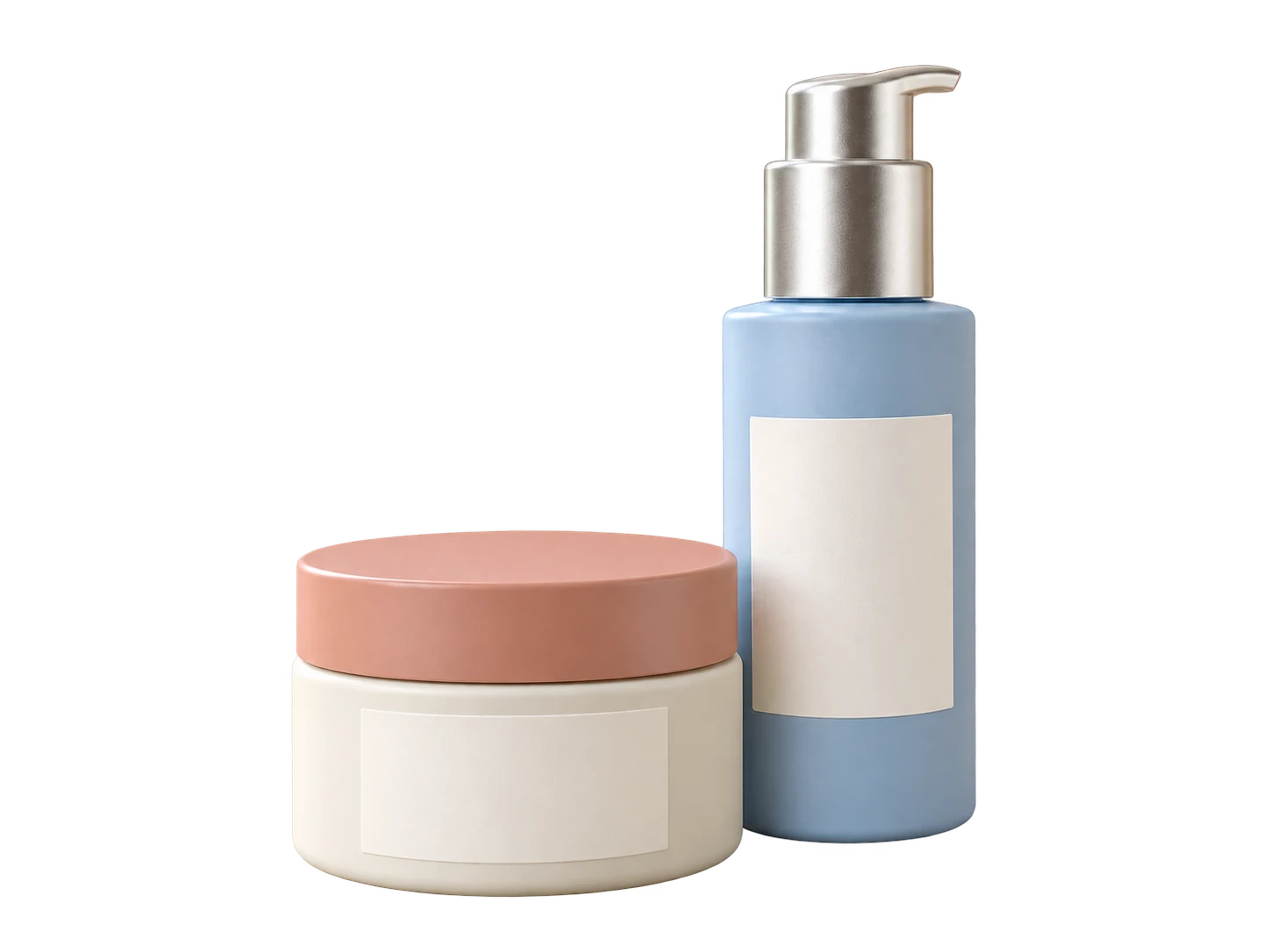
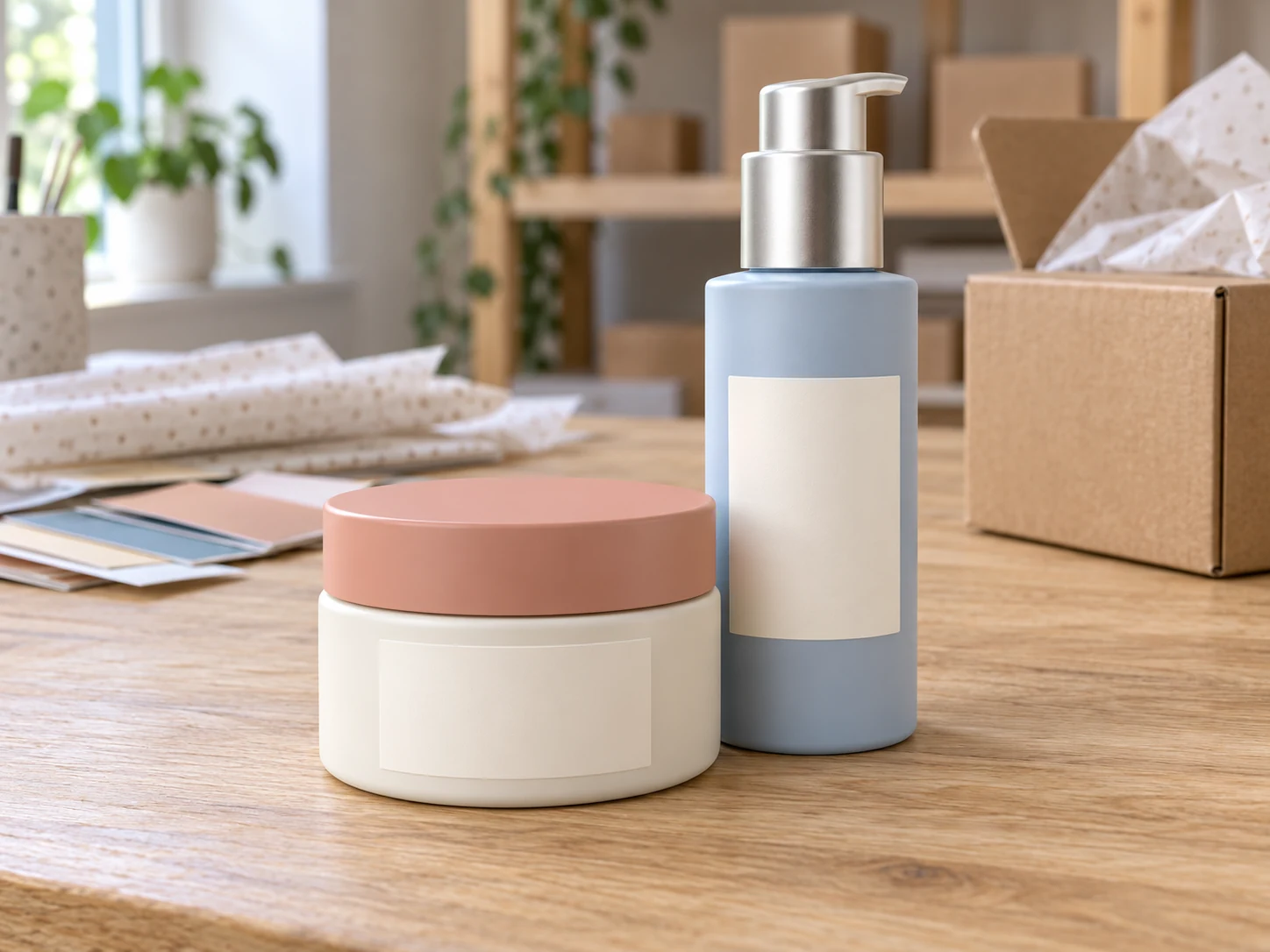
Cilt bakım ürünlerinin, kozmetiklerin, aksesuarların veya el yapımı ürünlerin fotoğraflarında aynı tanıtım paletini kullanın. Seçtiğiniz RGB değerlerini not edin ve orijinal fotoğraflar farklı ortamlarda çekilmiş olsa bile her fotoğrafı ayrı ayrı düzenlerken yeniden kullanın. İndirmeden önce dolgu rengini açık renkli etiketler, parlak kapaklar ve küçük ürün ayrıntılarıyla karşılaştırın. Tamamlanan görselleri lansman banner’ında, mağaza grafiğinde veya kampanya e-postasında kullanın. Pazaryeri ilanları için renkli sürümü kullanmadan önce platformun arka plan kurallarını kontrol edin.

Pembe Arka Plan Değiştiriciyi Ücretsiz Kullanın
Cilt bakımı paketleme tezgâhında fildişi krem kavanozu ve pudra mavisi serum şişesi

Profil ve Sosyal Medya Gönderileri İçin Portre Fotoğrafınızı Yenileyin

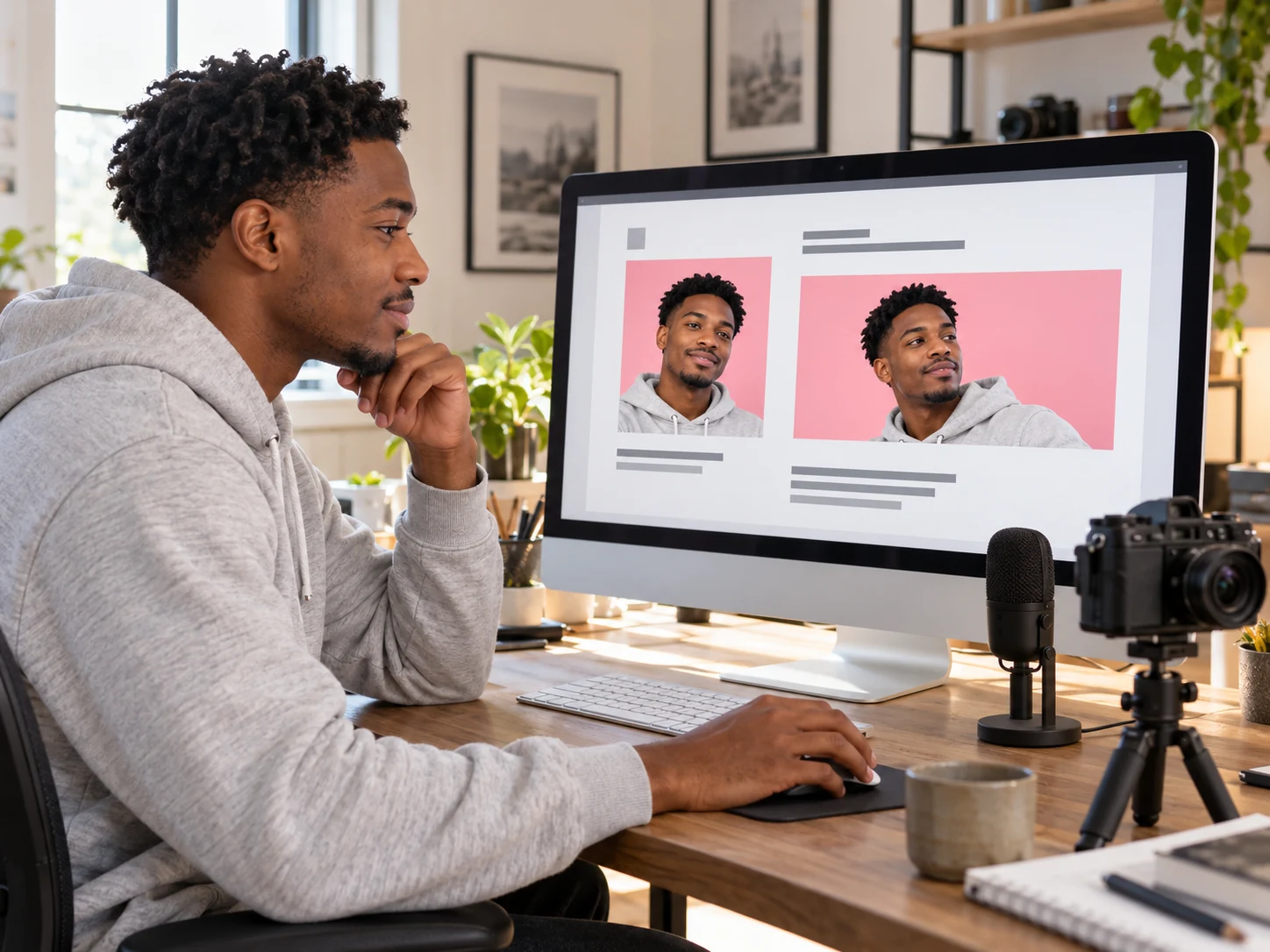
Yeni bir çekim ayarlamadan mevcut portre fotoğrafınıza farklı bir arka plan verin. Yüzünüzü çerçeveleyen ve kıyafetinizle uyum sağlayan tonu bulmak için açık pudra pembeyi daha canlı bir pembeyle karşılaştırın. Kişinin arka plandan net biçimde ayrıldığı bir portreyle başlayın; sonuçta saç, gözlük ve omuz kenarlarını kontrol edin. Beğendiğiniz sürümü kişisel profilinizde veya Instagram tasarımınızda kullanmak üzere indirin. Dairesel kırpmayı yapın, metin ekleyin veya platforma uygun boyutları kullandığınız tasarım uygulamasında ayarlayın.

Fotoğrafın Arka Planını Şimdi Pembe Yapın
Yaratıcı bir stüdyoda çekilmiş, dalgalı koyu saçlı ve petrol mavisi kazaklı erkek

Fotoğrafa Pembe Arka Plan Nasıl Eklenir?

Fotoğrafınıza üç adımda pembe arka plan ekleyin: Fotoğrafı yükleyip yapay zekânın mevcut arka planı kaldırmasını sağlayın, tonu seçin, ardından sonucu önizleyip PNG olarak indirin.

  1. 01

    Fotoğrafınızı yükleyin ve mevcut arka planı kaldırın

    En fazla 15 MB boyutunda bir JPG, PNG veya WebP dosyası seçin ve “Arka planı kaldır” düğmesine tıklayın. Model yüklenip görseli işleyene kadar sekmeyi açık tutun. Model dosyalarının indirilmesi gerektiği için ilk kullanım daha uzun sürebilir. WebGPU’yu destekleyen ve bu desteğin etkin olduğu bir tarayıcı ile cihaz gerekir.

  2. 02

    Tonu seçin ve önizlemeyi kontrol edin

    İşlem tamamlandıktan sonra “Özel renk” seçeneğini belirleyip renk seçiciyi açın. Bir ton seçin veya RGB değerlerini girin; 255, 192, 203 klasik pembeyi verir ve HEX kodu #FFC0CB olarak gösterilir. Arka plan rengini fotoğraftaki kişi veya ürünün kenarlarıyla karşılaştırın. Yapay zekâyla arka planı yeniden kaldırmadan rengi değiştirebilirsiniz.

  3. 03

    Seçtiğiniz rengi içeren PNG dosyasını indirin

    Seçtiğiniz dolgu rengini içeren görseli kaydetmek için ücretsiz indirme düğmesini kullanın. Ücretsiz dışa aktarmalar en fazla 250.000 piksel içerir; daha küçük orijinal görsellerin en ve boy ölçüleri korunur. Kullanmadan önce PNG dosyasını açıp kenarları ve görselin en ve boy ölçülerini kontrol edin. Daha büyük görselleri orijinal boyutlarında indirmek için ayrıca erişim koşullarını karşılamanız gerekir.

Fotoğraflara Pembe Arka Plan Eklemek İçin Neden Free BGRemover?

Free BGRemover, yapay zekâ destekli arka plan kaldırmayı özel renk kontrolleriyle birleştirerek fotoğraftaki kişi veya nesnenin çevresini elle seçmeden veya tonu göz kararı eşleştirmeden fotoğraflara pembe arka plan eklemenizi sağlar. Profil portrelerinde, güzellik ürünü tanıtımlarında ve sosyal medya gönderilerinde RGB değerlerini yeniden kullanarak farklı düzenlemelerde arka plan rengini aynı tutabilirsiniz; seçtiğiniz ton indirilen PNG’ye de eklenir.

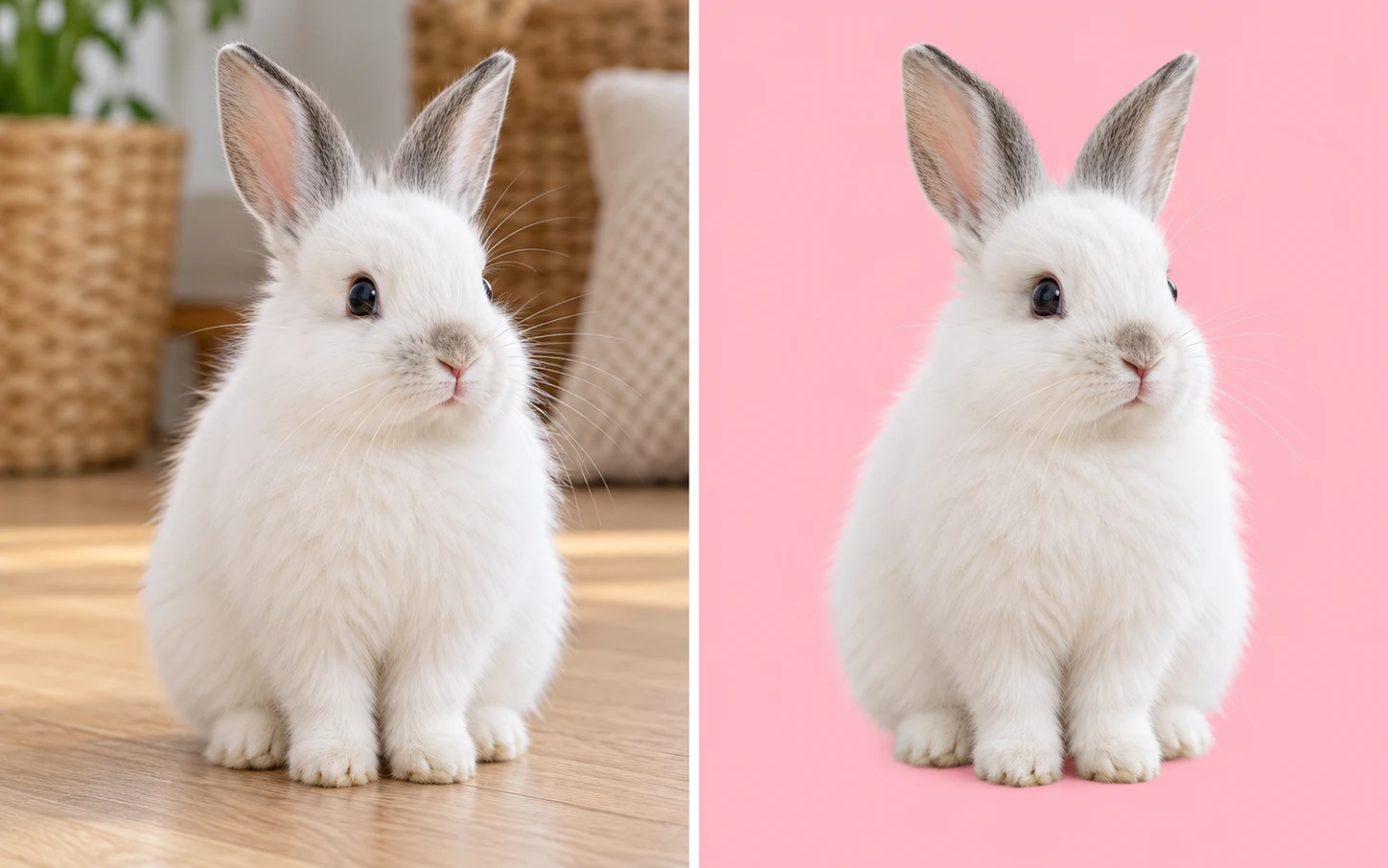
Aynı beyaz tavşanın ev ortamında ve pembe arka plandaki temsili karşılaştırması

Karmaşık Arka Planları Elle Kesmeden Değiştirin

Yapay zekâ, arka planı düz pembe renge dönüştürmeden önce fotoğraftaki ana nesneyi veya kişiyi orijinal arka plandan ayırır. Böylece mevcut bir portreyi veya ürün fotoğrafını, nesnenin ya da kişinin çevresini elle seçmeden kullanabilirsiniz.

Arka plan değişikliğini gösteren örnek.
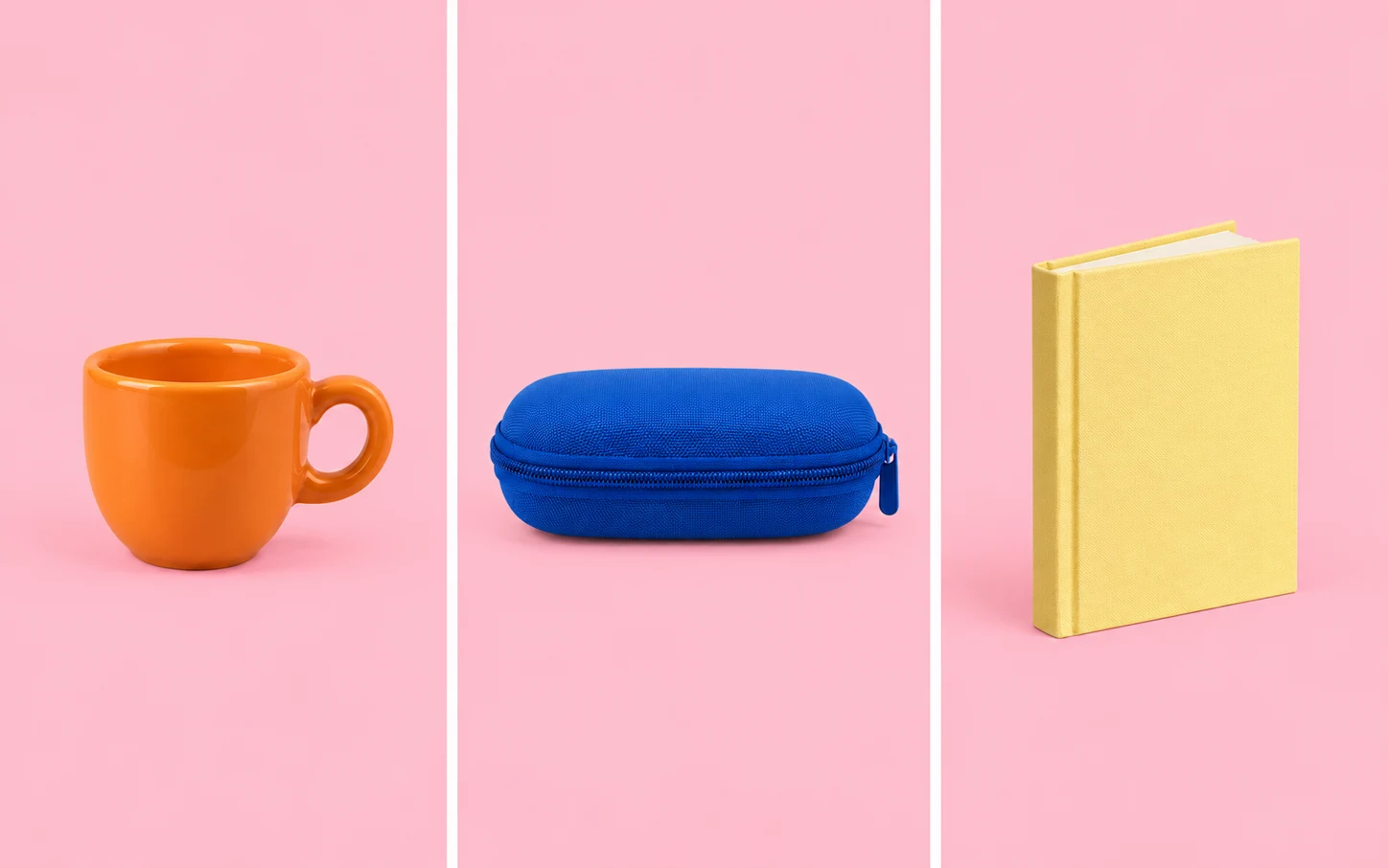
Eşleşen pembe arka planlara sahip ayrı fotoğraflarda turuncu kupa, mavi gözlük kılıfı ve sarı defter

Fotoğraflarda Pembe Tonunu Tutarlı Kullanın

RGB kontrolleri, ayrı düzenlemelerde aynı tonu kullanmanızı sağlar. Orijinal arka planlar farklı olsa bile birbiriyle ilişkili ürün görsellerinde veya portrelerde arka plan rengini aynı tutun.

Farklı fotoğraflar, ortak bir arka plan rengi.

Farklı pembe tonlarıyla karşılaştırılan hardal rengi üst giymiş kızıl saçlı kadın — Klasik pembeKlasik pembe
Farklı pembe tonlarıyla karşılaştırılan hardal rengi üst giymiş kızıl saçlı kadın — Açık pembeAçık pembe
Farklı pembe tonlarıyla karşılaştırılan hardal rengi üst giymiş kızıl saçlı kadın — FuşyaFuşya

Fotoğrafınıza Uygun Tonu Bulun

Yumuşak ve canlı pembe tonlarını arka planda deneyerek saç, kıyafet veya ambalajla oluşan kontrastı değerlendirin. Arka plan rengini değiştirirken, arka plandan ayrılmış görsel yeniden kullanılır. Böylece yapay zekâyla arka plan kaldırma işlemini tekrarlamadan farklı tonları karşılaştırabilirsiniz.

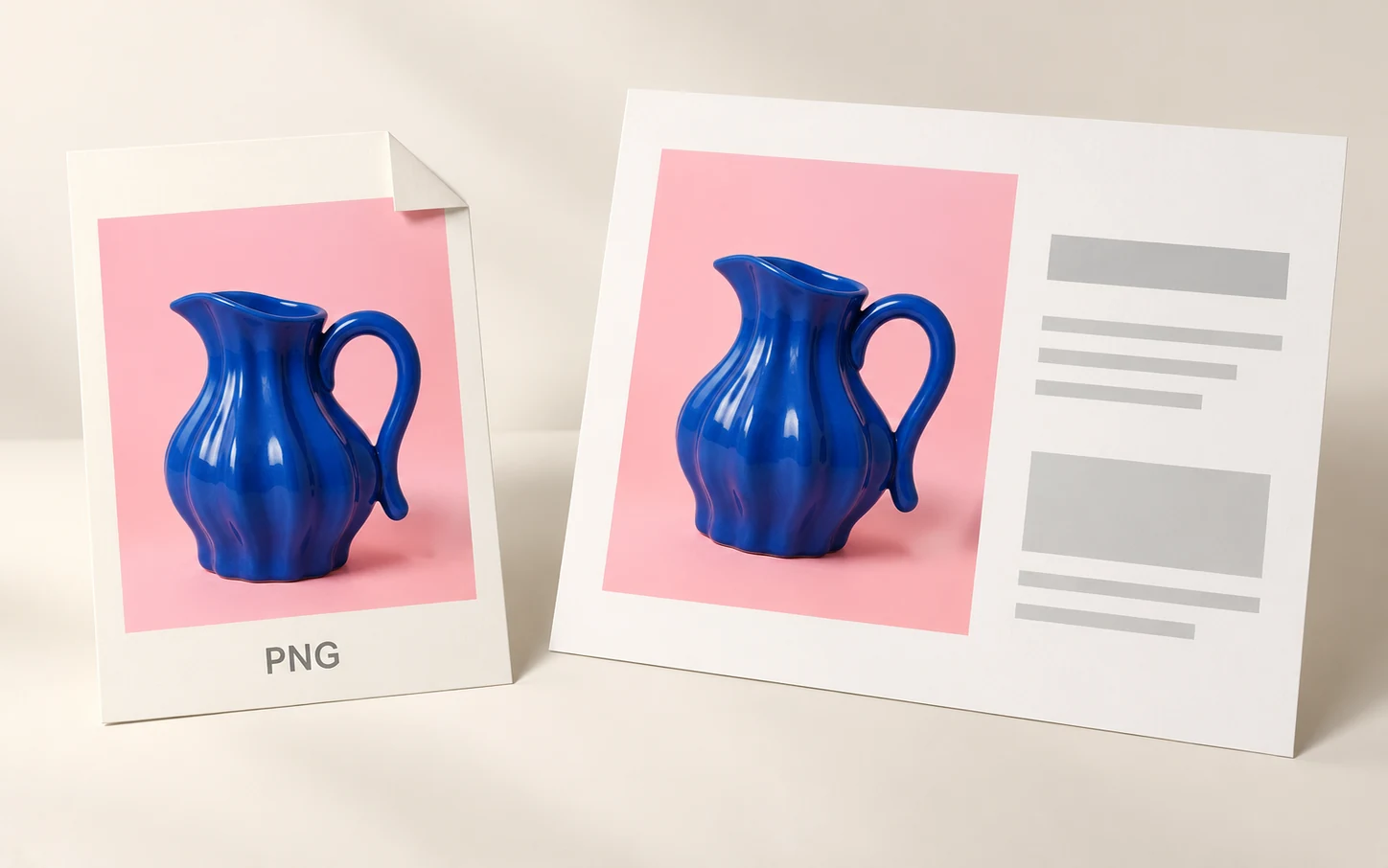
Aynı mavi sürahi fotoğrafını pembe arka planıyla kullanan düzen ve PNG dosyası örneği

Tasarımınızda Kullanıma Hazır Fotoğrafı İndirin

PNG dışa aktarmaları, fotoğraftaki kişi veya nesne ile seçtiğiniz arka planı tek dosyada birleştirir; böylece arka planı yeniden oluşturmadan görseli bir sonraki tasarımınıza ekleyebilirsiniz. Ücretsiz indirmeler filigransızdır ve 250.000 piksel ile sınırlıdır.

PNG’nin bir düzende kullanımına ilişkin kavramsal çizim.

Fotoğraflarında Pembe Arka Planı Kimler Kullanabilir?

Hazırladığınız projeyi düşünerek başlayın. En uygun ton; fotoğraftaki kişi veya ürüne, tasarımdaki diğer öğelere ve tamamlanan görselin görüntüleneceği boyuta bağlıdır.

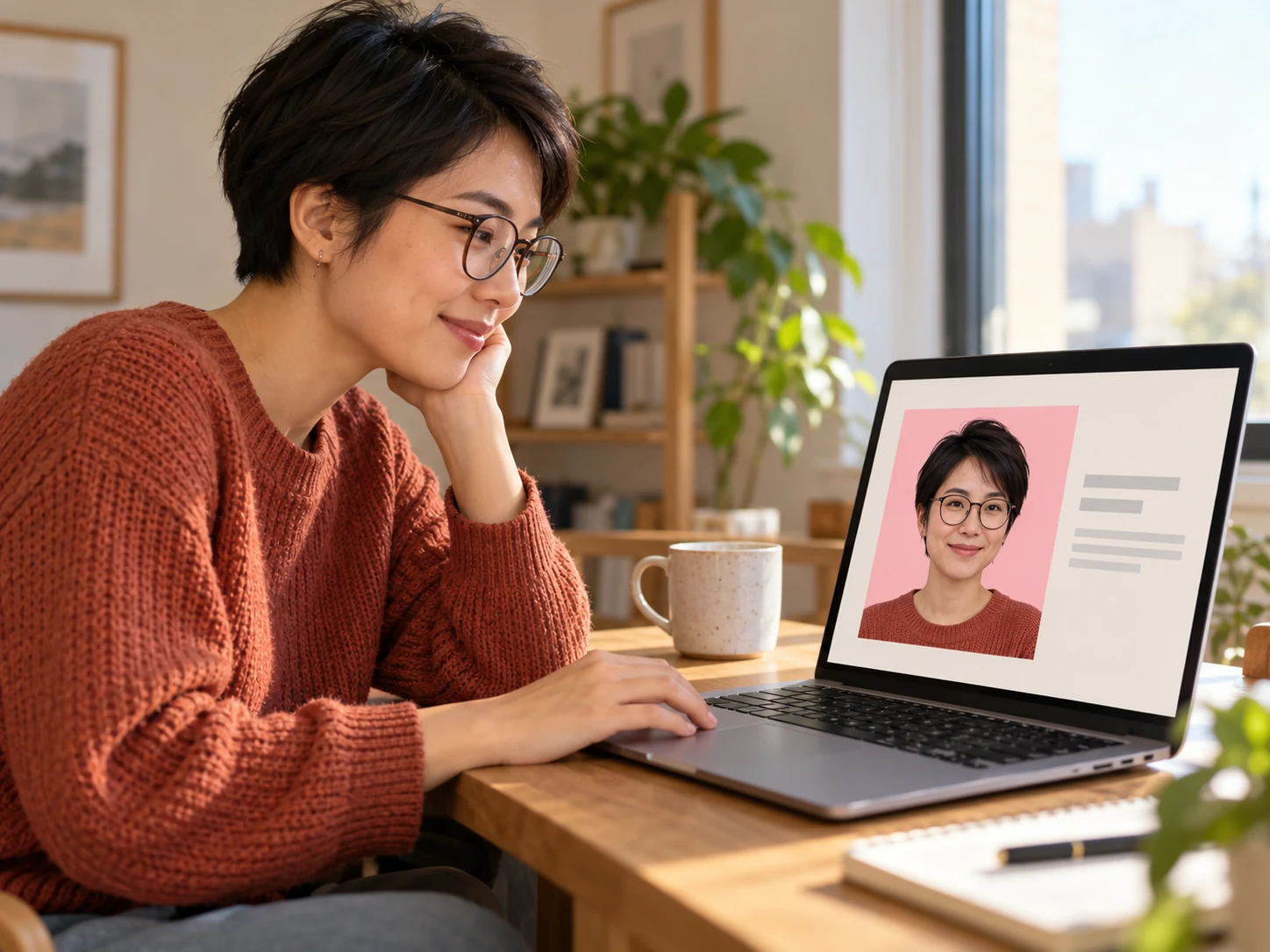
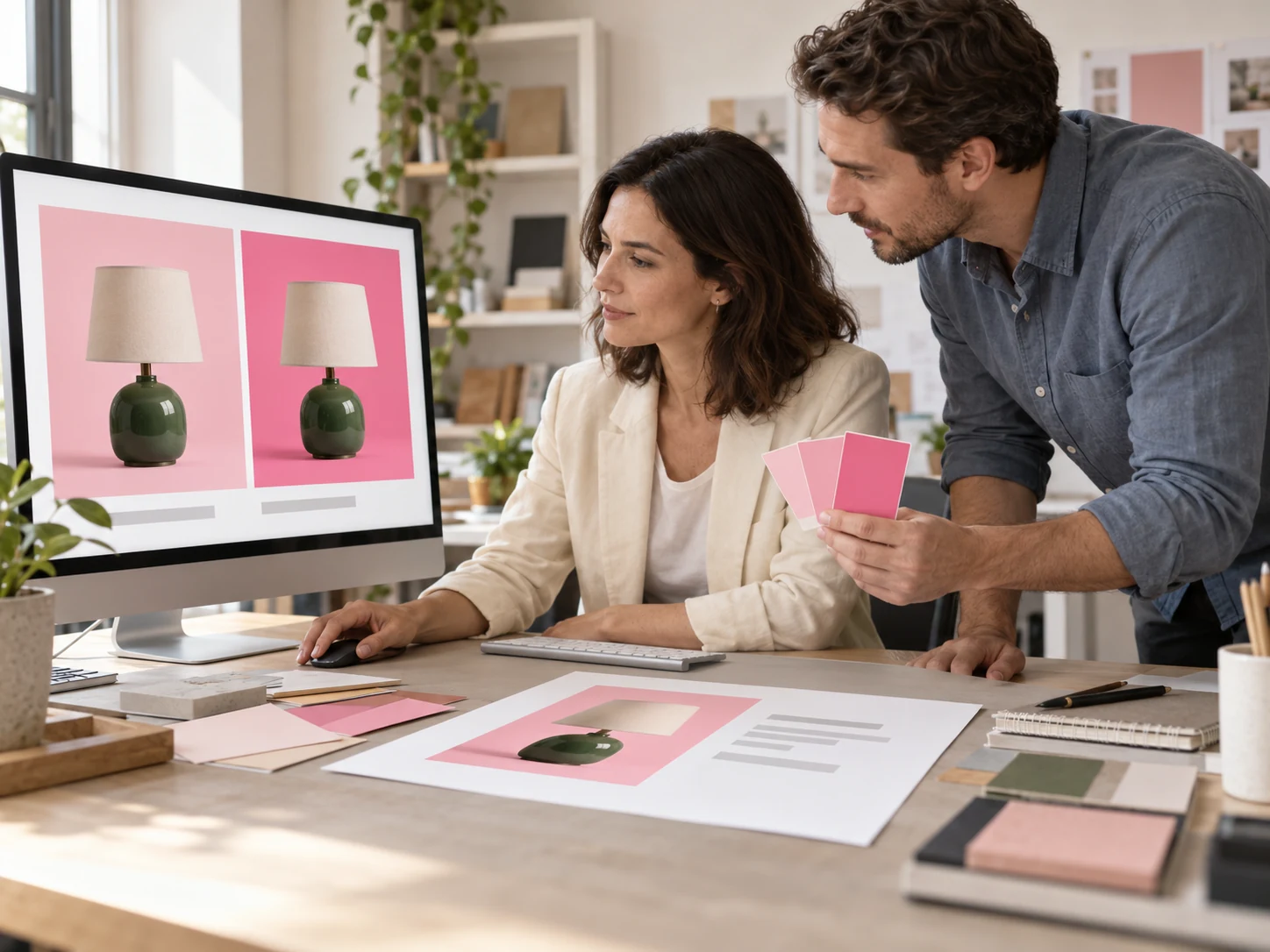
Evde dizüstü bilgisayarında pembe arka planlı profil portresini inceleyen kadın

Mevcut Portre Fotoğrafınıza Yeni Bir Arka Plan Ekleyin

Kişisel web siteniz, topluluk profiliniz veya konuşmacı tanıtımınız için bir portre hazırlayın. Kıyafetinizle uyumlu bir ton deneyin ve sonucu hedef platformun kırpma alanında inceleyin. Platform dairesel bir çerçeve kullanıyorsa yüzün çevresinde yeterli boşluk bırakın.

  • Tonları kıyafetinizle karşılaştırın
  • Saç ve omuz kenarlarını inceleyin
  • Profiliniz için PNG kaydedin
Profil Fotoğrafımı Yenile
Fotoğraf arka planını nasıl pembe yapabilirim?

Fotoğrafınızı yükleyin ve “Arka planı kaldır” düğmesine tıklayın. İşlem tamamlanınca “Özel renk” seçeneğini belirleyip renk seçiciyi açın; bir ton seçin veya RGB değerlerini girin. Sonucu önizleyin, ardından seçtiğiniz rengi içeren PNG’yi ücretsiz indirme düğmesiyle kaydedin.

Kayıt olmadan ücretsiz kullanabilir miyim?

Evet. Her seferinde bir fotoğraf işleyebilir, düz bir renk seçebilir ve hesap oluşturmadan 250.000 piksele kadar PNG indirebilirsiniz. Filigran eklenmez. Daha küçük orijinal görsellerin en ve boy ölçüleri korunur. Daha büyük görselleri orijinal boyutlarında indirmek için ayrıca erişim koşullarını karşılamanız gerekir.

Pembe için hangi renk kodunu kullanmalıyım?

Klasik pembe için RGB 255, 192, 203 değerini girin; görüntülenen HEX değeri #FFC0CB’dir. Açık pembe 255, 182, 193 (#FFB6C1), fuşya ise 255, 105, 180 (#FF69B4) değerindedir. Bunları başlangıç noktası olarak kullanın ve seçtiğiniz arka plan rengini fotoğraftaki kişi veya ürünle ve tasarımdaki diğer renklerle karşılaştırın.

JPG yükleyip sonucu JPG olarak indirebilir miyim?

15 MB’a kadar JPG, PNG veya WebP dosyaları yükleyebilirsiniz. Orijinal dosya JPG olsa bile düzenleyici PNG dışa aktarır. Düz renk dolgulu PNG saydam değildir. Kullanacağınız platform JPG gerektiriyorsa tamamlanan dosyayı başka bir düzenleyicide dönüştürün.

Pembe degrade arka plan veya kalp ekleyebilir miyim?

Renk kontrolleri tek ve düz bir ton uygular. Degrade, kalp, sim, doku veya metin komutlarıyla oluşturulan sahneler eklemez. Tasarımınızda bu öğelere ihtiyacınız varsa arka planı saydam olan görseli indirin ve dekoratif düzenlemeyi bu özellikleri destekleyen bir uygulamada tamamlayın.

Boş arka plan, duvar kâğıdı veya tam ekran renk oluşturabilir miyim?

Bu sayfa yüklediğiniz fotoğrafı düzenler. Boş tuval, duvar kâğıdı kütüphanesi, özel tuval boyutları veya tam ekran renk gösterimi sunmaz. Mevcut bir görselde fotoğraftaki kişi veya nesnenin arkasındaki arka planı değiştirmek için kullanın.

Ücretsiz indirme HD veya 4K olur mu?

Ücretsiz dışa aktarmalar 250.000 piksel ile sınırlıdır; bu nedenle büyük bir orijinal en-boy oranı korunarak küçültülür. Örneğin, 2000 × 2000 boyutundaki fotoğraf ücretsiz olarak 500 × 500 boyutunda dışa aktarılır. Araç küçük fotoğrafları büyütmez veya kayıp ayrıntıları yeniden oluşturmaz.

Aynı anda birden fazla fotoğrafı değiştirebilir miyim?

Bu sayfa her seferinde bir fotoğrafı işler. İstediğiniz RGB değerlerini kaydedin ve tonu yeniden kullanmak için her ayrı düzenlemede girin. Arka plan rengini eşitlemek, orijinal fotoğraflardaki kişi veya ürünlerin aydınlatılmasındaki farklılıkları değiştirmez.

İlk fotoğrafın işlenmesi neden daha uzun sürüyor?

İlk sonucu tamamlamadan önce tarayıcının yapay zekâ modelini indirip yüklemesi gerekir. Süre bağlantınıza ve cihazınıza bağlıdır. Sekmeyi açık tutun ve WebGPU’yu destekleyen ve bu desteğin etkin olduğu bir tarayıcı kullanın; bu destek yoksa işlem yapılamaz.

Pembe Arka Plan Fotoğraf Düzenleyici: Sık Sorulan Sorular

Renk seçimi, desteklenen dosyalar, indirilen görsellerin en ve boy ölçüleri ve tamamlanan görselin kullanımıyla ilgili yanıtları bulun.

Bir Sonraki Fotoğrafınıza Yeni Bir Pembe Arka Plan Ekleyin

Elinizdeki bir fotoğrafla başlayın. Fotoğraftaki kişi veya ürüne uygun bir ton seçin, önizlemeyi kontrol edin ve profil güncellemeniz, tanıtımınız veya sosyal medya tasarımınız için PNG’yi kaydedin. Daha büyük bir tasarıma yerleştirmeden önce indirilen görselin en ve boy ölçülerinin kullanım amacınıza uygun olduğunu kontrol edin.

Fotoğrafa Ücretsiz Pembe Arka Plan Ekleyin