

Maglagay ng Pink na Background sa Larawan

Mag-upload ng portrait o larawan ng produkto at hayaang alisin ng AI ang orihinal na background. Kapag tapos na ang pagproseso, ikumpara ang mga shade ng pink at mag-save ng libreng PNG para sa profile, promosyon ng tindahan, o social post—nang hindi mano-manong tina-trace ang subject.

Babaeng natural ang kulot at nakasuot ng ivory na damit sa classic pink na background
Isang larawan. Tatlong shade na mapaghahambing.

Classic pink · ⁦RGB 255, 192, 203⁩

Halimbawang preview lang ito. Pagkatapos maproseso ang in-upload mo, piliin ang kulay nito sa editor.

Bagong dating para sa larawan mo

I-upload ang larawan mo. Piliin ang pink na gusto mo.

JPG, PNG, o WebP · Hanggang 15 MB · Libreng export hanggang 250,000 pixels

Mga detalye sa privacy

Libreng download: hanggang 250,000 pixels · Walang watermark

Pumili ng Simpleng Pink na Background na Babagay sa Subject

Palitan ang magulong eksena ng iisang pantay na kulay, at ikumpara ang mapusyaw na shade sa mas matingkad na opsyon. Subukan ang classic pink (RGB 255, 192, 203), light pink (255, 182, 193), o hot pink (255, 105, 180). Bago pumili, tingnan kung bagay ang bawat shade sa buhok, damit, at packaging. Mas nagbibigay-diin ang banayad na tono sa makulay na subject, habang maaaring bumagay ang mas matingkad na kulay sa kasalukuyang palette ng disenyo. Gamitin ang preview para makita ito sa sarili mong larawan.

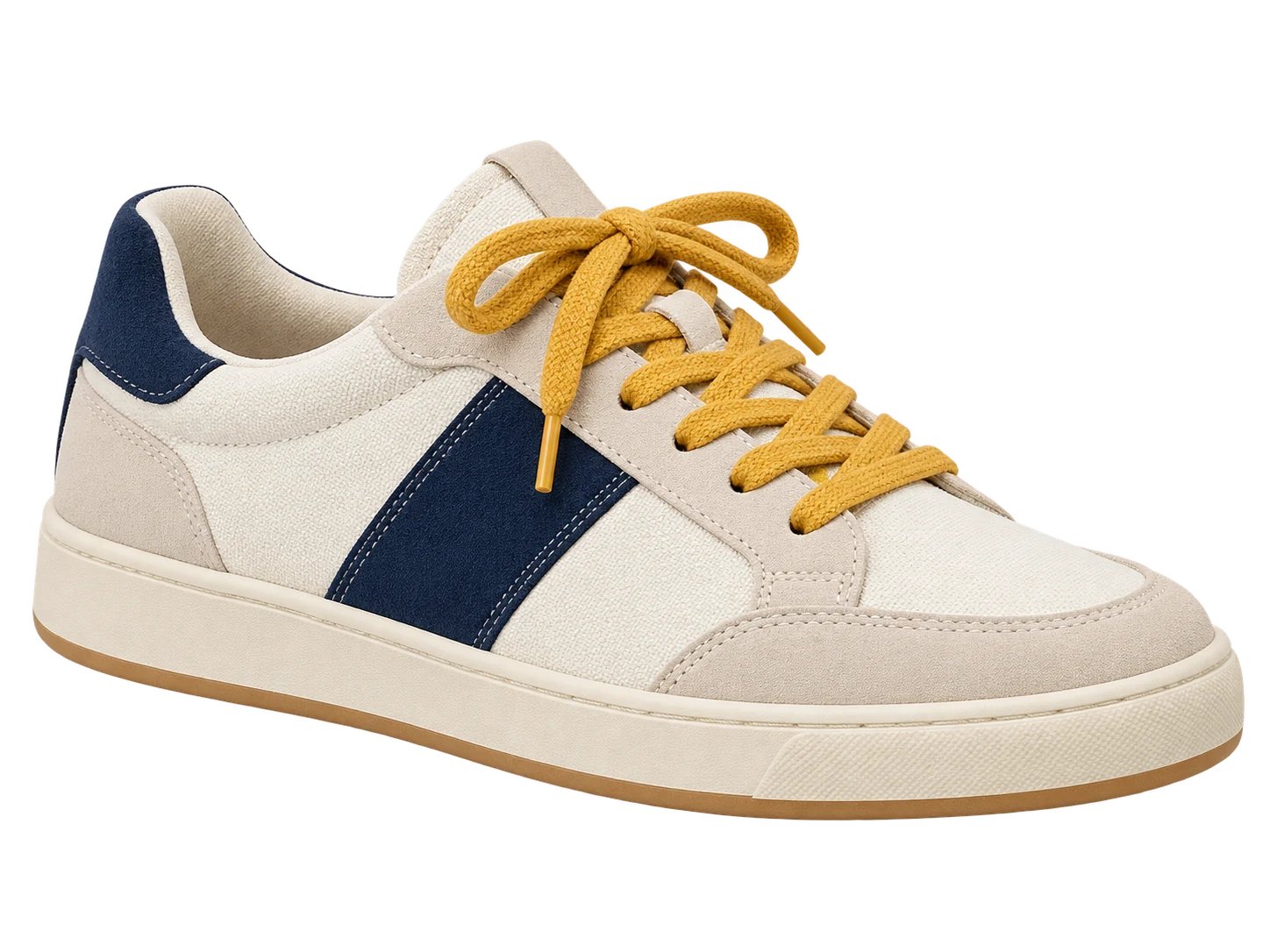
Cream at navy na sneaker na may dilaw na sintas sa classic pink na background
Classic pink#FFC0CB · RGB 255, 192, 203
Cream at navy na sneaker na may dilaw na sintas sa light pink na background
Light pink#FFB6C1 · RGB 255, 182, 193
Cream at navy na sneaker na may dilaw na sintas sa hot pink na background
Hot pink#FF69B4 · RGB 255, 105, 180

Pag-isahin ang Color Palette ng mga Larawan ng Beauty at Produkto

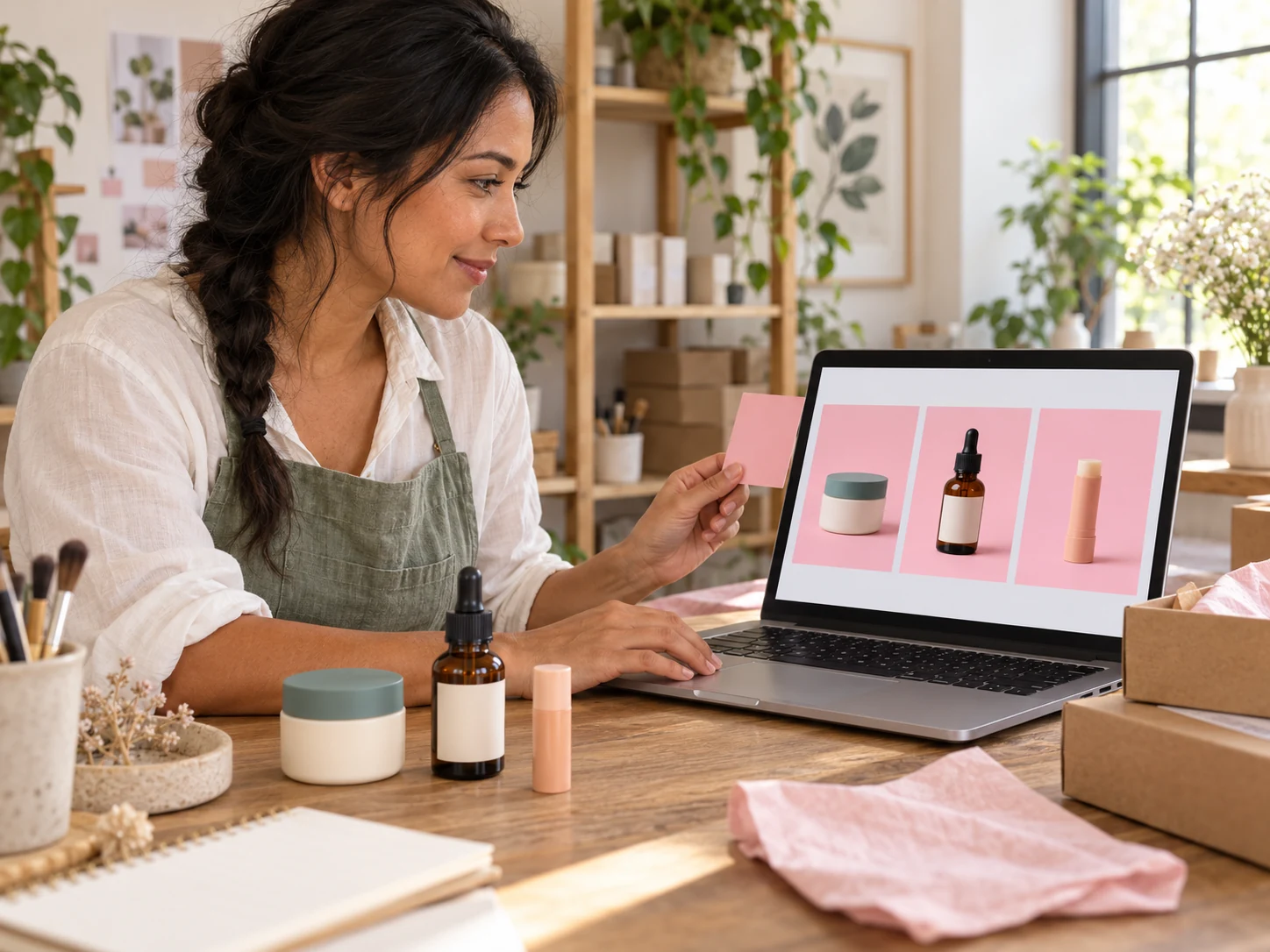
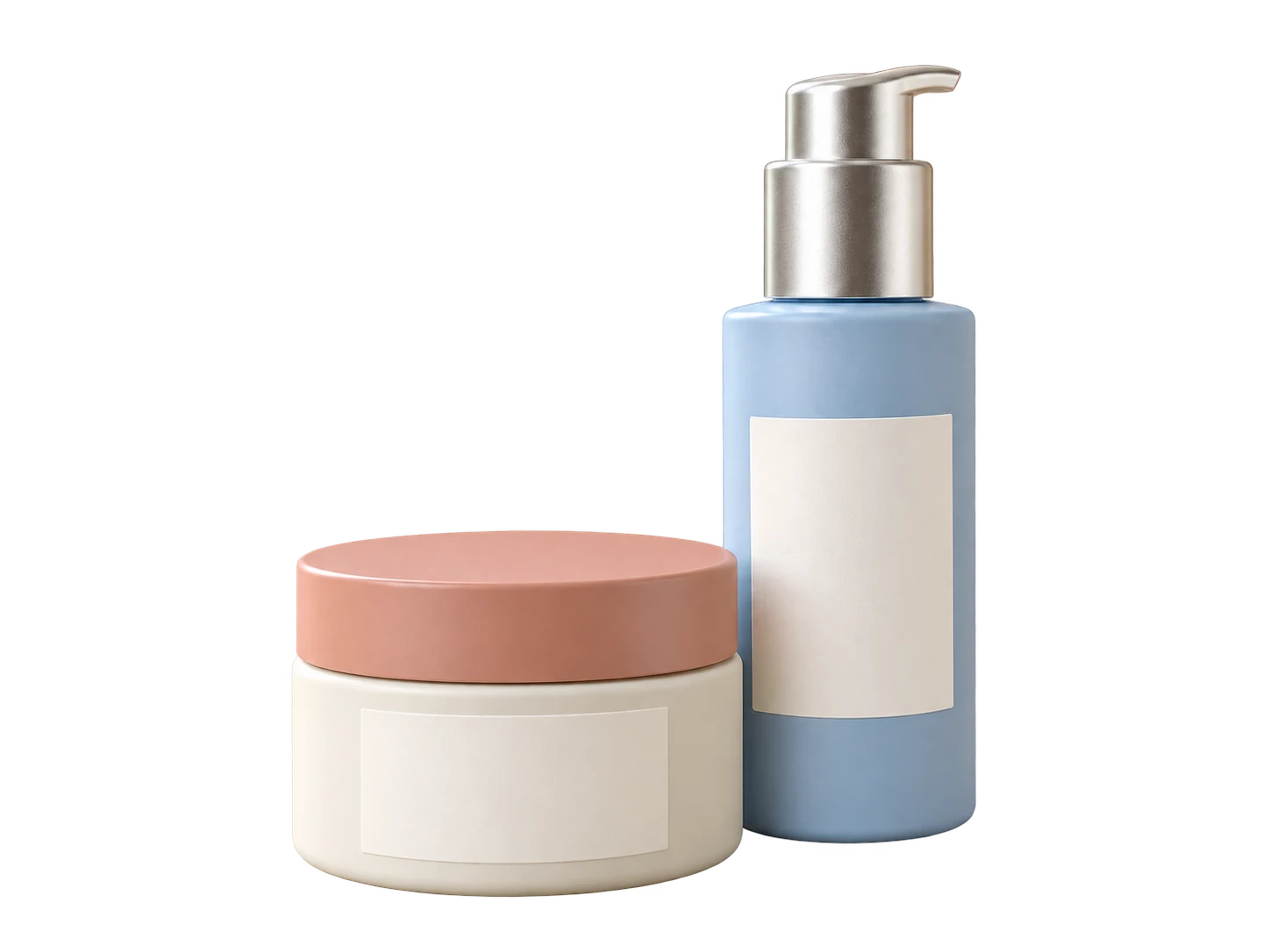
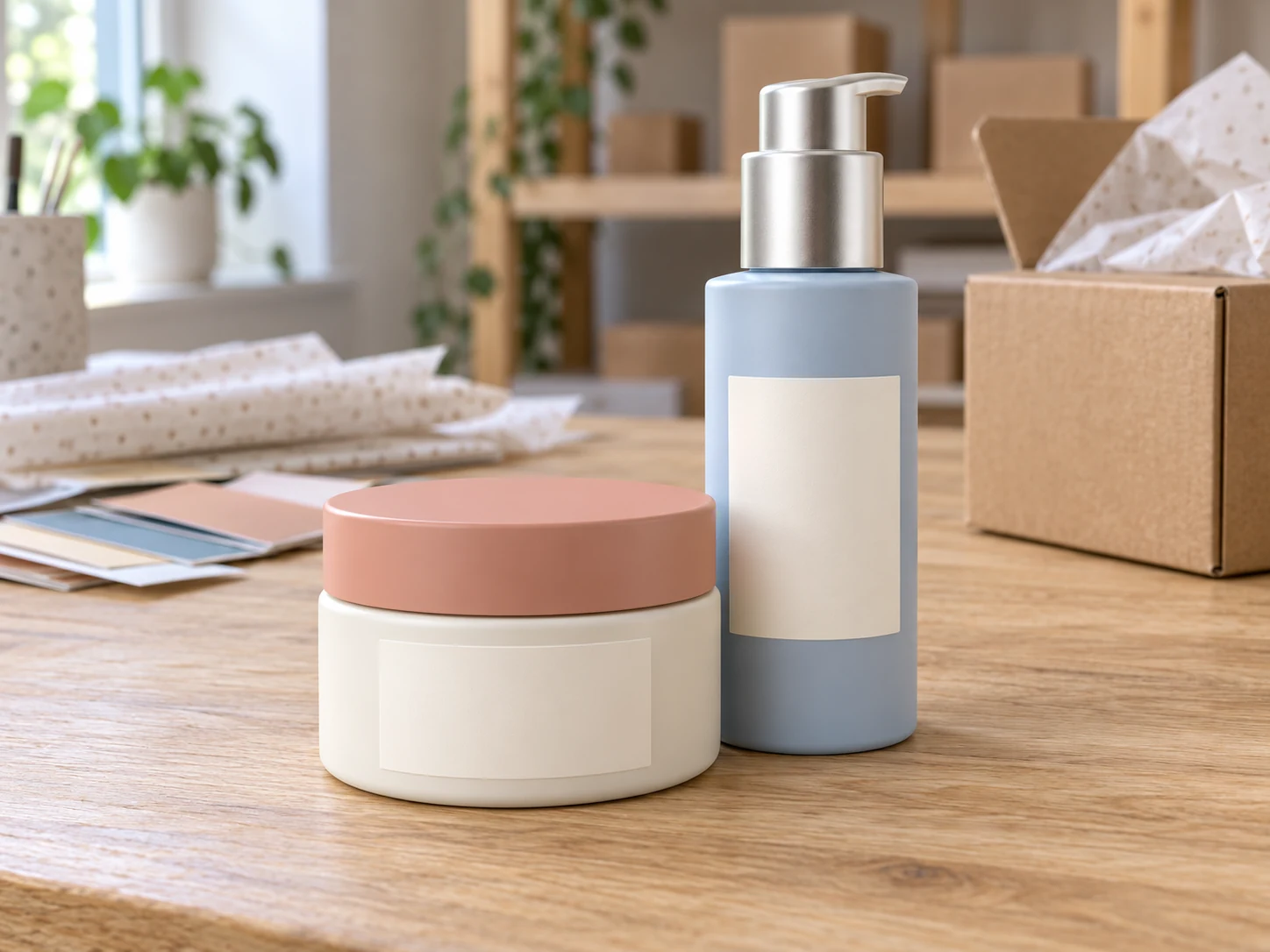
Gumamit ng iisang promotional palette para sa mga larawan ng skincare bottle, cosmetics, accessories, o handmade na produkto. Itala ang napili mong RGB values at gamitin muli sa bawat larawan, kahit kuha ang mga ito sa magkakaibang lugar. Bago mag-download, tingnan kung malinaw ang mapusyaw na label, reflective na takip, at maliliit na detalye ng produkto laban sa kulay. Ilagay ang mga larawan sa launch banner, store graphic, o campaign email. Para sa marketplace listings, tingnan muna ang patakaran nito sa background.

Gamitin nang libre ang Pink Background Changer
Ivory na garapon ng cream at powder-blue na serum bottle sa worktable para sa skincare packaging

Baguhin ang Portrait para sa Profile at Social Posts

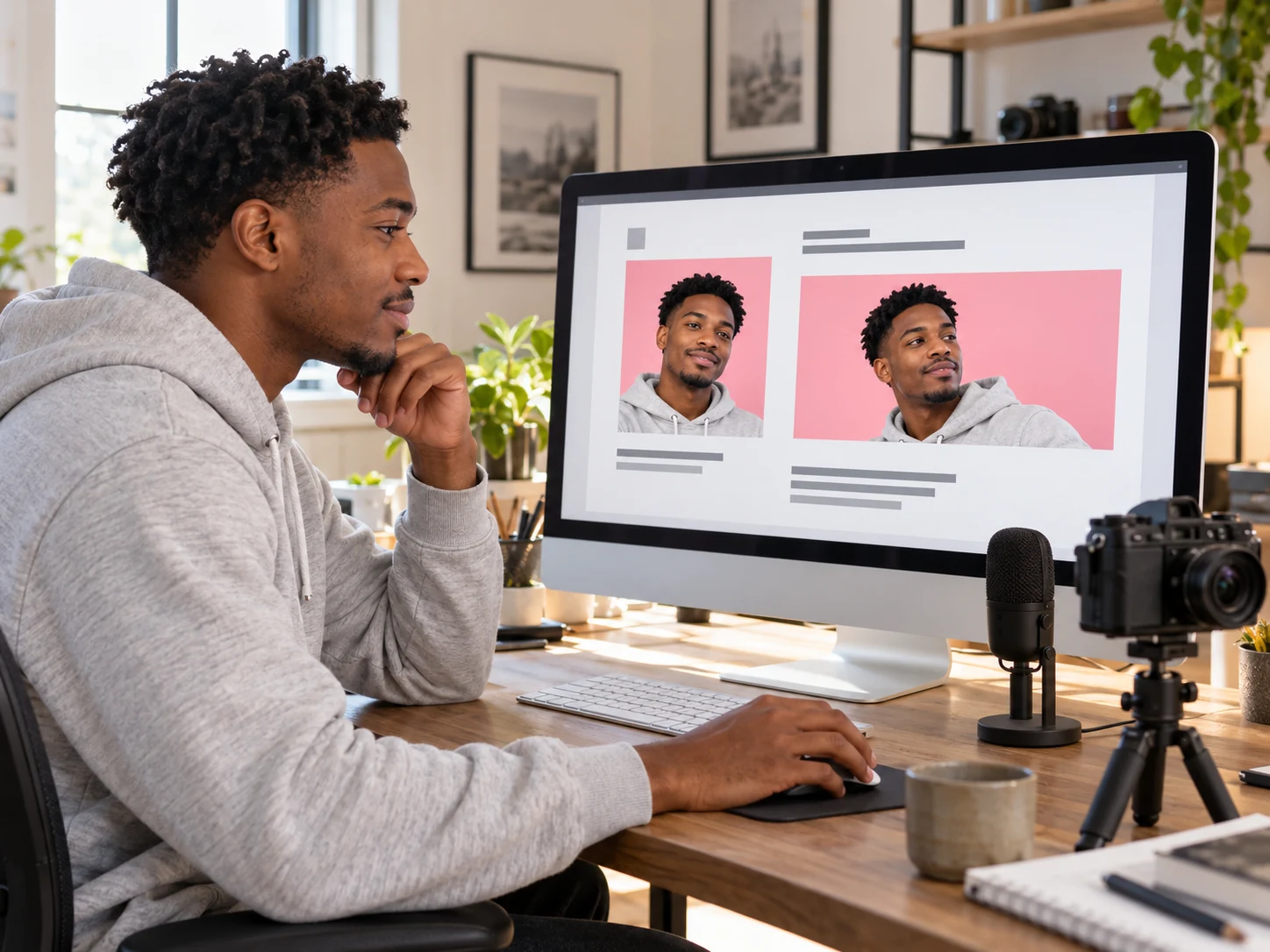
Bigyan ng bagong background ang dati mo nang headshot nang hindi na magpa-photo session muli. Ikumpara ang mapusyaw na blush sa mas matingkad na pink para malaman kung alin ang babagay sa mukha at damit. Magsimula sa malinaw na portrait kung saan hiwalay sa paligid ang tao, pagkatapos ay tingnan ang buhok, salamin, at balikat sa resulta. I-download ang gusto mong bersyon para sa personal profile o Instagram layout. Gawin ang circular crop, magdagdag ng text, o ayusin ang sukat para sa platform sa design app na karaniwan mong ginagamit.

Palitan ng Pink ang Background ng Larawan Ngayon
Lalaking kulot-alon ang maitim na buhok at nakasuot ng teal na sweater, kuha sa creative studio

Paano Maglagay ng Pink na Background sa Larawan

Maglagay ng pink na background sa tatlong hakbang: i-upload ang larawan at hayaang alisin ng AI ang orihinal na background, pumili ng shade, saka i-preview at i-download ang natapos na PNG.

  1. 01

    I-upload ang larawan at alisin ang orihinal na background

    Pumili ng JPG, PNG, o WebP file na hanggang 15 MB, pagkatapos ay i-click ang Remove background. Panatilihing bukas ang tab habang nilo-load ng model at pinoproseso ang larawan. Maaaring mas matagal ang unang paggamit dahil kailangang i-download ang model files. Kailangan ng browser at device na may gumaganang WebGPU support.

  2. 02

    Piliin ang shade at tingnan ang preview

    Pagkatapos ng pagproseso, piliin ang Custom color at buksan ang color picker. Pumili ng shade o maglagay ng RGB values; ang 255, 192, 203 ay classic pink na may #FFC0CB na code. Tingnan ang kulay sa paligid ng outline ng subject. Maaari mong baguhin ang kulay nang hindi inuulit ang AI background removal.

  3. 03

    I-download ang PNG kasama ang napiling kulay

    Gamitin ang libreng download button para i-save ang larawan kasama ang napiling kulay. Hanggang 250,000 pixels ang libreng export; nananatili naman sa orihinal na sukat ang mas maliliit na larawan. Buksan ang PNG para tingnan ang mga gilid at sukat bago gamitin. May hiwalay na unlock requirements ang pag-download ng mas malalaking larawan sa orihinal na sukat.

Bakit Gamitin ang Free BGRemover para Maglagay ng Pink na Background sa mga Larawan?

Pinagsasama ng Free BGRemover ang AI background removal at custom color controls para malagyan ng pink na background ang mga larawan nang hindi tina-trace ang subject o nanghuhula ng shade. Para sa profile portraits, promosyon ng beauty products, at social posts, magagamit muli ang RGB values para manatiling pareho ang kulay sa magkakahiwalay na edit; kasama rin sa PNG ang napili mong shade.

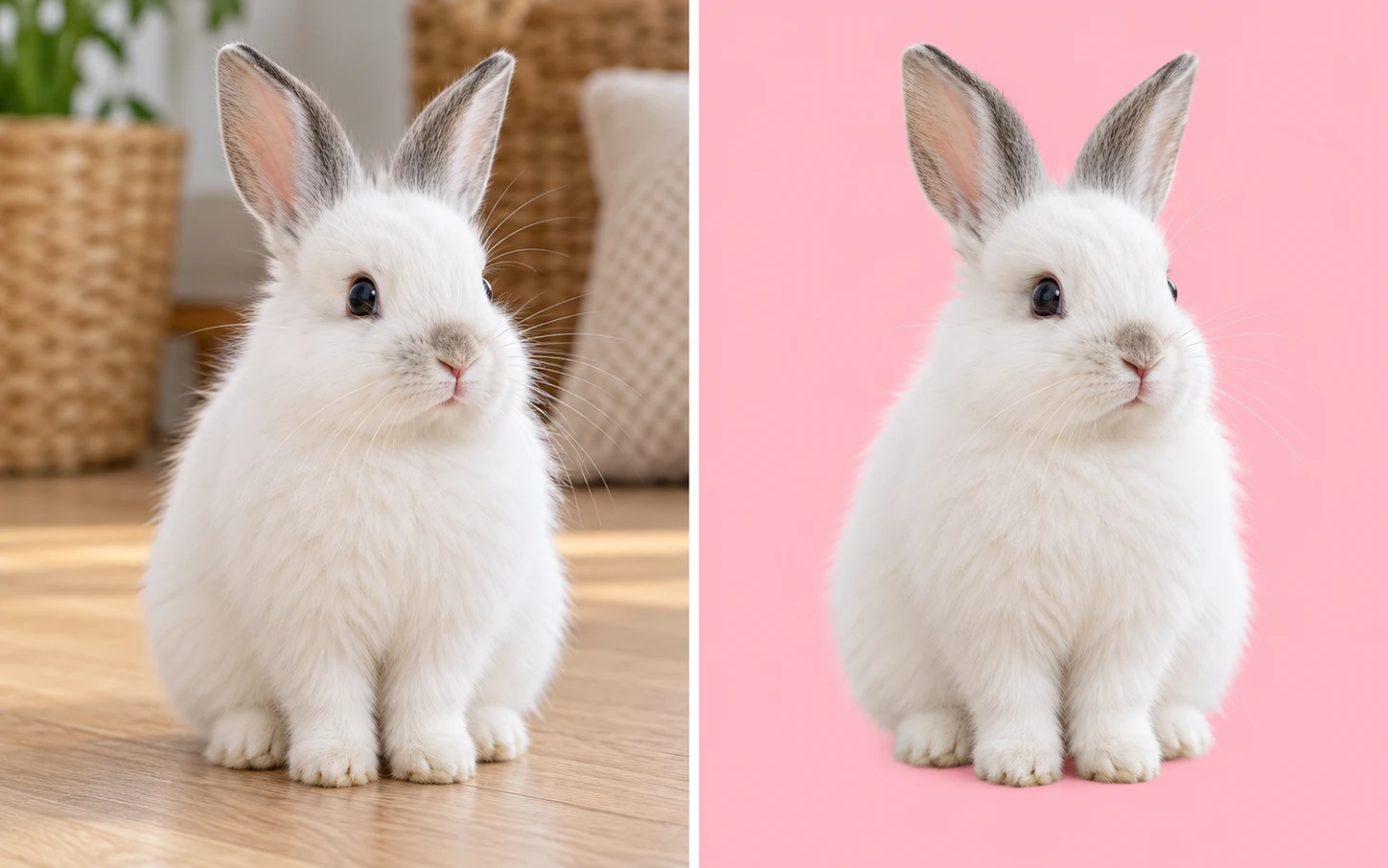
Ilustrasyon ng parehong puting kuneho sa loob ng bahay at sa pink na background

Palitan ang Magulong Background Nang Hindi Mano-manong Nagta-trace

Inihihiwalay ng AI ang pangunahing subject sa orihinal na paligid bago lagyan ng solidong pink. Magagamit mong muli ang dati nang portrait o larawan ng produkto nang hindi mano-manong gumuguhit ng selection sa paligid ng subject.

Ilustrasyon ng pagpapalit ng background.
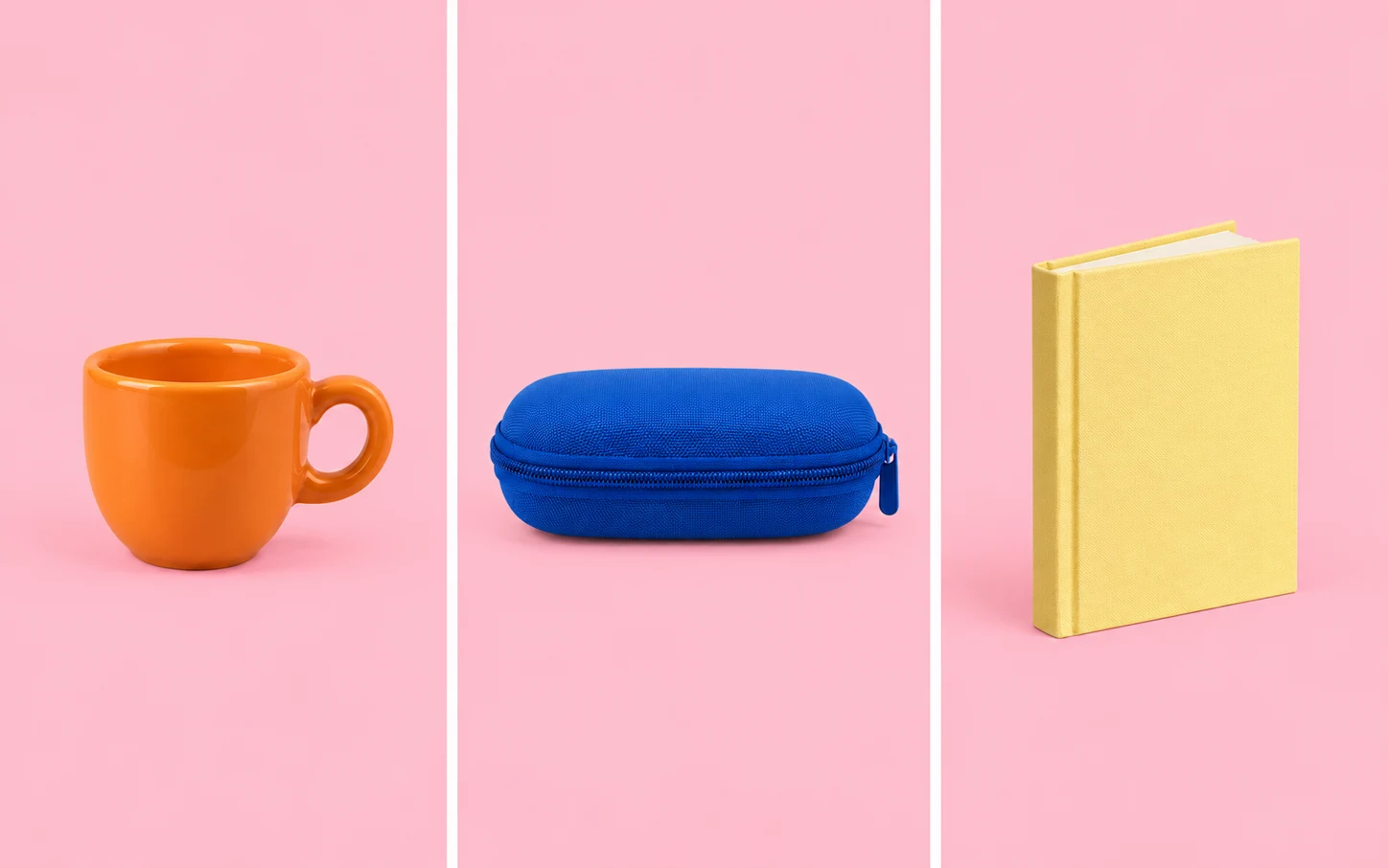
Kahel na tasa, asul na lalagyan ng salamin, at dilaw na kuwaderno sa magkakahiwalay na larawang pare-pareho ang pink na background

Panatilihing Pare-pareho ang Pink sa mga Larawan

Hinahayaan ka ng RGB controls na gamitin muli ang eksaktong shade sa magkakahiwalay na edit. Panatilihing pareho ang kulay ng background sa magkakaugnay na larawan ng produkto o portrait, kahit magkaiba ang orihinal na background.

Magkakahiwalay na larawan, iisang kulay ng background.

Babaeng copper ang buhok at nakasuot ng mustard na pang-itaas na ikinukumpara sa iba’t ibang pink shade — Classic pinkClassic pink
Babaeng copper ang buhok at nakasuot ng mustard na pang-itaas na ikinukumpara sa iba’t ibang pink shade — Light pinkLight pink
Babaeng copper ang buhok at nakasuot ng mustard na pang-itaas na ikinukumpara sa iba’t ibang pink shade — Hot pinkHot pink

Humanap ng Shade na Babagay sa Subject

I-preview ang banayad at matingkad na pink sa tabi ng buhok, damit, o packaging para makita ang contrast. Ginagamit muli ng pagbabago ng kulay ang naprosesong cutout, kaya maikukumpara mo ang mga opsyon nang hindi inuulit ang AI background removal.

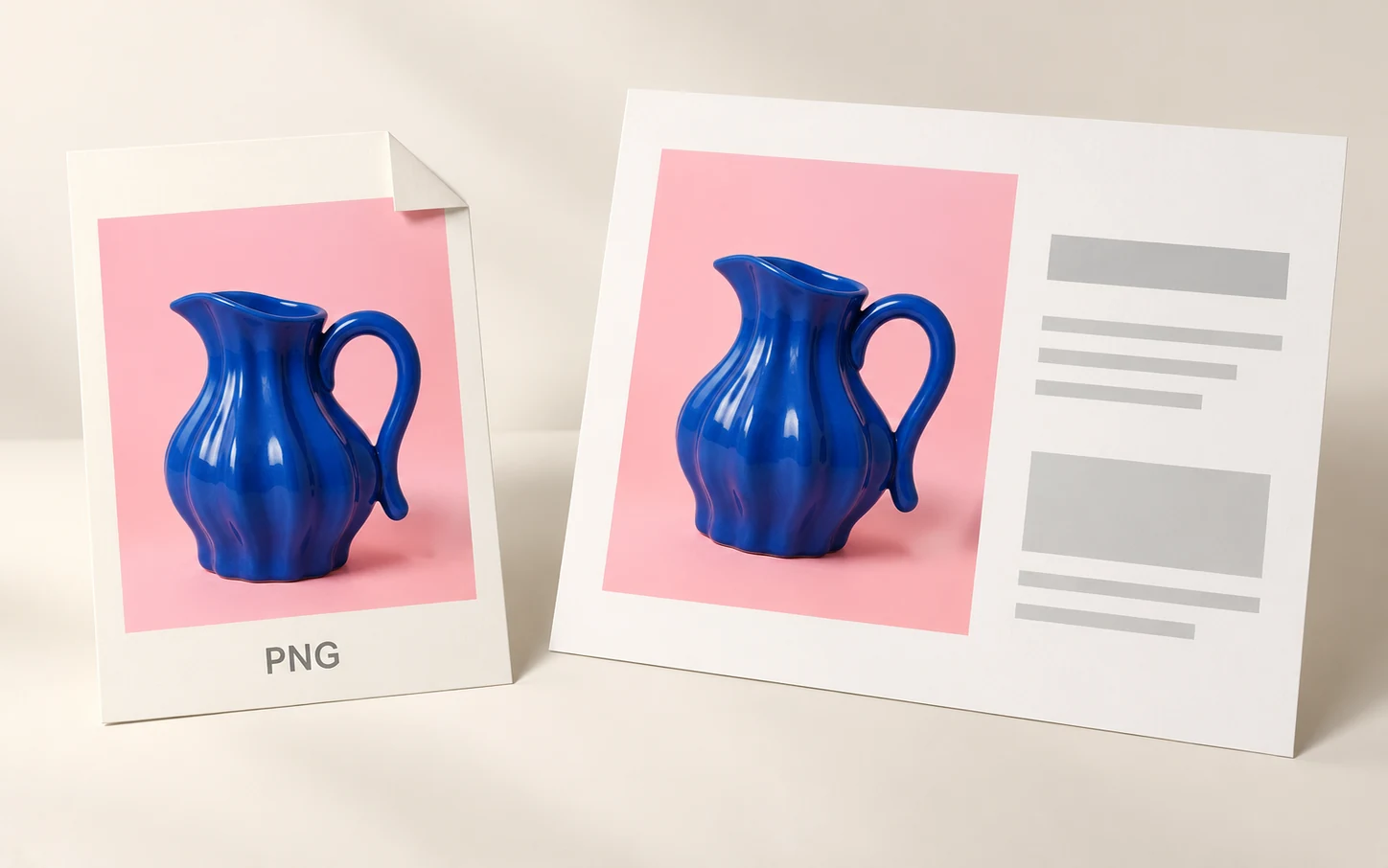
Ilustrasyon ng PNG file at layout na gumagamit sa parehong larawan ng asul na pitsel na may pink na background

Mag-download ng Larawang Handa na para sa Layout

Magkasama sa iisang PNG export ang subject at napili mong background, kaya maidaragdag mo ito sa susunod mong disenyo nang hindi ginagawa muli ang background. Walang watermark ang libreng download at hanggang 250,000 pixels ito.

Konseptuwal na ilustrasyon ng PNG na ginagamit sa isang layout.

Sino ang Maaaring Gumamit ng Pink na Background sa Kanilang mga Larawan?

Magsimula sa proyektong inihahanda mo. Nakadepende ang pinakamainam na shade sa subject, layout sa paligid nito, at laki ng pagpapakita ng natapos na larawan.

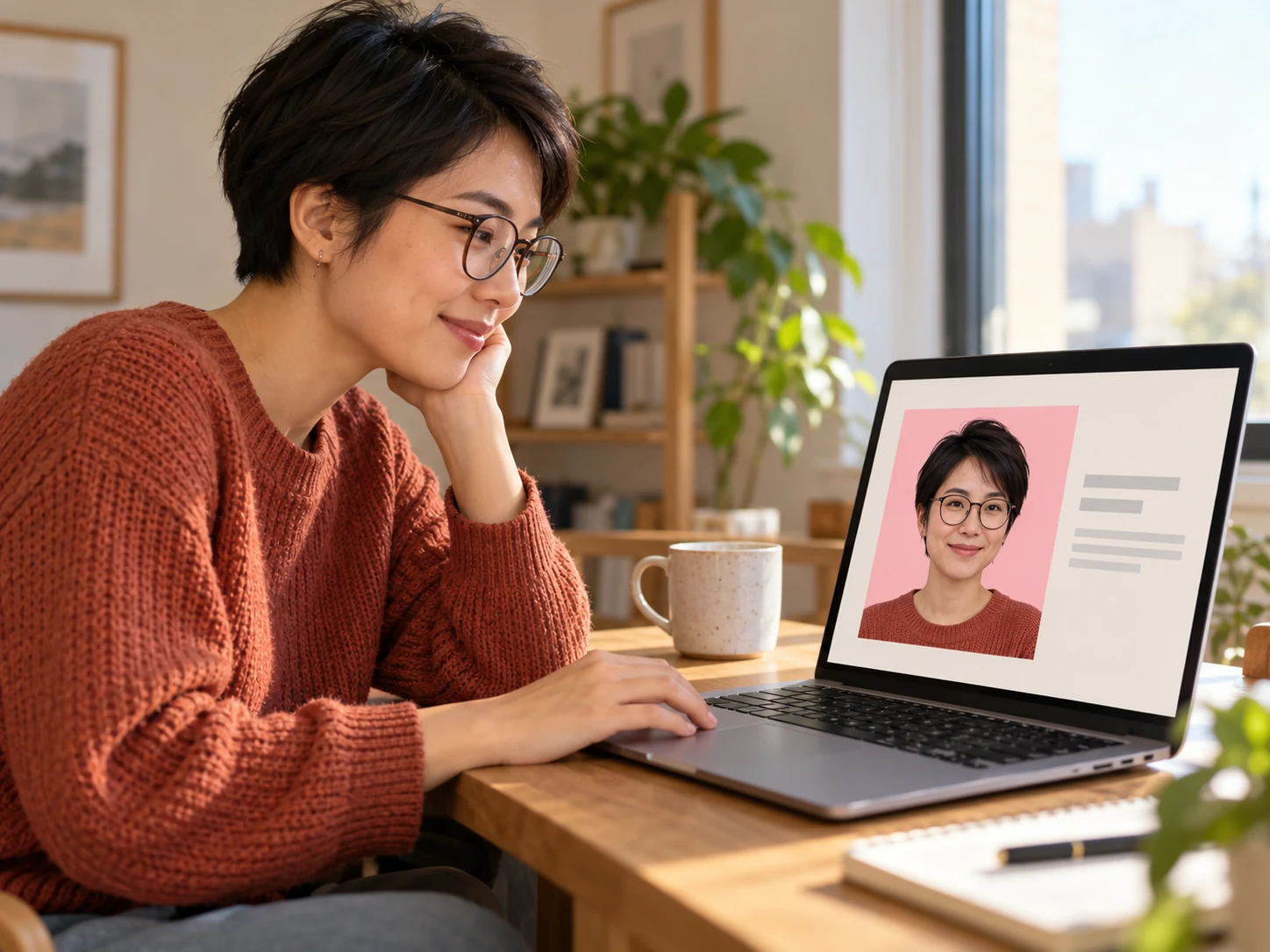
Babaeng tinitingnan sa laptop sa bahay ang profile portrait niyang may pink na background

Bagong Background para sa Kasalukuyang Portrait

Ihanda ang headshot para sa personal na site, community profile, o pagpapakilala sa speaker. Subukan ang shade na bagay sa damit mo, pagkatapos ay tingnan ang resulta sa crop ng paglalagyan nito. Mag-iwan ng sapat na espasyo sa paligid ng mukha kung gumagamit ng bilog na frame ang platform.

  • Ikumpara ang shade sa suot mo
  • Suriin ang gilid ng buhok at balikat
  • Mag-save ng PNG para sa profile mo
I-update ang Profile Photo Ko
Paano ko papalitan ng pink ang background ng larawan?

I-upload ang larawan at i-click ang Remove background. Kapag tapos na ang pagproseso, piliin ang Custom color, buksan ang picker, at pumili ng shade o maglagay ng RGB values. I-preview ang resulta at gamitin ang libreng download button para mag-save ng PNG kasama ang napiling kulay.

Libre ba itong gamitin nang walang signup?

Oo. Maaari kang magproseso ng isang larawan kada gamit, pumili ng solidong kulay, at mag-download ng PNG hanggang 250,000 pixels nang hindi gumagawa ng account. Walang idinadagdag na watermark. Nananatili ang orihinal na sukat ng mas maliliit na larawan; may hiwalay na unlock requirements ang mas malalaking download sa orihinal na laki.

Anong color code ang dapat gamitin para sa pink?

Para sa classic pink, ilagay ang RGB 255, 192, 203; ang katumbas nitong HEX ay #FFC0CB. Ang light pink ay 255, 182, 193 (#FFB6C1), at ang hot pink ay 255, 105, 180 (#FF69B4). Panimulang gabay lang ang mga ito: ikumpara ang napiling kulay sa subject at mga kulay ng disenyo sa paligid nito.

Maaari ba akong mag-upload ng JPG at mag-download ng resulta bilang JPG?

Maaari kang mag-upload ng JPG, PNG, o WebP file na hanggang 15 MB. PNG ang ine-export ng editor kahit JPG ang orihinal na file. Hindi transparent ang PNG na may solidong background. Kung JPG ang kailangan ng paglalagyan nito, i-convert ang natapos na file sa ibang editor.

Maaari ba akong gumawa ng pink gradient background o magdagdag ng puso?

Iisang pantay na shade lang ang inilalapat ng color controls. Hindi ito nagdaragdag ng gradient, puso, kinang, texture, o eksenang mula sa text prompt. Kung kailangan ng disenyo mo ang mga iyon, mag-download ng transparent na cutout at tapusin ang dekorasyon sa app na sumusuporta rito.

Maaari ba akong gumawa ng blankong background, wallpaper, o kulay para sa buong screen?

Nag-e-edit ang page na ito ng larawang in-upload mo. Wala itong blankong canvas, wallpaper library, custom canvas dimensions, o display ng kulay para sa buong screen. Gamitin ito kung gusto mong palitan ang background sa likod ng subject sa dati nang larawan.

HD o 4K ba ang libreng download ko?

Hanggang 250,000 pixels ang libreng export, kaya liliitan ang malaking orihinal habang pinananatili ang aspect ratio nito. Halimbawa, magiging 500 × 500 ang libreng export ng 2000 × 2000 na larawan. Hindi pinalalaki ng tool ang maliliit na larawan o binubuo muli ang nawawalang detalye.

Maaari ba akong mag-edit ng maraming larawan nang sabay-sabay?

Isang larawan lang ang pinoproseso ng page na ito sa bawat pagkakataon. Itala ang RGB values na gusto mo at ilagay ang mga ito sa bawat hiwalay na edit para magamit muli ang shade. Hindi binabago ng pagtutugma ng kulay ng background ang pagkakaiba sa ilaw ng subject sa mga orihinal na larawan.

Bakit mas matagal iproseso ang unang larawan?

Kailangang i-download at i-load ng browser ang AI model bago matapos ang unang resulta. Nakadepende ang tagal sa koneksyon at device mo. Panatilihing bukas ang tab at gumamit ng browser na may gumaganang WebGPU support; hindi tatakbo ang pagproseso kung wala ang support na ito.

Pink Background Photo Editor: Mga FAQ

Alamin ang tungkol sa pagpili ng kulay, mga suportadong upload, download size, at paggamit sa natapos mong larawan.

Bagong Pink na Background para sa Susunod Mong Larawan

Magsimula sa dati mo nang larawan. Pumili ng shade na babagay sa subject, ikumpara ang preview, at i-save ang PNG para sa susunod na update ng profile, promosyon, o social design mo. Bago ito ilagay sa mas malaking layout, tiyaking akma ang download size sa paggagamitan mo.

Maglagay ng Pink na Background sa Larawan nang Libre