Baguhin ang kulay ng background ng larawan mo

Mag-upload ng larawan at hayaang alisin ng AI ang orihinal na background. Pumili ng background na iisang kulay para sa larawan ng produkto, post sa social media, o larawan sa profile, tingnan ang preview, at i-download ang PNG. Libre at walang kailangang pagpaparehistro.

Magsimula sa larawan mo

Mag-upload ng larawan. Piliin ang kulay ng background.

JPG, PNG, o WebP · Hanggang 15 MB

Mga detalye sa privacy

Lagyan ng kulay ang background nang hindi kumukuha ng bagong larawan

Maaaring ilihis ng magulong silid o hindi pantay na background ang pansin mula sa tao o bagay sa larawan. Alisin ang orihinal na background at palitan ito ng background na iisang kulay. Magsimula sa malinaw na larawan at suriin ang mga gilid ng buhok, damit, o produkto matapos alisin ang background. Maaari mong baguhin ang background ng kasalukuyang larawan nang hindi kumukuha ng panibagong larawan.

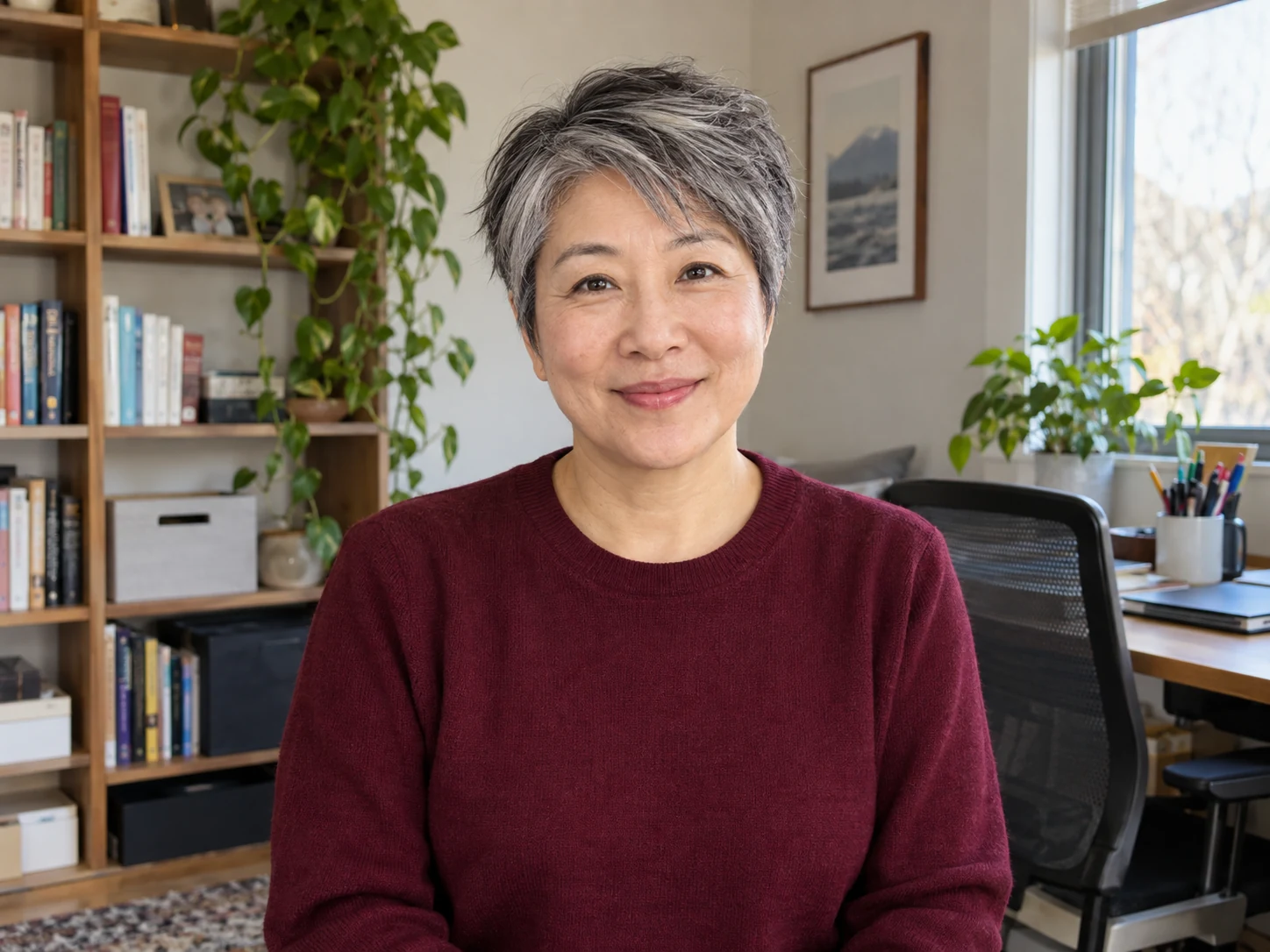
Babaeng maikli ang pilak at maitim na buhok at nakasuot ng burgundy na sweater sa opisina sa bahay na may mga estante ng libro, halaman, at mesa

Ilustrasyong ginawa ng AI na nagpapakita ng pagpapalit ng magulong background ng iisang kulay. Nag-iiba ang resulta depende sa larawan.

Pumili ng kulay ng background na bagay sa larawan

Maaaring magbigay ng neutral na background ang puti sa larawan ng produkto. Ang mas madilim na kulay naman ay maaaring magpalitaw ng bagay na mapusyaw ang kulay o taong may mapusyaw na damit. Piliin ang puti o buksan ang color picker para sumubok ng ibang kulay. Ayusin ang kulay sa color picker o ilagay ang mga RGB value, at ihambing ang preview sa orihinal. Suriin ang contrast at kabuuang itsura bago pumili ng background para sa larawang ise-save.

Lagyan ng kulay ang background ng larawan nang libre
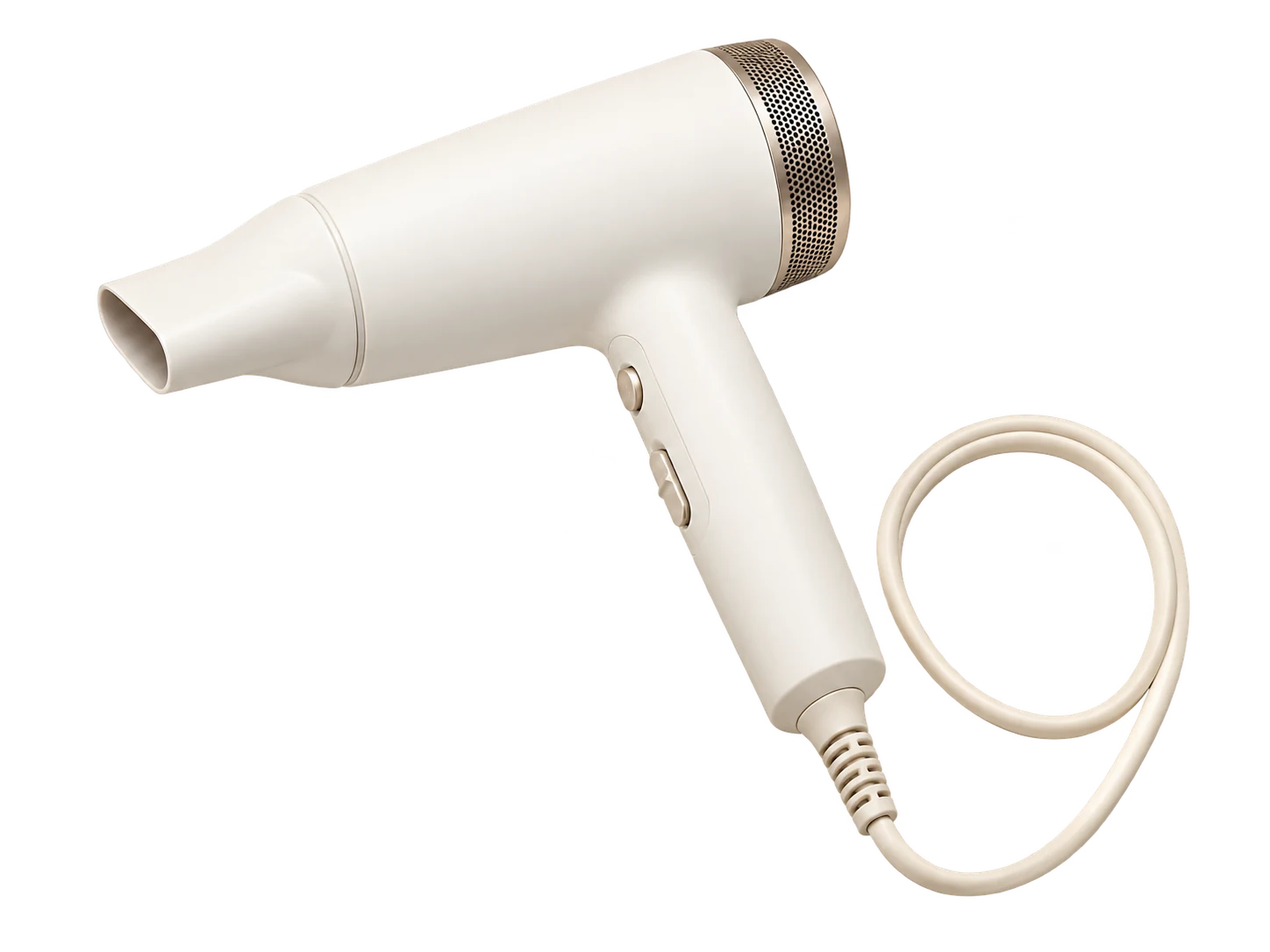
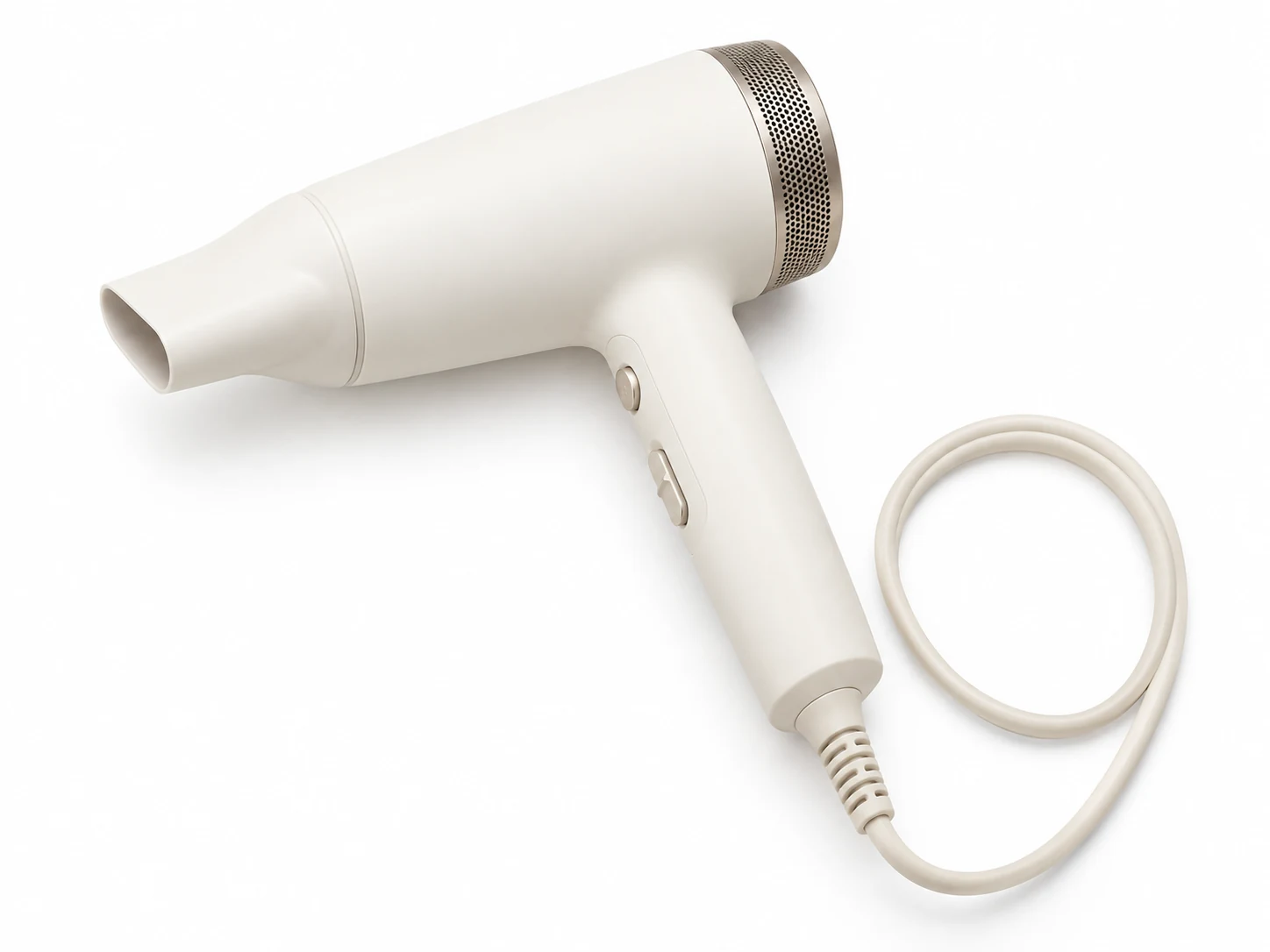
Matte na ivory na hair dryer na may brushed-metal na filter at nakabilog na kremang kable sa puting studio background
Sumubok ng kulay ng background
#12213E · RGB 18, 33, 62

Ilustrasyon ng kulay ng background na ginawa ng AI. Nag-iiba ang resulta depende sa larawan.

Maghanda ng background para sa mga larawan ng produkto at post sa social media

Gumamit ng neutral na background sa mga larawan ng produkto para sa tindahan. Para sa post sa social media, subukan ang kulay ng kampanya. Suriin ang resulta, i-download ang PNG na may background na iisang kulay, at idagdag ito sa gusto mong layout tool. Bumalik sa mga kontrol ng kulay para mag-save ng ibang bersiyon ng parehong larawang inalisan ng background. Ayusin ang framing, teksto, at layout sa design editor para sa bawat gamit.

Baguhin ang kulay ng background nang libre
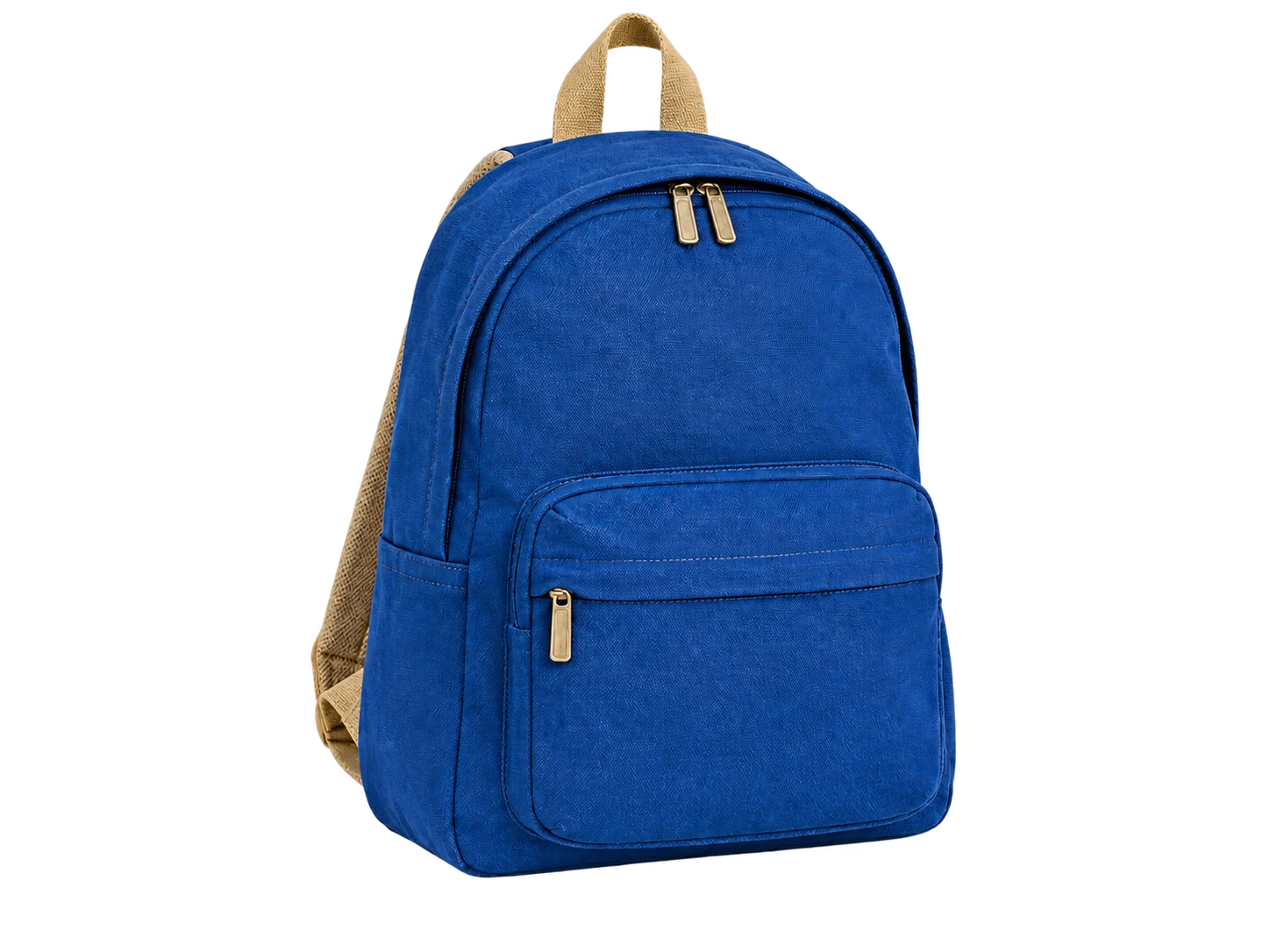
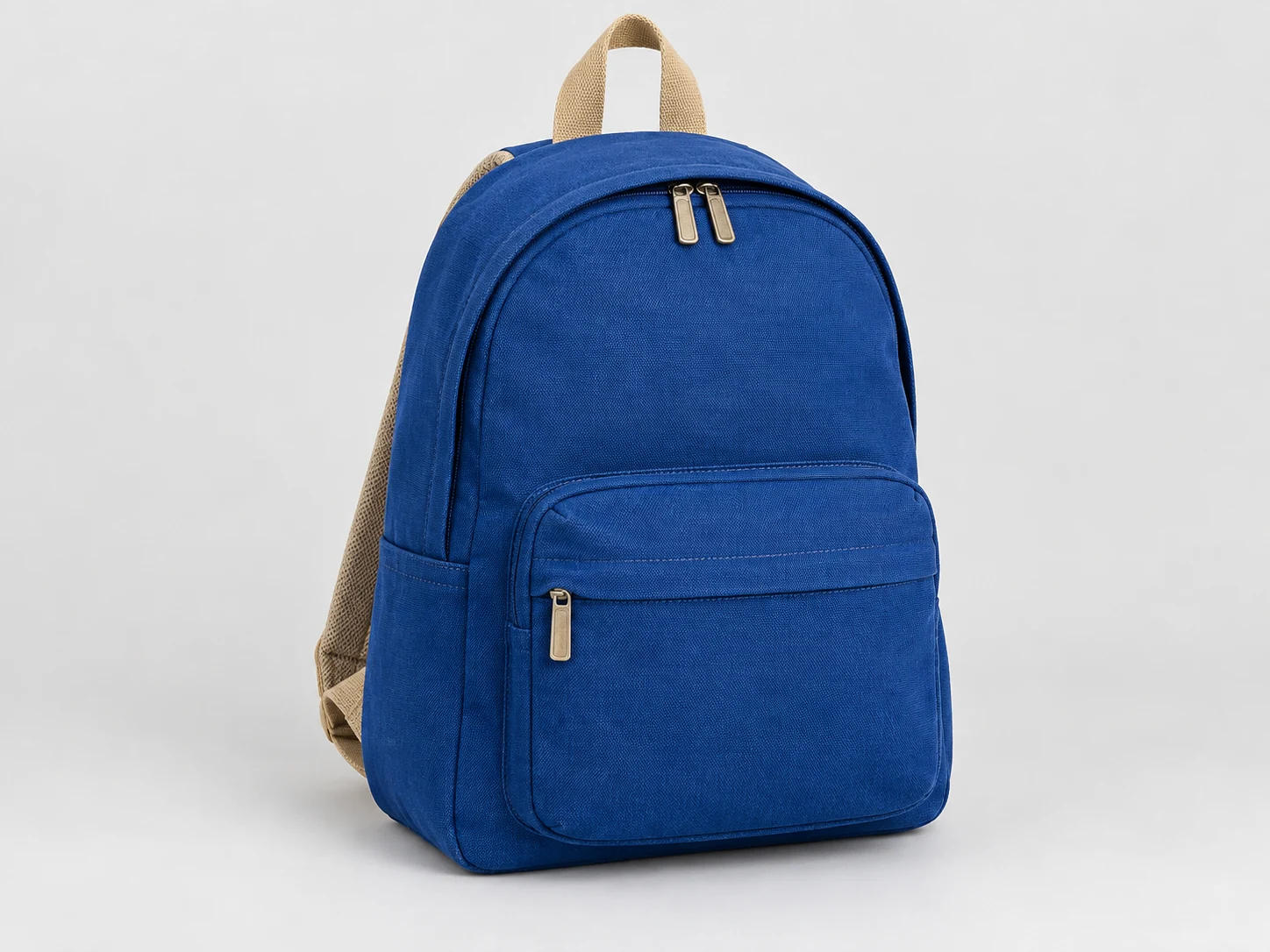
Cobalt-blue na canvas backpack na may mga strap na kulay-buhangin at metal na zipper pull sa neutral na mapusyaw na abong studio background

Ilustrasyon ng kulay ng background na ginawa ng AI. Nag-iiba ang resulta depende sa larawan.

Paano lagyan ng kulay ang background ng larawan

Palitan ang background sa tatlong hakbang: mag-upload ng larawan, alisin ang orihinal na background, at mag-save ng bersiyon na may napiling kulay.

Magsimula sa malinaw na larawan, pumili ng background na iisang kulay, at suriin ang resultang PNG bago ito i-download.

  1. 1

    Mag-upload ng malinaw na larawan

    Pumili ng JPG, PNG, o WebP file na hanggang 15 MB. Gumamit ng larawang malinaw na nakikita ang tao o bagay at sapat ang contrast nito sa background para madaling maihiwalay.

  2. 2

    Alisin ang orihinal na background

    I-click ang “Alisin ang background” at hintayin ang preview. Ihambing ang resultang inalisan ng background sa orihinal, lalo na sa buhok, maninipis na bahagi, at mga siwang sa loob ng tao o bagay sa larawan.

  3. 3

    Pumili ng kulay at mag-download

    Piliin ang puti o sariling kulay para sa background na iisang kulay. Ayusin ang kulay sa color picker o ilagay ang mga RGB value, suriin ang resulta, at i-download ang PNG kapag maayos na ang background.

Bakit gamitin ang Free BGRemover para baguhin ang kulay ng background?

Gumagamit ang Free BGRemover ng AI para ihiwalay ang tao o bagay sa background, kaya mapapalitan mo ito nang hindi mano-manong tina-trace ang mga gilid. Pumili ng background na iisang kulay para sa mga larawan ng produkto, kampanya, o personal na portrait. Suriin ang preview at mag-download ng PNG para sa susunod na disenyo.

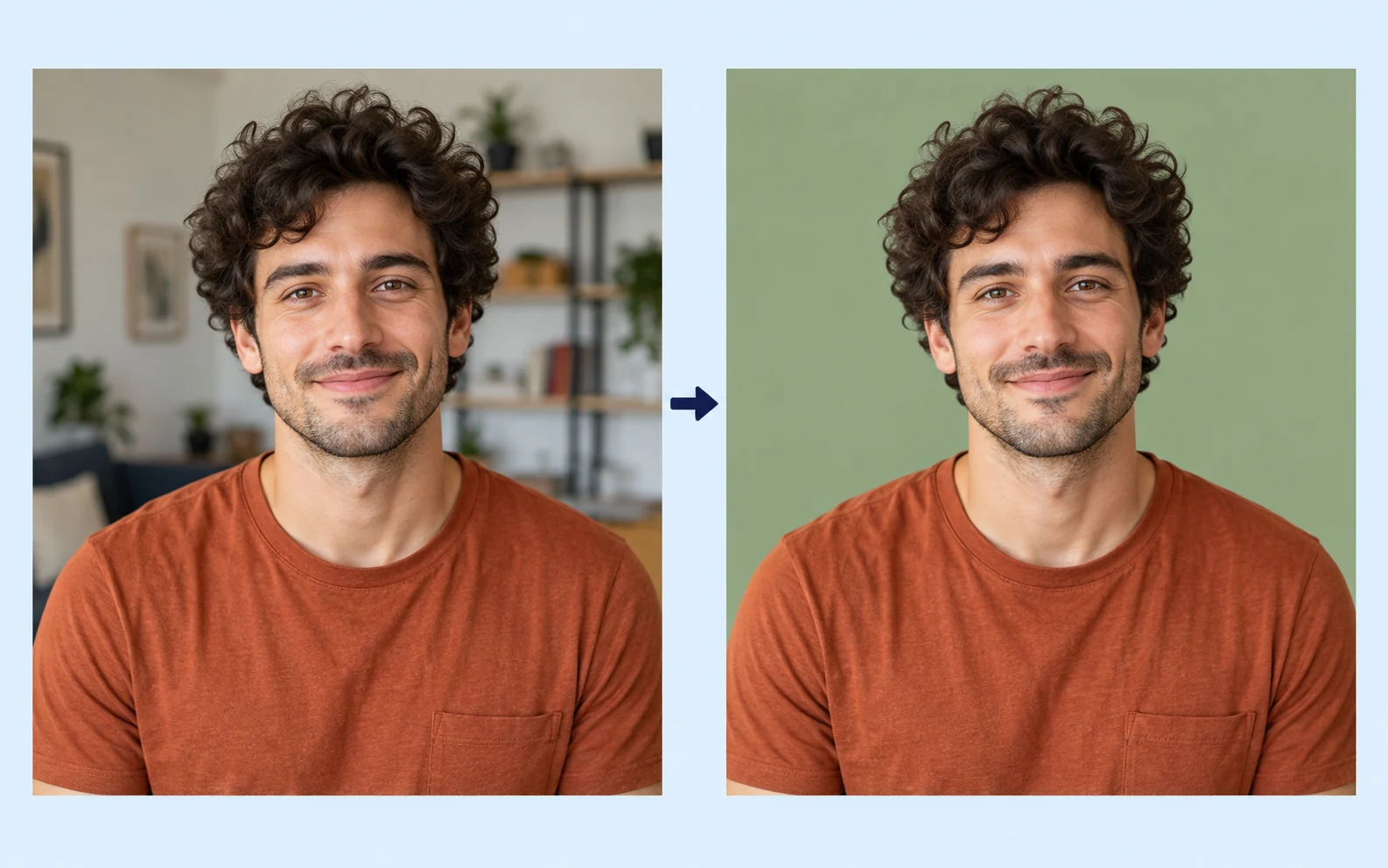
Parehong lalaking kulot ang buhok sa orihinal na portrait sa apartment at sa sage-green na background, bilang halimbawa ng awtomatikong paghihiwalay ng paksa

Bawasan ang mano-manong pag-trace ng mga gilid

Inaalis ng AI ang background ng larawan, kaya nababawasan ang pangangailangang mano-manong i-trace ang mga gilid. Suriin ang mga pinong gilid sa preview para makita kung maayos na nahiwalay ang tao o bagay sa background.
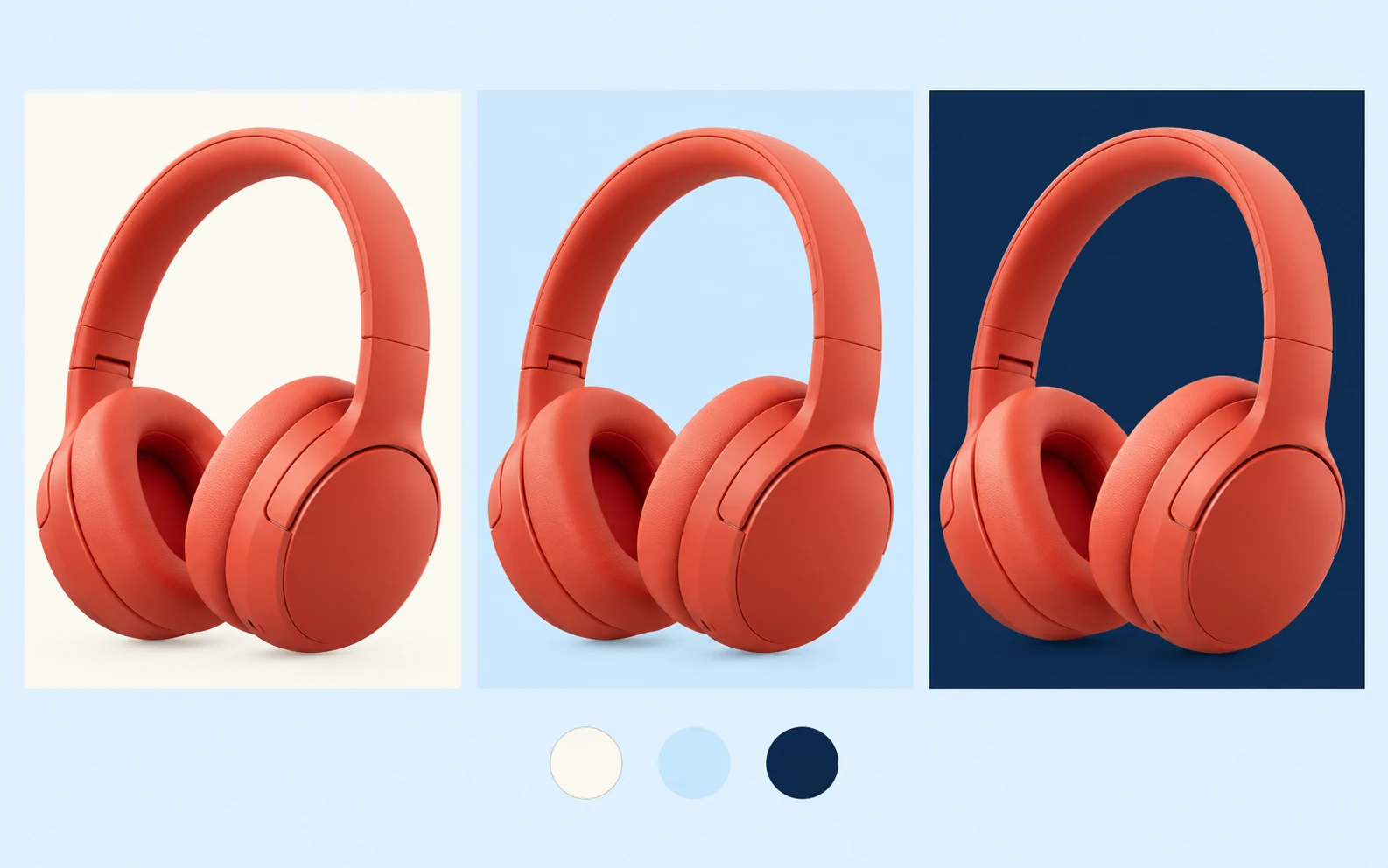
Parehong coral na headphones sa ivory, mapusyaw na asul, at navy na background, na may mga color swatch para ihambing ang contrast

Pumili ng kulay na bagay sa paksa

Puwede kang pumili ng kulay ng background bukod sa puti gamit ang color picker at mga RGB control. Subukan ang mga kulay na magkasalungat o magkatugma, at suriin kung malinaw pa rin ang tao o bagay sa bagong background.

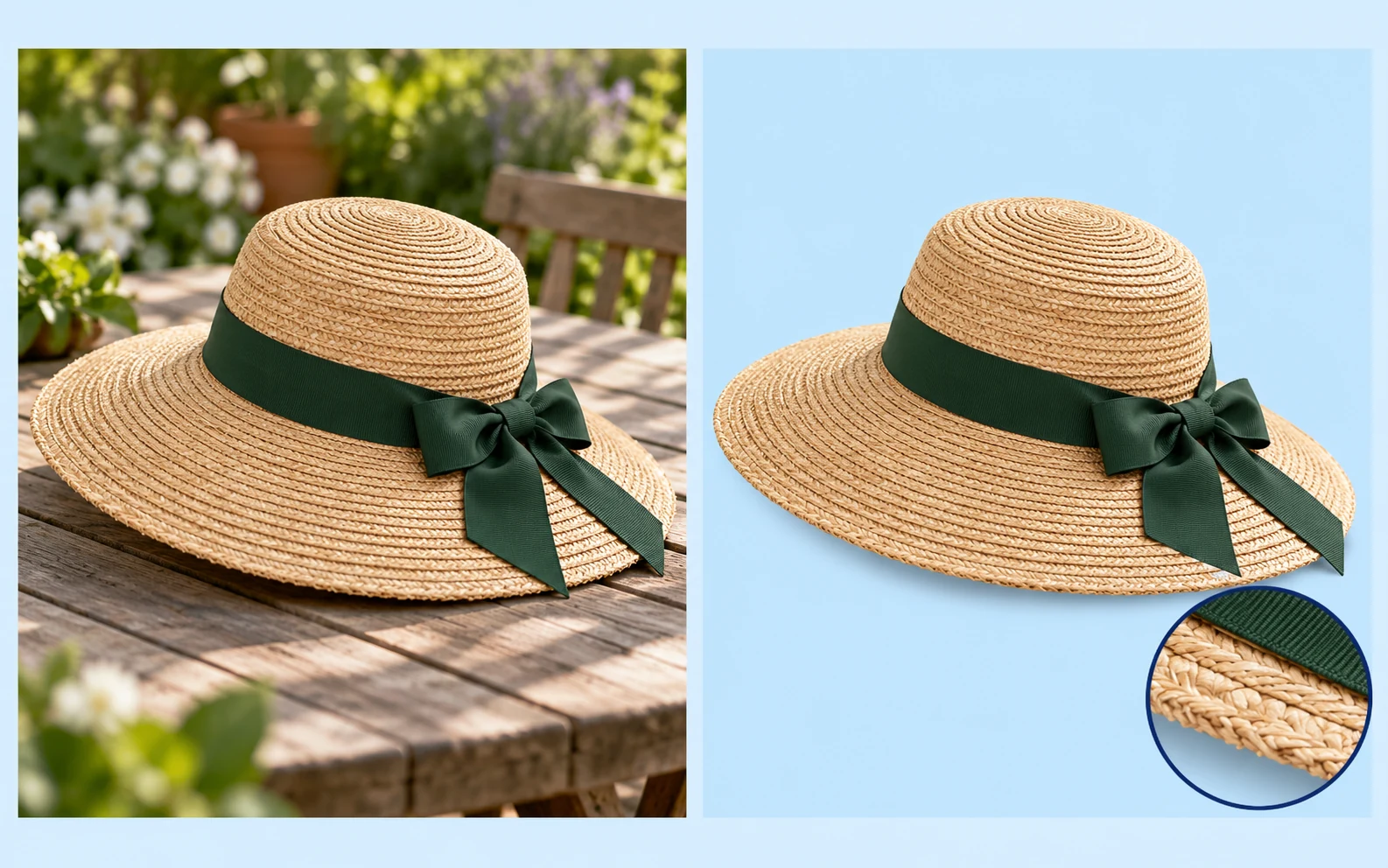
Straw hat sa orihinal na mesa sa hardin at sky-blue na background, na may pinalaking detalye ng hinabing brim at gilid ng laso

Tingnan ang resulta bago mag-save

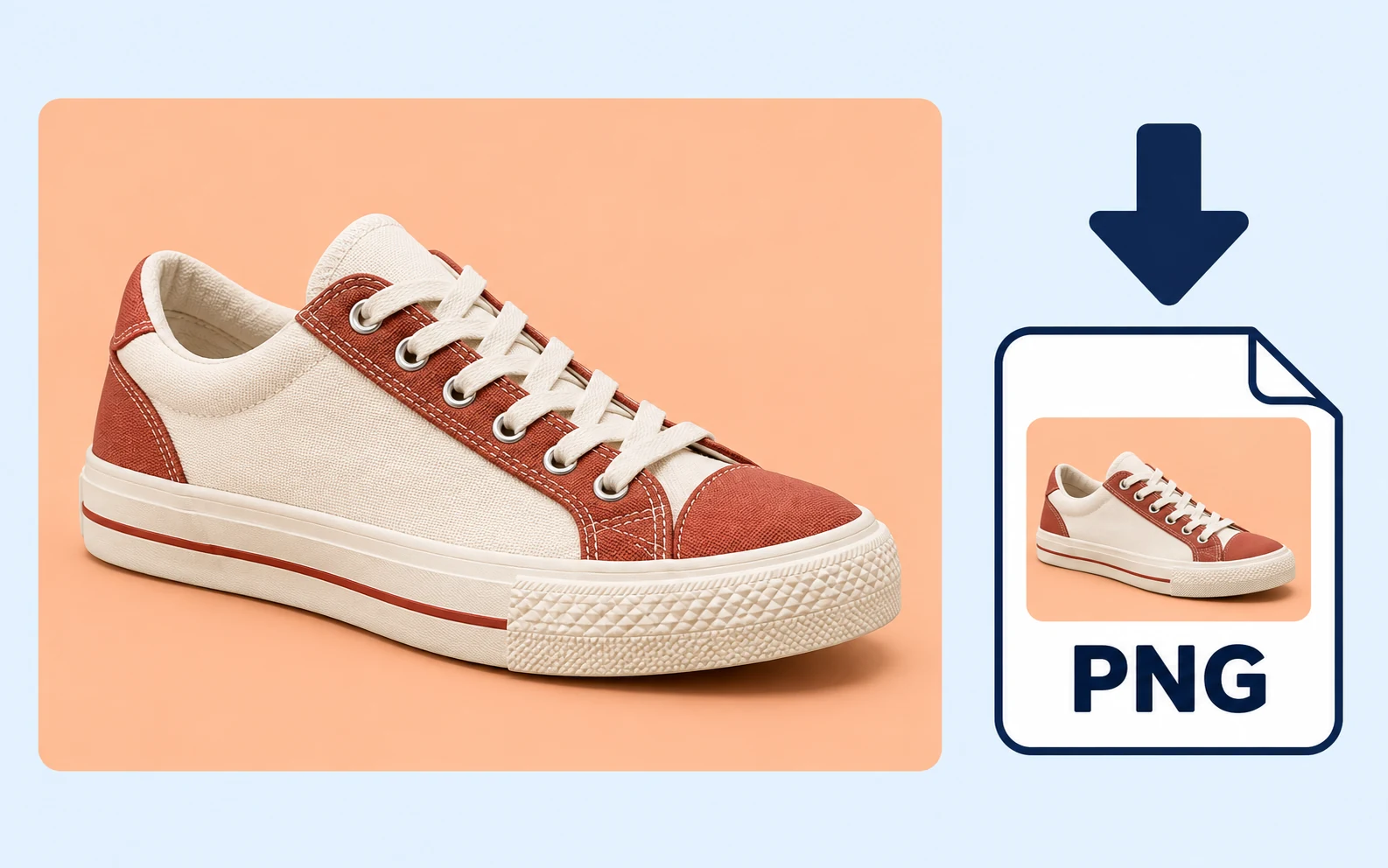
Magkatabi ang orihinal at na-edit na larawan para masuri ang resulta ng pag-alis ng background at ang napiling kulay. Tingnan kung may nawawalang detalye o natitirang bahagi ng background bago i-download ang gusto mong bersiyon.

Terracotta at ivory na sneaker sa peach na background sa tabi ng download arrow at PNG preview na may parehong kulay ng background

Mag-download ng PNG nang walang pagpaparehistro

Gamitin ang tool at i-save ang resulta nang hindi gumagawa ng account o nagbabayad sa download. Kasama sa PNG ang napiling background na iisang kulay, handang i-upload o ilagay sa ibang design editor.

Mga halimbawang ilustrasyon. Nag-iiba ang resulta depende sa larawan.

Mga background para sa araw-araw mong proyekto sa larawan

Pumili ng background na angkop sa susunod na paggamit ng larawan mo. Para man sa larawan ng produkto, kampanya, o personal na portrait, pumili ng kulay na nagpapanatili ng pansin sa tao o bagay sa larawan.

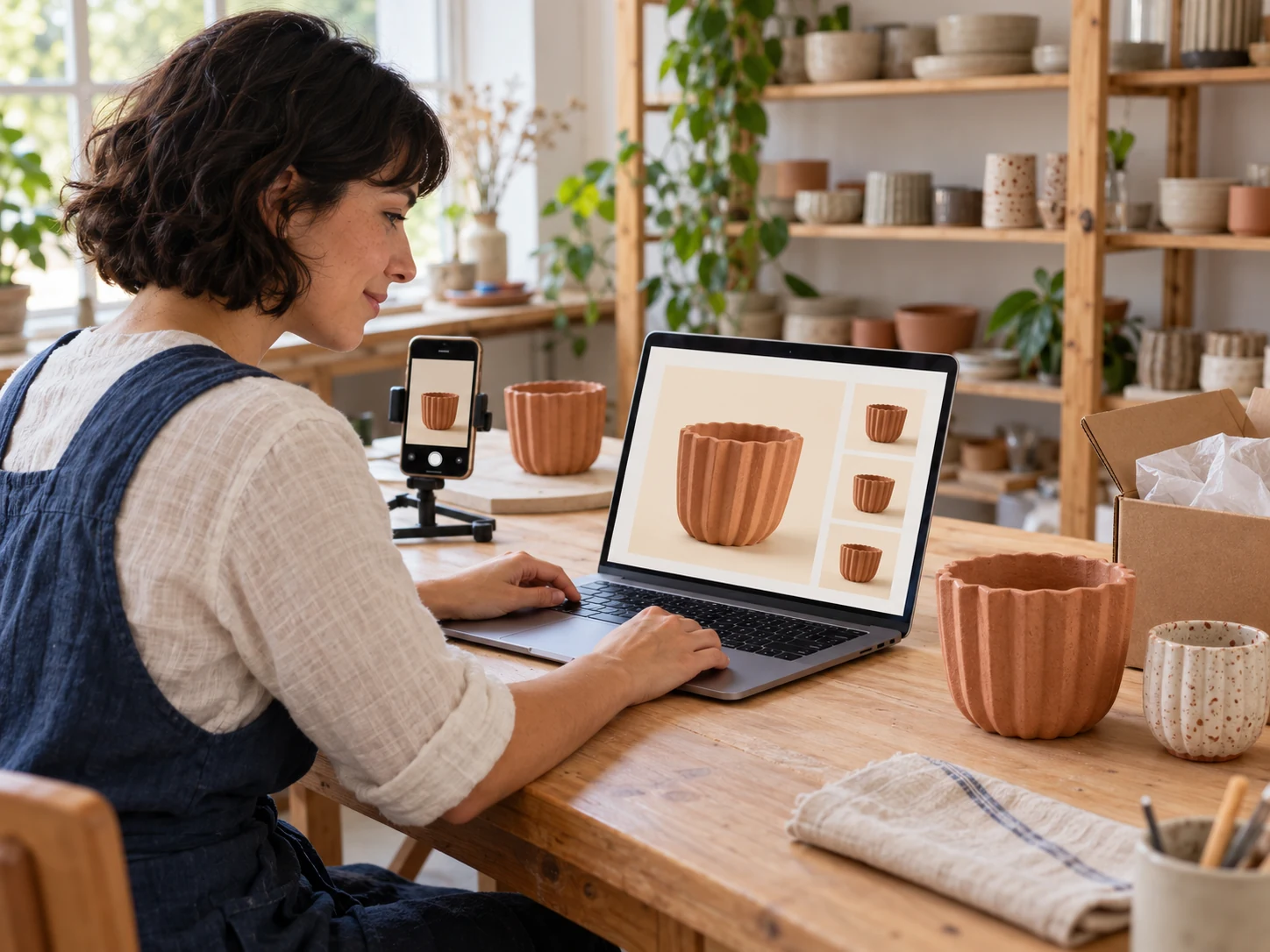
Independiyenteng nagtitinda ng seramika na naghahanda ng larawan ng paso sa mesa sa studio, na may phone photo stand, kahon ng padala, at laptop na may magkakatugmang ivory na background ng produkto

Gawing pare-pareho ang background ng mga larawan ng produkto

Maghanda ng mga larawan ng produkto para sa tindahan na may neutral na background o kulay na pipiliin mo. Gamitin ang parehong mga RGB value sa bawat larawan para magkakatugma ang itsura, at suriin ang gilid ng bawat produkto bago mag-save.

  • Panatilihing pare-pareho ang background ng mga larawan ng produkto
  • Ipalitaw ang mga detalye ng produkto
  • Mag-save ng PNG para sa tindahan
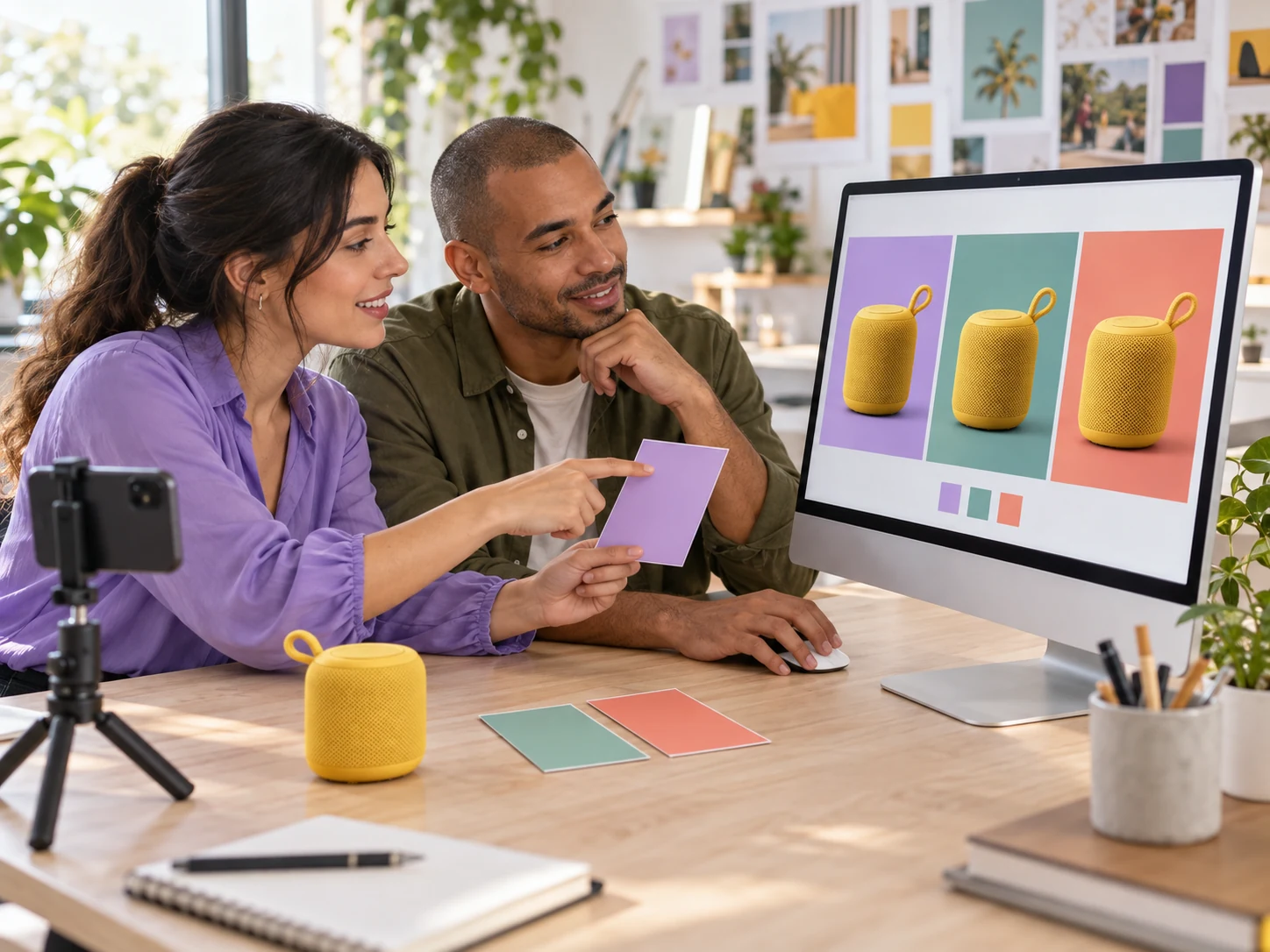
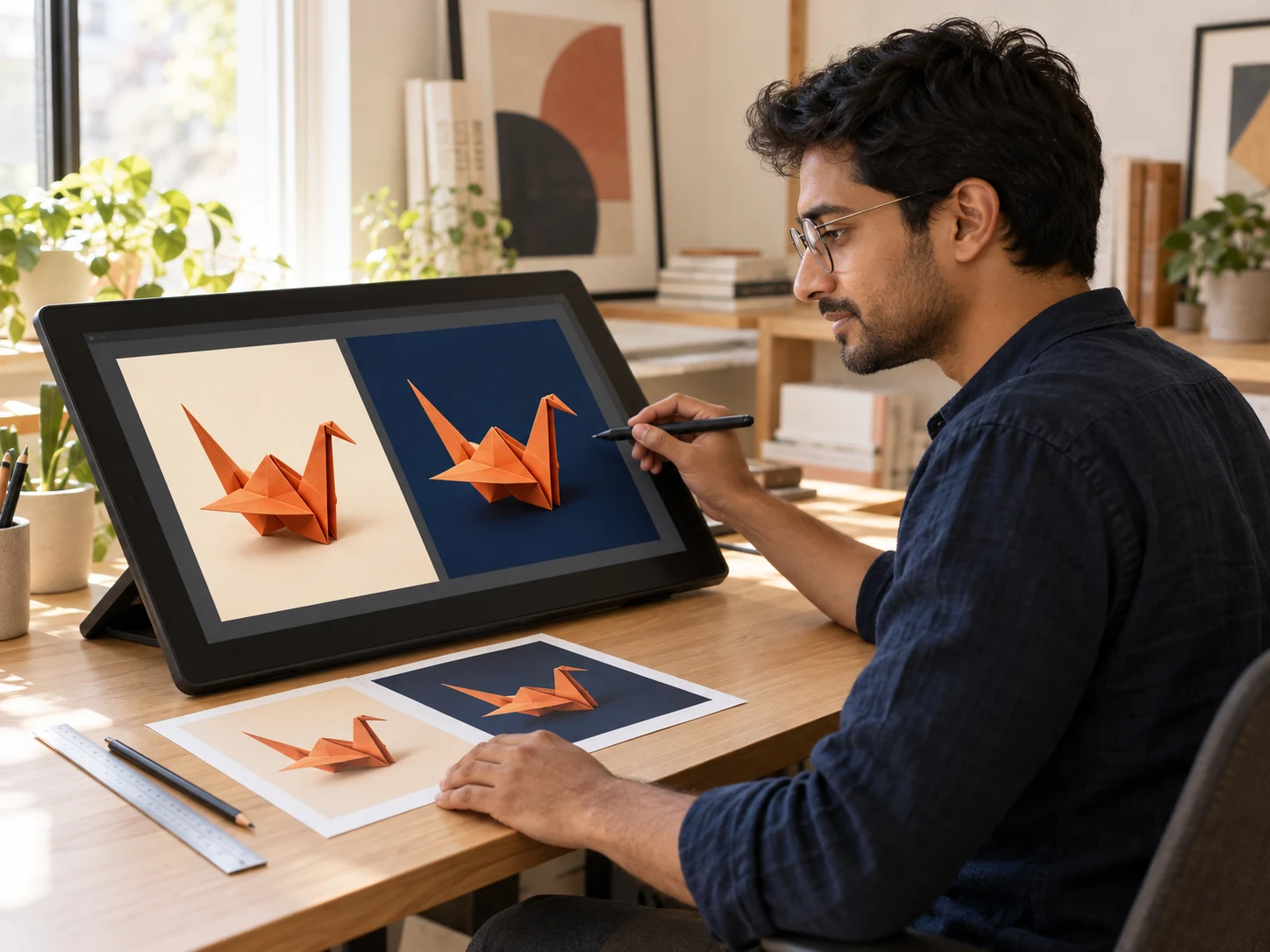
Lagyan ng background ang larawan ng produkto

Mga halimbawang background na ilustrasyon. Nag-iiba ang resulta depende sa larawan.

Paano baguhin ang kulay ng background ng larawan?

Mag-upload ng larawan, i-click ang “Alisin ang background”, at hintayin ang preview. Pumili ng puti o sariling kulay para sa background na iisang kulay, suriin ang resulta, at i-download ang PNG. Binabago ng tool ang bahagi sa likod ng natukoy na tao o bagay; hindi nito nilalagyan ng color filter ang buong larawan.

Puwede bang magdagdag ng may-kulay na background nang libre?

Oo. Sa Free BGRemover, puwedeng magproseso ng larawan, pumili ng background na iisang kulay, at mag-download ng PNG nang walang bayad o pagpaparehistro. Suriin muna ang preview para makita kung maayos ang pag-alis ng background at bagay sa larawan ang napiling kulay.

Paano baguhin ang kulay ng background sa iPhone?

Gumagana ang tool sa browser, ngunit kailangan ng suporta sa WebGPU para maproseso ng AI ang larawan. Nakadepende sa iPhone at bersiyon ng browser mo kung mapoproseso ang larawan. Kung hindi ito magawa, subukan ang suportadong browser sa ibang device. Kung naka-save bilang HEIC ang larawan mo sa iPhone, i-convert muna ito sa JPG, PNG, o WebP bago mag-upload.

Puwede bang ilagay ang eksaktong value ng kulay ng background?

Puwedeng ilagay ang mga RGB value sa color picker para pumili ng tiyak na kulay. Ipinapakita rin nito ang katumbas na HEX value. Hindi pa puwedeng direktang ilagay ang HEX value, kaya gamitin ang mga RGB value para makuha ang kulay na gusto mo.

Magbabago rin ba ang kulay ng tao o bagay sa larawan?

Inilalagay ng tool ang napiling kulay sa likod ng tao o bagay na inihiwalay ng AI sa background; hindi nito nilalagyan ng color filter ang buong larawan. Maaaring maapektuhan ng pag-alis ng background ang mga pinong gilid o mga bahaging mababa ang contrast. Suriin ang buhok, mapusyaw na damit, at maninipis na detalye sa preview bago mag-save.

Anong format ang puwedeng i-upload at i-download?

Mag-upload ng JPG, PNG, o WebP na larawan na hanggang 15 MB. Ida-download ang resulta bilang PNG na may napiling background. Kapag pumili ka ng background na iisang kulay, makikita pa rin ang kulay na iyon sa likod ng tao o bagay. Piliin ang “Transparent” kung kailangan mo ng larawang walang nakikitang background.

Bakit hindi pantay ang ilang gilid matapos baguhin ang background?

Maaaring mas mahirap ihiwalay ang buhok, maninipis na bagay, at tao o bagay na halos kapareho ng kulay ng orihinal na background. Subukan ang mas malinaw na larawan na may mas mataas na contrast. Ihambing ang dalawang bersiyon bago mag-download at gumamit ng ibang editor kung kailangan pang ayusin ang mga gilid.

Mga tanong tungkol sa kulay ng background

Mga sagot tungkol sa pagpapalit ng background, pagpili ng kulay, suportadong file, at pagsusuri ng larawan bago mag-download.

Bigyan ang larawan mo ng angkop na kulay ng background

Pumili ng larawang babaguhin, palitan ang background ng iisang kulay, at suriin ang resulta. Mag-download ng PNG para sa susunod na listahan ng produkto, post, o personal na proyekto. Libre at walang pagpaparehistro.

Lagyan ng may-kulay na background ang larawan nang libre