Alisin ang Background ng GIF at Panatilihin ang Animation

I-upload ang GIF mo at hayaang iproseso ng AI ang bawat frame sa halip na isa-isang i-edit ang mga ito. Suriin ang buong loop sa mapusyaw o madilim na background, saka i-download ang transparent na GIF. Subukan muna ang sample—hindi kailangan ng account.

Animation bago at pagkatapos

Alisin ang background ng GIF mo

I-drop dito ang animation para alisin ang background nito.

O

GIF lang · Hanggang 15 MB
1024 × 1024 pixel · Hanggang 120 frame · Hanggang 20 segundo

  • Pag-export ng animated GIF
  • Suriin ang buong loop

Alisin ang Background, Panatilihin ang Galaw

Hindi sapat ang isang static na larawang inalisan ng background kapag mahalaga ang galaw sa mensahe. Alisin ang background ng animated GIF habang gumagalaw pa rin ang subject—reaksyon man, pagwagayway, o paulit-ulit na demo ng produkto. Suriin ang buong loop para makita kung maayos ang animation, hindi lang ang isang frame.

Halimbawang animation · I-drag para ikumpara

Alisin ang Background ng GIF Nang Walang Mano-manong Pag-edit

I-upload ang animation at hayaang ihiwalay ng AI ang subject sa background nito sa bawat frame. I-preview ang buong loop, saka i-download ang transparent na GIF na nagpapanatili sa orihinal na tagal ng bawat frame at mga setting ng loop. Gamitin ito para sa mga reaction sticker, meme, o animated graphic nang hindi kailangang ihanda ang bawat frame nang paisa-isa.

Alisin ang Background ng GIF Ko
Halimbawang animation · I-drag para ikumpara

Awtomatikong Alisin ang Background sa Bawat Frame ng GIF

Hindi mo na kailangang pumili ng kulay, mag-adjust ng mga shade, o mag-edit ng frame nang paisa-isa. Pinoproseso ng AI ang animation kada frame, at pinananatili naman ng GIF export ang orihinal na tagal ng bawat frame at mga setting ng loop. I-preview ang buong resulta sa mapusyaw o madilim na background para tingnan kung may natirang background sa mga gilid, nawawalang detalye, o pagkislap bago i-download ang transparent na GIF.

Alisin ang background ng GIF gamit ang AI
Preview sa mapusyaw at madilim na background

Halimbawang animation · Ikumpara ang mga gilid ng pakpak at antena sa buong loop.

Paano Alisin ang Background ng GIF

Gumawa ng transparent na animation sa tatlong hakbang: i-upload ang GIF, hayaang alisin ng AI ang background, pagkatapos ay suriin ang buong loop at i-download ang natapos na GIF.

  1. 1

    I-upload ang animation

    Piliin ang GIF na gusto mong i-edit. Pumili ng clip kung saan nakikita ang subject sa buong loop, at tingnan ang mga kinakailangan sa pag-upload bago magsimula. Mas madaling matukoy kung aling detalye ang bahagi ng subject kapag malinaw ang source.

  2. 2

    Alisin ang background at suriin ang loop

    I-click ang “Alisin ang background” para iproseso ng AI ang bawat frame, pagkatapos ay i-play ang preview mula simula hanggang dulo. Tingnan kung may nawawalang detalye, kumikislap na gilid, o natirang bahagi ng orihinal na background bago mag-download.

  3. 3

    I-download at tingnan ang transparent na GIF

    I-save ang resulta bilang GIF at buksan ito sa app na gagamitin mo. Tiyaking gumagalaw pa rin ang animation at nakikita ang background sa ilalim ng mga transparent na bahagi. Itabi ang source file kung kailangan mong sumubok ulit.

Bakit Gamitin ang Free BGRemover para Alisin ang Background ng GIF?

Gumagamit ang Free BGRemover ng AI para alisin ang background sa buong animation, kaya maihihiwalay mo ang subject nang hindi pumipili ng kulay o nag-e-edit ng bawat frame. Para sa reaction sticker, presentation graphic, at animation ng produkto, makakakuha ka ng transparent na GIF na puwedeng gamitin muli at nagpapanatili sa orihinal na tagal ng bawat frame at mga setting ng loop.

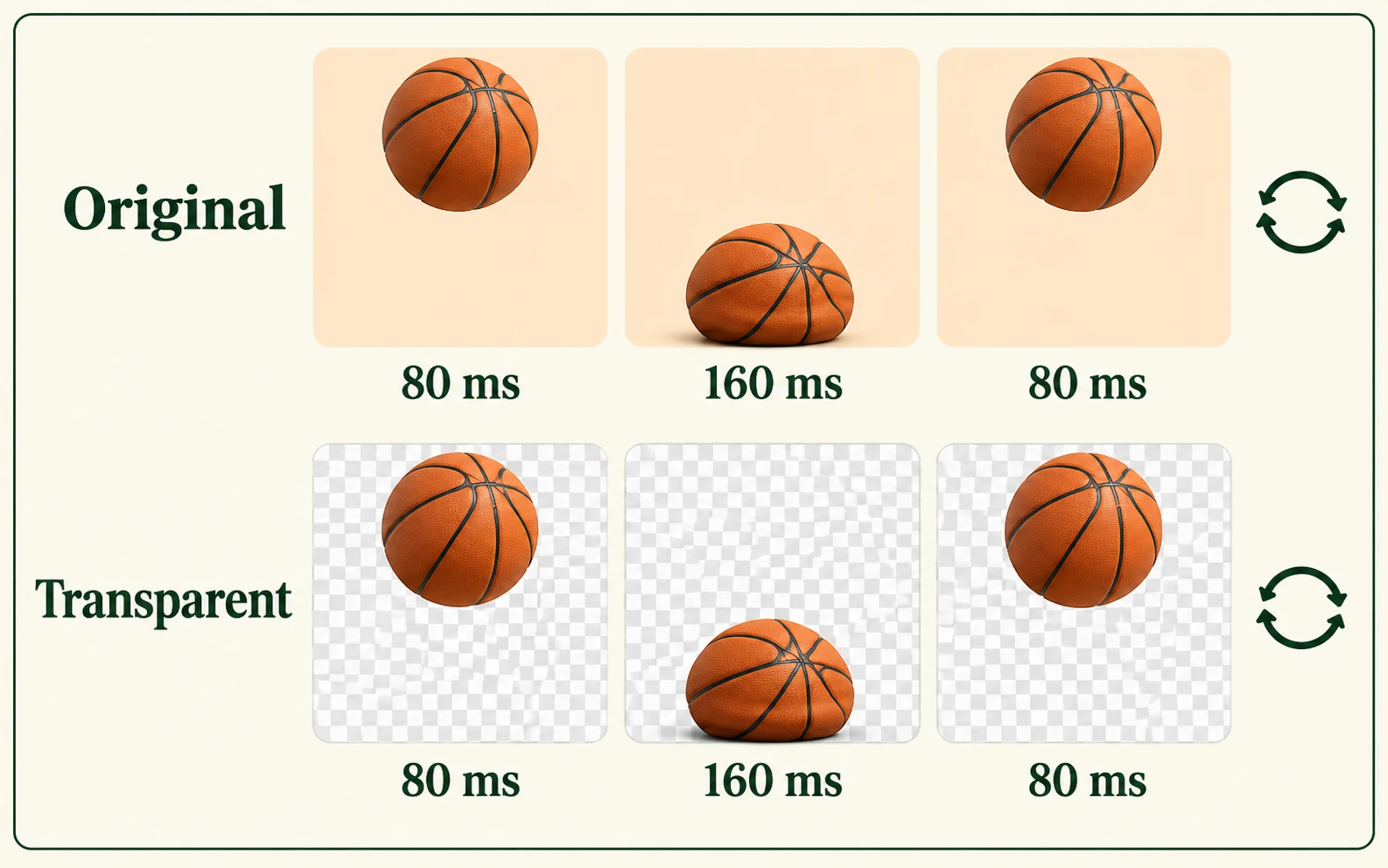
Ilustrasyon ng magkakatugmang frame ng tumatalbog na basketball, tagal, at setting ng loop bago at pagkatapos alisin ang background

Panatilihin ang Orihinal na Timing ng Animation

Pinananatili ng GIF export ang pagkakasunod-sunod ng frame, tagal ng bawat frame, at setting ng loop. Mananatiling animated ang reaksyon o galaw ng produkto, kaya magagamit mong muli ang clip nang hindi binubuo muli ang animation.

Halimbawa ng timing ng frame.
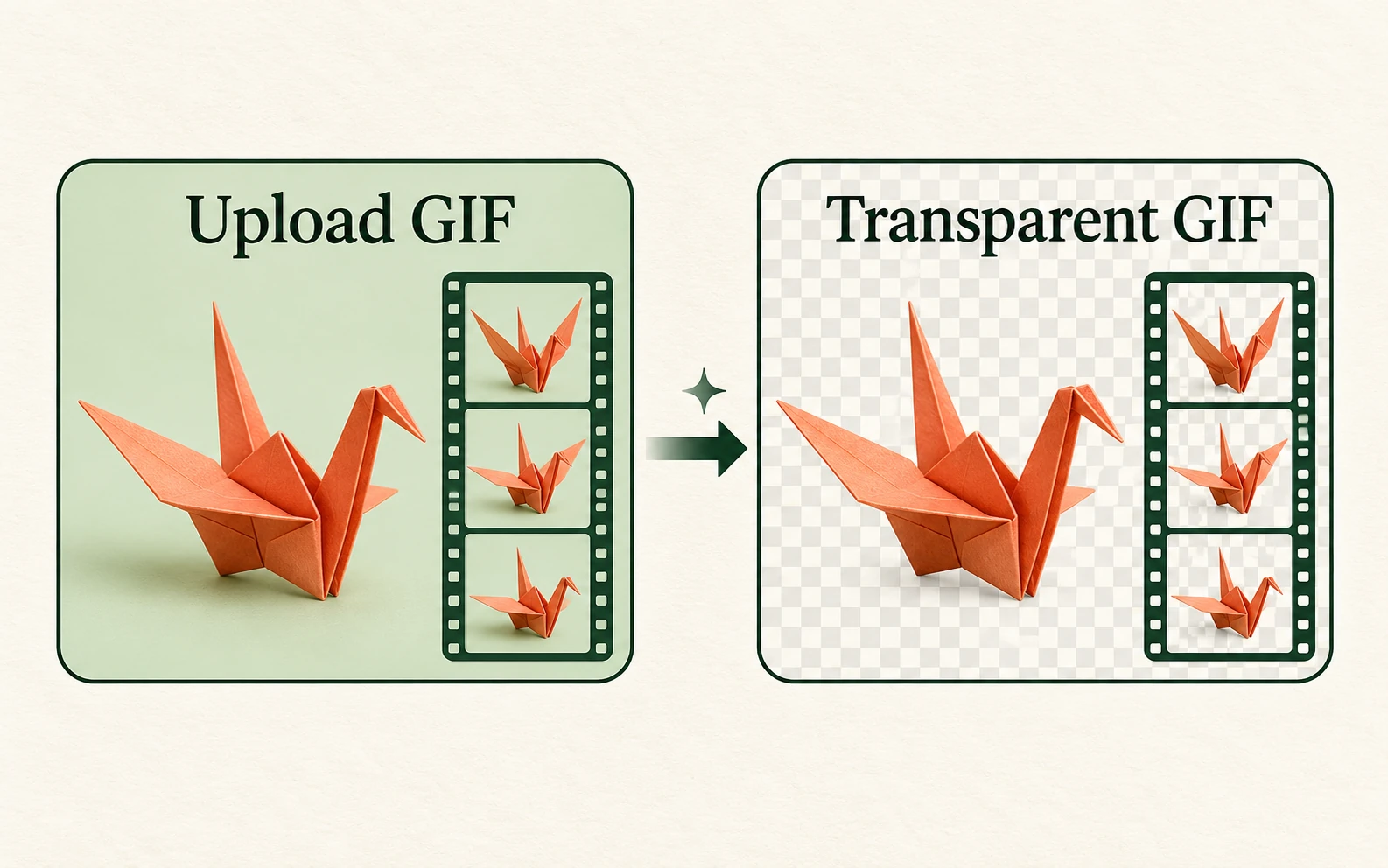
Ilustrasyon ng GIF na origami crane na ginawang transparent na animation kasama ang lahat ng frame

Hindi Kailangang Isa-isang I-edit ang mga Frame

Inihihiwalay ng AI ang subject sa background sa lahat ng frame ng animation. Hindi mo kailangang pumili ng kulay ng background, mag-adjust ng magkakahawig na shade, o maghanda ng magkakahiwalay na cutout bago buuin muli ang file.

Halimbawa ng pagproseso ng animation.

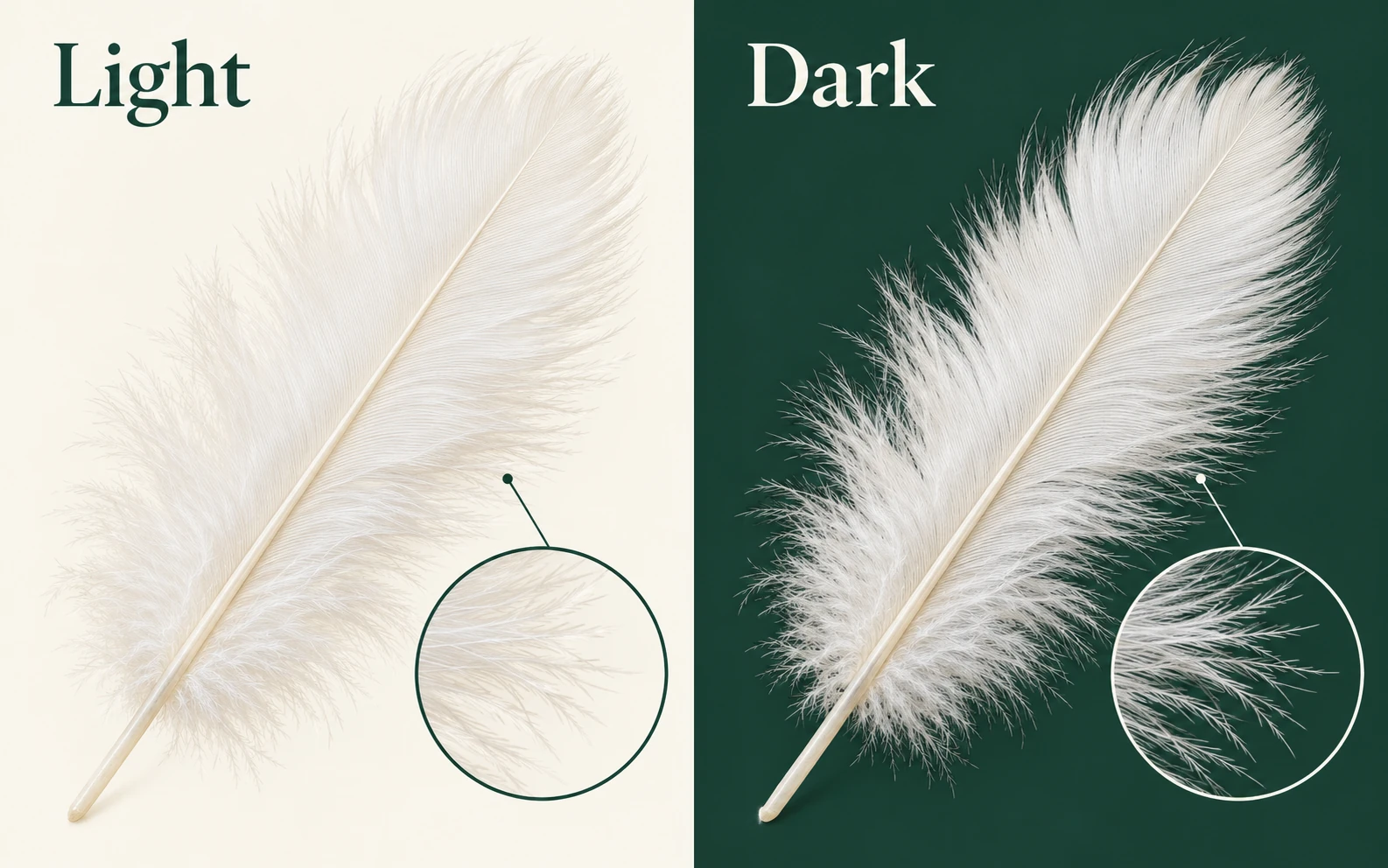
Puting balahibo sa mapusyaw at madilim na background na may pinalaking tanaw sa maninipis na gilid

Tuklasin ang Problema sa Gilid Bago Mag-download

Sa animated preview, masusuri mo ang buong loop sa mapusyaw o madilim na background. Makikita rito ang natirang background sa mga gilid, nawawalang detalye ng subject, at pagkislap na maaaring hindi makita sa iisang still frame.

Halimbawa ng pagsusuri sa mga gilid.

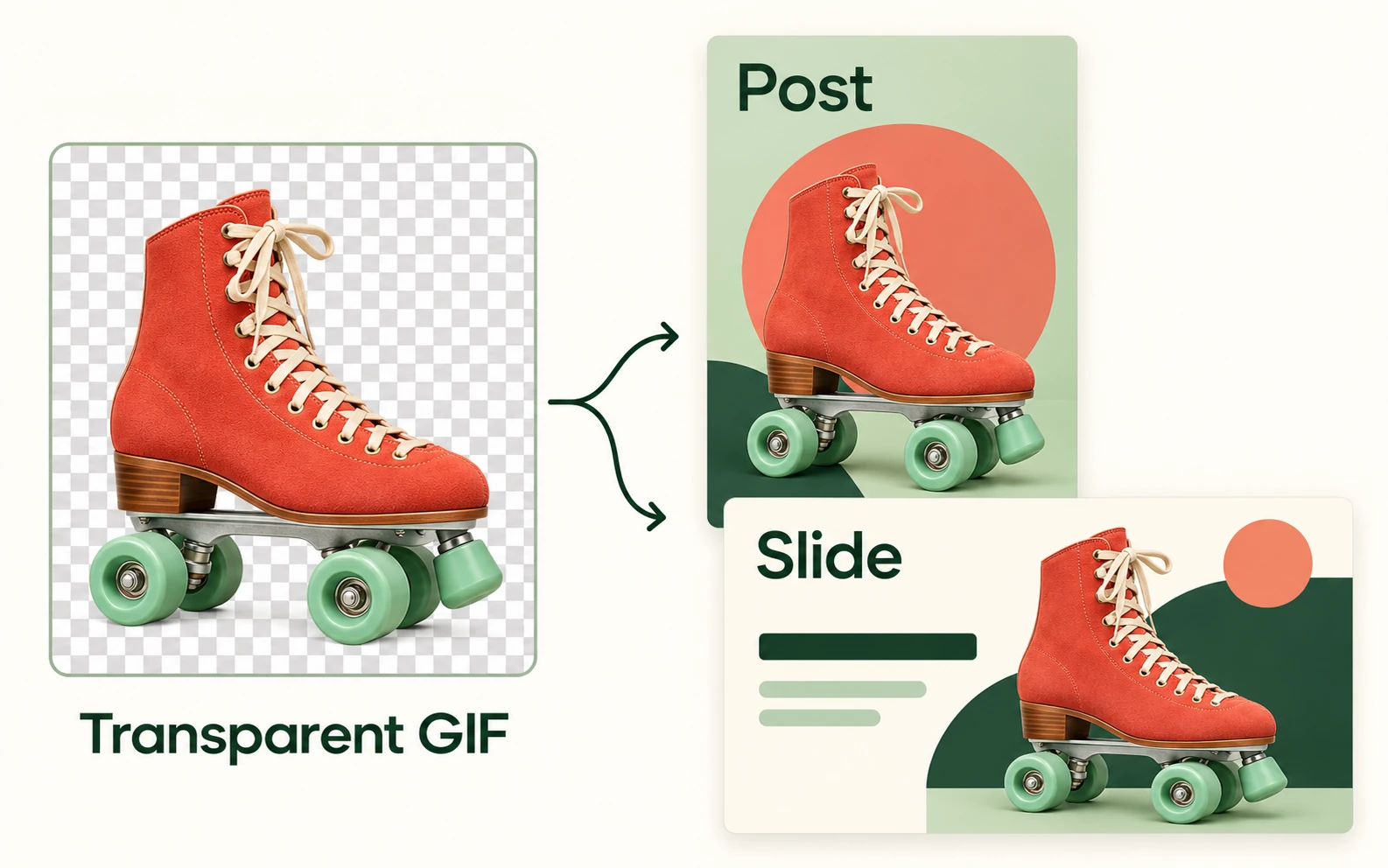
Parehong transparent na cutout ng roller skate na inilagay sa social post at presentation layout

Gamitin ang GIF sa mga Bagong Layout

Dahil transparent ang GIF, makikita ang disenyo sa likod ng dating background. Gamitin muli ang animation sa mga sticker, slide, o layered graphic gamit ang mga app na sumusuporta sa GIF playback at transparency.

Mga halimbawa ng muling paggamit sa layout.

Sino ang Nangangailangan ng GIF na Walang Background?

Isipin kung saan mo gustong gamitin ang animation na mayroon ka. Makakatulong ang transparent na background kung gusto mong isama ang subject sa ibang disenyo, sa halip na panatilihin ito sa parihaba kasama ng orihinal na background.

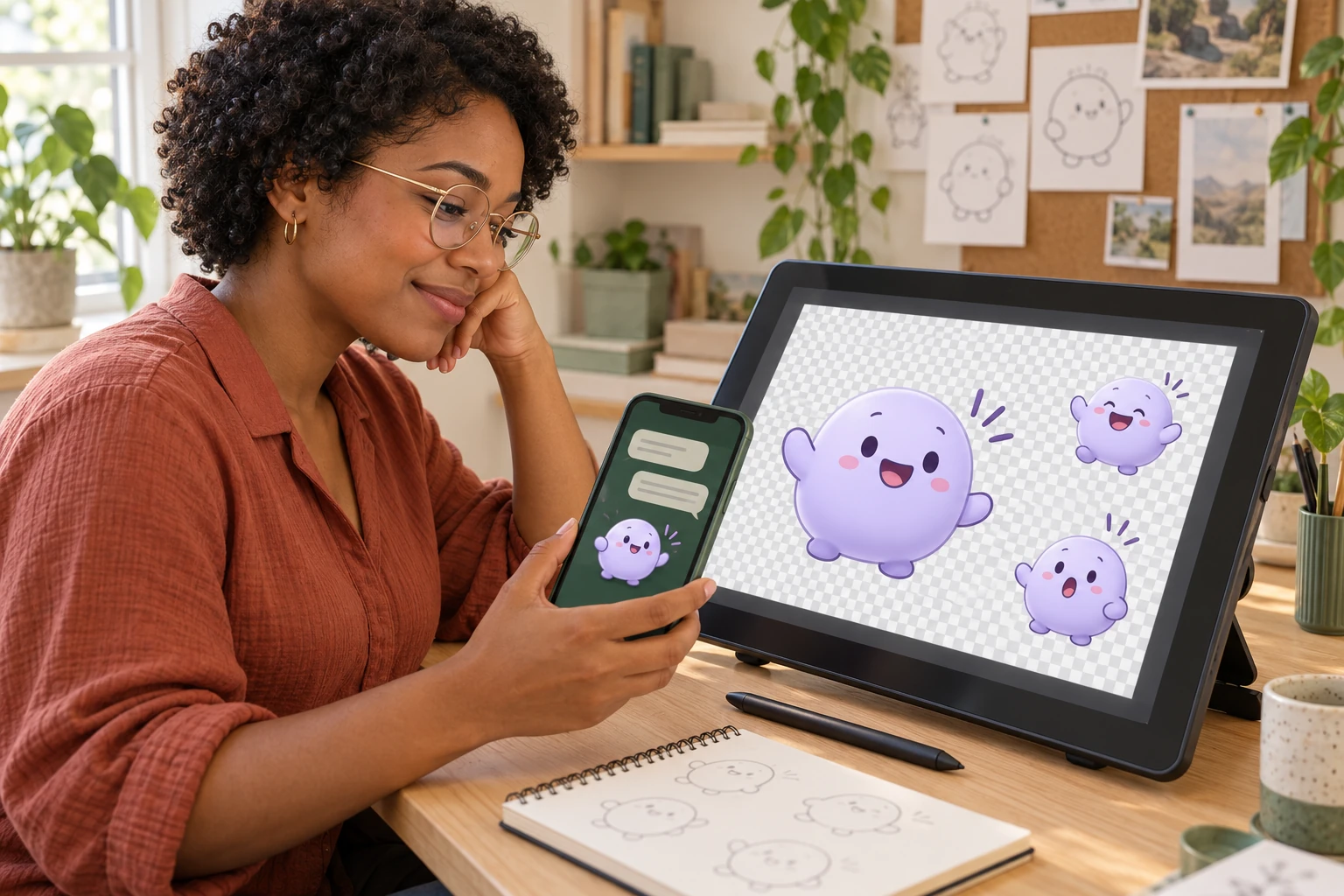
Creator sa social media na muling gumagamit ng reaction cutout sa disenyo ng post

Mga Creator sa Social Media

Gawing animated na elemento ang kilos o reaksyon para sa susunod mong komposisyon. Tingnan muna ang mga format requirement ng app na gagamitin sa pag-post dahil maaaring i-convert o iba ang pagpapakita ng GIF sa bawat platform.

  • Maghanda ng animated na subject na magagamit muli
  • Tingnan ang format ng platform bago mag-post
Ihanda ang GIF Ko
Ano ang pagkakaiba ng pag-alis ng background sa animated at still na larawan?

Maraming frame ang isang animation. Hindi magiging kumpletong transparent na animation ang pag-alis ng background sa iisang frame lang. Dapat manatiling nakikita ang subject sa buong sequence at manatiling animated ang na-export na file. Suriin ang buong loop sa halip na husgahan ang resulta batay sa iisang screenshot.

Maaari ko bang alisin ang background ng GIF nang hindi ito ginagawang still na larawan?

Oo. Pinoproseso ng AI ang lahat ng frame at nag-e-export ng animated na GIF habang pinananatili ang naka-save na tagal ng frame at setting ng loop. Suriin ang buong loop bago mag-download dahil maaaring mag-iba sa bawat frame ang resulta sa mga gilid na mahirap iproseso.

Maaari ko bang alisin ang puting background kung may puting bahagi rin ang subject?

Ang mahalaga ay ihiwalay ang subject sa background, hindi burahin ang lahat ng puting bahagi. Suriin sa preview ang mapusyaw na damit, sulat, repleksiyon, at mga highlight. Kung mawala o kumurap ang mga detalyeng ito, kailangan pang ayusin ang resulta bago gamitin.

Bakit puti ang hitsura ng na-download kong GIF sa halip na transparent?

May mga viewer na nagpapakita ng transparent na bahagi sa puting canvas. Ilagay ang GIF sa ibabaw ng may-kulay na background sa app na sumusuporta sa transparency para masuri ito. Kung natatakpan pa rin ng puting bahagi ang disenyo sa ilalim, maaaring bahagi ito ng exported na larawan at hindi background ng viewer.

Mapapanatili ba ng transparent na PNG ang animation ng GIF ko?

Still na larawan ang karaniwang PNG export kaya hindi nito napapanatili ang galaw ng animated na GIF. Gumamit ng animated na output format kapag mahalaga ang galaw. Huwag ipagpalagay na animated din ang transparent na file; tingnan at i-play ang na-download na file bago ito idagdag sa proyekto.

Ano ang dapat kong tingnan bago gamitin ang natapos na animation?

I-play ang buong loop at tingnan kung may kumikislap na outline, nawawalang detalye ng subject, o natirang background. Subukan ang file sa background na gagamitin mo, pagkatapos ay tingnan ito sa target na app. Maaaring iba ang itsura nito sa ibang layout kumpara sa preview.

Libre ba ang GIF background remover na ito?

Oo. Libre ang tool na ito, hindi kailangan ng account, at hindi ito nagdaragdag ng watermark sa GIF. Kailangan ng WebGPU para mag-alis ng background gamit ang AI; ida-download ang model sa unang paggamit. Nakadepende ang oras ng pagproseso sa animation, koneksiyon, at device mo.

Ano ang mga limitasyon sa pag-upload ng GIF?

Mag-upload ng GIF na hanggang 15 MB, may sukat na hindi lalampas sa 1024 × 1024 pixel, hanggang 120 frame, at playback na hindi hihigit sa 20 segundo. Hindi rin dapat lumampas sa 32 milyon ang kabuuang bilang ng pixel ng lahat ng frame. Kung lumampas sa limitasyon ang file, paikliin ang animation o bawasan ang sukat at subukan muli.

Ano ang kailangan ng browser ko para makapag-alis ng background gamit ang AI?

Gumamit ng browser na may WebGPU at hardware acceleration, gaya ng bagong bersiyon ng Chrome o Edge. Kailangan din ng koneksiyon sa unang paggamit para ma-download ang AI model. Maaari mong kanselahin at subukan muli kapag natigil ang download. Maaaring kumislap ang mahihirap na detalye, at one-bit transparency ang gamit ng GIF output kaya maaaring magmukhang mas matigas ang napakalalambot na gilid kumpara sa PNG cutout.

Mga FAQ sa Pag-alis ng Background ng GIF

Mga sagot tungkol sa animation, puting background, transparent na export, at pagsusuri sa natapos na file.

Alisin ang background at gamitin muli ang GIF mo

May GIF ka bang gustong gamitin muli? Alisin ang background, suriin ang gumagalaw na resulta, at i-save ang transparent na bersyon para sa susunod mong sticker, slide, o disenyo. Tingnan ang natapos na file sa app kung saan mo ito gagamitin bago ibahagi.

Subukan ang GIF Background Remover