Libreng gamitinHindi kailangan ng accountWalang watermark

Palitan ang background ng larawan mo ng berdeng kulay na gusto mo

Mag-upload ng larawan at hayaang alisin ng AI ang kasalukuyang background nito. Pagkatapos, pumili ng berdeng kulay at i-download ang resulta bilang PNG. Mainam ito para sa mga online seller, content creator, at sinumang gustong mag-update ng profile photo. Libre ito; hindi mo kailangang manu-manong sundan ang mga gilid o gumawa ng account.

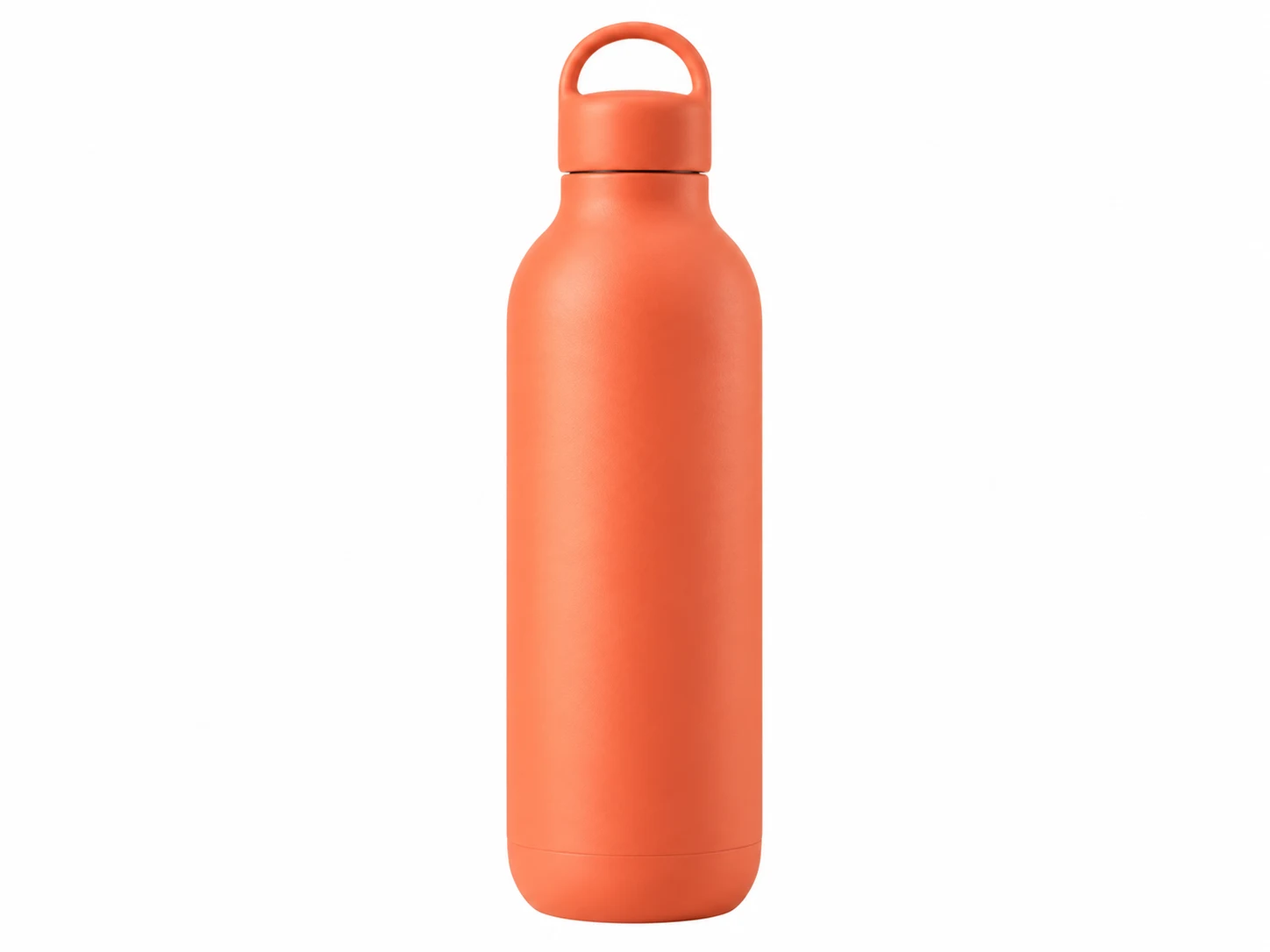
Bote na kulay coral sa solidong berdeng sage na background
Isang larawan, berdeng kulay na ikaw ang pipili.
Mapusyaw na berdeMadilim na berdeBerdeng mintBerdeng sage

Iyong larawan, bagong background

I-upload ang larawan mo. Piliin ang berdeng kulay.

JPG, PNG, o WebP · Hanggang 15 MB

Mga detalye sa privacy

Palitan ng solidong berde ang magulong background

Maaaring makaagaw ng pansin sa paksa ang makalat na kuwarto, hindi pantay na dingding, o matingkad na puting background. Gumagamit ang Free BGRemover ng AI para ihiwalay ang paksa sa paligid nito at maglagay ng solidong kulay sa likod. Hindi mo kailangang manu-manong gumuhit sa mga gilid ng paksa. Magsimula sa malinaw na larawan at suriin ang preview, lalo na sa buhok, strap, at maliliit na siwang. Pumili ng kulay na magpapanatiling litaw sa paksa, gamitin man ito sa portrait o larawan para sa kampanya.

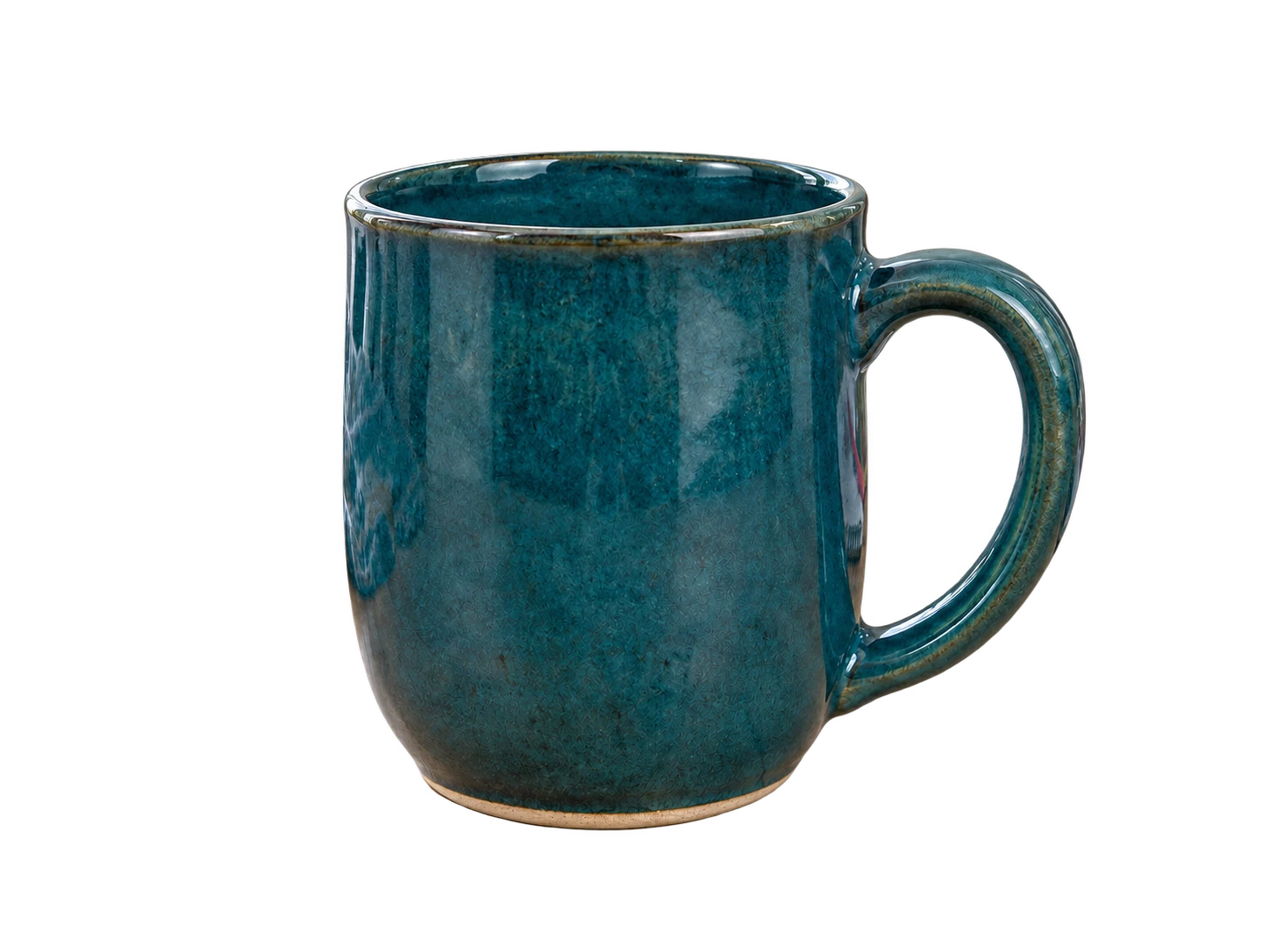
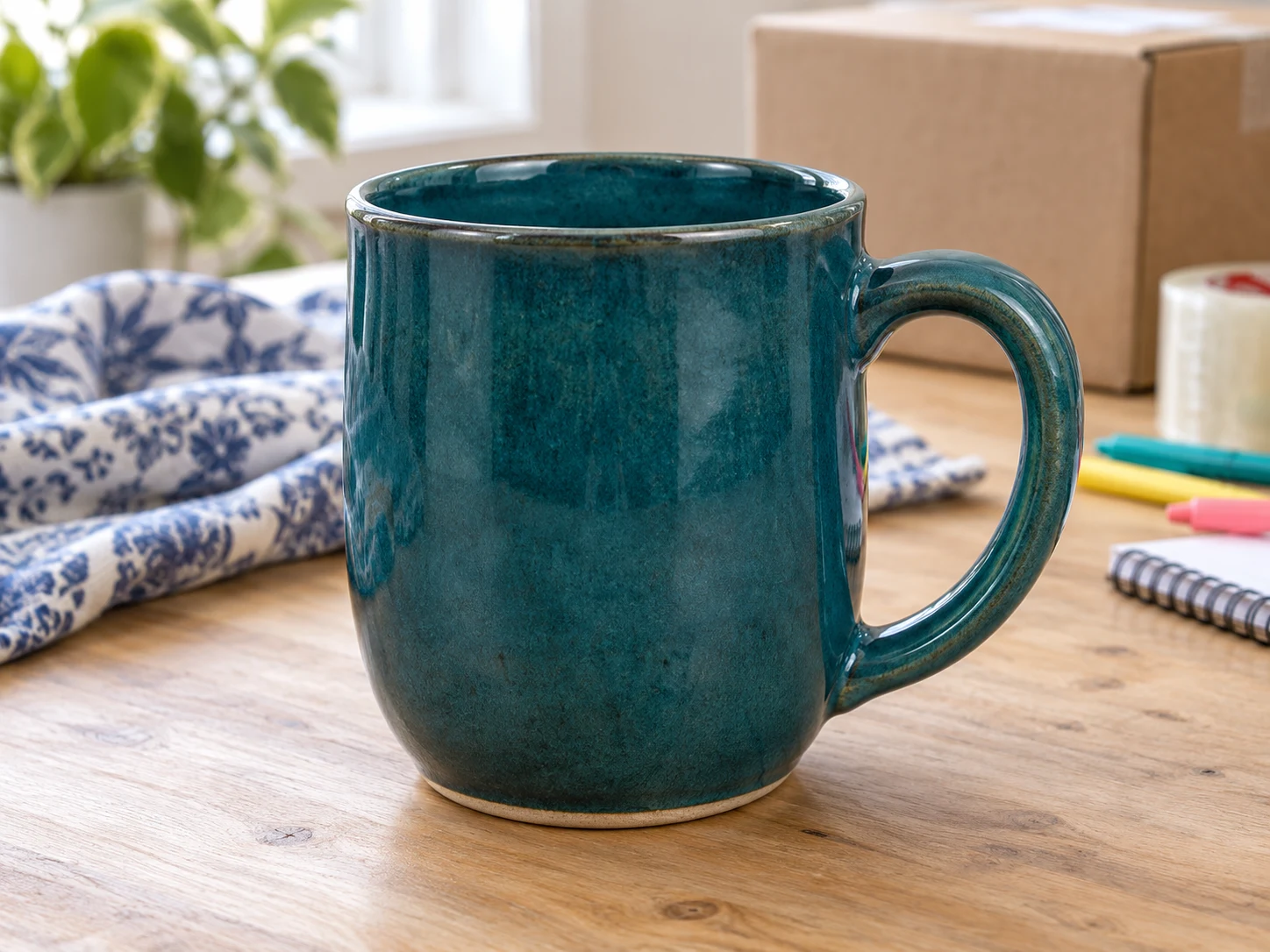
Turkesang ceramic mug sa magulong mesa na may mga materyales sa pag-iimpake

Pumili ng berdeng kulay: mapusyaw, madilim, mint, o sage

Nakadepende sa paksa at paggagamitan ng larawan ang angkop na kulay. Gamitin ang color picker para pumili sa preview o ilagay ang RGB values ng eksaktong kulay. Bilang panimulang pagpipilian, subukan ang mapusyaw na berde (220, 237, 200), madilim na berde (27, 67, 50), berdeng mint (209, 250, 229), o berdeng sage (163, 177, 138). Maaari mong ilagay nang mano-mano ang mga value na ito. Bago mag-download, ihambing ang kulay sa damit, packaging, at iba pang detalye.

Gumawa ng berdeng background nang libre
Bote na kulay coral na may berdeng background (mapusyaw na berde)
Mapusyaw na berdeRGB 220, 237, 200
Bote na kulay coral na may berdeng background (madilim na berde)
Madilim na berdeRGB 27, 67, 50
Bote na kulay coral na may berdeng background (berdeng mint)
Berdeng mintRGB 209, 250, 229
Bote na kulay coral na may berdeng background (berdeng sage)
Berdeng sageRGB 163, 177, 138

Panatilihing magkakatulad ang background ng mga larawan ng produkto at portrait

Gumamit ng parehong RGB values sa bawat larawan para magkaroon ng magkakatulad na hitsura ang mga magkakaugnay na larawan. Makakatulong ang iisang kulay na pag-isahin ang mga koleksiyon ng produkto, portrait ng team, at mga graphic para sa social media, kahit magkakaibang lugar kinunan ang mga orihinal na larawan. Iproseso nang magkakahiwalay ang bawat larawan, tingnan kung bagay ang napiling kulay sa paksa, at i-save ang resulta bilang PNG. Background lang ang pinapalitan ng tool; hindi nito inaayos ang ilaw, nagdaragdag ng anino, o nagre-retouch ng paksa. Bago gamitin ang mga larawan sa tindahan, presentasyon, o disenyo, tingnan muna ang mga requirement ng paglalagyan.

Palitan ng berde ang background ng larawan ko
Babaeng naka-asul na blazer sa peach na background

Paano lagyan ng berdeng background ang larawan

Gawing larawang may solidong kulay ang dati mong larawan sa tatlong hakbang. Magsimula sa malinaw na paksa, hayaang alisin ng AI ang orihinal na paligid, at suriin ang napiling kulay bago i-save. Maaari mong baguhin ang kulay pagkatapos iproseso nang hindi muling ina-upload ang larawan.

Mag-upload ng larawan, alisin ang background nito, pumili ng kulay, at tingnan ang preview bago i-download ang PNG.

  1. 01

    Mag-upload ng malinaw na larawan

    Pumili ng JPG, PNG, o WebP file na hanggang 15 MB. Gumamit ng larawang madaling maihiwalay ang paksa sa paligid nito. I-drag ang file papunta sa upload area o piliin ito sa iyong device.

  2. 02

    Alisin ang background at pumili ng kulay

    Simulan ang pag-alis ng background gamit ang AI at hintaying matapos ang pagproseso. Piliin ang custom color option, buksan ang picker, at pumili ng berdeng gusto mo. Ayusin ang RGB value kung gusto mong gamitin ang parehong kulay sa iba pang larawan.

  3. 03

    Suriin ang resulta at i-download

    Suriin ang buhok, damit, mga gilid ng paksa, at mga pagitan ng mga bahagi nito. Subukan ang ibang kulay kung nahahalo sa background ang mahahalagang detalye. I-download ang PNG kapag angkop na ang preview. Piliin ang transparent na background kung gagamitin ang cutout sa ibang layout.

Bakit gagamitin ang Free BGRemover para lagyan ng berde ang iyong mga larawan?

Bigyan ng bagong background ang dati mo nang mga larawan sa tulong ng AI at berdeng kulay na ikaw ang pipili. Naghahanda ka man ng promosyon ng produkto, nag-a-update ng profile, o gumagawa ng social post, maaari mong palitan ang background nang hindi na kailangan ng bagong photo shoot o manu-manong pag-trace, at i-save ang PNG para sa susunod mong proyekto.

Cutout ng turquoise na mug sa sage na background

Palitan ang background nang walang bagong photo shoot

Gamitin ang dati mo nang larawan ng produkto o portrait kahit kinunan ito sa magulong kuwarto o sa harap ng payak na dingding. Ihihiwalay ng AI ang paksa para mapalitan mo ang paligid nang hindi na kailangang kunan ito sa harap ng aktuwal na berdeng background.

Gamitin ang dati mong larawan

Bote na kulay coral sa mint na background na may contrast

Pumili ng berdeng kulay na nagpapalinaw sa mga detalye

Baguhin ang kulay sa likod ng naiproseso nang paksa nang hindi muling nag-a-upload. Ihambing sa preview ang mas mapusyaw at mas madidilim na kulay sa damit o packaging para pumili ng kulay na malinaw na nagpapakita sa mahahalagang detalye.

Ihambing ang kulay sa paksa

Cutout ng camera sa sage na background na may RGB na 163, 177, 138

Itugma ang mga kulay sa koleksiyon ng larawan

Ilagay ang parehong RGB value sa pag-edit ng bawat larawan para magkapareho ang kulay ng background sa koleksiyon ng produkto o mga portrait ng team. Hiwalay na pinoproseso ang mga larawan para masuri mo ang bawat paksa bago i-save.

Gamitin ang RGB 163, 177, 138 sa iba’t ibang larawan

Portrait na may light green na background, handa nang i-download bilang PNG

Mag-download nang libre at walang watermark

I-save bilang PNG ang larawang may napili mong kulay nang walang account, bayad, o idinagdag na watermark. Kasama sa file ang napiling background at handa na itong gamitin sa tindahan, profile, o design layout mo.

Kasama sa PNG ang napili mong kulay

Bagong background para sa mga produkto, portrait, at malikhaing proyekto

Piliin ang gamit na pinakamalapit sa proyekto mo. Makakatulong ang solidong kulay para pasimplehin ang magulong background o iakma ang larawan sa palette ng disenyo mo. Suriin kung litaw ang paksa laban sa napiling kulay, saka i-download ang bersiyong kailangan mo para sa susunod na hakbang.

Babaeng naka-asul na blazer sa peach na backgroundAng parehong paksa sa mapusyaw na berdeng background

I-update ang portrait nang walang bagong photo shoot

Palitan ang background ng personal na portrait kung nakagagambala ang orihinal na kuwarto o dingding. Subukan ang banayad na kulay para sa profile picture at ihambing ito sa damit mo. Background lang ang binabago ng tool na ito; gamitin ang paborito mong editor para mag-crop, mag-retouch ng balat, o gumawa ng iba pang adjustment.

  • Magsimula sa dati mo nang portrait.
  • Pumili ng kulay na naiiba sa damit at background.
  • Mag-download ng larawan para sa profile o personal page mo.
Gawing berde ang background ng portrait ko
Maaari ba akong maglagay ng berdeng background sa larawan nang libre?

Oo. Hinahayaan ka ng Free BGRemover na mag-upload ng suportadong larawan, alisin ang orihinal na background, pumili ng solidong kulay, at mag-download ng PNG nang libre. Hindi mo kailangang gumawa ng account at walang idinadagdag na watermark sa na-export na larawan. Suriin muna ang preview bago mag-save.

Paano ko papalitan ng berde ang puting background ng larawan?

I-upload ang larawan at simulan ang pag-alis ng background gamit ang AI. Kapag tapos na ang pagproseso, piliin ang custom color at ang gusto mong kulay. Inihihiwalay ng tool ang paksa sa halip na palitan ang lahat ng puting pixel, kaya maaaring manatili ang puting damit o packaging. Suriin ang mga bahaging ito bago mag-download, lalo na kung nahahalo ang mga ito sa orihinal na paligid.

Maaari ba akong pumili ng mapusyaw o madilim na berde, mint, o sage?

Oo. Gamitin ang custom color picker o mga RGB field. Maaaring magsimula sa mga value na ito: mapusyaw na berde (220, 237, 200), madilim na berde (27, 67, 50), berdeng mint (209, 250, 229), at berdeng sage (163, 177, 138). Mungkahing values lang ang mga ito, hindi built-in na preset o nakapirming depinisyon ng mga pangalan ng kulay.

Maaari ba akong mag-upload ng transparent na PNG?

Suportadong input format ang PNG, kabilang ang mga file na may transparency. Inihihiwalay pa rin ng kasalukuyang proseso ang paksa gamit ang AI bago ilapat ang napiling kulay; hindi ito simpleng fill tool na nagpapanatili nang eksakto sa lahat ng kasalukuyang transparent na gilid. Suriing mabuti sa preview ang mga logo, maninipis na linya, at maliliit na graphic detail.

Anong mga format at laki ng file ng larawan ang sinusuportahan?

Mag-upload ng JPG, PNG, o WebP na larawan na hanggang 15 MB. Pumili ng file na nabubuksan nang maayos at may malinaw na paksa. PNG ang mada-download na resulta kahit ano pa ang suportadong input format. Nag-e-edit ang page na ito ng mga still image; hindi nito pinoproseso ang background ng video.

Magiging transparent ba ang mada-download na PNG?

Kapag pumili ka ng solidong kulay, kasama ito sa background ng mada-download na PNG. Kung gusto mo ng transparency, piliin ang transparent option bago mag-download. Sinusuportahan ng PNG ang dalawang uri ng larawan, kaya hindi sapat ang file extension para malaman kung transparent ang background.

Maaari ko bang gamitin ang resulta sa product listing o profile photo?

Maaari kang maghanda ng mga promo ng produkto, larawan para sa tindahan, at personal na portrait gamit ang tool. Tingnan ang requirements ng paggagamitan bago mag-publish: maaaring may partikular na background na hinihingi ang marketplace, habang maaaring i-crop naman ng profile service ang larawan. Gumamit ng hiwalay na editor para sa pagbabago ng layout o pag-crop na hindi kayang gawin ng tool na ito.

Paano kung mawala ang maliliit na detalye o hindi pantay ang mga gilid?

Subukan ang mas malinaw na source photo kung saan mas naiiba ang paksa sa paligid nito. Maaaring mahirap ihiwalay ang pinong buhok, transparent na bagay, at magkakapatong na detalye. Maaaring mas luminaw ang paksa kapag binago ang kulay ng background, pero hindi nito naaayos ang maling cutout. Suriin ang resulta bago ito gamitin.

Maaari ba akong gumawa ng gradient o background na may tekstura?

Iisang solidong kulay lang ang inilalagay ng prosesong ito sa likod ng naprosesong paksa. Hindi ito gumagawa ng gradient, tekstura, o bagong eksena. Para sa mas komplikadong background, i-download ang larawang walang background at ilagay ito sa background na ginawa mo sa hiwalay na design tool.

Gaano katagal ang pagproseso, at ano ang gagawin kung pumalya ito?

Nag-iiba ang tagal ng pagproseso depende sa device mo at kung kailangang i-download ang AI model sa unang paggamit. Kailangan ng kasalukuyang tool ng browser na sumusuporta sa WebGPU. Kung pumalya ang pagproseso, tingnan ang error message at sumubok ng compatible na browser o ibang suportadong larawan. Walang garantisadong oras ng pagtatapos.

Mga tanong tungkol sa kulay, pag-upload, at pag-download

Makakita ng mga praktikal na sagot tungkol sa pagpili ng kulay, pagpapalit ng kasalukuyang background, at pag-save ng na-edit na larawan. Suriin ang mga detalyeng ito bago gamitin ang resulta sa proyekto mo.

Bigyan ang larawan mo ng bagong berdeng background

Magsimula sa dati mo nang larawan. Alisin ang orihinal na paligid, pumili ng kulay na bagay sa paksa, at suriin ang preview bago mag-download ng PNG. Subukan ito para sa promo ng produkto, portrait, o susunod mong social graphic. Libreng gamitin at hindi kailangang mag-sign up.

Gumawa nang libre ng berdeng background para sa larawan ko