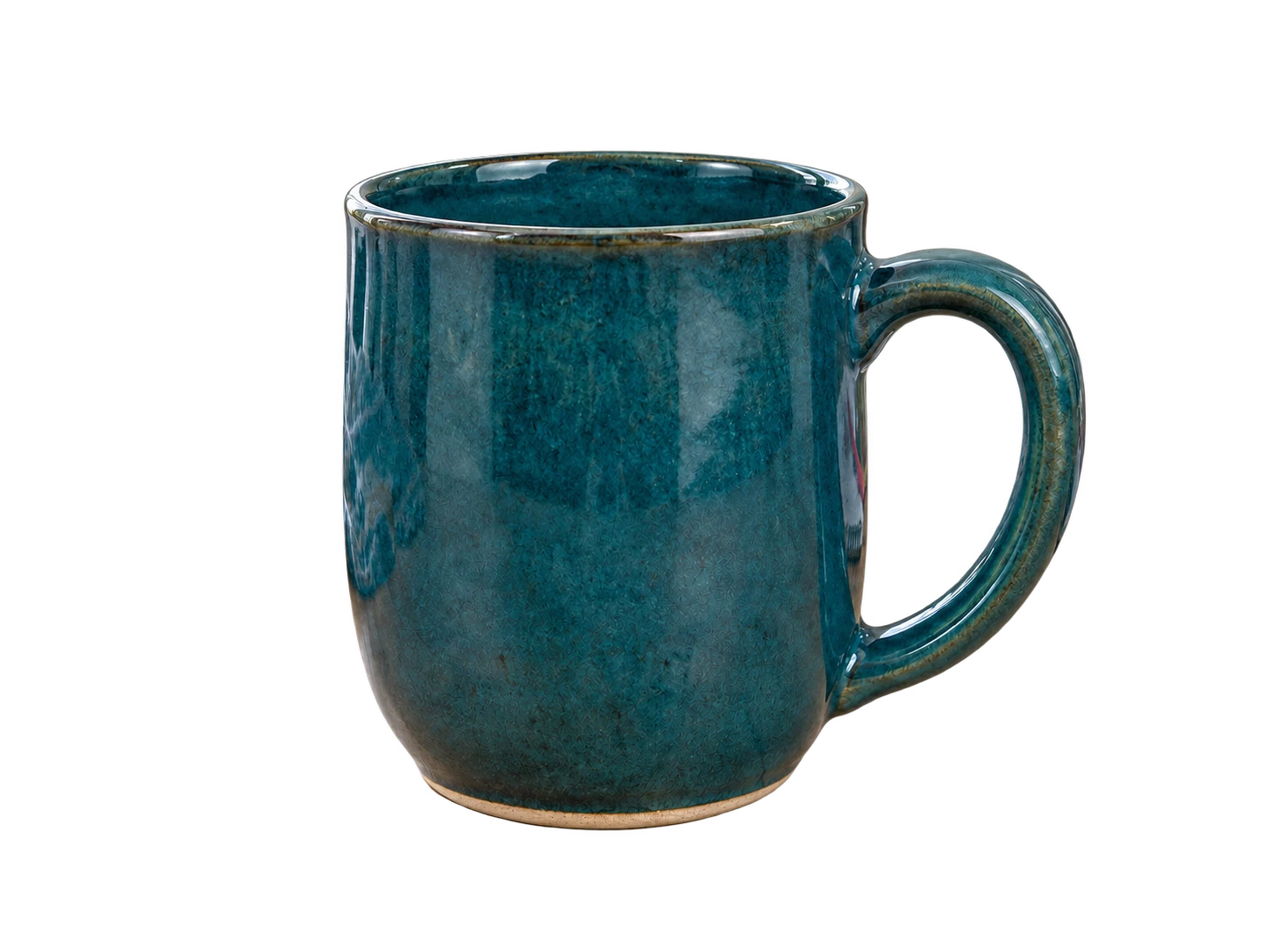
เปลี่ยนฉากหลังโดยไม่ต้องถ่ายใหม่
ใช้ภาพสินค้าหรือภาพบุคคลที่มีอยู่ แม้ถ่ายในห้องรกหรือหน้าผนังเรียบ AI จะแยกตัวแบบให้คุณเปลี่ยนฉากหลังได้โดยไม่ต้องถ่ายภาพหน้าฉากสีเขียวจริง
ใช้รูปภาพที่มีอยู่
ใช้ฟรีไม่ต้องสมัครสมาชิกไม่มีลายน้ำ
อัปโหลดรูป แล้วให้ AI ลบพื้นหลังเดิม จากนั้นเลือกเฉดสีเขียวและดาวน์โหลดเป็น PNG เหมาะสำหรับผู้ขายออนไลน์ ครีเอเตอร์ และผู้ที่ต้องการเปลี่ยนรูปโปรไฟล์ ใช้งานได้ฟรี ไม่ต้องตัดขอบภาพเองหรือสมัครสมาชิก

รูปเดิม ฉากหลังใหม่
JPG, PNG หรือ WebP · สูงสุด 15 MB
รายละเอียดความเป็นส่วนตัวห้องที่รก ผนังที่ไม่เรียบ หรือพื้นหลังสีขาวสว่างอาจดึงความสนใจไปจากตัวแบบ Free BGRemover ใช้ AI แยกตัวแบบหลักออกจากฉากหลัง แล้วเติมสีพื้นเรียบไว้ด้านหลัง ไม่ต้องค่อย ๆ ตัดขอบตัวแบบด้วยตนเอง เริ่มจากรูปที่ชัดเจนและตรวจดูตัวอย่าง โดยเฉพาะบริเวณเส้นผม สายต่าง ๆ และช่องว่างเล็ก ๆ เลือกเฉดสีที่ทำให้ตัวแบบมองเห็นได้ชัด ไม่ว่าจะปรับรูปบุคคลหรือเตรียมภาพสำหรับแคมเปญ
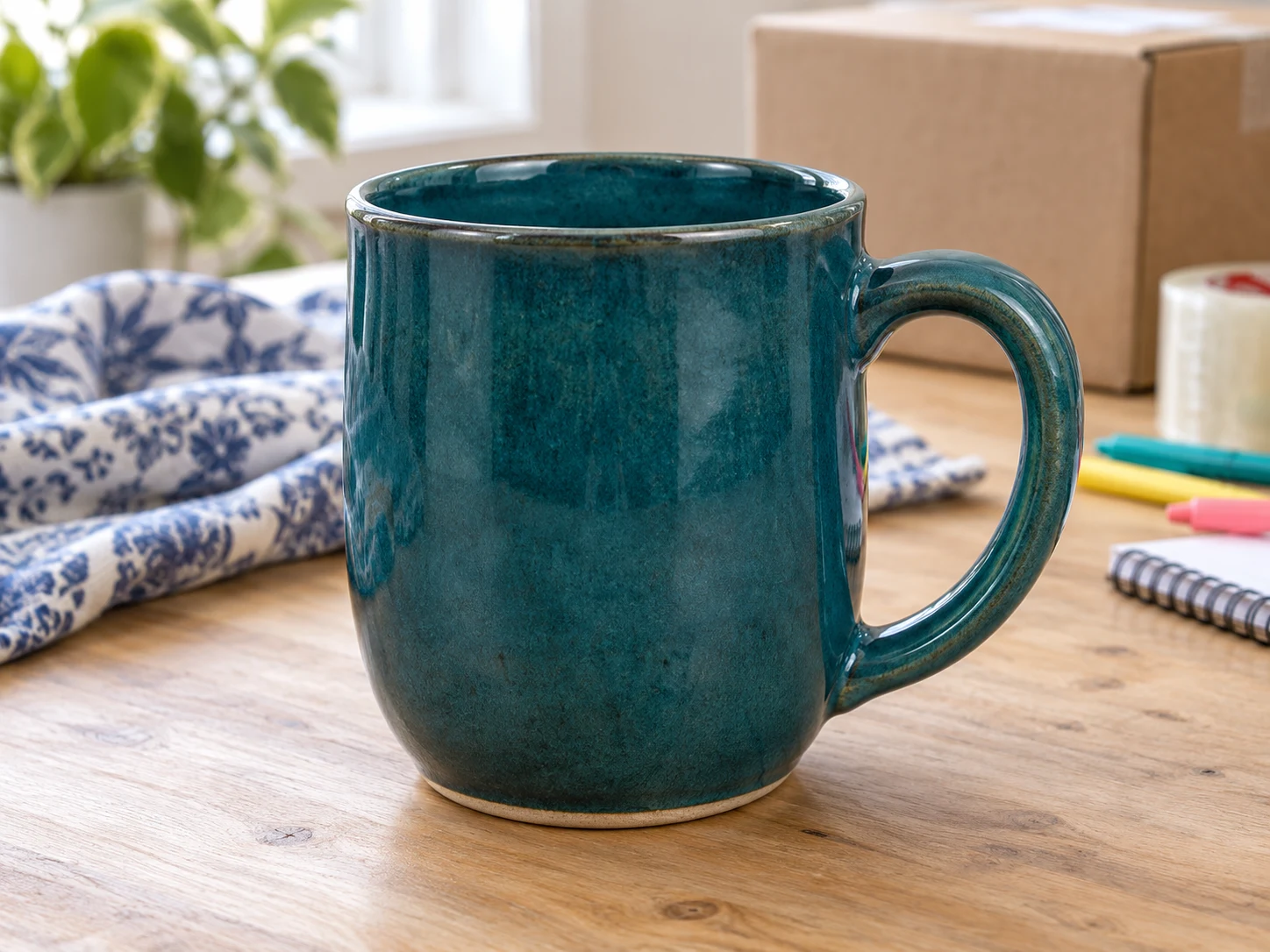
เฉดสีที่เหมาะขึ้นอยู่กับตัวแบบและลักษณะการใช้งานภาพ เปิดตัวเลือกสีที่กำหนดเองเพื่อดูตัวอย่างและปรับสี หรือกรอกค่า RGB เพื่อกำหนดเฉดที่ต้องการ สำหรับสีเขียวอ่อน ลองใช้ 220, 237, 200; สีเขียวเข้ม 27, 67, 50; สีมิ้นต์ 209, 250, 229; หรือสีเสจ 163, 177, 138 ค่าเหล่านี้เป็นค่าแนะนำที่กรอกเองได้ ก่อนดาวน์โหลด ลองเทียบสีกับเสื้อผ้า บรรจุภัณฑ์ และรายละเอียดอื่น ๆ
ลองใช้เครื่องมือพื้นหลังสีเขียวฟรีกรอกค่า RGB ชุดเดิมในแต่ละรูป เพื่อให้ภาพที่เกี่ยวข้องใช้พื้นหลังสีเดียวกัน เฉดสีที่สม่ำเสมอช่วยให้คอลเลกชันสินค้า รูปทีม และกราฟิกโซเชียลดูเข้ากัน แม้ต้นฉบับจะถ่ายคนละสถานที่ ประมวลผลทีละรูป ตรวจดูตัวแบบบนสีที่เลือก แล้วบันทึกผลลัพธ์เป็น PNG เครื่องมือนี้เปลี่ยนพื้นหลังเท่านั้น ไม่ได้ปรับแสง เพิ่มเงา หรือรีทัชตัวแบบ ก่อนนำภาพไปใช้ในร้านค้า งานนำเสนอ หรืองานออกแบบ ให้ตรวจสอบข้อกำหนดของแพลตฟอร์มก่อน
เปลี่ยนพื้นหลังรูปภาพของฉันเป็นสีเขียว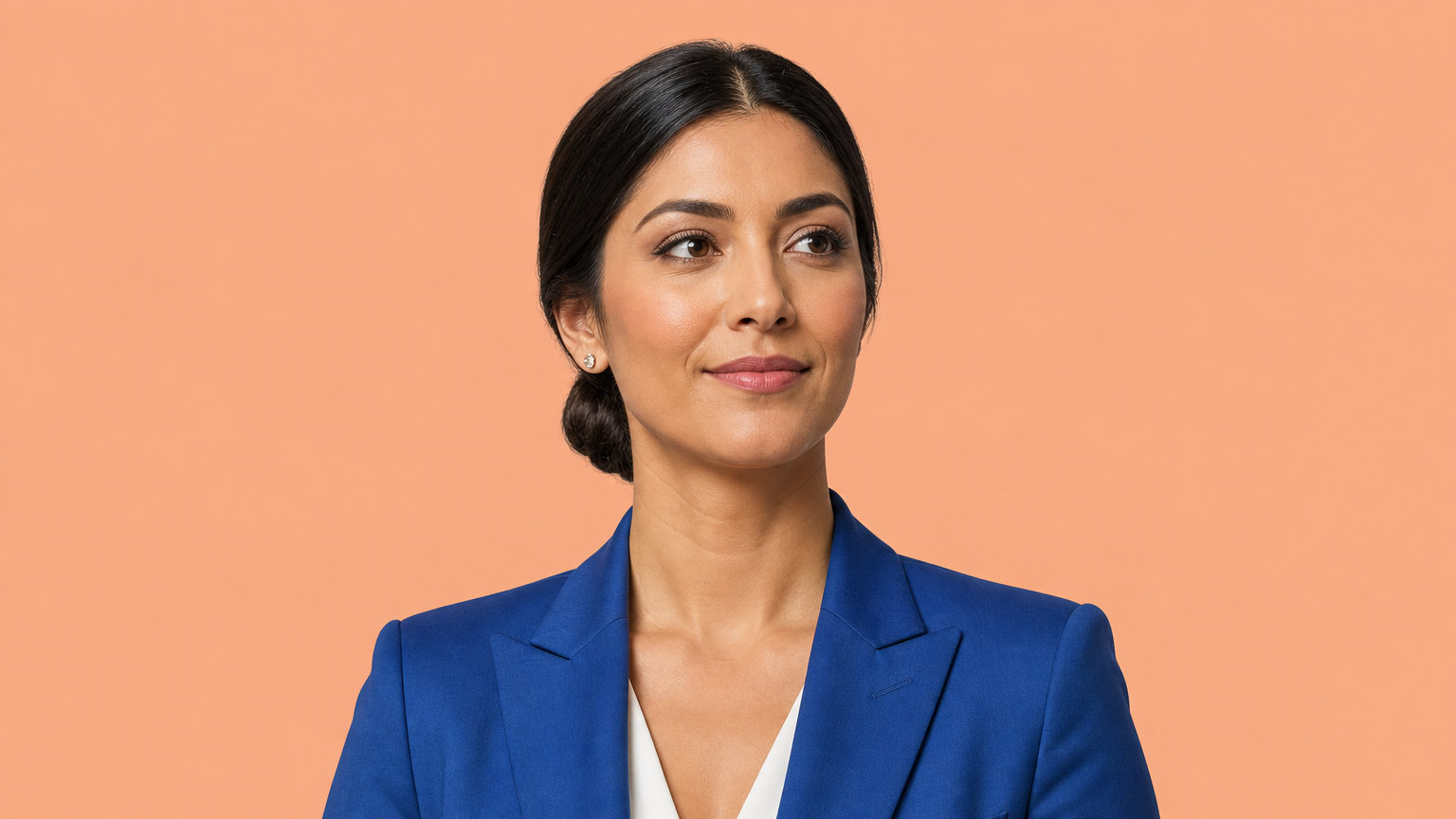
เปลี่ยนรูปที่มีอยู่ให้เป็นภาพพื้นหลังสีเรียบได้ในสามขั้นตอน เริ่มจากรูปที่ตัวแบบชัดเจน ให้ AI ลบฉากเดิม แล้วตรวจดูเฉดสีที่เลือกก่อนบันทึก หลังประมวลผลแล้ว คุณยังปรับสีได้โดยไม่ต้องอัปโหลดรูปเดิมอีกครั้ง
อัปโหลดรูป ลบพื้นหลัง เลือกเฉดสี แล้วตรวจดูตัวอย่างก่อนดาวน์โหลด PNG
เลือกไฟล์ JPG, PNG หรือ WebP ขนาดไม่เกิน 15 MB ใช้รูปที่แยกตัวแบบออกจากฉากหลังได้ชัดเจน ลากไฟล์มาวางในพื้นที่อัปโหลดหรือเลือกจากอุปกรณ์ของคุณ
เริ่มให้ AI ลบพื้นหลังและรอจนประมวลผลเสร็จ เลือกสีแบบกำหนดเอง เปิดเครื่องมือเลือกสี แล้วเลือกเฉดสีเขียวที่ต้องการ ปรับค่า RGB หากต้องการใช้สีเดิมกับรูปอื่น
ตรวจดูเส้นผม เสื้อผ้า ขอบวัตถุ และช่องว่างระหว่างส่วนต่าง ๆ ของตัวแบบ ลองเปลี่ยนเฉดสีหากรายละเอียดสำคัญกลืนไปกับพื้นหลัง ดาวน์โหลด PNG เมื่อตัวอย่างตรงตามต้องการ หากต้องการไฟล์ตัดพื้นหลังโปร่งใสสำหรับเลย์เอาต์อื่น ให้เลือกพื้นหลังโปร่งใสแทน
ใช้ AI ลบพื้นหลังรูปที่มีอยู่ แล้วเลือกเฉดสีเขียวได้เอง ไม่ว่าจะเตรียมภาพโปรโมตสินค้า อัปเดตรูปโปรไฟล์ หรือออกแบบโพสต์โซเชียล ก็เปลี่ยนพื้นหลังได้โดยไม่ต้องถ่ายใหม่หรือตัดขอบตัวแบบเอง จากนั้นบันทึกเป็น PNG สำหรับโปรเจ็กต์ถัดไป
ใช้ภาพสินค้าหรือภาพบุคคลที่มีอยู่ แม้ถ่ายในห้องรกหรือหน้าผนังเรียบ AI จะแยกตัวแบบให้คุณเปลี่ยนฉากหลังได้โดยไม่ต้องถ่ายภาพหน้าฉากสีเขียวจริง
ใช้รูปภาพที่มีอยู่
ปรับเฉดสีด้านหลังตัวแบบเดิมที่ประมวลผลแล้วได้โดยไม่ต้องอัปโหลดอีก เปรียบเทียบโทนสีอ่อนและเข้มกับเสื้อผ้าหรือบรรจุภัณฑ์ในตัวอย่าง เพื่อเลือกสีที่ยังเห็นรายละเอียดสำคัญชัดเจน
เทียบสีกับตัวแบบ

กรอกค่า RGB ชุดเดิมเมื่อแก้ไขแต่ละภาพ เพื่อให้สีพื้นหลังของคอลเลกชันสินค้าหรือภาพทีมสม่ำเสมอกัน รูปภาพจะประมวลผลแยกกัน คุณจึงตรวจดูตัวแบบแต่ละภาพก่อนบันทึกได้
ใช้ค่า RGB 163, 177, 138 ซ้ำกับรูปอื่น

บันทึกรูปภาพพร้อมสีที่เลือกเป็น PNG ได้โดยไม่ต้องมีบัญชีหรือชำระเงิน และไม่มีลายน้ำเพิ่ม พื้นหลังที่เลือกจะรวมอยู่ในไฟล์ พร้อมนำไปวางในร้านค้า โปรไฟล์ หรือเลย์เอาต์ดีไซน์
สีที่เลือกจะรวมอยู่ในไฟล์ PNG
เลือกการใช้งานให้ตรงกับโปรเจ็กต์ของคุณ สีพื้นเรียบช่วยลดความรกของฉากหรือทำให้ภาพเข้ากับชุดสีของงานออกแบบ ตรวจดูตัวแบบบนเฉดสีที่เลือก แล้วดาวน์โหลดเวอร์ชันที่ต้องการไปใช้ต่อ
ลบฉากหลังที่รบกวนสายตาออกจากภาพสินค้าสำหรับร้านค้า แบนเนอร์โปรโมต หรือโพสต์โซเชียล ใช้ค่า RGB เดิมซ้ำเพื่อให้ภาพทั้งคอลเลกชันดูกลมกลืน ตรวจดูให้ป้ายสินค้าและขอบภาพยังคมชัด พร้อมตรวจสอบข้อกำหนดเรื่องพื้นหลังของแพลตฟอร์มก่อนเผยแพร่
เปลี่ยนฉากหลังของภาพบุคคลเมื่อห้องหรือผนังเดิมดึงความสนใจมากเกินไป ลองใช้เฉดสีหม่นกับรูปโปรไฟล์แล้วเทียบกับเสื้อผ้า เครื่องมือนี้เปลี่ยนพื้นหลังเท่านั้น หากต้องการครอบตัด รีทัชผิว หรือปรับแต่งอย่างอื่น ให้ใช้โปรแกรมแก้ไขภาพที่คุณชื่นชอบ
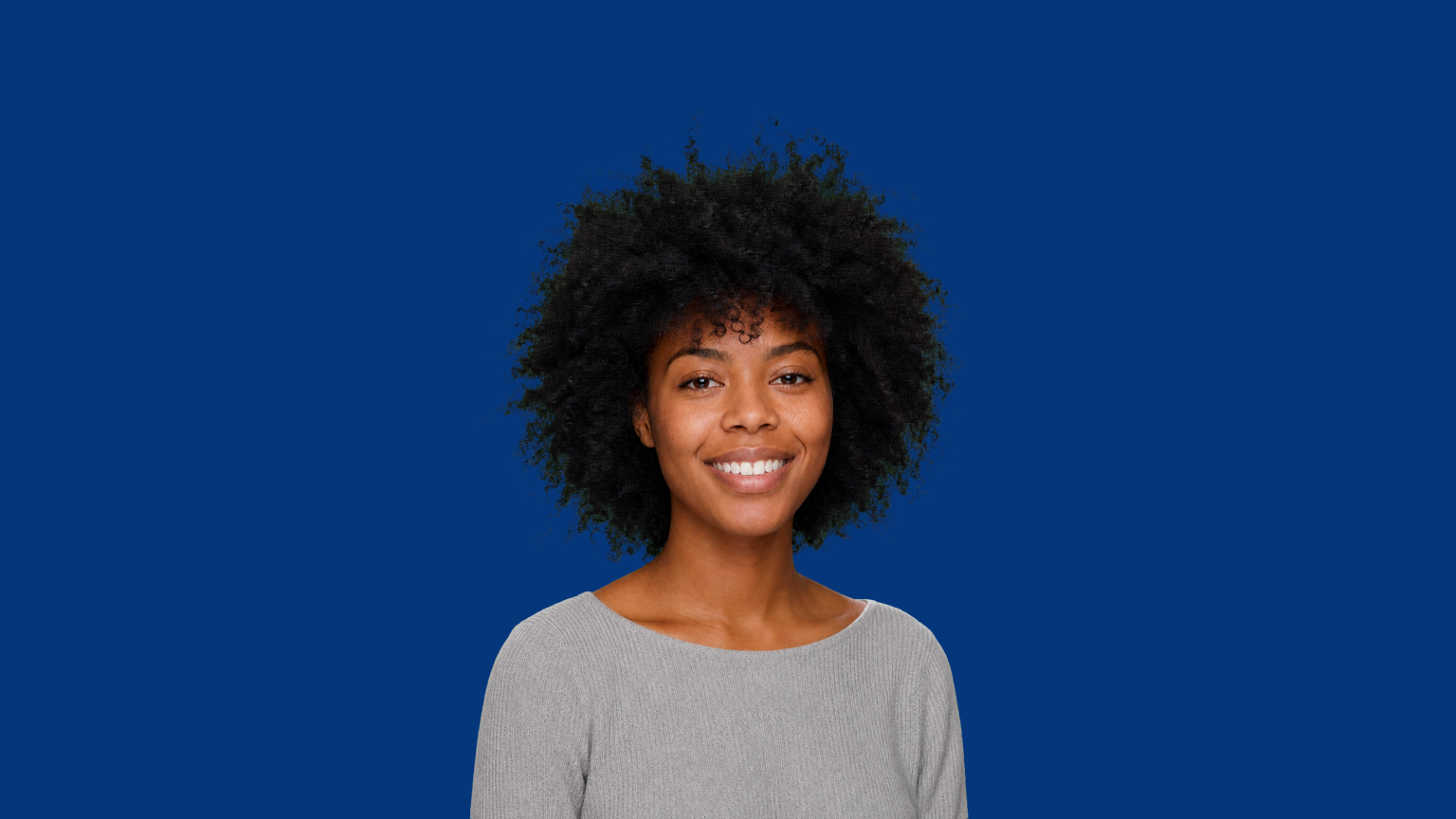

เลือกพื้นหลังที่เข้ากับชุดสีของคุณ เพื่อเตรียมภาพตัวแบบสำหรับภาพปก ประกาศ หรือกราฟิกแคมเปญ ดาวน์โหลดภาพที่เสร็จแล้ว แล้วเพิ่มข้อความและจัดวางองค์ประกอบด้วยเครื่องมือออกแบบอื่น เลือกเฉดสีอ่อนหรือเข้มโดยคำนึงถึงรายละเอียดสำคัญที่ต้องมองเห็น
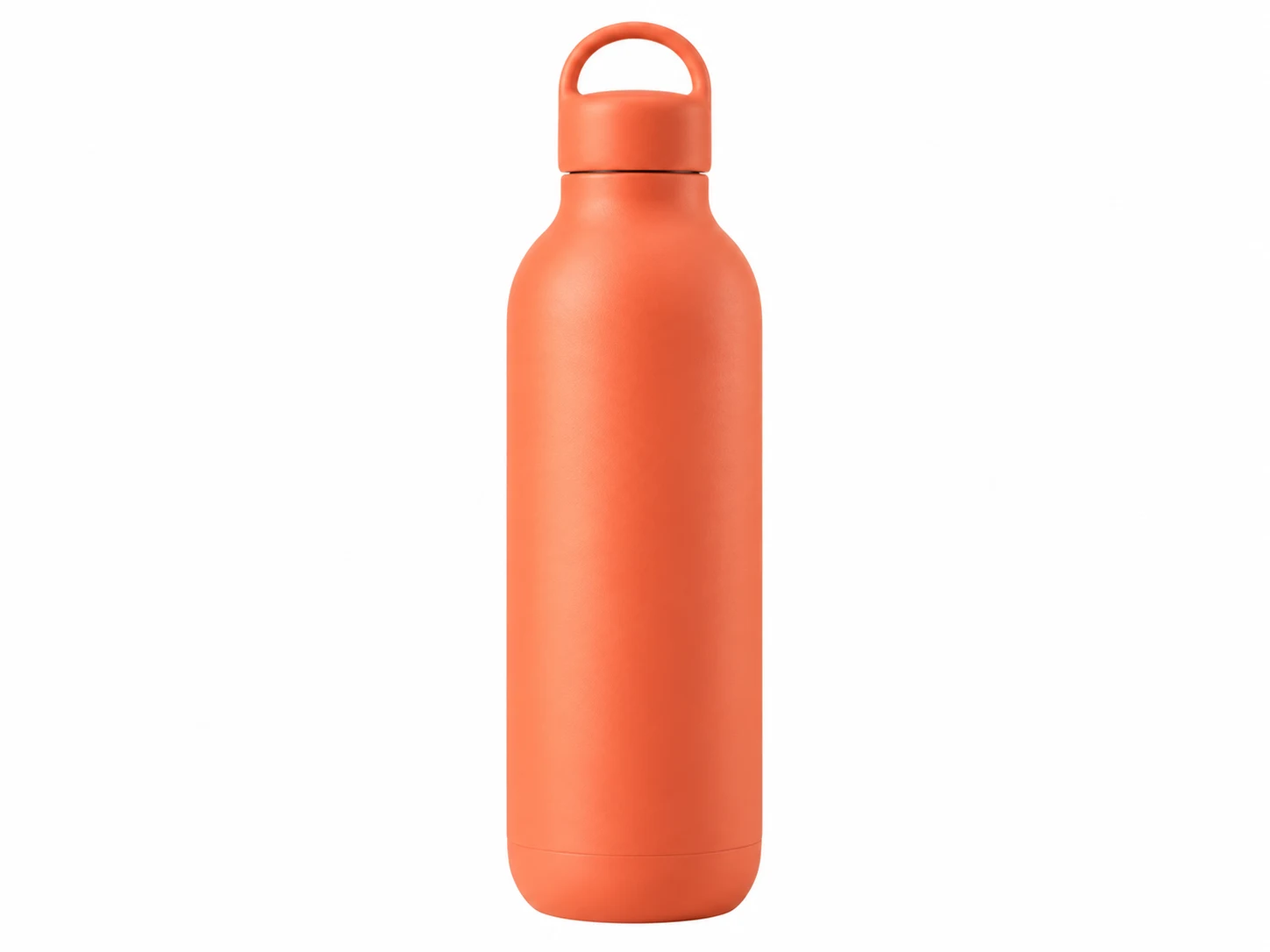
ลองใช้พื้นหลังสีเรียบเมื่อต้องเตรียมรูปสำหรับงานนำเสนอ แลนดิ้งเพจ หรือสื่อโปรโมต กรอกค่า RGB ที่ต้องการเพื่อให้ภาพเข้ากับชุดสีของงาน หากต้องการจัดวางได้ยืดหยุ่นขึ้น ให้เลือกผลลัพธ์แบบโปร่งใส แล้วจัดองค์ประกอบต่อในโปรแกรมออกแบบที่คุณเลือก
ได้ Free BGRemover ให้คุณอัปโหลดรูปแบบที่รองรับ ลบพื้นหลังเดิม เลือกสีพื้นเรียบ และดาวน์โหลด PNG ได้ฟรี ไม่ต้องสร้างบัญชี และไม่มีลายน้ำเพิ่มในภาพที่ดาวน์โหลด ตรวจดูตัวอย่างก่อนบันทึก
อัปโหลดรูปแล้วเริ่มให้ AI ลบพื้นหลัง เมื่อประมวลผลเสร็จ ให้เลือกสีแบบกำหนดเองและเลือกเฉดที่ต้องการ เครื่องมือจะแยกตัวแบบแทนการเปลี่ยนพิกเซลสีขาวทั้งหมด เสื้อผ้าหรือบรรจุภัณฑ์สีขาวจึงอาจยังอยู่ ตรวจดูบริเวณเหล่านั้นก่อนดาวน์โหลด โดยเฉพาะส่วนที่กลืนไปกับฉากเดิม
ได้ ใช้เครื่องมือเลือกสีหรือกรอกค่า RGB ค่าแนะนำ ได้แก่ สีเขียวอ่อน 220, 237, 200; สีเขียวเข้ม 27, 67, 50; สีมิ้นต์ 209, 250, 229; และสีเสจ 163, 177, 138 ค่าเหล่านี้เป็นเพียงคำแนะนำ ไม่ใช่พรีเซ็ตในระบบหรือคำจำกัดความตายตัวของชื่อสี
รองรับไฟล์ PNG รวมถึงไฟล์ที่มีพื้นหลังโปร่งใส ขั้นตอนนี้ยังใช้ AI แยกตัวแบบก่อนใส่สี จึงไม่ใช่เครื่องมือเติมสีที่รักษาขอบโปร่งใสเดิมไว้ครบทุกจุด ตรวจดูโลโก้ เส้นบาง ๆ และรายละเอียดกราฟิกเล็ก ๆ ในตัวอย่างให้ละเอียด
อัปโหลดรูป JPG, PNG หรือ WebP ขนาดไม่เกิน 15 MB เลือกไฟล์ที่เปิดได้ตามปกติและมีตัวแบบชัดเจน ผลลัพธ์ที่แก้ไขแล้วจะดาวน์โหลดเป็น PNG ไม่ว่ารูปต้นฉบับจะเป็นรูปแบบใด หน้านี้แก้ไขภาพนิ่ง ไม่รองรับการเปลี่ยนพื้นหลังวิดีโอ
เมื่อเลือกสีพื้นเรียบ ไฟล์ PNG ที่ดาวน์โหลดจะมีสีนั้นอยู่ด้านหลังตัวแบบ หากต้องการพื้นหลังโปร่งใส ให้เลือกตัวเลือกแบบโปร่งใสก่อนดาวน์โหลด PNG รองรับทั้งภาพพื้นเรียบและภาพโปร่งใส จึงดูจากนามสกุลไฟล์อย่างเดียวไม่ได้ว่าพื้นหลังโปร่งใสหรือไม่
ใช้เครื่องมือนี้เตรียมภาพโปรโมตสินค้า รูปสำหรับร้านค้า และภาพบุคคลได้ ก่อนเผยแพร่ให้ตรวจสอบข้อกำหนดของแพลตฟอร์มหรือบริการที่จะนำภาพไปใช้ แพลตฟอร์มขายสินค้าอาจกำหนดพื้นหลังเฉพาะ ส่วนบริการโปรไฟล์อาจครอบตัดภาพ หากต้องการปรับเลย์เอาต์หรือครอบตัด ให้ใช้โปรแกรมแก้ไขภาพอื่น
ลองใช้รูปต้นฉบับที่คมชัดกว่าและแยกตัวแบบออกจากฉากหลังได้ชัดเจน เส้นผมเล็ก ๆ วัตถุโปร่งใส และรายละเอียดที่ซ้อนกันอาจแยกได้ยาก การเปลี่ยนเฉดสีพื้นหลังอาจช่วยให้มองเห็นรายละเอียดชัดขึ้น แต่ไม่สามารถแก้ไขการตัดพื้นหลังที่คลาดเคลื่อนได้ ตรวจดูผลลัพธ์ก่อนนำไปใช้
ขั้นตอนนี้ใส่สีพื้นเรียบเพียงสีเดียวไว้ด้านหลังตัวแบบที่ประมวลผลแล้ว ไม่ได้สร้างสีไล่ระดับ พื้นผิว หรือฉากใหม่ หากต้องการพื้นหลังที่ซับซ้อนขึ้น ให้ดาวน์โหลดภาพตัดพื้นหลังแบบโปร่งใส แล้วนำไปวางบนพื้นหลังที่สร้างด้วยเครื่องมือออกแบบอื่น
ระยะเวลาประมวลผลขึ้นอยู่กับอุปกรณ์และการดาวน์โหลดโมเดล AI ในการใช้งานครั้งแรก เครื่องมือนี้ต้องใช้เบราว์เซอร์ที่รองรับ WebGPU หากประมวลผลไม่สำเร็จ ให้ตรวจสอบข้อความแสดงข้อผิดพลาด แล้วลองใช้เบราว์เซอร์ที่รองรับหรือรูปอื่นที่รองรับ ไม่สามารถรับประกันเวลาที่ใช้จนเสร็จได้
ดูคำตอบเกี่ยวกับการเลือกเฉดสี การเปลี่ยนพื้นหลังเดิม และการบันทึกรูปที่แก้ไขแล้ว ตรวจสอบรายละเอียดก่อนนำผลลัพธ์ไปใช้ในโปรเจ็กต์
เริ่มจากรูปที่มีอยู่ ลบฉากเดิม เลือกเฉดสีที่เข้ากับตัวแบบ แล้วตรวจดูตัวอย่างก่อนดาวน์โหลด PNG ใช้ได้กับภาพโปรโมตสินค้า ภาพบุคคล หรือกราฟิกโซเชียลชิ้นถัดไป ใช้งานได้ฟรีและไม่ต้องสมัครสมาชิก
เพิ่มพื้นหลังสีเขียวให้รูปฟรี