Grátis para usarSem cadastroSem marca-d’água

Adicione um fundo verde à sua foto no tom que você escolher

Envie uma foto para a IA remover o fundo original, escolha um tom de verde e baixe seu PNG. Ideal para vendedores online, criadores de conteúdo e qualquer pessoa que queira renovar a foto de perfil. Grátis, sem recorte manual nem cadastro.

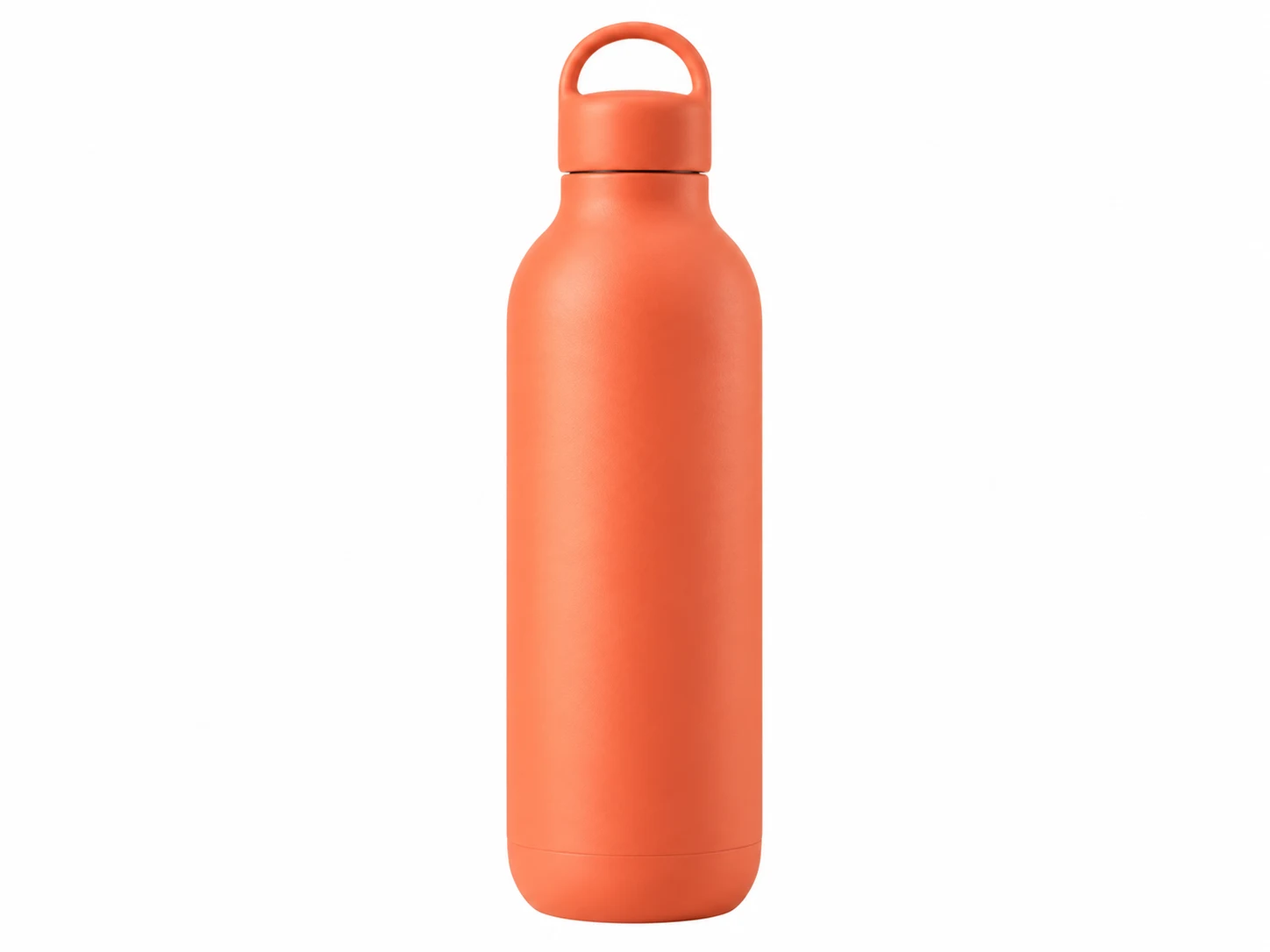
Frasco coral sobre um fundo verde-sálvia uniforme
Uma foto. O verde que você escolher.
verde-claroverde-escuroverde-mentaverde-sálvia

Sua foto, um novo cenário

Envie sua foto. Escolha o tom de verde.

JPG, PNG ou WebP · Até 15 MB

Detalhes de privacidade

Troque um fundo cheio de elementos por um verde uniforme

Um cômodo bagunçado, uma parede irregular ou um cenário branco muito claro podem tirar a atenção do assunto principal. O Free BGRemover usa IA para separar o assunto do fundo e colocar uma cor uniforme atrás dele. Você não precisa contornar o objeto manualmente. Comece com uma foto nítida e confira a prévia, especialmente ao redor dos cabelos, das alças e dos pequenos espaços. Escolha um tom que mantenha o assunto visível, seja para renovar um retrato pessoal ou preparar uma imagem para uma campanha.

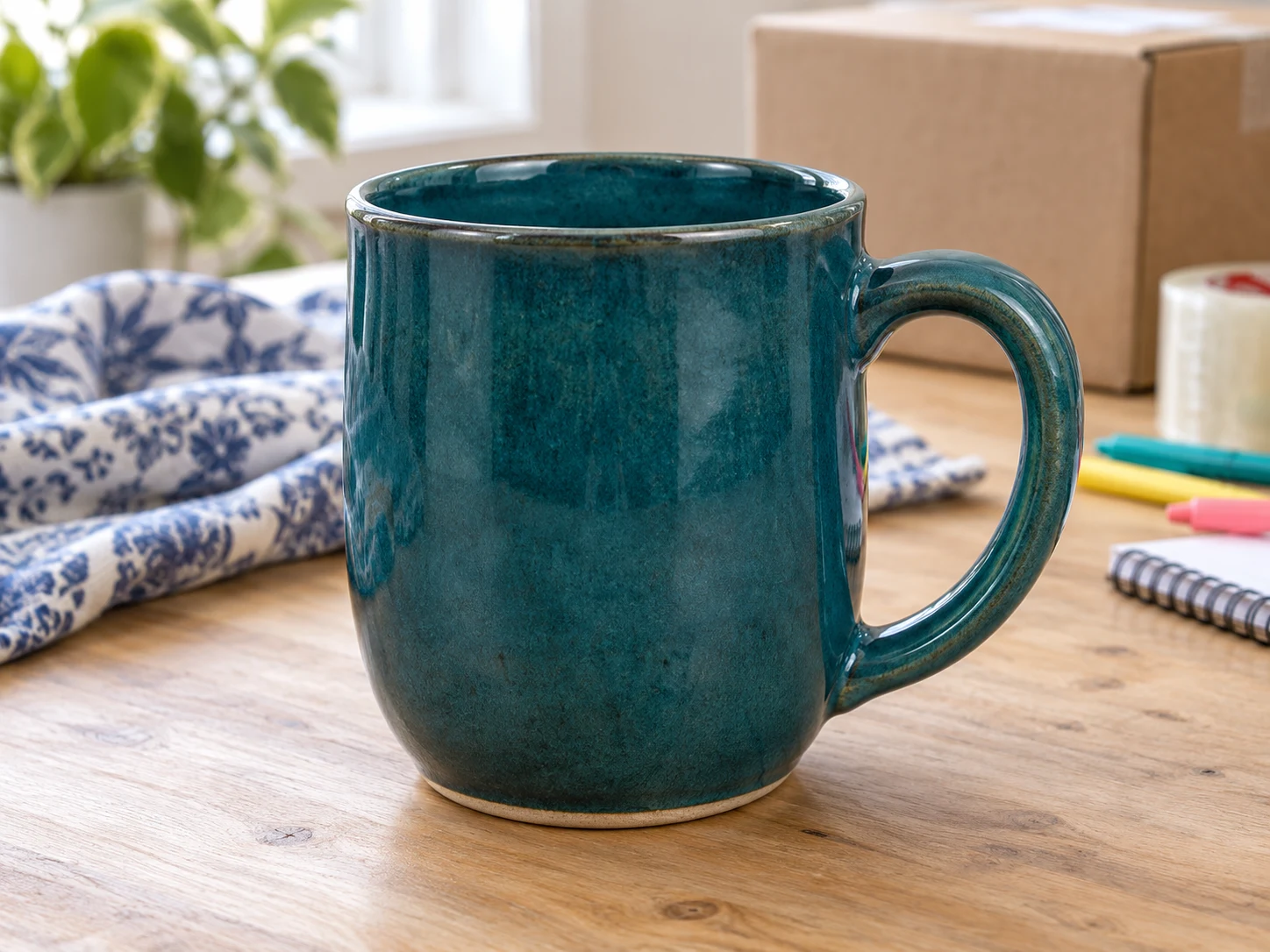
Caneca de cerâmica azul-petróleo em uma mesa bagunçada com materiais de embalagem

Escolha verde-claro, verde-escuro, menta ou verde-sálvia

O tom ideal depende do assunto e de onde você pretende usar a imagem. Abra o seletor de cores personalizado e ajuste a cor visualmente ou informe os valores RGB de um tom específico. Experimente verde-claro em 220, 237, 200 para um fundo suave; verde-escuro em 27, 67, 50 para um fundo mais intenso; menta em 209, 250, 229 para um visual fresco; ou verde-sálvia em 163, 177, 138 para uma opção discreta. Esses são valores iniciais que você pode definir manualmente. Antes de baixar, compare a cor com as roupas, a embalagem e outros detalhes.

Experimente grátis o criador de fundo verde
Frasco coral sobre um fundo verde-claro
verde-claroRGB 220, 237, 200
Frasco coral sobre um fundo verde-escuro
verde-escuroRGB 27, 67, 50
Frasco coral sobre um fundo verde-menta
verde-mentaRGB 209, 250, 229
Frasco coral sobre um fundo verde-sálvia
verde-sálviaRGB 163, 177, 138

Mantenha o fundo uniforme em fotos de produtos e retratos

Dê um visual consistente a fotos relacionadas usando os mesmos valores RGB em cada imagem. Um tom uniforme pode harmonizar coleções de produtos, retratos de equipe e artes para redes sociais, mesmo quando as fotos originais foram feitas em cenários diferentes. Processe cada foto separadamente, confira como o assunto fica com a cor escolhida e salve o resultado em PNG. A ferramenta troca o fundo, mas não ajusta a iluminação, adiciona sombras nem retoca o assunto. Use as imagens baixadas na sua loja, apresentação ou composição visual, verificando antes os requisitos de cada plataforma.

Trocar o fundo da minha foto por verde
Mulher de blazer azul sobre um fundo pêssego

Como adicionar um fundo verde a uma foto

Transforme uma foto existente em uma imagem com fundo uniforme em três etapas. Comece com um assunto nítido, deixe a IA remover o cenário original e confira o tom escolhido antes de salvar. Depois do processamento, você pode ajustar a cor sem enviar a mesma foto novamente.

Envie uma foto, remova o fundo, escolha um tom e confira a prévia antes de baixar o PNG.

  1. 01

    Envie uma foto nítida

    Escolha um arquivo JPG, PNG ou WebP de até 15 MB. Use uma foto em que seja fácil distinguir o assunto do cenário. Arraste o arquivo para a área de envio ou selecione-o no seu dispositivo.

  2. 02

    Remova o fundo e escolha seu tom

    Inicie a remoção do fundo com IA e aguarde o processamento terminar. Selecione a opção de cor personalizada, abra o seletor e escolha o verde que preferir. Ajuste os valores RGB se quiser reutilizar uma cor específica em outras fotos.

  3. 03

    Confira o resultado e baixe

    Confira os cabelos, as roupas, os contornos do objeto e os espaços entre as partes do assunto. Experimente outro tom se detalhes importantes se misturarem ao fundo. Baixe o PNG quando a prévia estiver como você precisa. Se quiser um recorte para outra composição, escolha a opção transparente.

Por que usar o Free BGRemover para adicionar verde às suas fotos?

Dê um novo cenário às fotos que você já tem com a remoção de fundo por IA e um tom de verde escolhido por você. Para preparar promoções de produtos, atualizar um perfil ou criar publicações para redes sociais, ajuste o fundo sem fazer novas fotos nem recortar manualmente e salve um PNG para o próximo projeto.

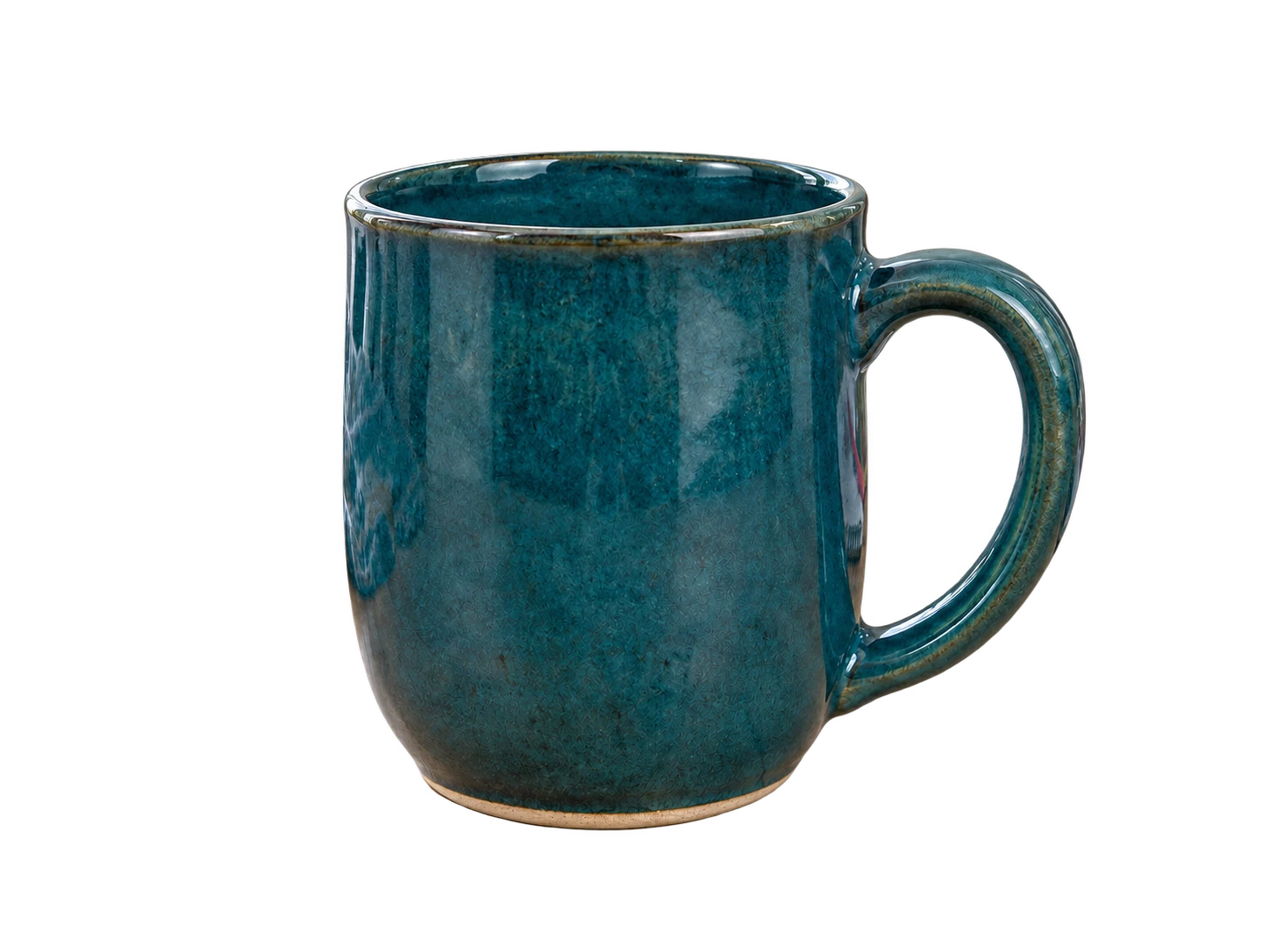
Caneca azul-petróleo recortada sobre um fundo verde-sálvia

Mude o cenário sem fotografar de novo

Use uma foto de produto ou retrato que você já tenha, mesmo que tenha sido feita em um cômodo bagunçado ou diante de uma parede lisa. A IA separa o assunto para você trocar o cenário sem precisar fotografá-lo diante de um fundo verde físico.

Use sua foto atual

Frasco coral sobre um fundo menta que contrasta com sua cor

Escolha um verde que mantenha os detalhes visíveis

Ajuste o tom atrás do mesmo assunto já processado sem enviar a foto novamente. Compare tons mais claros e mais escuros com as roupas ou a embalagem na prévia para escolher uma cor que mantenha os detalhes importantes visíveis.

Compare a cor com o assunto

Câmera recortada sobre um fundo verde-sálvia definido em RGB 163, 177, 138

Harmonize as cores da sua série de fotos

Informe os mesmos valores RGB ao editar cada foto para manter a cor de fundo consistente em uma coleção de produtos ou nos retratos da equipe. As fotos são processadas separadamente, para que você confira cada assunto antes de salvar.

Reutilize RGB 163, 177, 138 em várias fotos

Retrato sobre um fundo verde-claro, pronto para baixar em PNG

Baixe grátis, sem marca-d’água

Salve a foto com a cor escolhida em PNG, sem precisar de conta ou pagamento e sem marca-d’água adicional. O fundo escolhido já estará no arquivo, pronto para ser usado na sua loja, perfil ou composição visual.

A cor escolhida está incluída no PNG

Um novo cenário para produtos, retratos e criações

Escolha o caso de uso mais próximo do seu projeto. Uma cor uniforme pode simplificar um cenário cheio de elementos ou combinar a imagem com a paleta do seu design. Confira cada assunto com o tom selecionado e baixe a versão necessária para a próxima etapa.

Mulher de blazer azul sobre um fundo pêssegoO mesmo assunto sobre um fundo verde-claro

Renove seu retrato sem fazer novas fotos

Troque o cenário de um retrato pessoal quando o cômodo ou a parede original chamarem atenção demais. Experimente um tom suave na foto de perfil e compare com suas roupas. Esta ferramenta troca o fundo; para cortar a imagem, retocar a pele ou fazer outros ajustes, use seu editor preferido.

  • Comece com um retrato que você já tem.
  • Escolha um tom que destaque as roupas do fundo.
  • Baixe uma imagem para seu perfil ou página pessoal.
Deixar meu retrato com fundo verde
Posso adicionar um fundo verde a uma foto grátis?

Sim. O Free BGRemover permite enviar uma imagem compatível, remover o fundo original, escolher uma cor uniforme e baixar um PNG grátis. Você não precisa criar uma conta, e a imagem exportada não recebe marca-d’água adicional. Confira a prévia antes de salvar.

Como trocar o fundo branco de uma foto por verde?

Envie a foto e inicie a remoção do fundo com IA. Quando o processamento terminar, escolha a opção de cor personalizada e selecione o tom desejado. A ferramenta separa o assunto em vez de substituir todos os pixels brancos; por isso, roupas ou embalagens brancas podem permanecer. Confira essas áreas antes de baixar, principalmente se elas se misturarem ao cenário original.

Posso escolher verde-claro, verde-escuro, menta ou verde-sálvia?

Sim. Use o seletor de cores personalizado ou os campos RGB. Valores sugeridos para começar: verde-claro em 220, 237, 200; verde-escuro em 27, 67, 50; menta em 209, 250, 229; e verde-sálvia em 163, 177, 138. Esses valores são sugestões, não predefinições integradas nem definições fixas desses nomes de cores.

Posso enviar um PNG transparente?

O formato PNG é compatível, inclusive arquivos com transparência. O fluxo atual ainda usa IA para separar o assunto antes de aplicar a cor escolhida; não é uma ferramenta exclusiva de preenchimento que mantém todos os contornos transparentes existentes sem nenhuma alteração. Confira com atenção logotipos, linhas finas e pequenos detalhes gráficos na prévia.

Quais formatos e tamanhos de imagem são compatíveis?

Envie uma imagem JPG, PNG ou WebP de até 15 MB. Escolha um arquivo que abra corretamente e tenha o assunto nítido. O resultado editado é baixado como PNG, independentemente do formato de entrada compatível. Esta página edita imagens estáticas; não processa fundos de vídeo.

O PNG baixado será transparente?

Ao selecionar uma cor uniforme, o PNG baixado inclui essa cor atrás do assunto. Se quiser transparência, mude para a opção transparente antes de baixar. O PNG aceita os dois tipos de imagem, então a extensão do arquivo, por si só, não indica se o fundo é transparente.

Posso usar o resultado em anúncios de produtos ou fotos de perfil?

Você pode preparar materiais promocionais de produtos, imagens para sua loja e retratos pessoais com a ferramenta. Antes de publicar, confira os requisitos do destino: um marketplace pode exigir um fundo específico, enquanto um serviço de perfil pode cortar a imagem. Para alterar a composição ou recortar a imagem, use outro editor.

E se pequenos detalhes desaparecerem ou as bordas ficarem irregulares?

Tente usar uma foto original mais nítida, com maior contraste entre o assunto e o cenário. Fios de cabelo, objetos transparentes e detalhes sobrepostos podem ser difíceis de separar. Trocar o tom do fundo pode melhorar a visibilidade, mas não corrige um recorte impreciso. Confira o resultado antes de usá-lo.

Posso criar um fundo degradê ou com textura?

Este fluxo aplica uma única cor uniforme atrás do assunto processado. Ele não cria degradês, texturas nem novos cenários. Para obter um fundo mais elaborado, baixe o recorte transparente e coloque-o sobre um fundo criado em outra ferramenta de design. Assim, você pode continuar a edição no aplicativo mais adequado.

Quanto tempo leva o processamento e o que fazer se ele falhar?

O tempo de processamento varia conforme o dispositivo e se o modelo de IA precisa ser baixado no primeiro uso. A ferramenta atual requer um navegador compatível com WebGPU. Se o processamento falhar, confira a mensagem de erro e tente usar um navegador compatível ou outra imagem aceita. Não há um prazo garantido para a conclusão.

Dúvidas sobre cores, envio e download

Encontre respostas práticas sobre como escolher um tom, trocar um fundo existente e salvar a foto editada. Confira estas informações antes de usar o resultado no seu projeto.

Dê um novo fundo verde à sua foto

Comece com uma foto que você já tem. Remova o cenário original, escolha um tom que combine com o assunto e confira a prévia antes de baixar um PNG. Experimente em uma divulgação de produto, retrato ou próxima arte para redes sociais. Grátis e sem cadastro.

Criar meu fundo verde grátis