

Resultado original vs. transparente
Compare o original com o resultado do tabuleiro de xadrez antes de salvar. O tabuleiro de xadrez marca pixels com transparência; deve desaparecer quando o recorte for colocado em uma cor sólida.
Removedor de fundo PNG grátis
Carregue JPG, PNG ou WebP e baixe um PNG transparente - grátis, sem inscrição, sem marca d'água.
Comece com uma imagem
JPG, PNG ou WebP. Até 15 MB.
Detalhes de privacidadeUse este removedor de fundo PNG gratuitamente. Carregue arquivos JPG, PNG ou WebP de até 15 MB. Sem inscrição e sem marca d'água no resultado baixado.
Precisa remover um fundo PNG online gratuitamente? Solte uma imagem aqui ou escolha um arquivo JPG, PNG ou WebP.
Ao enviar uma imagem, você confirma que pode usá-la e concorda com nossa Política de privacidade e Termos.
Inspecione antes de processar
Compare o resultado original e transparente para ver como cabelos, linhas finas e lacunas internas podem permanecer visíveis.
Arraste para comparar o PNG original e transparente.
Verifique o cabelo, as linhas finas e as lacunas internas antes de fazer o upload.
Compare o original com o resultado do tabuleiro de xadrez antes de salvar. O tabuleiro de xadrez marca pixels com transparência; deve desaparecer quando o recorte for colocado em uma cor sólida.

Procure por fios faltando ou um halo sólido em torno de bordas suaves.
Amplie tiras, fios, hastes e traços finos de logotipo.
Verifique os espaços entre braços, alças, letras e peças do produto.
Decida se uma sombra natural pertence ao objeto ou ao fundo removido.
Quatro etapas claras
Transforme seu upload em um PNG transparente em quatro etapas simples, sem contorno manual ou ferramentas de edição complexas.
Carregue, processe, inspecione as bordas e baixe seu PNG.
Escolha um JPG, PNG ou WebP de até 15 MB para remover o fundo do seu PNG.
A ferramenta remove o fundo de uma imagem PNG ao identificar automaticamente o elemento principal.
Verifique cabelos, linhas finas, detalhes pálidos e lacunas internas na visualização.
Escolha o fundo que você precisa e salve o resultado como PNG.
Use este fluxo de trabalho gratuito para remover o fundo de um PNG online ou transformar um arquivo JPG ou WebP de origem em um PNG transparente.
Carregue seu PNGEscolha o resultado certo
Escolha um PNG transparente para reutilização flexível, um fundo branco para listagens limpas ou uma cor personalizada para gráficos de marca.
A opção Transparente preserva o canal alfa; os resultados em branco e em cores personalizadas usam um fundo PNG sólido.
Escolha transparência, branco ou uma cor personalizada; a edição avançada de cena não está incluída aqui.
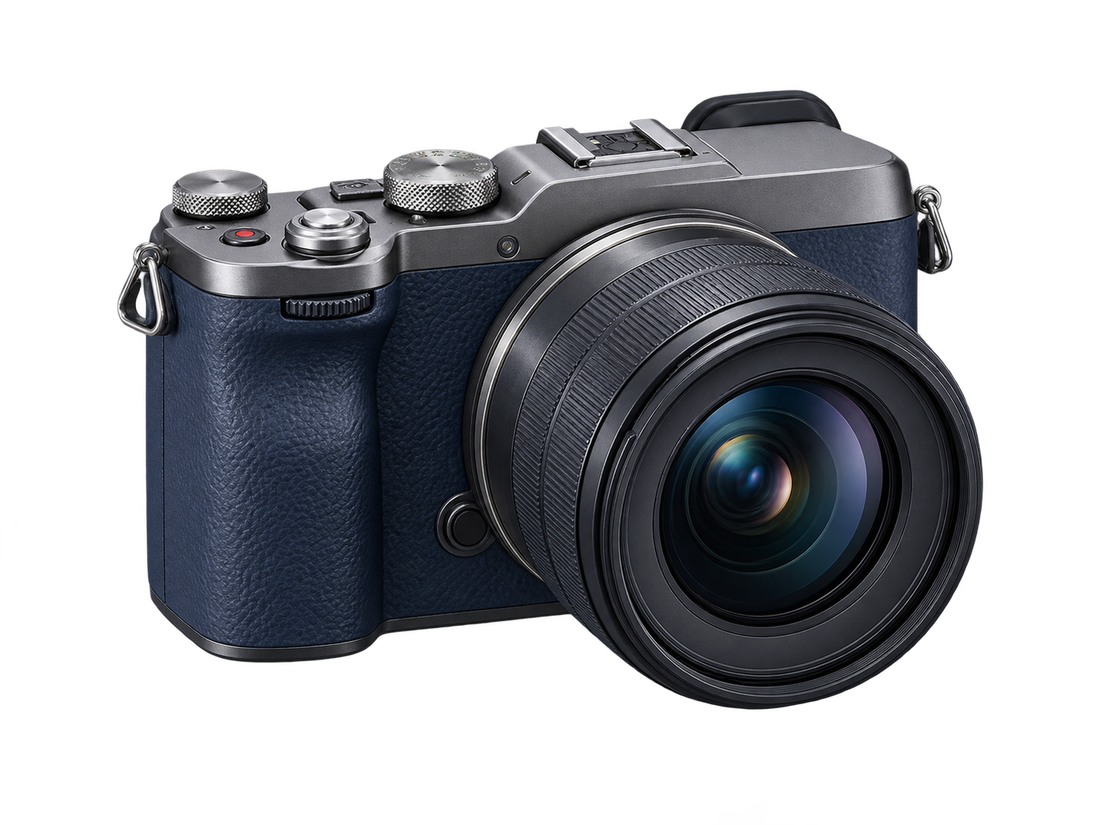 PNG · Alfa
 Arraste o divisor para comparar a imagem original com o recorte transparente. Confirme se o elemento principal e o enquadramento continuam iguais; use a lista de verificação acima para inspecionar as bordas.
Mantenha o fundo transparente, use branco ou escolha uma cor sólida personalizada. Prefira transparência para layouts flexíveis, branco para catálogos sem distrações ou uma cor sólida para gráficos de marca.
Baixe a imagem finalizada como um PNG transparente. Este criador de PNG transparente preserva o canal alfa quando Transparente é selecionado; os resultados em branco e em cores personalizadas usam um fundo PNG opaco.
Comece pelo elemento principal
Encontre orientações para a imagem de origem do seu produto, retrato, logotipo ou gráfico e crie um recorte adequado ao uso que você pretende dar a ele.
Compare exemplos de produtos, retratos, logotipos e gráficos antes de fazer upload.
Crie imagens prontas para uso em listagens de produtos, perfis, logotipos e gráficos sociais.
Para um fundo branco, inspecione cuidadosamente roupas claras, destaques e detalhes brancos finos.

Crie ativos transparentes, brancos ou com cores de marca para uma listagem ou catálogo. Para remover um fundo branco de um PNG, inspecione materiais claros, realces e detalhes brancos finos em uma visualização escura.

Use um retrato bem iluminado com separação visível ao redor do cabelo e dos ombros. Verifique os fios soltos em fundos claros e escuros antes de usar o recorte em um perfil ou apresentação.

Inspecione traços finos, espaços internos das letras e marcas claras após remover o fundo de um logotipo PNG. Uma imagem de origem maior e mais nítida geralmente preserva melhor os pequenos detalhes.
Abra o removedor de fundo do logotipo
Gráficos planos precisam de lacunas internas limpas; os adesivos precisam de contornos nítidos; as imagens dos veículos precisam de verificações cuidadosas em torno das janelas, reflexos e sombras do solo.
Indivíduos, vendedores, profissionais de marketing e designers podem baixar um único recorte pronto para uso.
Crie uma imagem de perfil, adesivo ou recurso de apresentação.
Prepare uma prova rápida antes de retocar detalhadamente.
Crie um recorte de produto limpo para uma listagem.
Reutilize um recorte transparente em anúncios e layouts.
Prepare um ativo editorial ou social no navegador.
Clareza de formato
Carregue qualquer formato compatível e salve o recorte como PNG quando precisar de transparência.
Faça upload de um JPG, remova seu fundo e baixe um novo PNG com transparência.
PNG pode armazenar um canal alfa: um valor por pixel que pode ser totalmente visível, parcialmente transparente ou invisível. Um arquivo PNG não é automaticamente transparente – na verdade, ele deve conter pixels alfa.
As entradas JPG, PNG e WebP são suportadas até 15 MB. Remova o fundo de uma imagem e baixe um PNG quando a transparência estiver selecionada.
| Formato | Entrada | Transparência | Resultado |
|---|---|---|---|
| JPG | Compatível | Sem transparência alfa | Baixar como PNG |
| PNG | Compatível | Pode conter alfa | Baixar como PNG |
| WebP | Compatível | Pode conter alfa | Baixar como PNG |
Use o removedor de fundo de JPG para PNG transparente quando o arquivo de origem não puder armazenar alfa: remova o fundo e salve o novo resultado transparente como PNG.
Se você precisar transformar um JPG em um PNG transparente, a saída muda de formato porque o próprio JPG não pode preservar pixels transparentes.
Diagnóstico de transparência
Coloque a imagem em uma cor sólida primeiro. Se os quadrados permanecerem, remova-os como fundo visível; se desaparecerem, o PNG já fica transparente.
Se o tabuleiro de xadrez permanecer visível em uma visualização colorida, ele faz parte da imagem e deve ser removido.
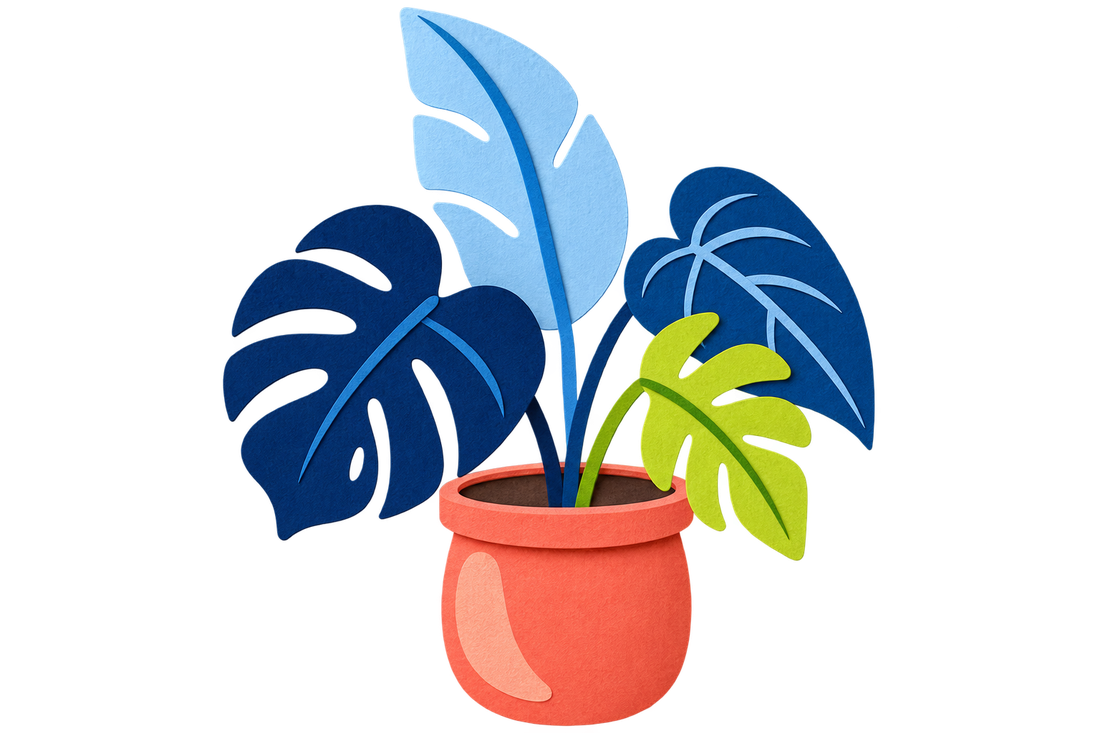
Coloque o PNG em uma cor sólida brilhante. Esta única ação revela se os quadrados são decoração do visualizador ou pixels reais da imagem.
Se a cor de fundo aparecer através da área vazia, o arquivo tem transparência real. Se os quadrados cinza e brancos permanecerem, o padrão quadriculado está incorporado à imagem.
Remova automaticamente um fundo branco comum ou um padrão quadriculado incorporado. Se as bordas se confundirem com o fundo, tente uma imagem de origem mais nítida ou use um editor manual para retoques precisos.
Escolha o caminho mais curto e confiável
Use a ferramenta do navegador para velocidade, MS Paint para edições simples com suporte de versão ou um editor manual quando você precisar de reparos precisos.
Verifique cabelos, linhas finas e sombras suaves antes de fazer o download.
Visualize o recorte em cores claras e escuras para revelar halos ou detalhes ausentes.
Use a ferramenta online para obter velocidade, o Paint para edições simples com suporte ou um editor manual para reparo preciso de bordas.
Escolha conforme a complexidade do elemento, o nível de controle necessário e o tempo disponível — não por uma afirmação genérica de melhor ferramenta.
| Método | Melhor para | Controle | Fique atento à |
|---|---|---|---|
| Free BGRemover | Um recorte rápido de um único elemento | Resultado automático mais opções de cores de saída | Sem pincel manual ou fluxo de trabalho em lote |
| MS Paint | Edições simples do Windows quando Remover plano de fundo está disponível | Ferramentas atuais de seleção e remoção de fundo do Paint | Os recursos e a interface variam de acordo com a versão do Paint |
| Editor manual | Cabelo, bordas translúcidas ou reparo de precisão | Máscaras, pincéis e refinamento de bordas | É necessário mais tempo e conhecimento de edição |
opção do Windows
Em uma versão atual do Windows 11 Paint, abra a imagem e escolha Remover fundo na barra de ferramentas ou no menu Copilot, quando disponível. Inspecione o recorte e salve uma cópia PNG. Se o comando estiver faltando, atualize o Paint na Microsoft Store ou use a ferramenta do navegador. Para cabelos, bordas translúcidas ou reparos exatos, use um editor manual.
Verificação final
Use esta verificação final para decidir se o resultado automático está pronto, precisa de uma imagem de origem mais nítida ou requer reparo manual das bordas.
Limpar condições
Este removedor de fundo PNG gratuito lida com uma imagem suportada em seu navegador. Revise a política de privacidade e carregue apenas imagens de sua propriedade ou que esteja autorizado a usar.
Condições verificadas em 26 de agosto de 2026
Os limites e recursos desta página vêm do fluxo de trabalho atual da ferramenta, não de alegações copiadas de outras fontes.
Faça upload apenas de imagens que você possui ou está autorizado a usar e revise a política de privacidade antes de fazer upload.
Use o fluxo de trabalho atual de remoção de fundo sem criar uma conta e baixe o resultado sem marca d'água.
Os limites e recursos desta página vêm do fluxo de trabalho atual da ferramenta, não de alegações copiadas de outras fontes.
| Área | Suportado aqui | Não incluído aqui |
|---|---|---|
| Arquivos | JPG, PNG, WebP · até 15 MB | URL ou upload ZIP |
| Saída | PNG transparente, branco e personalizado de cor sólida | Cenas, filtros ou modelos de IA |
| Fluxo de trabalho | Uma imagem no navegador | API, desktop, empresa ou fluxo de trabalho em lote nesta página |
| Controles | Opções de visualização e saída | Pincel manual, tolerância, máscara, suavização ou saída da área de transferência |
Antes de fazer upload
Faça upload apenas de imagens que você possui ou está autorizado a usar. Leia a Política de Privacidade e os Termos atuais antes de fazer upload; esta página não promete um prazo de exclusão nem concede novos direitos a uma imagem.
Respostas diretas
Obtenha respostas concisas sobre uso gratuito, transparência, formatos, navegadores, fundos difíceis e o PNG baixado.
Encontre respostas claras sobre transparência, formatos, uso gratuito, navegadores e fundos complexos.
A ferramenta é executada no seu navegador, portanto não há software para instalar.
Envie uma imagem compatível, deixe a ferramenta isolar o elemento principal, inspecione a visualização, escolha o fundo de saída e baixe o PNG.
Veja o fluxo de trabalho em quatro etapasSim. Você pode remover o fundo de um PNG gratuitamente no fluxo de trabalho atual de imagem única, sem uma conta ou marca d'água.
Revise as condições atuais de uso gratuitoRemova o fundo visível, mantenha Transparente selecionado e salve como PNG para que o canal alfa seja preservado.
Escolha a saída PNG corretaEle pode conter pixels brancos opacos, um padrão quadriculado incorporado, formato de exportação incorreto ou resíduos nas bordas. Teste a imagem sobre uma cor sólida.
Diagnosticar o fundoColoque a imagem em uma cor sólida brilhante. Remova os quadrados somente se permanecerem visíveis; quadrados que desaparecem indicam transparência real.
Execute o teste do tabuleiro de xadrezSim. Após a remoção, inspecione os detalhes claros contra uma visualização escura para que as roupas brancas, os realces e os traços finos do logotipo permaneçam intactos.
Abra o removedor de fundo brancoSim. Carregue o JPG, remova o fundo e salve o resultado como PNG porque o JPG não pode armazenar transparência alfa.
Consulte o guia de formato JPG para PNGSim. Escolha branco para um fundo limpo ou uma cor sólida personalizada para um fundo de marca antes de baixar o PNG.
Compare as opções de saídaNão. Esta ferramenta é executada no seu navegador. O MS Paint é opcional para edições simples com suporte e seus recursos disponíveis variam de acordo com a versão.
Compare navegador, Paint e métodos manuaisNão. A remoção de objetos é uma tarefa separada; esta ferramenta separa o elemento principal do fundo ao redor.
Verifique os recursos suportadosRevise primeiro a Política de Privacidade atual e carregue apenas imagens que você possui ou está autorizado a processar.
Leia as orientações de upload e privacidade
Tutoriais e guias

Tutoriais e guias

Tutoriais e guias
Uma imagem. Um resultado limpo.
Carregue um JPG, PNG ou WebP de até 15 MB. Revise o recorte, escolha o fundo que você precisa e baixe o PNG.
Carregar uma imagem