
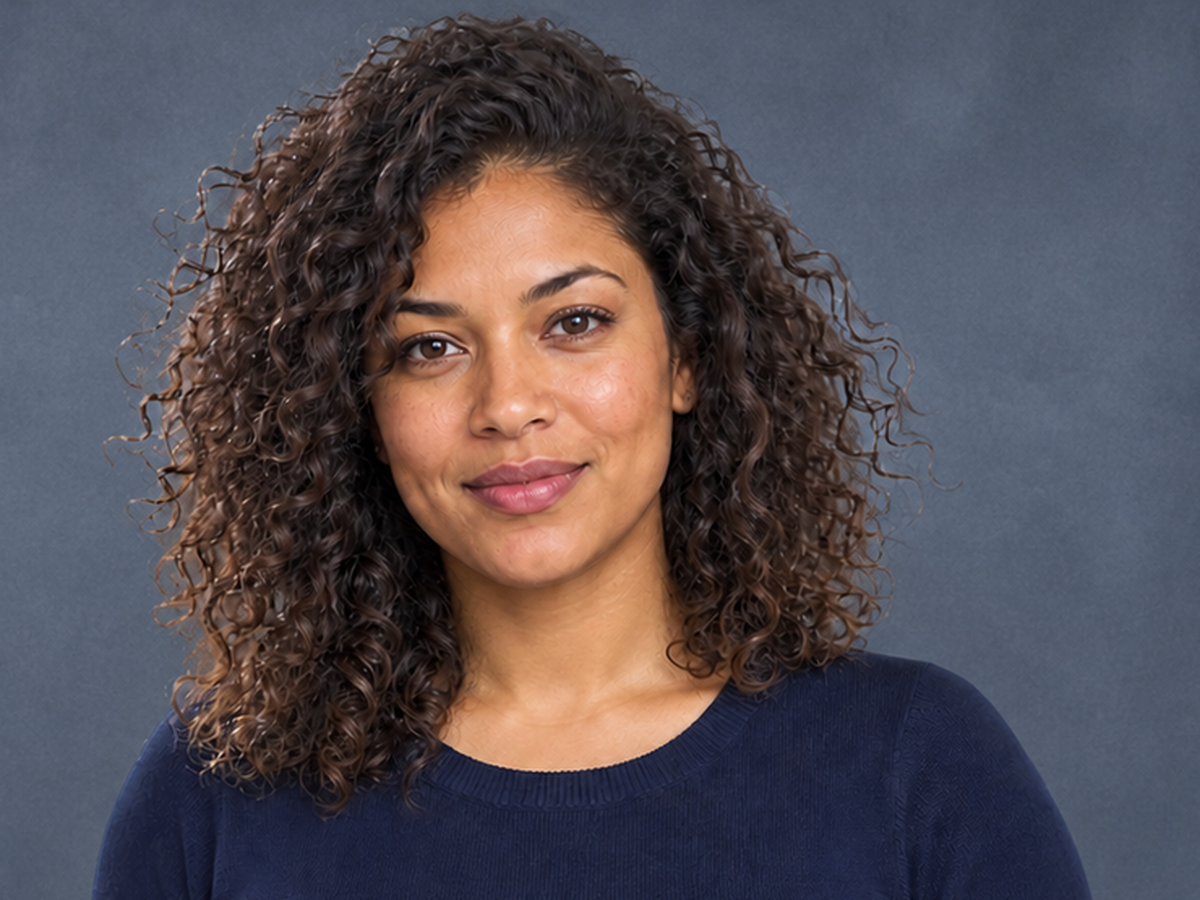
Исходное изображение и прозрачный результат
Перед сохранением сравните исходное изображение с результатом на шахматном узоре. Шахматный узор обозначает прозрачные области и исчезает, когда вырез помещают на сплошной фон.
Бесплатное удаление фона PNG
Загрузите JPG, PNG или WebP и скачайте прозрачный PNG — бесплатно, без регистрации и водяных знаков.
Начните с изображения
JPG, PNG или WebP. До 15 МБ.
Информация о конфиденциальностиПользуйтесь этим инструментом для удаления фона PNG бесплатно. Загружайте JPG, PNG или WebP размером до 15 МБ — без регистрации и водяных знаков в скачанном результате.
Хотите бесплатно удалить фон PNG онлайн? Перетащите сюда одно изображение или выберите файл JPG, PNG или WebP.
Загружая изображение, вы подтверждаете право на его использование и соглашаетесь с нашей Политикой конфиденциальности и Условиями использования.
Проверьте перед обработкой
Сравните исходное изображение с прозрачным результатом и убедитесь, что волосы, тонкие линии и внутренние зазоры сохранились.
Перетащите, чтобы сравнить исходный и прозрачный PNG.
Перед загрузкой проверьте волосы, тонкие линии и внутренние зазоры.
Перед сохранением сравните исходное изображение с результатом на шахматном узоре. Шахматный узор обозначает прозрачные области и исчезает, когда вырез помещают на сплошной фон.

Проверьте, нет ли пропавших прядей или жёсткого ореола вокруг мягких краёв.
Увеличьте ремешки, проволоку, стебли и тонкие штрихи логотипа.
Проверьте зазоры между руками, ручками, буквами и деталями товара.
Решите, оставить ли естественную тень вместе с объектом или удалить её вместе с фоном.
Четыре четких шага
От загрузки до прозрачного PNG — четыре понятных шага без ручной обводки и сложных редакторов.
Загрузите изображение, обработайте его, проверьте края и скачайте PNG.
Выберите один JPG, PNG или WebP размером до 15 МБ, чтобы удалить фон из вашего PNG.
Инструмент может удалить фон в изображении PNG, автоматически определив основной объект.
Проверьте волосы, тонкие линии, светлые детали и внутренние зазоры в предварительном просмотре.
Выберите нужный фон, затем сохраните результат в формате PNG.
Используйте этот бесплатный способ, чтобы удалить фон PNG онлайн или превратить JPG либо WebP в прозрачный PNG.
Загрузить PNGВыберите правильный результат
Выберите прозрачный PNG для гибкого использования, белый фон для чистых карточек товара или собственный цвет для фирменной графики.
Вариант «Прозрачный» сохраняет альфа-канал; для белого и пользовательского цвета используется сплошной холст PNG.
Выберите прозрачность, белый или собственный цвет; расширенное редактирование сцен здесь не включено.
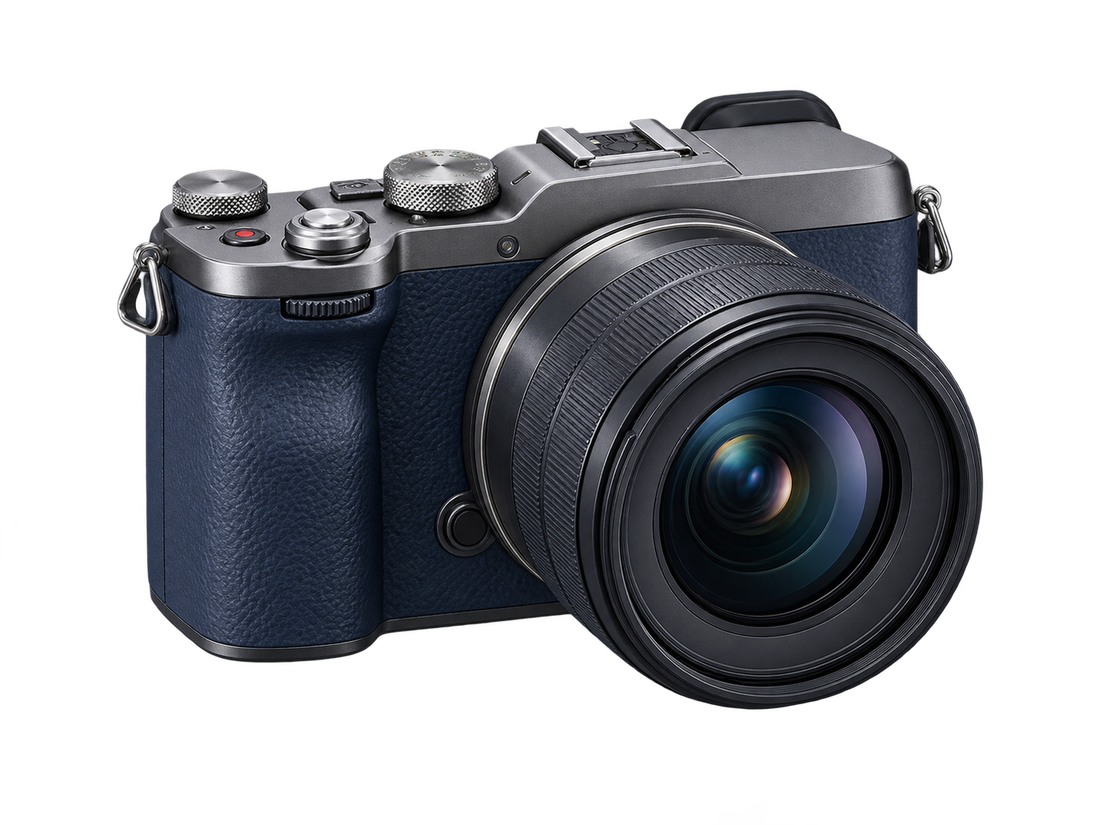 PNG · Альфа
 Перетащите разделитель, чтобы сравнить исходное изображение с прозрачным вырезом. Убедитесь, что объект и композиция сохранились; для проверки краёв используйте подробный список выше.
Оставьте фон прозрачным, используйте белый или выберите собственный сплошной цвет. Выберите прозрачность для гибких макетов, белый для чистого холста каталога или один сплошной цвет для фирменной графики.
Скачайте готовое изображение в формате PNG. При выборе «Прозрачный» инструмент сохраняет альфа-канал; для белого и пользовательского цвета используется непрозрачный холст PNG.
Начните с объекта
Выберите подходящие рекомендации по исходному изображению для товара, портрета, логотипа или графики, а затем создайте вырез для своей задачи.
Перед загрузкой сравните примеры продуктов, портретов, логотипов и изображений.
Создавайте чистые ресурсы для списков продуктов, профилей, логотипов и графики для социальных сетей.
Для белого фона внимательно проверьте светлую одежду, блики и тонкие белые детали.
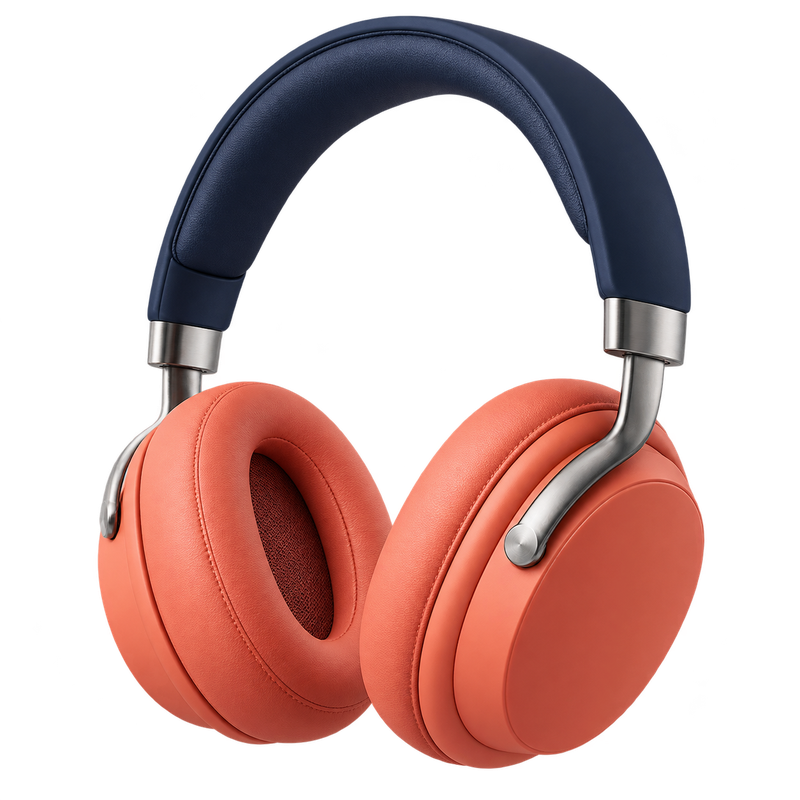
Создавайте изображения с прозрачным, белым или фирменным фоном для карточки товара или каталога. При удалении белого фона из PNG проверьте светлые материалы, блики и тонкие белые детали на тёмном фоне.

Используйте хорошо освещённый портрет, где волосы и плечи заметно отделены от фона. Перед использованием выреза в профиле или презентации проверьте отдельные пряди на светлом и тёмном фоне.

После удаления фона из логотипа PNG проверьте тонкие штрихи, внутренние просветы букв и светлые метки. Чем крупнее и чётче исходное изображение, тем легче сохранить мелкие детали.
Откройте средство удаления фона логотипа.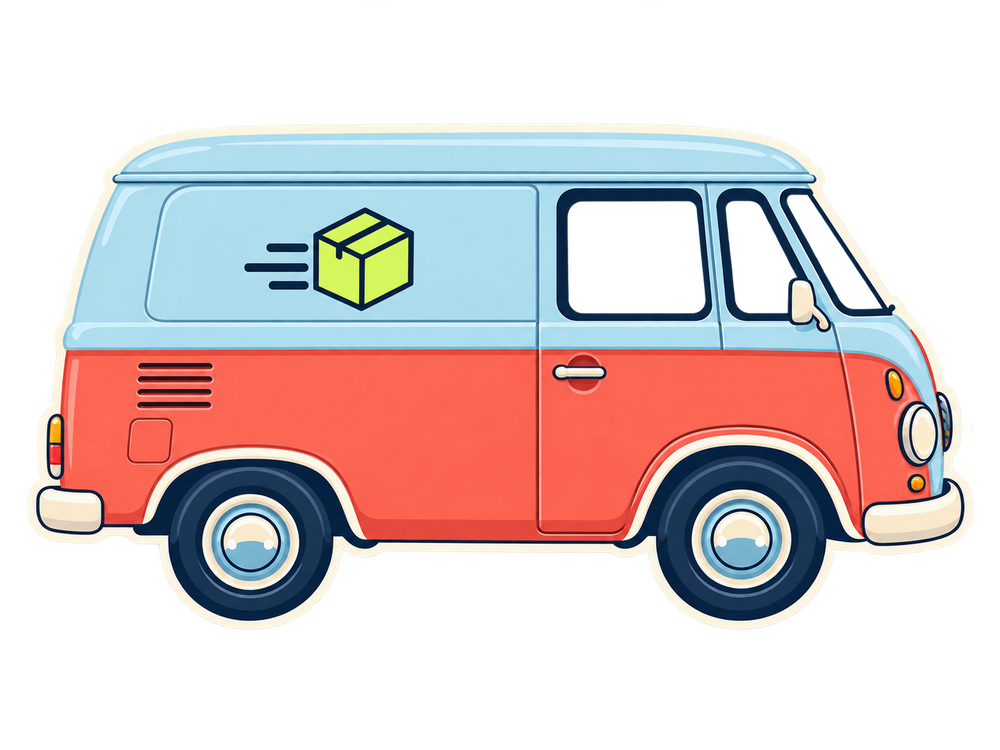
Плоской графике нужны чистые внутренние зазоры, наклейкам — чёткие контуры, а изображениям транспорта — тщательная проверка окон, отражений и теней на земле.
Пользователи, продавцы, маркетологи и дизайнеры могут скачать один готовый к использованию вырез.
Создайте изображение профиля, наклейку или презентационный ресурс.
Подготовьте быстрый предварительный результат перед детальной ретушью.
Создайте чистый вырез продукта для объявления.
Повторно используйте прозрачный объект в рекламе и макетах.
Подготовьте один редакционный или социальный ресурс в браузере.
О форматах
Загрузите любой поддерживаемый формат, затем сохраните вырезку как PNG, если вам нужна прозрачность.
Загрузите JPG, удалите фон и скачайте новый PNG с прозрачностью.
PNG может хранить альфа-канал — значение для каждого пикселя, которое делает его полностью видимым, частично прозрачным или невидимым. Файл PNG не становится прозрачным автоматически: в нём должны быть альфа-пиксели.
Файлы JPG, PNG и WebP поддерживаются размером до 15 МБ. Удалите фон и скачайте PNG, если выбрана прозрачность.
| Формат | Ввод | Прозрачность | Результат |
|---|---|---|---|
| JPG | Поддерживается | Без альфа-прозрачности | Скачать как PNG |
| PNG | Поддерживается | Может содержать альфа-канал | Скачать как PNG |
| WebP | Поддерживается | Может содержать альфу | Скачать как PNG |
Если исходный JPG не может хранить альфа-канал, удалите его фон и сохраните новый прозрачный результат в формате PNG.
Если вам нужно преобразовать JPG в прозрачный PNG, выходной формат изменится, поскольку сам JPG не может сохранять прозрачные пиксели.
Диагностика прозрачности
Сначала поместите изображение на сплошной фон. Если квадраты остаются видимыми, они являются частью изображения и их нужно удалить; если исчезают, PNG уже прозрачный.
Если шахматная доска остается видимой при цветном предварительном просмотре, она является частью изображения и ее необходимо удалить.
Поместите PNG на яркий сплошной фон. Так вы увидите, являются ли квадраты элементом просмотра или реальными пикселями изображения.
Если сплошной цвет просвечивает, в файле есть настоящий альфа-канал. Если серые и белые квадраты остаются, шахматный узор встроен в изображение.
Автоматически удалите обычный белый фон или узор, встроенный в изображение. Если края сливаются с фоном, попробуйте более чёткое исходное изображение или ручной редактор для точной правки.
Выберите быстрый и надёжный способ
Для быстрого результата используйте инструмент в браузере, для простого редактирования в поддерживаемой версии — MS Paint, а для точной доработки — ручной редактор.
Перед скачиванием проверьте волосы, тонкие линии и мягкие тени.
Просмотрите вырез на светлом и тёмном фоне, чтобы увидеть ореолы или пропавшие детали.
Используйте онлайн-инструмент для скорости, Paint для простого редактирования в поддерживаемой версии или ручной редактор для точной правки краёв.
Выбирайте по сложности объекта, нужному уровню контроля и времени, которое готовы потратить, а не по общему заявлению о «лучшем» инструменте.
| Метод | Лучше всего подходит для | Контроль | На что обратить внимание |
|---|---|---|---|
| Free BGRemover | Быстрое вырезание объекта из одного изображения | Автоматический результат и выбор цвета вывода | Нет ручной кисти и пакетной обработки |
| MS Paint | Простое редактирование в Windows, когда доступно удаление фона | Текущие инструменты выделения и фона Paint | Функции и интерфейс зависят от версии Paint. |
| Ручной редактор | Волосы, полупрозрачные края или прецизионное восстановление | Маски, кисти и уточнение краев | Требуется больше времени и знаний в области редактирования |
Параметр Windows
В актуальной версии Paint для Windows 11 откройте изображение и выберите «Удалить фон» на панели инструментов или в меню Copilot, если команда доступна. Проверьте вырез и сохраните копию PNG. Если команды нет, обновите Paint через Microsoft Store или воспользуйтесь инструментом в браузере. Для волос, полупрозрачных краёв и точной доработки используйте ручной редактор.
Когда нужен другой подход
Используйте эту финальную проверку, чтобы понять, готов ли автоматический результат, нужно ли более чёткое исходное изображение или требуется ручная правка краёв.
Четкие условия
Этот бесплатный инструмент для удаления фона PNG обрабатывает одно поддерживаемое изображение в браузере. Ознакомьтесь с политикой конфиденциальности и загружайте только изображения, которыми вы владеете или имеете право пользоваться.
Условия проверены 26 августа 2026 г.
Ограничения и возможности этой страницы основаны на текущем рабочем процессе инструмента, а не на заявлениях из сторонних источников.
Загружайте только те изображения, которыми вы владеете или имеете право на использование, и перед загрузкой ознакомьтесь с политикой конфиденциальности.
Используйте текущий способ удаления фона без создания учётной записи и скачайте результат без водяного знака.
Ограничения и возможности этой страницы основаны на текущем рабочем процессе инструмента, а не на заявлениях из сторонних источников.
| Область | Поддерживается здесь | Не включено здесь |
|---|---|---|
| Файлы | JPG, PNG, WebP · до 15 МБ | Загрузка URL или ZIP |
| Выходные данные | Прозрачный PNG, белый фон или пользовательский сплошной цвет | Сцены, фильтры или шаблоны AI |
| Рабочий процесс | Одно изображение в браузере | API, настольное приложение, корпоративный или пакетный режим на этой странице |
| Элементы управления | Выбор предварительного просмотра и вывода | Ручная кисть, допуск, маска, сглаживание или вывод в буфер обмена |
Перед загрузкой
Загружайте только изображения, которыми вы владеете или имеете право пользоваться. Перед загрузкой прочтите действующую Политику конфиденциальности и Условия использования; эта страница не гарантирует конкретный срок удаления и не предоставляет новых прав на изображение.
Прямые ответы
Получите краткие ответы о бесплатном использовании, прозрачности, форматах, браузерах, сложных фонах и загруженном PNG.
Найдите четкие ответы о прозрачности, форматах, бесплатном использовании, браузерах и сложных фонах.
Инструмент запускается в вашем браузере, поэтому устанавливать программное обеспечение не требуется.
Загрузите поддерживаемое изображение, дайте инструменту отделить объект, проверьте предварительный просмотр, выберите фон для результата и скачайте PNG.
Посмотрите процесс из четырёх шаговДа. Вы можете бесплатно удалить фон из PNG в рамках текущего рабочего процесса с одним изображением, без учетной записи или водяного знака.
Ознакомьтесь с текущими условиями бесплатного использованияУдалите видимый фон, оставьте выбранным параметр «Прозрачный» и сохраните в формате PNG, чтобы сохранить альфа-канал.
Выберите подходящий вариант PNGФайл может содержать непрозрачные белые пиксели, шахматный узор, встроенный в изображение, неверный формат экспорта или остатки по краям. Проверьте его на сплошном фоне.
Диагностика фонаПоместите изображение на яркий сплошной цвет. Удаляйте квадраты, только если они остаются видимыми; исчезающие квадраты указывают на реальную прозрачность.
Проверьте шахматный узорДа. После удаления проверьте светлые детали на тёмном предварительном просмотре, чтобы белая одежда, блики и тонкие штрихи логотипа остались нетронутыми.
Откройте инструмент для удаления белого фонаДа. Загрузите JPG, удалите его фон и сохраните результат как PNG, поскольку JPG не может хранить альфа-прозрачность.
Посмотрите руководство по преобразованию JPG в PNGДа. Перед загрузкой PNG выберите белый цвет для чистого холста или один собственный сплошной цвет для фирменного фона.
Сравните варианты фонаНет. Инструмент работает в браузере. MS Paint можно использовать для простого редактирования, если ваша версия поддерживает нужную функцию; доступные возможности зависят от версии.
Сравните браузер, Paint и ручные методыНет. Удаление объекта — это отдельная задача; этот инструмент отделяет основной объект от окружающего фона.
Проверьте поддерживаемые возможностиСначала ознакомьтесь с текущей Политикой конфиденциальности и загружайте только те изображения, которыми вы владеете или имеете право на обработку.
Прочтите рекомендации по загрузке и конфиденциальности
Инструкции и руководства

Инструкции и руководства

Инструкции и руководства
Одно изображение. Один чистый результат.
Загрузите один JPG, PNG или WebP размером до 15 МБ. Просмотрите вырез, выберите нужный фон и скачайте PNG.
Загрузить изображение