

Originale e risultato trasparente a confronto
Prima di salvare, confronta l’originale con il risultato sulla scacchiera. La scacchiera indica i pixel trasparenti: dovrebbe scomparire quando il PNG viene posizionato su uno sfondo uniforme.
RIMUOVI LO SFONDO DA UN PNG
Carica un’immagine e scarica il PNG trasparente gratis, senza registrazione né filigrana.
Inizia da un'immagine
JPG, PNG o WebP. Fino a 15 MB.
Dettagli sulla privacySono supportati file JPG, PNG e WebP fino a 15 MB.
Trascina un’immagine nell’area di caricamento oppure selezionala dal dispositivo.
Caricando il file, confermi di poter usare l’immagine e accetti la nostra Informativa sulla privacy e Termini.
Controlla prima di elaborare
Confronta l’originale con il PNG trasparente di esempio e verifica che capelli, linee sottili e spazi interni restino visibili.
Trascina il separatore per esaminare i dettagli.
Valuta il risultato prima di caricare la tua immagine.
Prima di salvare, confronta l’originale con il risultato sulla scacchiera. La scacchiera indica i pixel trasparenti: dovrebbe scomparire quando il PNG viene posizionato su uno sfondo uniforme.

Controlla che non manchino ciocche e che non ci siano aloni netti intorno ai bordi sfumati.
Ingrandisci cinghie, fili, steli e tratti sottili dei loghi.
Controlla gli spazi tra braccia, manici, lettere e parti del prodotto.
Valuta se un’ombra naturale appartiene al soggetto o allo sfondo da rimuovere.
Quattro semplici passaggi
Carica l’immagine, rimuovi lo sfondo, controlla i bordi e scarica il PNG trasparente. Non servono tracciati manuali né programmi complessi di fotoritocco.
Scegli uno sfondo trasparente o uniforme prima di scaricare.
Scegli un file JPG, PNG o WebP fino a 15 MB per rimuovere lo sfondo.
Lo strumento rileva automaticamente il soggetto principale e rimuove lo sfondo dall’immagine.
Controlla capelli, linee sottili, dettagli chiari e spazi interni nell’anteprima.
Scegli lo sfondo che ti serve, poi salva il risultato in formato PNG.
Il PNG conserva la trasparenza anche quando parti da un file JPG o WebP.
Carica il tuo PNGScegli il risultato giusto
Scarica un PNG trasparente, con sfondo bianco o con un colore uniforme personalizzato.
La modalità trasparente conserva il canale alfa; i risultati con sfondo bianco o personalizzato usano una tela PNG uniforme.
La pagina non include strumenti per modificare la scena.
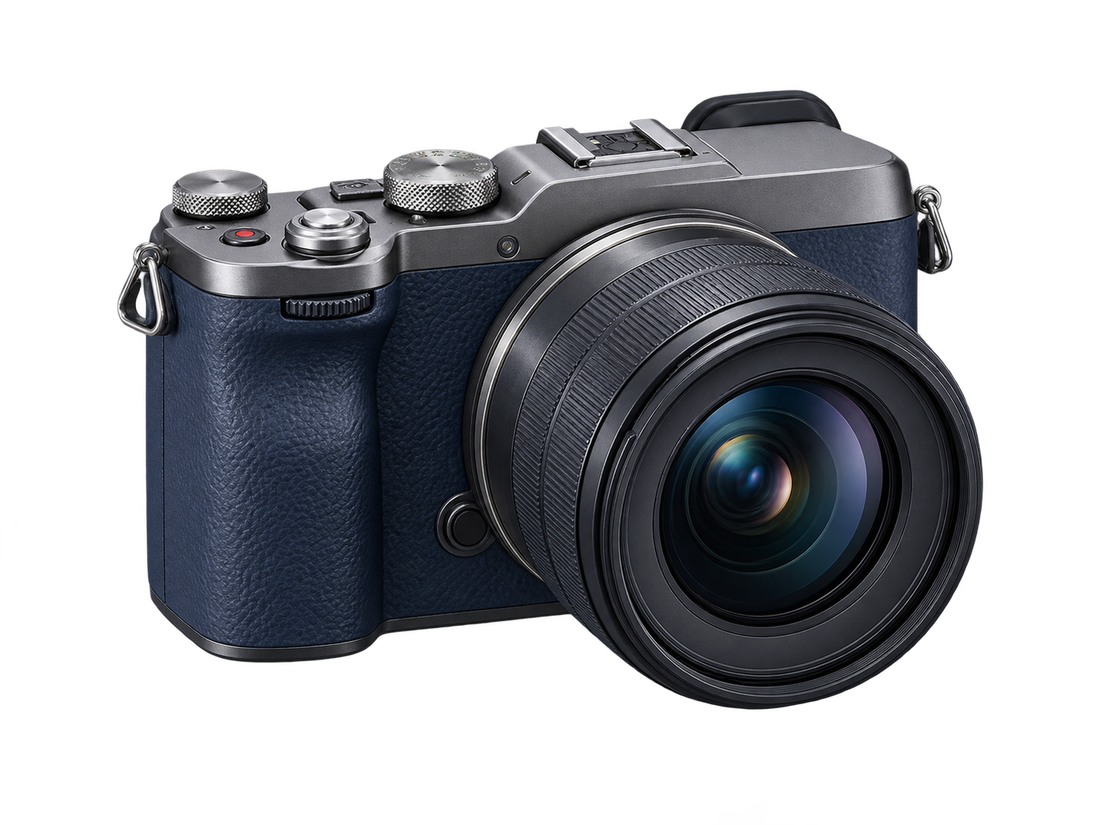 PNG · Canale alfa
 Trascina il separatore per confrontare l’immagine originale con il risultato trasparente. Verifica che soggetto e inquadratura corrispondano; per controllare i bordi, usa la lista dettagliata qui sopra.
Mantieni lo sfondo trasparente, scegli il bianco o un colore uniforme personalizzato. La trasparenza si adatta a impaginazioni diverse, il bianco a cataloghi puliti e un colore uniforme alle grafiche del marchio.
Scarica l’immagine in formato PNG. Se scegli “Trasparente”, il file conserva il canale alfa; con il bianco o un colore personalizzato, il PNG avrà uno sfondo opaco.
Parti dal soggetto
Leggi i consigli dedicati a prodotti, ritratti, loghi e grafiche, poi verifica che il risultato sia adatto all’uso che ne farai.
Osserva gli esempi prima di caricare il tuo file.
Prepara immagini da usare in schede prodotto, profili, loghi e contenuti social.
Con uno sfondo bianco, controlla attentamente gli abiti chiari, i riflessi e i dettagli bianchi sottili.

Crea immagini con sfondo trasparente, bianco o nei colori del marchio per una scheda prodotto o un catalogo. Se rimuovi uno sfondo bianco da un PNG, controlla materiali chiari, riflessi e dettagli bianchi sottili su un’anteprima scura.

Usa un ritratto ben illuminato, con capelli e spalle distinti dallo sfondo. Prima di usare l’immagine in un profilo o una presentazione, controlla le ciocche su sfondi chiari e scuri.

Dopo aver rimosso lo sfondo da un logo PNG, controlla tratti sottili, spazi interni delle lettere e segni chiari. Un’immagine originale più grande e nitida aiuta a conservare i piccoli dettagli.
Apri lo strumento per rimuovere lo sfondo dai loghi
Le grafiche piatte richiedono spazi interni puliti; gli adesivi, contorni netti; le immagini dei veicoli, controlli attenti intorno a finestrini, riflessi e ombre a terra.
Privati, venditori, esperti di marketing e designer possono scaricare una singola immagine scontornata e pronta all’uso.
Crea un’immagine del profilo, un adesivo o un elemento grafico per una presentazione.
Prepara rapidamente una prova prima del ritocco dettagliato.
Prepara un’immagine scontornata del prodotto per una scheda prodotto.
Riutilizza un soggetto trasparente in annunci e impaginazioni.
Prepara nel browser un singolo elemento editoriale o social.
Chiarezza sui formati
Carica un formato supportato e salva il risultato in PNG quando ti serve la trasparenza.
Anche se l’immagine originale è in JPG, puoi scaricare un nuovo PNG con sfondo trasparente.
Il PNG può contenere un canale alfa: un valore per ogni pixel che può essere completamente visibile, parzialmente trasparente o invisibile. Un file PNG non è trasparente automaticamente: deve contenere pixel alfa.
Sono supportati file JPG, PNG e WebP fino a 15 MB. Rimuovi lo sfondo e scarica un PNG quando selezioni la trasparenza.
| Formato | In ingresso | Trasparenza | Risultato |
|---|---|---|---|
| JPG | Supportato | Senza trasparenza alfa | Scarica in formato PNG |
| PNG | Supportato | Può contenere il canale alfa | Scarica in formato PNG |
| WebP | Supportato | Può contenere il canale alfa | Scarica in formato PNG |
Se il formato originale non supporta il canale alfa, rimuovi lo sfondo e salva il risultato in PNG.
Per trasformare un JPG in un PNG trasparente, cambia il formato del file scaricato perché il JPG non può conservare pixel trasparenti.
Verifica della trasparenza
Posiziona l’immagine su uno sfondo uniforme. Se i quadrati restano visibili, fanno parte dell’immagine e puoi rimuoverli; se scompaiono, il PNG è già trasparente.
Se il colore uniforme traspare, il PNG ha già un canale alfa.

Apri il PNG su uno sfondo uniforme dal colore acceso. Questo semplice controllo mostra se i quadrati sono un elemento dell’anteprima o pixel effettivi dell’immagine.
Se si vede il colore dello sfondo, il file ha un canale alfa reale. Se i quadrati grigi e bianchi restano invariati, la scacchiera è incorporata nell’immagine.
Rimuovi automaticamente uno sfondo bianco o una scacchiera incorporata; se i bordi si confondono, riprova con un’immagine più nitida oppure usa un editor manuale per correzioni precise.
Scegli il metodo più rapido e affidabile
Confronta la complessità del soggetto, il livello di controllo necessario e il tempo disponibile per scegliere tra lo strumento online, MS Paint e un editor manuale.
Prima di scaricare, controlla capelli, linee sottili e ombre sfumate.
Controlla il risultato su sfondi chiari e scuri per individuare aloni o dettagli mancanti.
Per correggere singoli bordi con precisione, usa un editor manuale.
Scegli in base alla complessità del soggetto, al livello di controllo necessario e al tempo disponibile.
| Metodo | Ideale per | Controllo | Aspetti da controllare |
|---|---|---|---|
| Free BGRemover | Rimuovere rapidamente lo sfondo da un soggetto | Risultato automatico e scelta del colore di sfondo | Nessun pennello manuale né elaborazione di più immagini |
| MS Paint | Modifiche semplici in Windows quando è disponibile Rimuovi sfondo | Strumenti di selezione e sfondo disponibili in Paint | Funzioni e interfaccia variano in base alla versione di Paint |
| Editor manuale | Capelli, bordi traslucidi o correzioni di precisione | Maschere, pennelli e rifinitura dei bordi | Richiede più tempo ed esperienza con i programmi di grafica |
Opzione Windows
Nelle versioni di Paint per Windows 11 che lo supportano, puoi scegliere “Rimuovi sfondo” dalla barra degli strumenti o dal menu Copilot. Controlla il risultato e salva una copia PNG. Se il comando non è disponibile, aggiorna Paint dal Microsoft Store oppure usa lo strumento nel browser. Per capelli, bordi traslucidi o correzioni precise, passa a un editor manuale.
Quando passare a un altro metodo
Usa questo controllo finale per decidere se il risultato automatico è pronto, se serve un originale più nitido o se occorre rifinire manualmente i bordi.
Condizioni chiare
Questo flusso gratuito elabora nel browser una sola immagine supportata. Carica solo immagini di cui sei titolare o che sei autorizzato a usare.
Condizioni verificate il 26 agosto 2026
Le funzioni descritte riflettono il funzionamento attuale dello strumento.
Consulta l’Informativa sulla privacy prima di caricare un’immagine.
Usa l’attuale flusso per rimuovere lo sfondo senza creare un account e scarica il risultato senza filigrana.
Questa tabella distingue le opzioni disponibili in questo flusso da quelle non incluse.
| Categoria | Supportato qui | Non incluso qui |
|---|---|---|
| File | JPG, PNG, WebP · fino a 15 MB | Caricamento da URL o ZIP |
| Risultato | PNG trasparente, bianco o con colore uniforme personalizzato | Modifiche di scena con l’AI, filtri o modelli |
| Flusso di lavoro | Una singola immagine nel browser | API, versione desktop, uso aziendale o elaborazione di più immagini da questa pagina |
| Controlli | Anteprima e opzioni di download | Pennello manuale, tolleranza, maschera, smussatura o copia negli appunti |
Prima del caricamento
Carica solo immagini di cui sei titolare o che sei autorizzato a usare. Prima del caricamento, leggi l’Informativa sulla privacy e i Termini attuali; questa pagina non promette tempi di cancellazione né concede nuovi diritti sull’immagine.
Risposte dirette
Risposte pratiche su trasparenza, formati, privacy e scelta dello strumento più adatto.
Scopri come controllare la trasparenza e scegliere il formato PNG giusto.
Lo strumento funziona nel browser: non serve installare programmi.
Carica un’immagine supportata, lascia che lo strumento separi il soggetto, controlla l’anteprima, scegli lo sfondo e scarica il PNG.
Scopri il flusso in quattro passaggiSì. Con l’attuale flusso per una singola immagine puoi rimuovere gratis lo sfondo da un PNG, senza account né filigrana.
Consulta le condizioni attuali dell’uso gratuitoRimuovi lo sfondo visibile, lascia selezionato Trasparente e salva in formato PNG per conservare il canale alfa.
Scegli il formato PNG giustoIl file potrebbe contenere pixel bianchi opachi, una scacchiera incorporata, un formato di esportazione non corretto o residui sui bordi. Provalo su uno sfondo uniforme.
Individua il problema dello sfondoPosiziona l’immagine su uno sfondo uniforme e acceso. Rimuovi i quadrati solo se restano visibili; se scompaiono, la trasparenza è reale.
Esegui il test della scacchieraSì. Dopo la rimozione, controlla i dettagli chiari su un’anteprima scura per conservare abiti bianchi, riflessi e tratti sottili dei loghi.
Apri lo strumento per rimuovere lo sfondo biancoSì. Carica il JPG, rimuovi lo sfondo e salva il risultato in PNG, perché il JPG non può contenere trasparenza alfa.
Consulta la guida sul formato da JPG a PNGSì. Prima di scaricare il PNG, scegli il bianco per una tela pulita o un colore uniforme personalizzato per uno sfondo con il tuo marchio.
Confronta le opzioni di downloadNo. Questo strumento funziona nel browser. MS Paint è facoltativo per semplici modifiche supportate e le funzioni disponibili variano in base alla versione.
Confronta browser, Paint e metodi manualiNo. Rimuovere un oggetto è un’operazione diversa: questo strumento separa il soggetto principale dallo sfondo circostante.
Controlla le funzioni supportatePrima leggi l’Informativa sulla privacy attuale e carica solo immagini di cui sei titolare o che sei autorizzato a elaborare.
Leggi le indicazioni su caricamento e privacy
Tutorial e guide

Tutorial e guide

Tutorial e guide
Una sola immagine. Un risultato pulito.
Carica un file JPG, PNG o WebP fino a 15 MB. Controlla il risultato, scegli lo sfondo che ti serve e scarica il PNG.
Carica un’immagine