
Per rimuovere online lo sfondo da un’immagine, apri uno strumento di rimozione, carica la foto, avvia la rimozione e scarica il risultato in PNG trasparente. Prima di salvare, controlla il contorno: uno strumento automatico potrebbe eliminare un piccolo dettaglio che volevi conservare.
Free BGRemover funziona nel browser senza account o pagamenti e i download PNG non hanno filigrane aggiunte. Puoi usare un tuo file o scaricare l’immagine di esempio.
Controlla il browser e il file prima del caricamento
- Browser e dispositivo: l’elaborazione richiede un supporto WebGPU funzionante. Alcuni telefoni e computer meno recenti non riescono a eseguirla, anche se il pulsante di caricamento funziona. Aggiornare il browser da solo non garantisce la compatibilità.
- File: usa JPG/JPEG, PNG o WebP fino a 15 MB. Prima di caricare, converti HEIC o altri formati non supportati.
- Connessione: al primo avvio occorre scaricare il modello di elaborazione. Lascia aperta la scheda mentre si carica.
- Dimensioni di output: normalmente le immagini grandi vengono ridotte a 2.200 pixel sul lato più lungo. Controlla che sia sufficiente per l’impaginato previsto.
Rimuovi online lo sfondo di un’immagine, passo dopo passo
1. Apri lo strumento e scegli l’immagine
Apri Rimuovi sfondo dalle immagini, fai clic su Carica un’immagine e seleziona un file JPG, PNG o WebP fino a 15 MB. Sul telefono, tocca lo stesso pulsante e scegli il file dalla libreria fotografica o dal selettore di file.
Se disponibile, usa l’immagine originale. Uno screenshot potrebbe essere più piccolo e includere elementi dell’interfaccia che non vuoi nel ritaglio. Conserva una copia dell’originale per eventuali correzioni successive.
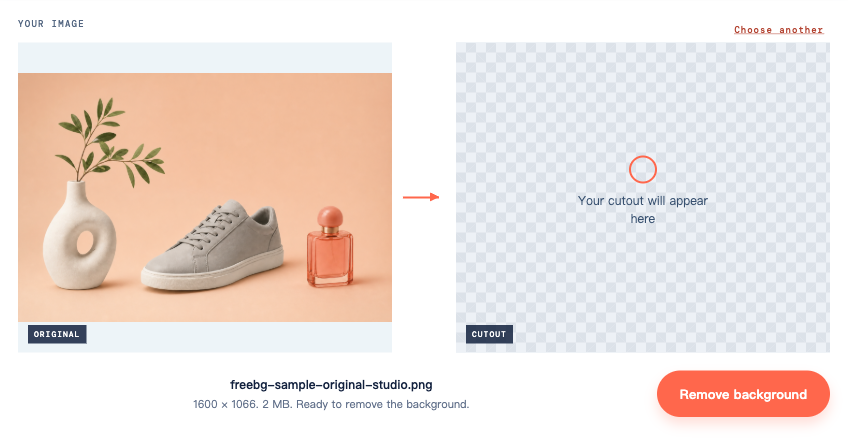
L’immagine di esempio è un prodotto da 1600 × 1066 pixel. Dopo aver scelto un file, controlla che nome e anteprima corrispondano a quello che vuoi elaborare.
2. Fai clic su Rimuovi sfondo
Il caricamento del file non avvia la rimozione. Fai clic su Rimuovi sfondo sotto le anteprime.
La prima volta potrebbe volerci più tempo mentre lo strumento prepara il modello. Lascia aperta la scheda finché è visibile il messaggio di avanzamento. Se appare un errore, controlla la connessione e fai clic su Riprova; se continua a non funzionare, consulta la sezione di risoluzione dei problemi qui sotto.
Al termine, la visualizzazione mostra l’originale accanto al ritaglio e aggiunge le opzioni di Sfondo di output. È il momento di esaminare l’immagine, prima di scaricarla.

3. Controlla il risultato e scegli uno sfondo
Confronta l’originale con il ritaglio. Verifica che il soggetto sia completo e che le aperture nei manici o tra le lettere siano libere. Alterna Bianco e un Colore personalizzato scuro per individuare bordi residui.
Se il ritaglio perde capelli, una tracolla o un altro dettaglio, consulta la guida ai ritagli fotografici per vedere esempi ravvicinati e il flusso con una copia ritagliata. Lo strumento attuale non ha un pennello per cancellare o ripristinare.
4. Torna a Trasparente e scarica
Sotto Sfondo di output, seleziona Trasparente, poi fai clic su Scarica PNG trasparente.
Questo passaggio è importante se hai usato un colore pieno per controllare i bordi. Lasciando selezionati Bianco o Colore personalizzato, quello sfondo viene salvato nel PNG. La sola estensione del file non indica se l’immagine sia trasparente.
Salva il file scaricato vero e proprio. Uno screenshot dell’anteprima cattura la scacchiera e in genere offre meno pixel utilizzabili.
5. Verifica che il file scaricato sia trasparente
Inserisci il PNG scaricato nella slide, pagina o grafica in cui vuoi usarlo. Cambia il colore dello sfondo dietro l’immagine.
L’area esterna al soggetto e le eventuali aperture al suo interno dovrebbero mostrare il nuovo colore. Se il riquadro bianco o la scacchiera restano attaccati all’immagine, quei pixel fanno parte del file. Torna allo strumento, seleziona Trasparente e scarica di nuovo.
Un visualizzatore potrebbe mostrare la vera trasparenza in bianco o nero. Prima di concludere che la rimozione non sia riuscita, prova il file su un altro sfondo. La guida alla trasparenza PNG approfondisce questa differenza.
Scegli l’output in base alla destinazione dell’immagine
Dopo aver controllato il ritaglio, usa questa tabella. Free BGRemover scarica file PNG per tutte e tre le opzioni di sfondo.
| Che cosa ti serve | Selezione nello strumento | Controllo prima di usare il file |
|---|---|---|
| Un soggetto da inserire in una slide, un sito o una grafica | Trasparente | Il nuovo impaginato si vede intorno al soggetto |
| Un’immagine finita con sfondo bianco | Bianco | La destinazione accetta sfondo, ritaglio e dimensioni |
| Una foto su un colore uniforme specifico | Colore personalizzato | Il colore scelto corrisponde al progetto previsto |
JPG non può memorizzare la trasparenza. Free BGRemover esporta PNG: prima di caricare l’immagine finita, controlla che la destinazione accetti questo formato. Se scegli Bianco, cambia lo sfondo, non il formato del file.
Per un annuncio o un progetto da stampare, controlla le dimensioni in pixel del file scaricato. Nel normale flusso di elaborazione, un’immagine da 4.000 × 3.000 diventa 2.200 × 1.650; le immagini sotto il limite del lato più lungo non vengono ingrandite. Anche un file con dimensioni sufficienti può avere bordi sfocati.
Per un logo o una firma su uno sfondo semplice
Parti da un’immagine nitida in cui scritte o inchiostro si distinguano bene dallo sfondo. Per una firma su carta, evita pieghe, ombre marcate e riflessi sui tratti.
Dopo la rimozione, ingrandisci l’anteprima e controlla tratti sottili, punti e aperture interne a lettere come “O” e “P”. Lo sfondo deve scomparire senza danneggiare le scritte. Verifica anche che i dettagli bianchi del logo siano ancora visibili.
Per istruzioni specifiche, leggi il tutorial sui loghi o quello sulle firme.
Risolvi i problemi di caricamento, elaborazione e download
Il caricamento viene rifiutato
Controlla il formato effettivo e le dimensioni del file. Lo strumento accetta JPG, PNG e WebP fino a 15 MB. Una foto HEIC deve essere convertita: rinominare l’estensione in .jpg non converte il file.
Per un file grande, esporta una copia più piccola e conserva l’originale. Ridimensionalo solo quanto basta per lo strumento e per l’uso previsto.
L’elaborazione non riesce o sembra bloccata
Se la prima elaborazione è ancora in preparazione, lascia aperta la scheda mentre viene scaricato il modello. La durata dipende dalla connessione e dal dispositivo.
Se compare un errore, controlla la connessione e fai clic su Riprova. Se il problema si ripete, aggiorna il browser e controlla che il dispositivo supporti WebGPU. Se è compatibile, prova una copia più piccola per ridurre l’uso della memoria; in caso contrario, passa a un dispositivo supportato. Ricaricare l’immagine non aggiunge una funzione WebGPU mancante al browser.
Il download è sfocato
Per prima cosa, controlla le dimensioni salvate: lo strumento potrebbe aver ridotto un’immagine sorgente grande. Poi confronta originale e PNG alle stesse dimensioni di visualizzazione. Verifica di aver scaricato il file e di non averlo allungato per riempire un impaginato più grande. Se la sfocatura riguarda solo capelli o contorni, consulta i controlli sulla qualità dei ritagli.
Il PNG ha ancora un rettangolo bianco
Controlla se al momento del download era selezionato Bianco o se il file è stato successivamente convertito in JPG. Torna allo strumento, seleziona Trasparente e scarica di nuovo. Provalo sopra una forma colorata: il solo sfondo bianco del visualizzatore non significa che il file abbia perso la trasparenza.
Prima di chiudere la scheda
Controlla il file scaricato nel punto in cui verrà effettivamente usato. Cerca residui di sfondo, dettagli mancanti e riempimenti uniformi imprevisti. Conserva sia l’originale sia il PNG finché non hai confermato il risultato.
Per più file, il tutorial sulla rimozione batch dello sfondo spiega come elaborarli e controllarli insieme.
Domande su download e privacy
Dove viene salvata l’immagine sul telefono?
Controlla l’elenco dei download del browser o la cartella Download nell’app File. Un PNG scaricato potrebbe non apparire automaticamente in Foto. Se il browser lo apre in una nuova schermata, usa i controlli di salvataggio o condivisione per conservarlo, poi verifica la copia salvata.
La rimozione gratuita comprende anche il download?
Puoi elaborare e scaricare un PNG in Free BGRemover senza account, passaggi di pagamento o filigrana. Resta valido il limite di 15 MB per il file in ingresso.
Posso caricare un’immagine di un cliente o una foto personale?
Free BGRemover esegue la rimozione dello sfondo nel browser e scarica il modello necessario per elaborare l’immagine. Prima di usare una foto sensibile, leggi l’Informativa sulla privacy e verifica che il cliente consenta questo uso della sua immagine.


