
لإزالة خلفية صورة عبر الإنترنت، افتح أداة لإزالة الخلفية، وارفع صورتك، وشغّل عملية الإزالة، ثم نزّل النتيجة بصيغة PNG بخلفية شفافة. تحقق من الحواف قبل الحفظ، فقد تزيل الأداة التلقائية تفصيلًا صغيرًا كنت ترغب في الاحتفاظ به.
اتبع الخطوات التالية في Free BGRemover باستخدام صورتك، أو احفظ صورة المثال لتجربة خطوات التحقق نفسها. ستتعلم كيفية فحص العنصر المعزول، واختيار الخلفية، وحفظ ملف شفاف.
إزالة خلفية صورة عبر الإنترنت خطوة بخطوة
1. افتح الأداة واختر صورتك
افتح أداة إزالة خلفية الصور، وانقر على رفع صورة، ثم اختر ملفًا بصيغة JPG أو PNG أو WebP بحجم يصل إلى 15 MB. على الهاتف، اضغط على الزر نفسه واختر ملفًا من مكتبة الصور أو من أداة اختيار الملفات.
استخدم الصورة الأصلية إن كانت لديك. فقد تكون لقطة الشاشة أصغر حجمًا، وقد تتضمن عناصر من واجهة الاستخدام لا تريدها في الصورة المعزولة. احتفظ بنسخة من الأصل لإجراء أي تصحيحات لاحقًا.
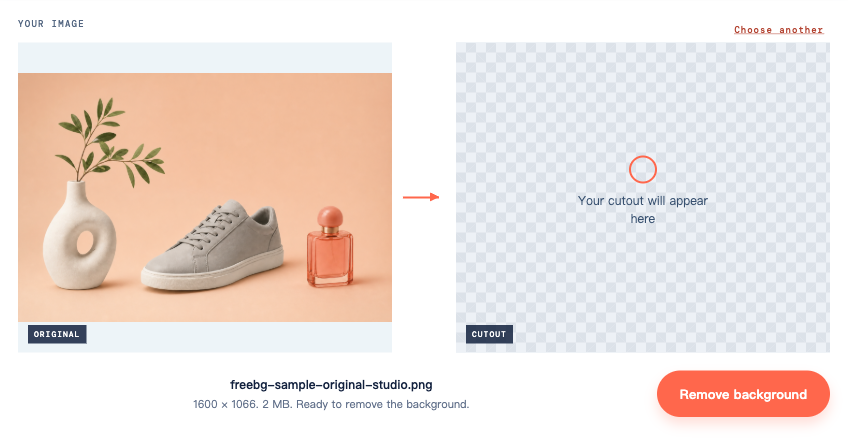
نستخدم في المثال صورة منتجات بأبعاد 1600 × 1066 تضم مزهرية وحذاءً وزجاجة عطر على خلفية بلون الخوخ. وتوفر الفتحة التي تتوسط المزهرية والفراغات بين الأوراق مواضع محددة لفحصها بعد الإزالة.
2. انقر على إزالة الخلفية
رفع الملف لا يبدأ عملية الإزالة. انقر على إزالة الخلفية أسفل المعاينتين.
قد يستغرق التشغيل الأول وقتًا أطول بينما تُجهّز الأداة نموذجها. أبقِ علامة التبويب مفتوحة ما دامت رسالة التقدم ظاهرة. إذا ظهر خطأ، استخدم المحاولة مجددًا بعد التحقق من اتصالك؛ وراجع قسم استكشاف المشكلات وإصلاحها أدناه إذا تكرر الفشل.
عند اكتمال العملية، تظهر الصورة الأصلية بجانب الصورة المعزولة، وتُضاف خيارات خلفية الصورة الناتجة. هذه هي المرحلة المناسبة لفحص الصورة قبل تنزيلها.

3. تحقق من الحواف والفراغات داخل العنصر الرئيسي
قارن المعاينتين. في هذا المثال، افحص ثلاث مناطق:
- داخل المزهرية: يجب أن تظهر الخلفية الجديدة عبر الفتحة. بقاء بقعة بلون الخوخ يعني أن جزءًا من الخلفية ما زال موجودًا داخل العنصر.
- حول الأوراق: تحقق من أن السيقان الرفيعة ما زالت متصلة بالغصن، وأن الخلفية أُزيلت من بين الأوراق.
- حول زجاجة العطر: قد يحتفظ الزجاج بلون المشهد الأصلي. فإزالة المساحة خارج الزجاجة لا تعني بالضرورة إعادة بناء ما يُفترض أن يظهر من خلالها.
في الصور الشخصية، أجرِ الفحص نفسه حول الشعر والأقراط والنظارات والكتفين. افحص الصورة بالحجم الذي تنوي استخدامها به، ثم كبّرها لاكتشاف العيوب الصغيرة.
اختر أبيض لعرض العنصر المعزول على خلفية فاتحة. ثم اختر لون مخصص، وافتح عينة اللون، وحدد لونًا داكنًا. يسهل رصد الهالات الفاتحة على الخلفيات الداكنة، بينما تبرز البقايا الداكنة على الخلفية البيضاء.
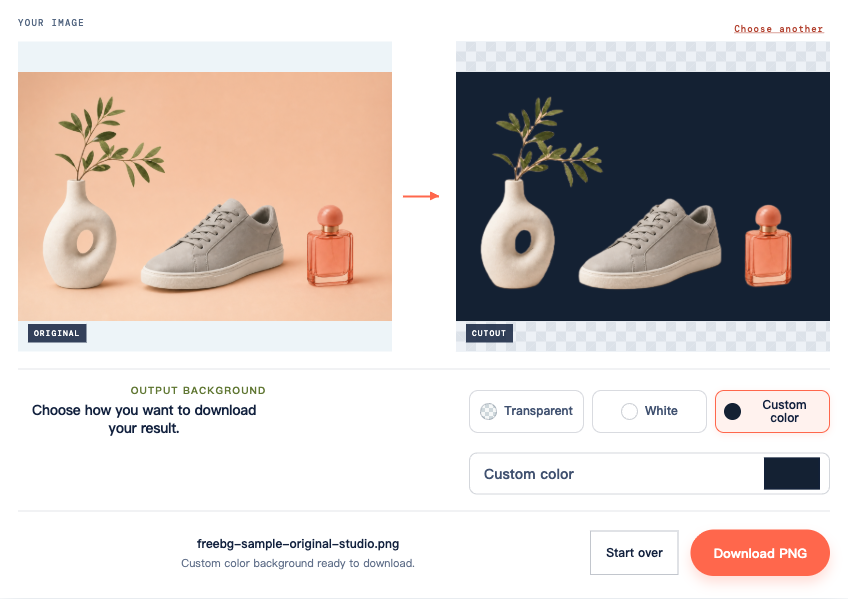
يوفر Free BGRemover خيارات لألوان الخلفية، لكنه لا يتضمن فرشاة لاستعادة الحواف المفقودة. إذا اختفى تفصيل مهم، فاحتفظ بالأصل وراجع قسم استكشاف المشكلات وإصلاحها قبل استخدام الصورة المعزولة.
4. عُد إلى خيار شفاف ثم نزّل الصورة
ضمن خلفية الصورة الناتجة، حدد شفاف، ثم انقر على تنزيل PNG شفاف.
هذه الخطوة مهمة إذا استخدمت لونًا موحدًا لفحص الحواف. فترك أبيض أو لون مخصص محددًا يؤدي إلى حفظ تلك الخلفية داخل ملف PNG. ولا يكفي امتداد الملف وحده لمعرفة ما إذا كانت الصورة شفافة.
احفظ الملف المنزّل نفسه. فالتقاط صورة للشاشة أثناء المعاينة يحفظ نمط مربعات الشفافية ضمن الصورة، وعادةً ما يمنحك عددًا أقل من وحدات البكسل للعمل عليه.
5. تأكد من أن الملف المنزّل شفاف
ضع ملف PNG المنزّل في الشريحة أو الصفحة أو التصميم الذي تنوي استخدامه فيه. غيّر لون الخلفية خلف الصورة.
يجب أن يظهر اللون الجديد في المساحة المحيطة بالعنصر الرئيسي، وكذلك في أي فتحات داخله. إذا ظل مستطيل أبيض أو نمط مربعات ملتصقًا بالصورة، فهذه البكسلات جزء من الملف. عُد إلى الأداة، وحدد شفاف، ثم نزّل الصورة مجددًا.
قد يعرض برنامج عرض الصور الشفافية الحقيقية باللون الأبيض أو الأسود. اختبر الملف على خلفية منفصلة قبل أن تستنتج أن الإزالة فشلت. يوضح دليل شفافية PNG هذا الفرق بمزيد من التفصيل.
اختر النتيجة المناسبة للمكان الذي ستستخدم فيه الصورة
استخدم هذا الجدول بعد فحص الصورة المعزولة. ينزّل Free BGRemover ملفات PNG مع خيارات الخلفية الثلاثة جميعها.
| ما تحتاج إليه | ما تختاره في الأداة | ما تتحقق منه قبل استخدام الملف |
|---|---|---|
| عنصر لوضعه في شريحة أو موقع إلكتروني أو تصميم | شفاف | ظهور التصميم الجديد في المساحة المحيطة بالعنصر |
| صورة جاهزة بخلفية بيضاء | أبيض | توافق الخلفية والاقتصاص والأبعاد مع متطلبات الجهة التي ستستخدم فيها الصورة |
| صورة على خلفية بلون موحد محدد | لون مخصص | مطابقة اللون المحدد للتصميم الذي تريده |
لا يمكن لصيغة JPG حفظ الشفافية. يصدّر Free BGRemover الصور بصيغة PNG، لذا تحقق من أن الوجهة التي ستستخدم فيها الصورة تقبل PNG قبل رفع الصورة النهائية. اختيار أبيض يغيّر الخلفية، وليس صيغة الملف.
إذا كانت الصورة لإعلان منتج أو تصميم مطبوع، فتحقق من أبعادها بالبكسل إلى جانب حوافها. فقد يحتفظ الملف بأبعاده الأصلية مع بقاء حواف العنصر المعزول غير حادة. وتكبيره لا يستعيد تفاصيل لم تكن موجودة في المصدر.
للشعارات أو التوقيعات على خلفية سادة
ابدأ بصورة واضحة تختلف فيها الكتابة أو الحبر بوضوح عن الخلفية. عند تصوير توقيع على ورق، تجنب الطيات والظلال الكثيفة وانعكاسات الضوء التي تمر فوق خطوط التوقيع.
بعد الإزالة، كبّر المعاينة وافحص الخطوط الرفيعة والنقاط والفراغات داخل الحروف مثل “O” و“P”. يجب أن تختفي الخلفية دون انقطاع أجزاء من الحروف. تحقق أيضًا من بقاء التفاصيل البيضاء التي تنتمي إلى الشعار ظاهرة.
للحصول على تعليمات خاصة بهذه الصور، راجع شرح إزالة خلفية الشعار أو شرح جعل التوقيع شفافًا.
استكشاف المشكلات بحسب النتيجة التي تراها وإصلاحها
بقاء هالة بيضاء أو ملونة حول الحواف
ضع ملف PNG على خلفية داكنة، وقارن الهالة بالصورة الأصلية. فقد تحتوي على لون من الخلفية القديمة أو على حافة شبه شفافة لا تمتزج جيدًا مع الخلفية الجديدة.
بدّل بين أبيض ولون مخصص لتقييم مدى ظهور الهالة على الخلفية التي تنوي استخدامها. هذه الخيارات تغيّر الخلفية، لكنها لا تصلح الحواف. إذا كانت الهالة مشتتة للانتباه، فجرّب صورة أصلية أكثر وضوحًا أو صورة أخرى يكون فيها التمييز بين العنصر الرئيسي والخلفية أوضح. وقد تؤدي إعادة معالجة الصورة نفسها بالإعدادات ذاتها إلى ظهور الهالة نفسها.
اختفاء جزء من العنصر الرئيسي
قارن ذلك الموضع بالصورة الأصلية. إذا كان التفصيل موجودًا لكنه باهت، فجرّب صورة أفضل إضاءة أو أكثر وضوحًا. لا يتيح Free BGRemover استعادة جزء مفقود من الصورة المعزولة يدويًا. وإذا كانت يد أو مقبض خارج حدود الصورة الأصلية بسبب الاقتصاص، فلن تتمكن إزالة الخلفية من استعادته أيضًا.
قد يقلل الاقتصاص من العناصر المشتتة في مواضع أخرى من الصورة. لكنه لا يستطيع فصل جسم يتداخل فعليًا مع العنصر الرئيسي ويحجبه. استخدم صورة أخرى إذا كانت المنطقة المحجوبة مهمة.
رفض رفع الملف
تحقق من صيغة الملف الفعلية وحجمه. تقبل هذه الأداة ملفات JPG وPNG وWebP بحجم يصل إلى 15 MB. تحتاج صورة HEIC إلى تحويل؛ فتغيير امتدادها إلى .jpg لا يحوّل صيغتها.
إذا كان الملف كبيرًا، فصدّر نسخة أصغر واحتفظ بالأصل. قلّل الأبعاد بالقدر اللازم فقط لتلبية متطلبات الأداة والاستخدام الذي تريده.
فشل المعالجة أو توقفها على ما يبدو
امنح الأداة وقتًا للاستعداد عند التشغيل الأول. إذا أبلغت عن فشل، فتحقق من اتصالك وانقر على المحاولة مجددًا.
قد يرجع تكرار الفشل إلى توافق المتصفح أو موارد الجهاز. تحتاج هذه الأداة إلى دعم WebGPU؛ جرّب متصفحًا محدّثًا على جهاز متوافق، أو جرّب نسخة أصغر من الصورة. قد لا تدعم الهواتف القديمة طريقة العمل هذه. ولا توجد مدة معالجة ثابتة يمكن الاعتماد عليها لجميع الأجهزة والملفات.
ظهور الصورة المنزّلة ضبابية
تحقق مما إذا كنت قد حفظت ملف PNG أم لقطة شاشة. قارن الصورة الأصلية والصورة المنزّلة بحجم العرض نفسه.
إذا كان العنصر الرئيسي بأكمله ضبابيًا في الأصل، فاختر مصدرًا أفضل. وإذا كانت الحواف وحدها غير حادة، فافحصها على الخلفية التي تنوي استخدامها وبحجم العرض النهائي. جرّب صورة أصلية أخرى إذا كانت الحواف غير حادة بما يكفي لاستخدامك؛ فتصدير الصورة بحجم أكبر وحده لن يصلحها.
قبل إغلاق علامة التبويب
افحص الملف المنزّل في المكان الذي سيُستخدم فيه فعليًا. ابحث عن بقايا الخلفية والتفاصيل المفقودة وأي تعبئة لونية موحدة غير متوقعة. احتفظ بالصورة الأصلية وملف PNG معًا حتى تتأكد من النتيجة.
إذا كانت لديك ملفات متعددة، يوضح شرح إزالة خلفيات الصور دفعة واحدة كيفية معالجة مجموعة من الصور ومراجعتها معًا.
أسئلة عن التنزيل والخصوصية
أين تُحفظ الصورة على هاتفي؟
تحقق من قائمة التنزيلات في متصفحك أو من مجلد التنزيلات في تطبيق الملفات. قد لا يظهر ملف PNG المنزّل تلقائيًا في تطبيق الصور. إذا فتحه المتصفح في شاشة عرض جديدة، فاستخدم خيارات الحفظ أو المشاركة لحفظ الملف، ثم تحقق من النسخة المحفوظة.
هل تشمل إزالة الخلفية مجانًا تنزيل الصورة؟
يمكنك معالجة الصورة وتنزيل ملف PNG في Free BGRemover دون حساب أو خطوة دفع أو علامة مائية. ويظل الحد الأقصى لحجم الملف المُدخل هو 15 MB.
هل يمكنني رفع صورة لعميل أو صورة شخصية؟
ينفّذ Free BGRemover إزالة الخلفية داخل متصفحك، الذي ينزّل النموذج اللازم لمعالجة الصورة. قبل استخدام صورة حساسة، اقرأ سياسة الخصوصية، وتحقق مما إذا كان عميلك يسمح باستخدام صورته بهذه الطريقة.


