
لإزالة خلفيات صور متعددة دفعة واحدة، افتح أداة إزالة الخلفيات دفعة واحدة، وحدّد ما يصل إلى 20 صورة، ثم انقر على إزالة الخلفيات. راجع الصور المكتملة بعد إزالة خلفياتها، ثم انقر على تنزيل ZIP لحفظها معًا بصيغة PNG شفافة. تقبل الأداة ملفات PNG وJPG/JPEG وWebP بحجم يصل إلى 15 MB لكل ملف.
عالجنا أربع صور تجريبية منفصلة — سماعات رأس وحذاء وشعار ورسم لتوقيع — ونزّلنا النتائج في ملف ZIP واحد. تعرض صورة الغلاف ملفات PNG هذه على خلفية زرقاء فاتحة.
كيفية إزالة خلفيات صور متعددة دفعة واحدة
1. حدّد صورك وراجع قائمة الانتظار
انقر على رفع الصور وحدّد عدة ملفات في نافذة اختيار الملفات، أو اسحب مجموعة من ملفات الصور إلى منطقة الرفع. يمكنك الجمع بين الصيغ المدعومة في دفعة واحدة. اختر الملفات نفسها؛ فرفع المجلدات ليس جزءًا من خطوات العمل هذه.
قبل البدء، راجع الصور المصغّرة وأسماء الملفات وعدّاد قائمة الانتظار. إذا حدّدت ملفات أكثر مما يظهر في القائمة، فتحقّق مما إذا كان بينها ملف بصيغة غير مدعومة أو بحجم يتجاوز 15 MB، أو إذا كنت قد تجاوزت الحد الأقصى البالغ 20 صورة. أضف الملفات التي جرى تخطّيها إلى دفعة لاحقة بعد التحقّق من صيغتها وحجمها.
استخدم إضافة صور لإدراج المزيد من الملفات ما دامت هناك مساحة متاحة. وأزل أي ملف لا تريده بالنقر على علامة × في بطاقته.
2. انقر على إزالة الخلفيات
انقر على إزالة الخلفيات مرة واحدة لبدء معالجة قائمة الانتظار. تُعالَج الملفات تباعًا، لذا قد ترى بطاقة واحدة قيد المعالجة بينما لا تزال البطاقات الأخرى تعرض جاهزة للمعالجة. لا تحتاج إلى بدء معالجة كل صورة على حدة.
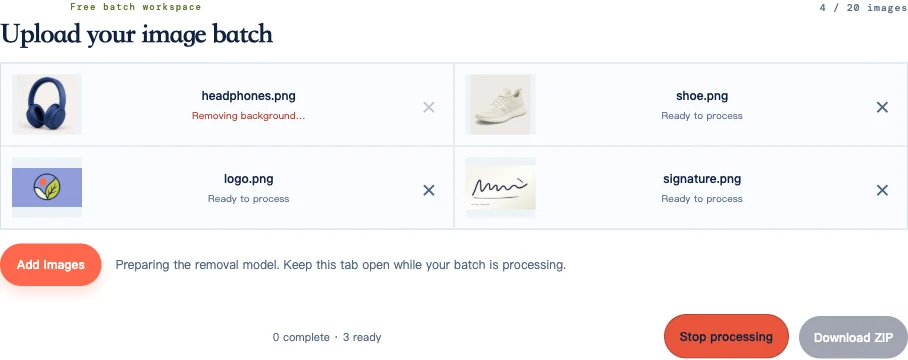
أبقِ علامة التبويب مفتوحة. قد يستغرق ظهور النتيجة الأولى وقتًا أطول بينما يُجهّز المتصفح النموذج. ويعتمد الوقت الإجمالي على الجهاز وعدد الصور في قائمة الانتظار.
3. راجع الصور المكتملة وتعامل مع الأخطاء
تعرض البطاقة المكتملة عبارة ملف PNG الشفاف جاهز. افحص الصورة المصغّرة بحثًا عن اختفاء واضح للعنصر الرئيسي أو بقايا كبيرة من الخلفية. إذا ظهر خطأ في معالجة أحد الملفات، يتيح لك زر إعادة محاولة معالجة الصورة الخاص به إعادة معالجة ذلك الملف مع الاحتفاظ بالنتائج المكتملة.
إذا اكتملت المعالجة لكن النتيجة تبدو غير سليمة، فنزّل ملف PNG وقارنه بالصورة الأصلية. يوضّح جدول استكشاف الأخطاء وإصلاحها أدناه ما يمكنك فعله عندما تنجح المعالجة لكن يتضرّر العنصر بعد إزالة خلفيته.
4. نزّل ملف ZIP واستخرج محتوياته
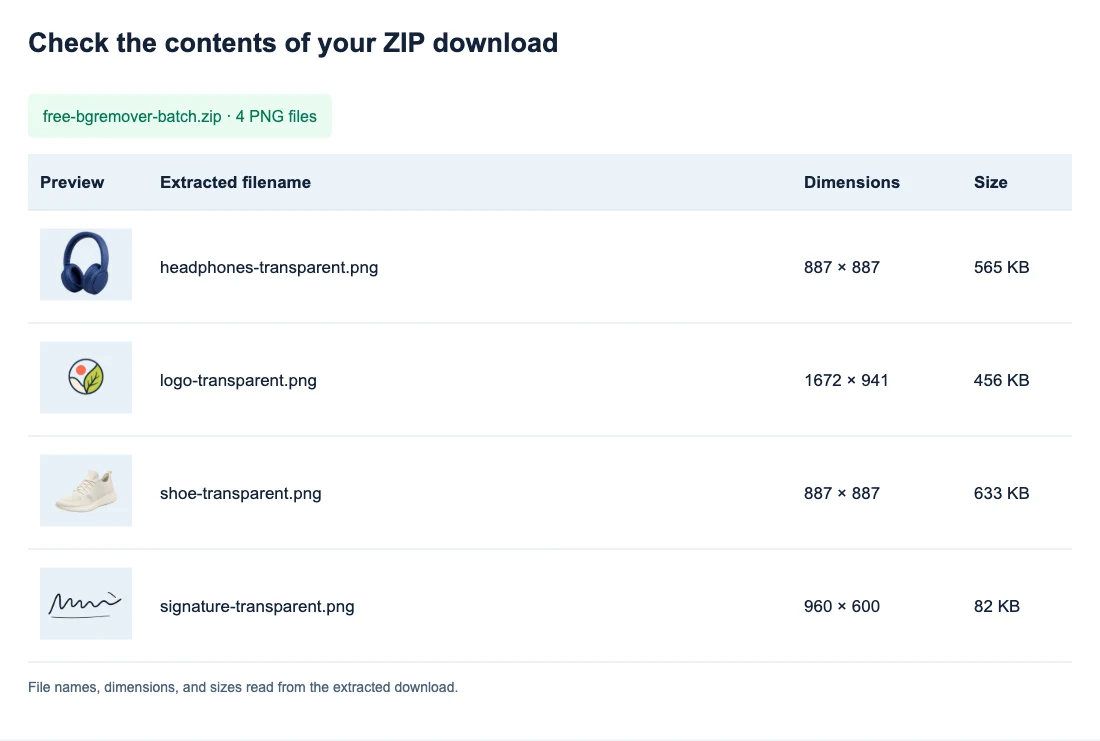
عند انتهاء المعالجة، انقر على تنزيل ZIP. افتح الأرشيف الذي نزّلته واستخرج محتوياته إلى مجلد. تصبح كل صورة مكتملة ملف PNG شفافًا منفصلًا؛ أما ملف ZIP فهو الحاوية التي تجمع هذه الملفات.
قارن عدد الملفات المستخرجة بعدد الصور المكتملة. في تجربتنا، ظهر العدّاد 4 مكتملة · 0 جاهزة، واحتوى ملف ZIP على أربعة ملفات. لا تُدرج الملفات التي فشلت معالجتها أو لم تُعالَج بعد. وإذا أوقفت المعالجة مبكرًا، يمكنك تنزيل النتائج المكتملة دون انتظار نجاح معالجة جميع الملفات المدخلة.
راجع المجموعة كاملة دون فحص كل بكسل
تصفّح أولًا جميع الصور المصغّرة بحثًا عن صور مفقودة، أو عناصر رئيسية غير صحيحة، أو تلف واضح. ثم افتح الملفات التي تحتوي على تفاصيل قد لا تظهر في المعاينات الصغيرة: الشعر، والكتابة الرفيعة، والمقابض، والحواف الفاتحة، والعبوات ذات الأسطح العاكسة، والمواد الشفافة.
بالنسبة إلى سماعات الرأس، تحقّقنا من ظهور الخلفية الجديدة عبر الفتحة داخل طوق الرأس. ويجب أن تظل وسادتا الأذن معتمتين. أما الحذاء، فيجب أن يظل نعله الأبيض وحلقة السحب عند الكعب ظاهرين رغم إزالة الخلفية الفاتحة المحيطة به.
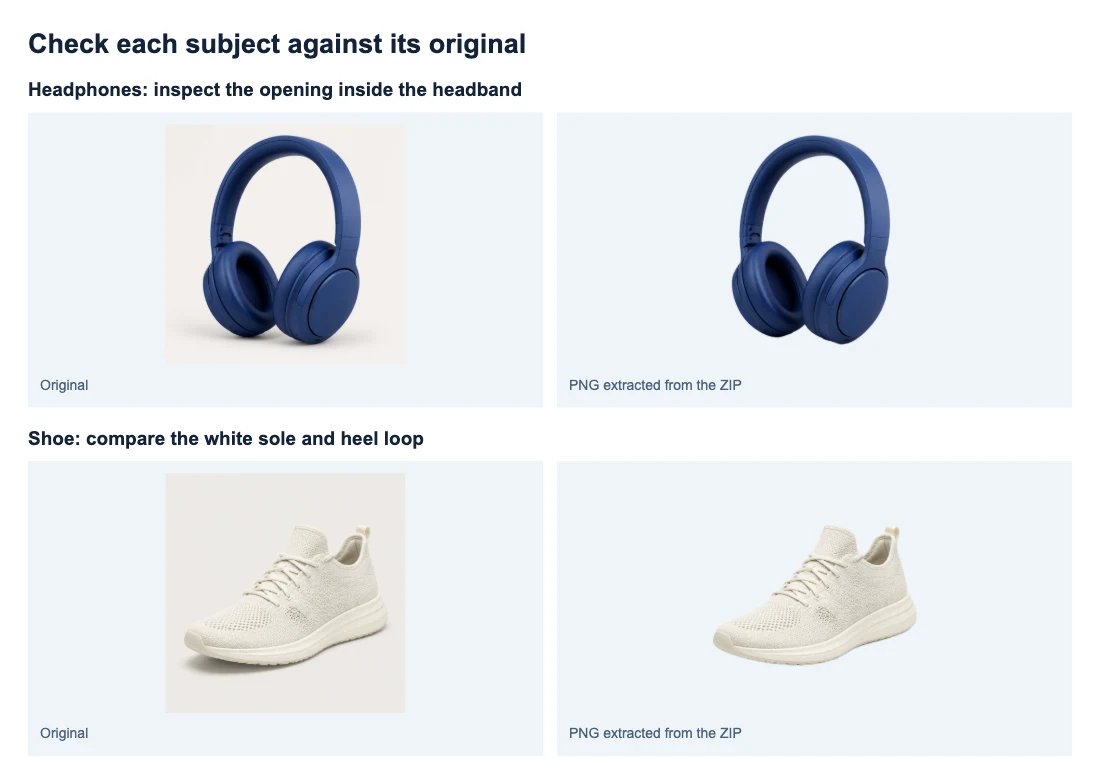
ضع الحواف التي تشك في سلامتها على خلفية بلون متباين، واعرضها بالحجم الذي تنوي استخدامه. ابحث عن حدود فقدت حدّتها أو تفاصيل دقيقة مفقودة في كل صورة تحتاج إلى فحص أدق.
إذا كنت تعمل على مجموعة أكبر، فابدأ ببضعة ملفات تمثّل تنوّع الصور، ومنها صورة يصعب فصلها عن الخلفية. قد يسهّل تجميع المنتجات المتشابهة عملية المراجعة، لكن يُسمح بجمع عناصر مختلفة، كما في هذه التجربة المكوّنة من أربعة ملفات. وإذا احتجت إلى مساعدة في تقييم نتيجة صعبة، فراجع دليل إزالة خلفية الصورة.
طابق الملفات المنزّلة مع صورك الأصلية
يحتفظ الملف الناتج بالاسم الأساسي للملف الأصلي ويضيف إليه -transparent.png. على سبيل المثال، يصبح headphones.png هو headphones-transparent.png، ويصبح product-01.jpg هو product-01-transparent.png.
امنح الصور المختلفة أسماء أساسية مختلفة قبل رفعها. سينتج عن كلٍّ من product-01.jpg وproduct-01.png ملف باسم product-01-transparent.png، مما يربك عملية الاستخراج والمطابقة. تحافظ أسماء مثل product-01-front وproduct-01-side على تمييز زوايا التصوير المختلفة.
استخرج كل دفعة إلى مجلد خاص بها. عند العمل على كتالوج، قارن أسماء الملفات بقائمة الملفات الأصلية قبل نقلها إلى قوائم المنتجات أو مجلدات التصميم. احتفظ بالملفات الأصلية حتى تتمكن من العودة إلى أي حافة لم تُعالج جيدًا دون البحث عن الصورة من جديد.
يتضمّن ملف ZIP الثاني جميع الصور المكتملة التي لا تزال في قائمة الانتظار. إذا توقفت ونزّلت نتيجتين، ثم أكملت الصورتين المتبقيتين، فسيحتوي ملف ZIP التالي على الصور الأربع كلها. استخرج ملف ZIP الأحدث إلى مجلد منفصل وتحقّق من محتوياته قبل استبدال النسخ السابقة.
ما الذي تفعله عندما تكون الدفعة غير مكتملة
| ما الذي حدث | ما الذي يجب التحقّق منه أو فعله |
|---|---|
| لم تظهر بعض الملفات المحدّدة إطلاقًا | قارن أسماء الملفات في قائمة الانتظار بالملفات التي حدّدتها. تحقّق من توافق الملفات المفقودة مع متطلبات الصيغة والحجم والحد الأقصى البالغ 20 صورة قبل إضافتها مجددًا. |
| تستغرق الصورة الأولى وقتًا طويلًا | ابحث عن رسالة تشير إلى أن الصورة قيد التحضير أو المعالجة. انتظر حتى يكتمل التحضير الأولي للنموذج؛ فتحديث الصفحة مرارًا يعيد تشغيلها بدلًا من إحراز تقدّم في قائمة الانتظار. |
| يتعذّر قراءة إحدى الصور أو معالجتها | تحقّق من أن الصورة الأصلية تفتح بصورة طبيعية على جهازك. إذا كانت تفتح، فاستخدم إعادة محاولة معالجة الصورة بعد انتهاء المعالجة الحالية. وإذا تعذّرت قراءة الأصل، فاستبدله بنسخة سليمة. |
| اكتملت معالجة ملف لكن جزءًا من العنصر الرئيسي مفقود | قارن تلك المنطقة بالصورة الأصلية. يتاح خيار إعادة محاولة معالجة الصورة لأخطاء المعالجة فقط، ولا تتضمّن أداة المعالجة على دفعات فرشاة لاستعادة الأجزاء المحذوفة. وقد تؤدي إعادة معالجة الملف الأصلي نفسه إلى النتيجة نفسها. |
| يحتوي ملف ZIP على صور PNG أقل من العدد الذي حدّدته | قارن عددها بعدد الصور المكتملة، وحدّد بالاسم الملفات التي حدثت فيها أخطاء أو جرى تخطّيها أو لم تُعالَج. |
| اختفت قائمة الانتظار بعد تحديث الصفحة | أعد إضافة الملفات الأصلية التي لا تزال بحاجة إليها. لا تستعيد مساحة العمل هذه قائمة الانتظار بعد إعادة التحميل، لذا احفظ العمل المكتمل قبل مغادرة الصفحة. |
| تعرض الصفحة خطأً متعلقًا بـ WebGPU | استخدم متصفحًا وجهازًا يدعمان WebGPU قبل المحاولة مجددًا. لن تؤدي المحاولات المتكررة في المتصفح غير المدعوم نفسه إلى حل المشكلة. |
| يواجه متصفح متوافق صعوبة في التعامل مع حجم العمل | أوقف المعالجة، واحفظ النتائج المكتملة، وجرّب معالجة الصور المتبقية في دفعة أصغر. |
تعرّف على ما تغيّره إزالة الخلفيات دفعة واحدة وما تحافظ عليه
تنشئ الأداة ملفات PNG شفافة بأبعاد البكسل الخاصة بكل صورة أصلية. في هذه التجربة، ظلّت أبعاد سماعات الرأس والحذاء 887 × 887، والشعار 1672 × 941، والتوقيع 960 × 600.
إذا اختلف تأطير الصور الأصلية، فسيختلف تأطير النتائج أيضًا. تحافظ إزالة الخلفيات دفعة واحدة على مساحة الصورة الأصلية وموضع العنصر الرئيسي؛ ولا تقص الهوامش أو تغيّر أحجام المنتجات لتتطابق. خطّط لأي توحيد للأحجام أو المحاذاة ضمن التصميم الذي ستستخدم فيه ملفات PNG.
لا تتضمّن مساحة العمل هذه أيضًا خيارًا لإخراج الصور بخلفية بيضاء أو بلون مخصّص. استخدم الملفات الشفافة في التصميم المقصود، وتحقّق من متطلبات حجمه وخلفيته على حدة. إذا بدا الملف المحفوظ أبيض الخلفية في أحد برامج العرض، فيوضّح دليل صور PNG الشفافة كيفية اختباره.
الأسئلة الشائعة
هل يمكنني إزالة خلفيات أكثر من 20 صورة؟
نعم. نزّل النتائج الحالية أولًا وتحقّق من الملفات المستخرجة. ثم أزل العناصر المحفوظة بالنقر على علامة × في بطاقاتها واستخدم إضافة صور، أو أعد فتح صفحة الأداة للبدء بقائمة انتظار فارغة. تُحتسب البطاقات المكتملة ضمن الحد الأقصى البالغ 20 صورة إلى أن تُزال. احفظ أي نتائج تحتاج إليها قبل إزالتها.
هل يمكنني الجمع بين JPG وPNG وWebP في دفعة واحدة؟
نعم. يجب ألا يتجاوز حجم كل ملف 15 MB، وأن يتناسب إجمالي الملفات المحدّدة مع المساحة المتاحة في قائمة الانتظار. تكون جميع النتائج المكتملة بصيغة PNG، بصرف النظر عن صيغة الملفات المدخلة.
هل يمكنني إيقاف المعالجة والاحتفاظ بالصور المكتملة؟
نعم. استخدم إيقاف المعالجة، ثم تنزيل ZIP لحفظ الملفات المكتملة. أبقِ الصفحة مفتوحة وانقر على إزالة الخلفيات لمتابعة معالجة ما تبقّى في قائمة الانتظار. يتضمّن أي ملف ZIP لاحق النتائج السابقة إذا كانت بطاقاتها لا تزال موجودة.
هل ستكون أبعاد جميع الصور المصدّرة متطابقة؟
فقط إذا كانت أبعاد الصور الأصلية متطابقة. يحتفظ كل ملف PNG بعرض صورته الأصلية وارتفاعها؛ ولا تطبّق إزالة الخلفيات دفعة واحدة حجمًا موحّدًا لمساحة الصور أو نسبة عرض إلى ارتفاع موحّدة.


