Open Achtergronden in batches verwijderen, selecteer maximaal 20 afbeeldingen en klik op Achtergronden verwijderen om de achtergronden uit meerdere afbeeldingen tegelijk te verwijderen. Controleer de voltooide uitsneden en klik daarna op ZIP downloaden om ze samen als transparante PNG’s op te slaan. De tool accepteert PNG-, JPG/JPEG- en WebP-bestanden tot 15 MB per bestand.
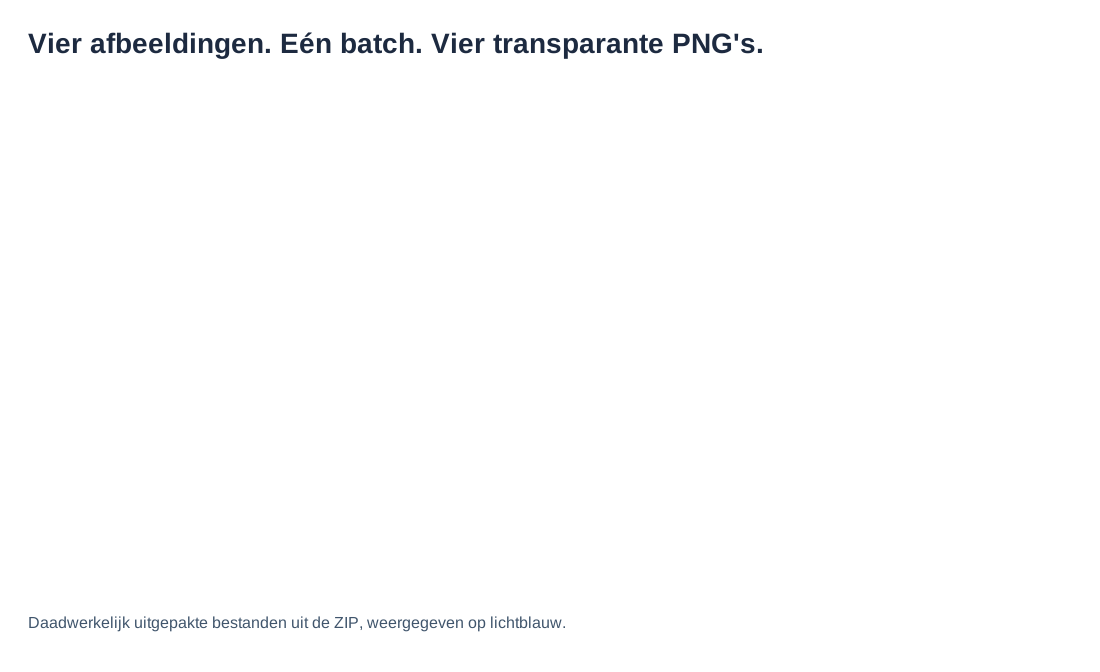
We verwerkten vier afzonderlijke voorbeeldafbeeldingen — een koptelefoon, schoen, logo en geïllustreerde handtekening — en downloadden de resultaten in één ZIP. Op de omslag staan die PNG’s op lichtblauw.
In meerdere afbeeldingen tegelijk achtergronden verwijderen
1. Selecteer je afbeeldingen en controleer de wachtrij
Klik op Afbeeldingen uploaden en selecteer meerdere bestanden in de bestandskiezer of sleep een selectie afbeeldingsbestanden naar het uploadgebied. Je kunt ondersteunde bestandsindelingen in één batch combineren. Kies de bestanden zelf; een map uploaden hoort niet bij deze werkwijze.
Controleer voordat je begint de miniaturen, bestandsnamen en het aantal bestanden in de wachtrij. Verschijnen er minder bestanden dan je hebt geselecteerd? Controleer dan of er een niet-ondersteunde indeling of bestand groter dan 15 MB tussen zit, of dat de limiet van 20 afbeeldingen is bereikt. Voeg overgeslagen bestanden aan een volgende batch toe nadat je formaat en grootte hebt gecontroleerd.
Gebruik Afbeeldingen toevoegen zolang er nog ruimte is. Verwijder een ongewenst bestand met de × op de bijbehorende kaart.
2. Klik op Achtergronden verwijderen
Klik één keer op Achtergronden verwijderen om de wachtrij te starten. Bestanden worden na elkaar verwerkt. Je kunt dus één verwerkingskaart zien terwijl bij de andere nog Klaar om te verwerken staat. Je hoeft niet elke afbeelding afzonderlijk te starten.

Laat het tabblad open. Het eerste resultaat kan langer duren terwijl de browser het model voorbereidt. De totale tijd hangt af van het apparaat en het aantal afbeeldingen in de wachtrij.
3. Controleer voltooide afbeeldingen en verhelp fouten
Op een voltooide kaart staat Transparante PNG klaar. Controleer de miniatuur om te zien of er een duidelijk deel van het onderwerp ontbreekt of dat er grote stukken van de achtergrond zijn achtergebleven. Verschijnt er bij een bestand een verwerkingsfout, gebruik dan de knop Afbeelding opnieuw proberen om het opnieuw te verwerken. De overige voltooide resultaten blijven behouden.
Ziet een voltooide afbeelding er verkeerd uit, download de PNG dan en vergelijk die met het origineel. De probleemoplossingstabel hieronder beschrijft wat je kunt doen als de verwerking is geslaagd maar de uitsnede beschadigd is.
4. Download en pak de ZIP uit
Klik op ZIP downloaden zodra de verwerking is afgerond. Open het gedownloade archief en pak de inhoud uit naar een map. Elke voltooide afbeelding wordt een aparte transparante PNG; de ZIP is het archiefbestand waarin ze zijn gebundeld.
Vergelijk het aantal uitgepakte bestanden met het aantal voltooide resultaten. Bij deze batch stond er 4 verwerkt · 0 klaar en bevatte het ZIP-bestand vier bestanden. Mislukte of onverwerkte bestanden zitten er niet bij. Stop je voortijdig, dan kun je de voltooide resultaten downloaden zonder te wachten tot elke afbeelding is geslaagd.
Controleer de hele set zonder elke pixel te bekijken
Bekijk eerst alle miniaturen op ontbrekende afbeeldingen, verkeerde onderwerpen of duidelijke schade. Open daarna de bestanden waarvan details lastig te zien zijn in kleine voorbeelden, zoals haar, dunne letters, handvatten, lichte randen, reflecterende verpakkingen en transparante materialen.
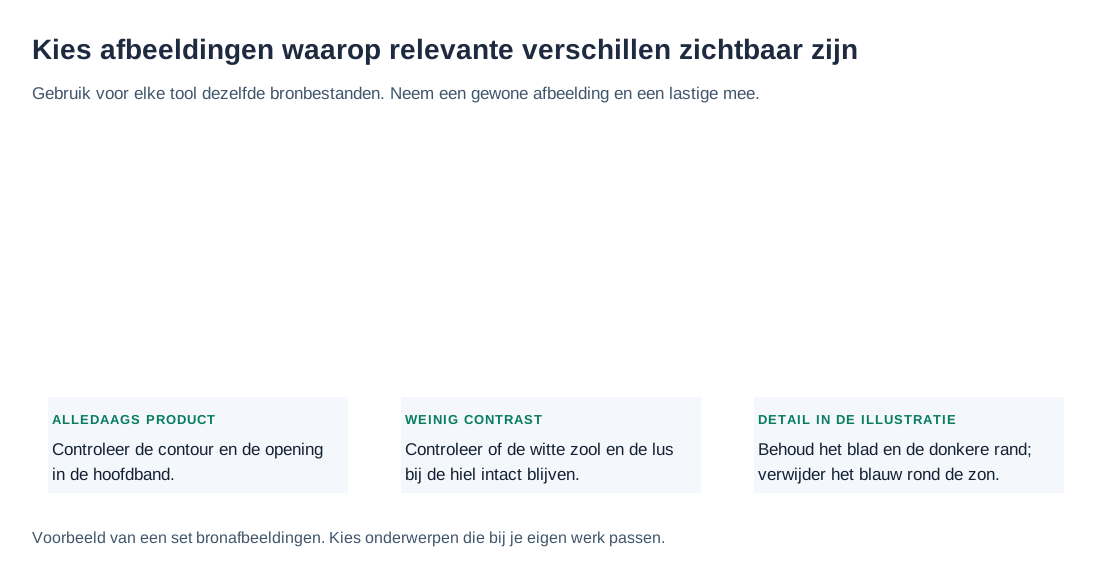
Bij de koptelefoon controleerden we of de opening in de hoofdband de nieuwe achtergrond liet zien. De oorkussens moeten effen blijven. Bij de schoen moeten de witte zool en lus bij de hiel zichtbaar blijven, ook al is de lichte achtergrond eromheen verwijderd.

Plaats twijfelachtige randen op een contrasterende achtergrond en bekijk ze op de grootte waarop je ze wilt gebruiken. Let bij afbeeldingen die extra aandacht nodig hebben op vervaagde contouren of ontbrekende fijne details.
Verwerk bij een grotere opdracht eerst een paar representatieve bestanden, waaronder een lastige afbeelding. Vergelijkbare producten groeperen kan het controleren makkelijker maken, maar verschillende onderwerpen in één batch zijn ook toegestaan — zoals bij deze batch met vier bestanden. Lees de handleiding voor achtergronden van afbeeldingen verwijderen als je hulp wilt bij het beoordelen van een lastige uitsnede.
Koppel de gedownloade bestanden aan je originelen
De uitvoer behoudt de basisnaam van de bron en voegt -transparent.png toe. Zo wordt headphones.png bijvoorbeeld headphones-transparent.png en wordt product-01.jpg product-01-transparent.png.

Geef afbeeldingen verschillende basisnamen voordat je ze uploadt. Zowel product-01.jpg als product-01.png zou de naam product-01-transparent.png krijgen. Dat maakt uitpakken en bestanden koppelen verwarrend. Namen zoals product-01-front en product-01-side houden de aanzichten uit elkaar.
Pak elke batch uit in een eigen map. Vergelijk bij cataloguswerk de bestandsnamen met je bronlijst voordat je bestanden naar productvermeldingen of ontwerpmappen verplaatst. Bewaar de originele bronnen, zodat je een gemiste rand kunt controleren zonder de foto opnieuw te hoeven zoeken.
Een tweede ZIP bevat alle voltooide afbeeldingen die nog in de wachtrij staan. Stop je de verwerking en download je twee resultaten, en verwerk je daarna de andere twee, dan bevat de volgende ZIP alle vier de resultaten. Pak de latere ZIP uit in een aparte map en controleer de inhoud voordat je eerdere kopieën vervangt.
Wat je kunt doen als een batch niet compleet is
| Wat er gebeurde | Wat je kunt controleren of doen |
|---|---|
| Sommige geselecteerde bestanden verschenen niet | Vergelijk de bestandsnamen in de wachtrij met je selectie. Controleer voor ontbrekende bestanden de limieten voor indeling, grootte en 20 afbeeldingen voordat je ze opnieuw toevoegt. |
| De eerste afbeelding duurt lang | Kijk of er een melding staat dat het model wordt voorbereid of dat de afbeelding wordt verwerkt. Wacht tot de eerste voorbereiding klaar is; herhaald vernieuwen start de pagina opnieuw in plaats van de wachtrij verder te zetten. |
| Een afbeelding kan niet worden gelezen of verwerkt | Controleer of het origineel op je apparaat normaal opent. Is dat zo, gebruik dan Afbeelding opnieuw proberen nadat de huidige verwerkingsronde is afgerond. Is het origineel onleesbaar, vervang het dan door een werkende kopie. |
| Een afbeelding is klaar maar een deel van het onderwerp ontbreekt | Vergelijk dat gebied met het origineel. Afbeelding opnieuw proberen is alleen beschikbaar bij verwerkingsfouten; de batchtool heeft geen herstelpenseel. Dezelfde bron opnieuw verwerken kan dezelfde uitsnede opleveren. |
| Het ZIP-bestand bevat minder PNG’s dan je hebt geselecteerd | Vergelijk het met het aantal voltooide resultaten en zoek bestanden met fouten, overgeslagen bestanden of niet-verwerkte bestanden op naam. |
| De wachtrij verdween na vernieuwen | Voeg de bronbestanden die je nog nodig hebt opnieuw toe. Deze werkruimte herstelt een wachtrij niet na het vernieuwen van de pagina, dus sla voltooide resultaten op voordat je de pagina verlaat. |
| De pagina meldt een WebGPU-fout | Gebruik een browser en apparaat met WebGPU-ondersteuning voordat je het opnieuw probeert. Herhaald proberen in dezelfde niet-ondersteunde browser lost het niet op. |
| Een compatibele browser heeft moeite met de hoeveelheid werk | Stop de verwerking, sla de voltooide resultaten op en probeer de resterende afbeeldingen in een kleinere batch. |
Weet wat batchverwerking verandert en behoudt
De batchtool maakt transparante PNG’s met de pixelafmetingen van elke bronafbeelding. In deze batch bleven de koptelefoon en schoen 887 × 887 pixels, het logo 1672 × 941 pixels en de handtekening 960 × 600 pixels.
Hebben je bronbestanden verschillende uitsneden, dan geldt dat ook voor de uitvoer. Batchverwerking behoudt het oorspronkelijke canvas en de positie van het onderwerp; marges bijsnijden of producten op dezelfde grootte brengen gebeurt niet. Regel eventuele gelijke afmetingen of uitlijning in het ontwerp waarin je de PNG’s gebruikt.
Deze batchwerkruimte heeft ook geen uitvoeroptie voor een witte of aangepaste achtergrondkleur. Gebruik de transparante bestanden in je beoogde ontwerp en controleer de eisen voor afmetingen en achtergrond afzonderlijk. Lijkt een opgeslagen bestand wit in een viewer, lees dan in de handleiding over transparante PNG’s hoe je dat kunt controleren.
Veelgestelde vragen
Kan ik achtergronden uit meer dan 20 afbeeldingen verwijderen?
Ja. Download eerst de huidige resultaten en controleer de uitgepakte bestanden. Verwijder daarna de opgeslagen afbeeldingen die je niet meer nodig hebt met de × op hun kaart en gebruik Afbeeldingen toevoegen, of open de toolpagina opnieuw om met een lege wachtrij te beginnen. Voltooide kaarten tellen mee voor de limiet van 20 totdat je ze verwijdert. Sla de resultaten die je nodig hebt op voordat je kaarten verwijdert.
Kan ik JPG, PNG en WebP in één batch combineren?
Ja. Elk bestand moet binnen de limiet van 15 MB vallen en de totale selectie moet in de resterende ruimte van de wachtrij passen. Alle voltooide resultaten zijn PNG’s, ongeacht de invoerindeling.
Kan ik de verwerking stoppen en de voltooide afbeeldingen bewaren?
Ja. Gebruik Verwerking stoppen en daarna ZIP downloaden om voltooide bestanden op te slaan. Laat de pagina open en klik op Achtergronden verwijderen om de resterende wachtrij verder te verwerken. Een latere ZIP bevat eerdere resultaten zolang hun kaarten nog in de wachtrij staan.
Hebben alle geëxporteerde afbeeldingen dezelfde afmetingen?
Alleen als de originelen dezelfde afmetingen hebben. Elke PNG behoudt de eigen breedte en hoogte van de bron; batchverwerking past geen gemeenschappelijk canvasformaat of beeldverhouding toe.