
Để xóa nền nhiều ảnh cùng lúc, hãy mở công cụ xóa nền hàng loạt, chọn tối đa 20 ảnh rồi nhấn Xóa nền. Kiểm tra các ảnh đã tách xong, sau đó nhấn Tải tệp ZIP xuống để lưu tất cả PNG nền trong suốt cùng lúc. Công cụ nhận ảnh PNG, JPG/JPEG và WebP, tối đa 15 MB mỗi ảnh.
Chúng tôi đã xử lý riêng bốn ảnh mẫu gồm tai nghe, giày, logo và chữ ký minh họa, rồi tải kết quả về trong một tệp ZIP. Ảnh bìa cho thấy các PNG đó trên nền xanh nhạt.
Cách xóa nền nhiều ảnh cùng lúc
1. Chọn ảnh và kiểm tra hàng đợi
Nhấn Tải ảnh lên rồi chọn nhiều tệp trong cửa sổ chọn tệp, hoặc kéo thả các ảnh vào khu vực tải lên. Bạn có thể trộn các định dạng được hỗ trợ trong cùng một lượt. Hãy chọn từng tệp ảnh; quy trình này không hỗ trợ tải cả thư mục lên.
Trước khi bắt đầu, hãy kiểm tra hình thu nhỏ, tên tệp và số ảnh trong hàng đợi. Nếu số ảnh hiển thị ít hơn số bạn chọn, hãy kiểm tra xem có tệp sai định dạng, vượt quá 15 MB hoặc vượt giới hạn 20 ảnh không. Sau khi kiểm tra định dạng và dung lượng, bạn có thể thêm những tệp bị bỏ qua vào lượt tiếp theo.
Khi hàng đợi còn chỗ, nhấn Thêm ảnh để bổ sung. Xóa tệp không cần dùng bằng dấu × trên thẻ của tệp đó.
2. Nhấn Xóa nền
Nhấn Xóa nền một lần để bắt đầu xử lý hàng đợi. Các ảnh được xử lý lần lượt, nên bạn có thể thấy một thẻ đang xử lý trong khi những thẻ khác vẫn ghi Sẵn sàng xử lý. Bạn không cần bắt đầu xử lý từng ảnh riêng.
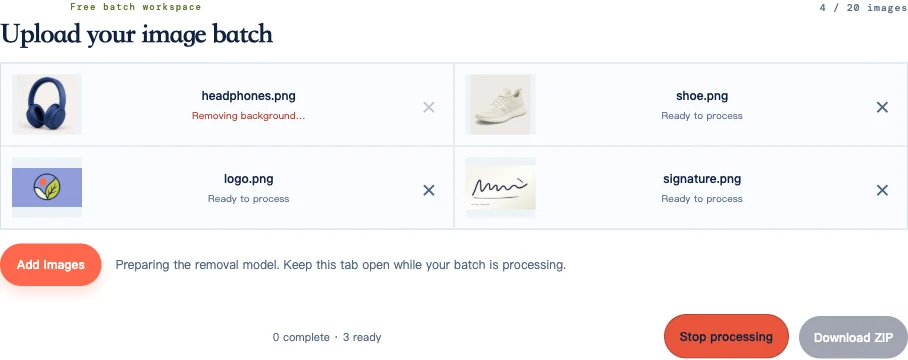
Hãy giữ tab mở. Kết quả đầu tiên có thể mất nhiều thời gian hơn vì trình duyệt cần chuẩn bị mô hình. Tổng thời gian tùy thuộc vào thiết bị và số ảnh trong hàng đợi.
3. Kiểm tra ảnh đã hoàn tất và xử lý lỗi
Thẻ xử lý xong sẽ hiển thị PNG nền trong suốt đã sẵn sàng. Kiểm tra hình thu nhỏ để xem chủ thể có bị mất rõ rệt hoặc nền còn sót thành mảng lớn không. Nếu một tệp báo lỗi xử lý, nút Thử xử lý lại ảnh cho phép chạy lại riêng tệp đó mà vẫn giữ các kết quả đã hoàn tất.
Nếu kết quả đã xong nhưng trông không đúng, hãy tải PNG xuống và so sánh với ảnh gốc. Bảng khắc phục bên dưới giải thích cách xử lý khi quá trình hoàn tất nhưng ảnh bị mất chi tiết.
4. Tải và giải nén tệp ZIP
Khi xử lý xong, nhấn Tải tệp ZIP xuống. Mở tệp lưu trữ vừa tải và giải nén vào một thư mục. Mỗi ảnh xử lý thành công được lưu thành một PNG trong suốt riêng; ZIP chỉ là tệp chứa các ảnh đó.
So sánh số tệp đã giải nén với số ảnh hoàn tất. Trong lượt thử nghiệm của chúng tôi, hàng đợi hiển thị 4 đã xong · 0 sẵn sàng, và tệp ZIP chứa bốn ảnh. Tệp lỗi hoặc chưa xử lý sẽ không được đưa vào ZIP. Nếu dừng giữa chừng, bạn vẫn có thể tải các kết quả đã xong mà không cần chờ tất cả ảnh đầu vào xử lý thành công.
Kiểm tra cả bộ ảnh mà không cần soi từng điểm ảnh
Trước tiên, lướt qua hình thu nhỏ của mọi ảnh để tìm chủ thể bị mất, sai ảnh hoặc lỗi rõ ràng. Sau đó mở những ảnh có chi tiết mà hình xem trước nhỏ khó thể hiện, chẳng hạn tóc, chữ mảnh, quai xách, viền sáng, bao bì phản chiếu hoặc vật liệu trong suốt.
Với ảnh tai nghe, chúng tôi kiểm tra xem phần nền mới có hiện qua khoảng trống bên trong quai chụp hay không. Đệm tai cần vẫn giữ màu đặc. Với ảnh giày, đế trắng và quai gót cần còn nguyên dù phần nền nhạt xung quanh đã được xóa.
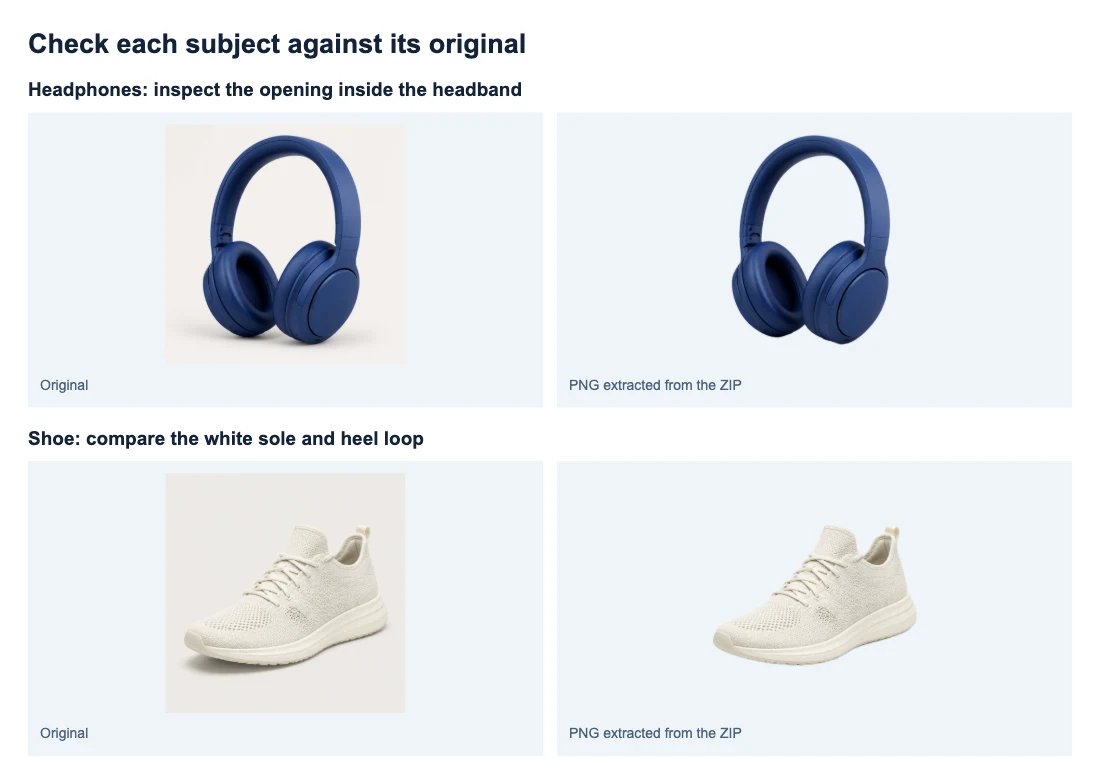
Đặt những viền còn nghi ngờ lên nền tương phản và xem ở kích thước dự định sử dụng. Với ảnh cần kiểm tra kỹ, hãy tìm viền bị làm mềm hoặc chi tiết nhỏ bị mất.
Nếu có nhiều ảnh, hãy bắt đầu bằng vài ảnh đại diện, trong đó có một ảnh khó xử lý. Gom các sản phẩm tương tự có thể giúp bạn kiểm tra thuận tiện hơn, nhưng công cụ vẫn cho phép trộn nhiều loại chủ thể—như trong lượt bốn ảnh này. Nếu cần đánh giá kỹ một ảnh đã tách, hãy xem hướng dẫn xóa nền ảnh.
Đối chiếu ảnh đã tải với ảnh gốc
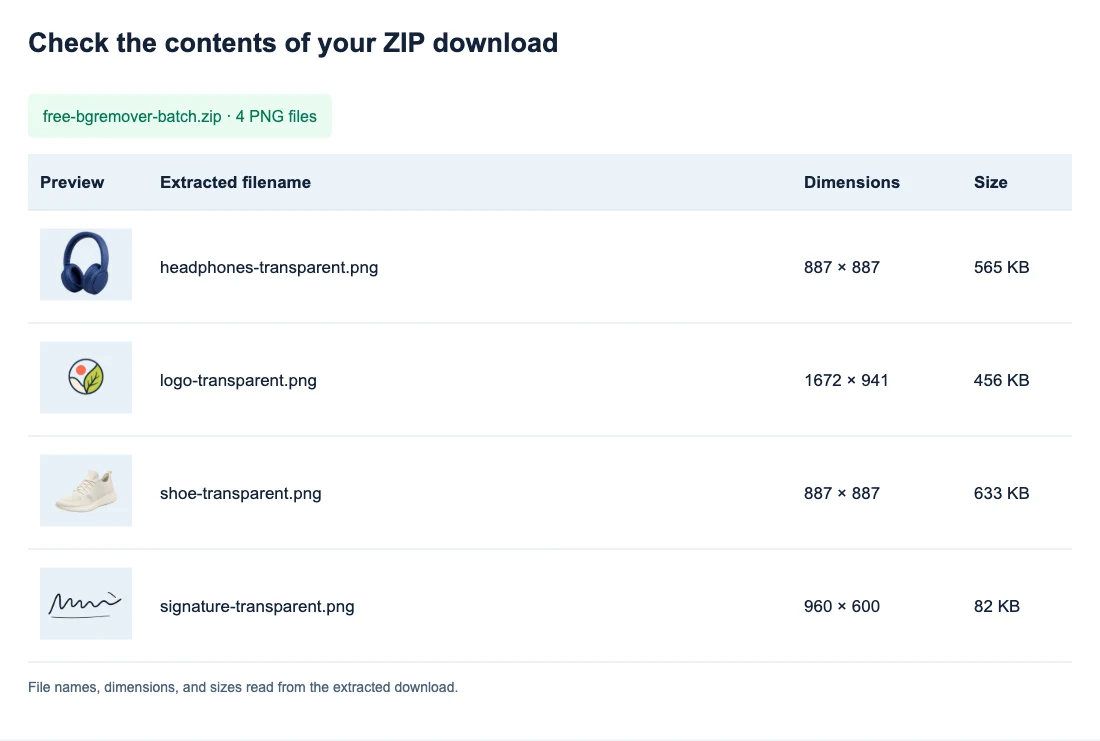
Tên tệp kết quả giữ phần tên gốc và thêm -transparent.png. Ví dụ, headphones.png trở thành headphones-transparent.png, còn product-01.jpg trở thành product-01-transparent.png.
Hãy đặt tên gốc khác nhau cho từng ảnh trước khi tải lên. product-01.jpg và product-01.png đều có thể tạo ra tệp product-01-transparent.png, khiến bạn khó phân biệt và đối chiếu sau khi giải nén. Các tên như product-01-front và product-01-side giúp nhận biết từng góc chụp.
Giải nén mỗi lượt vào một thư mục riêng. Khi xử lý ảnh danh mục sản phẩm, hãy so sánh tên tệp với danh sách ảnh gốc trước khi chuyển chúng vào trang sản phẩm hoặc thư mục thiết kế. Giữ lại ảnh nguồn để có thể xử lý lại một viền bị sót mà không phải tìm ảnh từ đầu.
Tệp ZIP tải ở lần sau sẽ gồm tất cả ảnh đã xử lý xong còn trong hàng đợi. Nếu bạn dừng sau khi tải hai kết quả, rồi xử lý xong hai ảnh còn lại, ZIP tiếp theo sẽ chứa đủ cả bốn ảnh. Hãy giải nén ZIP mới vào thư mục riêng và kiểm tra nội dung trước khi thay thế các bản đã tải trước đó.
Cách xử lý khi một lượt chưa hoàn tất
| Tình huống | Cần kiểm tra hoặc thực hiện |
|---|---|
| Một số tệp đã chọn không xuất hiện | So sánh tên tệp trong hàng đợi với danh sách đã chọn. Kiểm tra định dạng, dung lượng và giới hạn 20 ảnh của các tệp bị thiếu trước khi thêm lại. |
| Ảnh đầu tiên xử lý quá lâu | Xem có thông báo đang chuẩn bị hoặc đang xử lý không. Chờ trình duyệt chuẩn bị mô hình lần đầu; tải lại trang liên tục sẽ khởi động lại trang thay vì giúp hàng đợi chạy nhanh hơn. |
| Không thể đọc hoặc xử lý một ảnh | Kiểm tra xem ảnh gốc có mở bình thường trên thiết bị không. Nếu mở được, hãy nhấn Thử xử lý lại ảnh sau khi lượt hiện tại kết thúc. Nếu tệp gốc không đọc được, hãy thay bằng một bản dùng được. |
| Ảnh xử lý xong nhưng chủ thể bị mất một phần | So sánh vùng đó với ảnh gốc. Nút Thử xử lý lại ảnh chỉ dùng cho lỗi xử lý; công cụ hàng loạt không có cọ khôi phục. Chạy lại cùng ảnh nguồn có thể cho kết quả tương tự. |
| ZIP có ít PNG hơn số ảnh đã chọn | Đối chiếu với số ảnh đã hoàn tất và tìm các tệp bị lỗi, bị bỏ qua hoặc chưa xử lý theo tên. |
| Hàng đợi biến mất sau khi tải lại trang | Thêm lại những ảnh nguồn bạn vẫn cần. Khu vực làm việc này không khôi phục hàng đợi sau khi tải lại trang, vì vậy hãy lưu kết quả đã xong trước khi rời trang. |
| Trang báo lỗi WebGPU | Dùng trình duyệt và thiết bị hỗ trợ WebGPU rồi thử lại. Thử lại nhiều lần trên trình duyệt không hỗ trợ sẽ không khắc phục được lỗi. |
| Trình duyệt tương thích xử lý không ổn định | Dừng xử lý, lưu các kết quả đã xong rồi chia những ảnh còn lại thành lượt nhỏ hơn. |
Công cụ xóa nền hàng loạt thay đổi những gì và giữ nguyên những gì?
Công cụ tạo PNG trong suốt với kích thước điểm ảnh của từng ảnh nguồn. Trong lượt thử nghiệm này, tai nghe và giày giữ kích thước 887 × 887, logo là 1672 × 941, còn chữ ký là 960 × 600.
Nếu ảnh gốc có bố cục khác nhau, ảnh đầu ra cũng sẽ như vậy. Xóa nền hàng loạt giữ nguyên khung ảnh và vị trí chủ thể; công cụ không cắt lề hoặc đổi kích thước sản phẩm để các ảnh đồng nhất. Hãy căn chỉnh kích thước chung trong bố cục nơi bạn sẽ sử dụng PNG.
Khu vực xử lý hàng loạt này không có tùy chọn xuất nền trắng hoặc màu tùy chỉnh. Hãy dùng các tệp trong suốt trong bố cục dự định và tự kiểm tra yêu cầu về kích thước cũng như nền tại đó. Nếu tệp đã lưu trông có nền trắng trong một trình xem ảnh, hãy xem hướng dẫn PNG trong suốt để biết cách kiểm tra.
Câu hỏi thường gặp
Tôi có thể xóa nền hơn 20 ảnh không?
Có. Trước tiên, tải kết quả của lượt hiện tại xuống rồi kiểm tra các tệp đã giải nén. Sau đó, xóa những ảnh đã lưu khỏi hàng đợi bằng dấu × trên thẻ hoặc mở lại trang công cụ để bắt đầu với hàng đợi trống. Các thẻ đã hoàn tất vẫn được tính vào giới hạn 20 ảnh cho đến khi bị xóa. Hãy lưu những kết quả cần giữ trước khi xóa thẻ.
Tôi có thể trộn JPG, PNG và WebP trong một lượt không?
Có. Mỗi tệp phải không quá 15 MB, đồng thời số ảnh đã chọn phải vừa với số chỗ còn lại trong hàng đợi. Mọi kết quả xử lý xong đều là PNG, bất kể định dạng đầu vào.
Tôi có thể dừng xử lý mà vẫn giữ các ảnh đã xong không?
Có. Nhấn Dừng xử lý, rồi Tải tệp ZIP xuống để lưu các kết quả đã hoàn tất. Giữ trang mở và nhấn Xóa nền để tiếp tục xử lý những ảnh còn lại trong hàng đợi. ZIP tải sau sẽ gồm cả kết quả trước đó nếu các thẻ ảnh vẫn còn trong hàng đợi.
Ảnh xuất ra có cùng kích thước không?
Chỉ khi ảnh gốc có cùng kích thước. Mỗi PNG giữ nguyên chiều rộng và chiều cao của ảnh nguồn; công cụ xóa nền hàng loạt không áp dụng chung kích thước khung hoặc tỷ lệ khung hình.


