
एक साथ कई इमेज से बैकग्राउंड हटाने के लिए, बैच बैकग्राउंड रिमूवर खोलें, अधिकतम 20 इमेज चुनें और बैकग्राउंड हटाएँ पर क्लिक करें। पूरे हो चुके कटआउट की समीक्षा करें, फिर ZIP डाउनलोड करें पर क्लिक करके उन्हें पारदर्शी PNG के रूप में एक साथ सहेजें। टूल PNG, JPG/JPEG और WebP फ़ाइलों को हर एक 15 एमबी तक स्वीकार करता है।
हमने चार अलग नमूना इमेज—हेडफ़ोन, जूता, लोगो और चित्रित हस्ताक्षर—प्रोसेस कीं और परिणाम एक ZIP में डाउनलोड किए। कवर में वे PNG हल्के नीले रंग पर दिखाई गई हैं।
एक साथ कई इमेज से बैकग्राउंड कैसे हटाएँ
1. अपनी इमेज चुनें और क्यू जाँचें
इमेज अपलोड करें पर क्लिक करें और फ़ाइल पिकर में कई फ़ाइलें चुनें, या इमेज फ़ाइलों का चयन अपलोड क्षेत्र में खींचें। आप एक बैच में समर्थित फ़ॉर्मैट मिला सकते हैं। फ़ाइलें स्वयं चुनें; फ़ोल्डर अपलोड इस कार्यप्रवाह का भाग नहीं है।
शुरू करने से पहले थंबनेल, फ़ाइलनाम और क्यू काउंटर जाँचें। यदि चुनी गई फ़ाइलों से कम फ़ाइलें दिखाई देती हैं, तो असमर्थित फ़ॉर्मैट, 15 एमबी से बड़ी फ़ाइल या 20-इमेज सीमा देखें। फ़ॉर्मैट और आकार जाँचने के बाद छोड़ी गई फ़ाइलों को बाद के बैच में जोड़ें।
जगह रहते हुए और फ़ाइलें शामिल करने के लिए इमेज जोड़ें इस्तेमाल करें। किसी अनचाही फ़ाइल को उसके कार्ड पर × से हटाएँ।
2. बैकग्राउंड हटाएँ पर क्लिक करें
क्यू शुरू करने के लिए एक बार बैकग्राउंड हटाएँ पर क्लिक करें। फ़ाइलें एक के बाद एक प्रोसेस होती हैं, इसलिए आपको एक प्रोसेस हो रहा कार्ड दिखाई दे सकता है जबकि बाकी पर अभी भी प्रोसेस के लिए तैयार लिखा हो। हर इमेज को अलग से शुरू करने की ज़रूरत नहीं है।
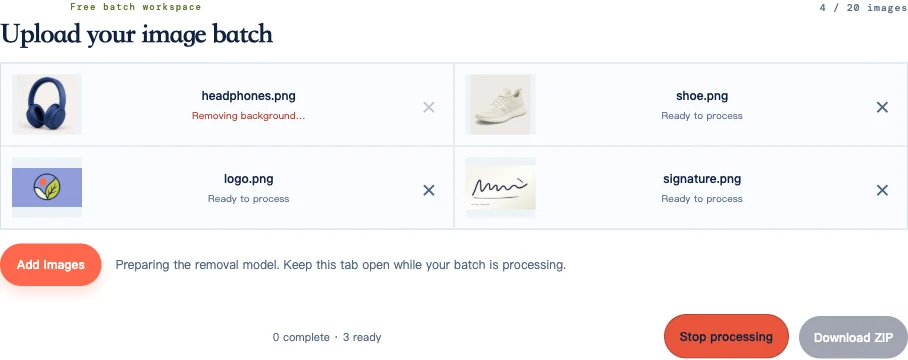
टैब खुला रखें। पहली प्रक्रिया में ब्राउज़र मॉडल तैयार करता है, इसलिए अधिक समय लग सकता है। कुल समय डिवाइस और क्यू में इमेज की संख्या पर निर्भर करता है।
3. पूरी हो चुकी इमेज की समीक्षा करें और त्रुटियाँ संभालें
पूरा हो चुका कार्ड पारदर्शी PNG तैयार दिखाता है। किसी स्पष्ट रूप से गायब विषय या बड़े पृष्ठभूमि अवशेष के लिए थंबनेल जाँचें। यदि किसी फ़ाइल में प्रोसेसिंग त्रुटि की रिपोर्ट है, तो उसका इमेज फिर से आज़माएँ बटन आपको पूरी हो चुकी इमेज को बनाए रखते हुए उस फ़ाइल को फिर से आज़माने देता है।
यदि पूरा हो चुका परिणाम गलत दिखता है, तो PNG डाउनलोड करें और मूल से तुलना करें। नीचे दी समस्या-समाधान तालिका बताती है कि प्रोसेसिंग सफल होने पर भी कटआउट क्षतिग्रस्त हो तो क्या करें।
4. ZIP डाउनलोड करें और निकालें
प्रोसेसिंग पूरी होने पर ZIP डाउनलोड करें पर क्लिक करें। डाउनलोड किया हुआ आर्काइव खोलें और उसका कंटेंट किसी फ़ोल्डर में निकालें। हर पूरी हो चुकी इमेज अलग पारदर्शी PNG बनती है; ZIP वह कंटेनर है जो उन्हें रखता है।
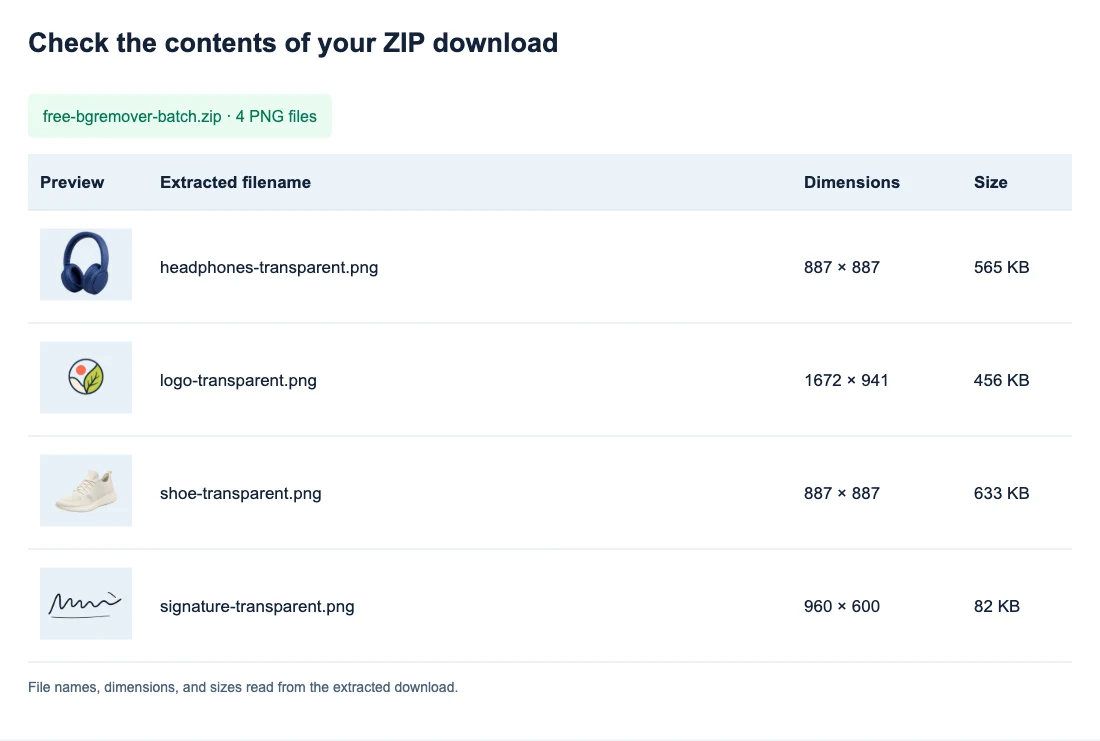
निकाली गई फ़ाइलों की संख्या की पूरी हो चुकी संख्या से तुलना करें। हमारे रन में 4 पूरे · 0 तैयार दिखा और ZIP में चार फ़ाइलें थीं। असफल या अनप्रोसेस्ड फ़ाइलें शामिल नहीं होतीं। यदि आप जल्दी रोकते हैं, तो हर इनपुट के सफल होने की प्रतीक्षा किए बिना पूरी हो चुकी इमेज डाउनलोड कर सकते हैं।
हर पिक्सेल देखे बिना पूरे सेट को जाँचें
पहले हर थंबनेल में गायब इमेज, गलत विषय या स्पष्ट नुकसान देखें। फिर उन फ़ाइलों को खोलें जिनमें छोटे प्रीव्यू छिपा सकने वाले विवरण हों: बाल, पतले अक्षर, हैंडल, हल्के किनारे, चमकदार पैकेजिंग और पारदर्शी सामग्री।
हेडफ़ोन के लिए हमने जाँचा कि हेडबैंड के अंदर का खुला हिस्सा नई पृष्ठभूमि दिखाता है या नहीं। ईयर कुशन ठोस बने रहने चाहिए। जूते के लिए, सफ़ेद सोल और एड़ी का लूप दिखते रहने चाहिए, भले ही आसपास की हल्की पृष्ठभूमि हटा दी गई हो।
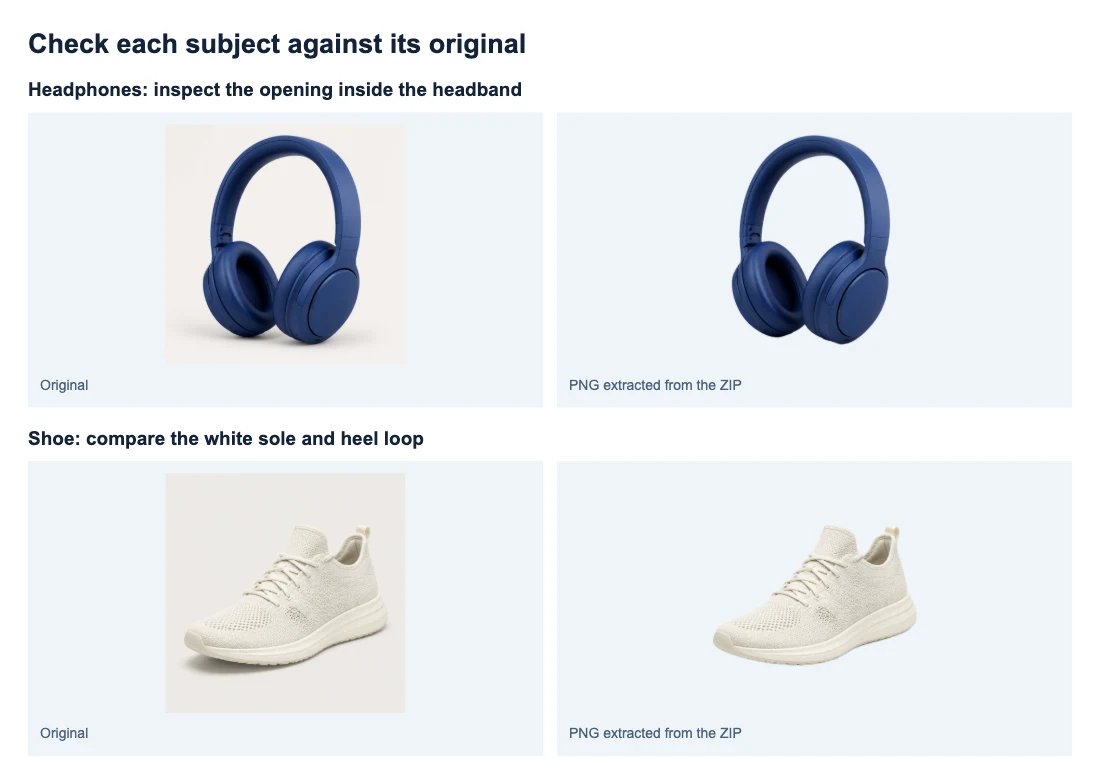
संदिग्ध किनारों को विरोधी पृष्ठभूमि पर रखें और जिस आकार में उपयोग करना है उस पर देखें। हर ऐसी इमेज में नरम रूपरेखा या गायब बारीक विवरण खोजें जिसे करीब से जाँचने की ज़रूरत हो।
बड़े काम के लिए, एक कठिन फ़ाइल सहित कुछ प्रतिनिधि फ़ाइलों से शुरू करें। मिलते-जुलते उत्पादों को समूह में रखने से समीक्षा आसान हो सकती है, लेकिन इस चार-फ़ाइल रन की तरह मिले-जुले विषय भी स्वीकार हैं। यदि किसी कठिन कटआउट का निर्णय लेने में मदद चाहिए, तो इमेज बैकग्राउंड हटाने की गाइड देखें।
डाउनलोड की गई फ़ाइलों को मूल फ़ाइलों से मिलाएँ
आउटपुट स्रोत का बेस नाम रखता है और -transparent.png जोड़ता है। उदाहरण के लिए, headphones.png headphones-transparent.png बनता है और product-01.jpg product-01-transparent.png बनता है।
अपलोड करने से पहले अलग-अलग इमेज को अलग बेस नाम दें। product-01.jpg और product-01.png दोनों product-01-transparent.png बनाएँगे, जिससे निकालना और मिलान करना भ्रमित हो जाता है। product-01-front और product-01-side जैसे नाम दृश्यों को अलग रखते हैं।
हर बैच को उसके अपने फ़ोल्डर में निकालें। कैटलॉग कार्य के लिए, फ़ाइलों को लिस्टिंग या डिज़ाइन फ़ोल्डर में ले जाने से पहले फ़ाइलनामों की अपने स्रोत सूची से तुलना करें। मूल स्रोत रखें ताकि छूटे हुए किनारे पर फिर से काम करने के लिए फ़ोटो खोजनी न पड़े।
दूसरी ZIP में क्यू में मौजूद सभी पूरी हो चुकी इमेज शामिल होती हैं। यदि आप रोककर दो परिणाम डाउनलोड करते हैं, फिर बाकी दो पूरे करते हैं, तो अगली ZIP में चारों शामिल होंगे। बाद वाली ZIP को अलग फ़ोल्डर में निकालें और उसकी सामग्री जाँचें, फिर अपनी पुरानी कॉपी बदलें।
बैच अधूरा होने पर क्या करें
| क्या हुआ | क्या जाँचें या करें |
|---|---|
| कुछ चुनी गई फ़ाइलें कभी दिखाई नहीं दीं | क्यू के फ़ाइलनामों की अपने चयन से तुलना करें। उन्हें फिर जोड़ने से पहले गायब फ़ाइलों को फ़ॉर्मैट, आकार और 20-इमेज सीमा के अनुसार जाँचें। |
| पहली इमेज में बहुत समय लग रहा है | तैयारी या प्रोसेसिंग संदेश देखें। शुरुआती मॉडल तैयारी पूरी होने दें; बार-बार रिफ़्रेश करने से क्यू आगे नहीं बढ़ती, बल्कि पेज फिर से शुरू होता है। |
| एक इमेज पढ़ी या प्रोसेस नहीं हो सकती | जाँचें कि उसका मूल आपके डिवाइस पर सामान्य रूप से खुलता है या नहीं। खुलता हो तो मौजूदा रन पूरा होने के बाद इमेज फिर से आज़माएँ इस्तेमाल करें। यदि मूल पढ़ने योग्य नहीं है, तो उसे काम करने वाली कॉपी से बदलें। |
| फ़ाइल पूरी हुई लेकिन विषय का हिस्सा गायब है | उस क्षेत्र की मूल से तुलना करें। इमेज फिर से आज़माएँ केवल प्रोसेसिंग त्रुटियों के लिए उपलब्ध है और बैच टूल में रिस्टोर ब्रश नहीं है। उसी स्रोत को फिर प्रोसेस करने पर वही कटआउट मिल सकता है। |
| ZIP में चुनी गई इमेज से कम PNG हैं | उसे पूरी हो चुकी संख्या से तुलना करें और त्रुटि वाली, छोड़ी गई या अनप्रोसेस्ड फ़ाइलों को नाम से पहचानें। |
| रिफ़्रेश के बाद क्यू गायब हो गई | जिन स्रोत फ़ाइलों की अब भी ज़रूरत है उन्हें फिर जोड़ें। यह कार्यस्थान रीलोड के बाद क्यू बहाल नहीं करता, इसलिए पेज छोड़ने से पहले पूरा हुआ काम सहेजें। |
| पेज WebGPU त्रुटि दिखाता है | फिर कोशिश करने से पहले WebGPU सपोर्ट वाले ब्राउज़र और डिवाइस का उपयोग करें। उसी असमर्थित ब्राउज़र में बार-बार कोशिश करने से समस्या हल नहीं होगी। |
| संगत ब्राउज़र पर भी कार्यभार कठिन है | प्रोसेसिंग रोकें, पूरे हुए परिणाम सहेजें और बची हुई इमेज को छोटे बैच में आज़माएँ। |
बैच हटाने से क्या बदलता है और क्या बना रहता है
बैच टूल हर स्रोत इमेज के पिक्सेल आयाम पर पारदर्शी PNG बनाता है। इस रन में हेडफ़ोन और जूता 887 × 887 रहे, लोगो 1672 × 941 रहा और हस्ताक्षर 960 × 600 रहा।
यदि आपके स्रोतों की फ़्रेमिंग अलग है, तो आउटपुट भी अलग होंगे। बैच हटाना मूल कैनवास और विषय की स्थिति बनाए रखता है; यह मार्जिन क्रॉप नहीं करता और उत्पादों का आकार मिलाने के लिए बदलता नहीं है। PNG के इस्तेमाल वाले लेआउट में कोई सामान्य आकार या संरेखण तय करें।
इस बैच कार्यस्थान में सफ़ेद पृष्ठभूमि या कस्टम रंग का आउटपुट चयनकर्ता भी नहीं है। पारदर्शी फ़ाइलों को अपने अपेक्षित लेआउट में इस्तेमाल करें और उसके आकार व पृष्ठभूमि की आवश्यकताएँ अलग से जाँचें। यदि सहेजी हुई फ़ाइल व्यूअर में सफ़ेद दिखती है, तो पारदर्शी PNG गाइड बताती है कि उसे कैसे जाँचना है।
अक्सर पूछे जाने वाले प्रश्न
क्या मैं 20 से अधिक इमेज से बैकग्राउंड हटा सकता हूँ?
हाँ। पहले मौजूदा परिणाम डाउनलोड करें और निकाली गई फ़ाइलें जाँचें। फिर उनके कार्ड पर × से सहेजे गए आइटम हटाएँ और इमेज जोड़ें इस्तेमाल करें, या खाली क्यू शुरू करने के लिए टूल पेज फिर खोलें। पूरी हो चुकी कार्ड हटाने तक 20-इमेज सीमा में गिने जाते हैं। उन्हें हटाने से पहले आवश्यक परिणाम सहेजें।
क्या मैं एक बैच में JPG, PNG और WebP मिला सकता हूँ?
हाँ। हर फ़ाइल को 15 एमबी सीमा पूरी करनी होगी और संयुक्त चयन उपलब्ध क्यू जगह में फिट होना चाहिए। सभी पूरे हो चुके आउटपुट PNG होते हैं, चाहे उनका इनपुट फ़ॉर्मैट कोई भी हो।
क्या मैं प्रोसेसिंग रोककर पूरी हो चुकी इमेज रख सकता हूँ?
हाँ। प्रोसेसिंग रोकें इस्तेमाल करें, फिर पूरी हो चुकी फ़ाइलें सहेजने के लिए ZIP डाउनलोड करें करें। पेज खुला रखें और बची हुई क्यू जारी रखने के लिए बैकग्राउंड हटाएँ पर क्लिक करें। यदि उनके कार्ड अब भी मौजूद हैं, तो बाद वाली ZIP में पहले के परिणाम शामिल होते हैं।
क्या सभी एक्सपोर्ट की गई इमेज के आयाम एक जैसे होंगे?
केवल तभी जब मूल फ़ाइलों के आयाम एक जैसे हों। हर PNG अपनी स्रोत चौड़ाई और ऊँचाई बनाए रखती है; बैच हटाना सामान्य कैनवास आकार या आस्पेक्ट रेशियो लागू नहीं करता।
