
Para quitar el fondo de varias imágenes a la vez, abre el Eliminador de fondos por lotes, selecciona hasta 20 imágenes y haz clic en Quitar fondos. Revisa los recortes terminados y luego haz clic en Descargar ZIP para guardarlos juntos como PNG transparentes. La herramienta acepta archivos PNG, JPG/JPEG y WebP de hasta 15 MB cada uno.
Procesamos cuatro imágenes de ejemplo independientes —auriculares, un zapato, un logotipo y una firma ilustrada— y descargamos los resultados en un solo ZIP. La portada muestra esos PNG sobre azul claro.
Cómo quitar el fondo de varias imágenes a la vez
1. Selecciona las imágenes y revisa la cola
Haz clic en Subir imágenes y selecciona varios archivos en el selector de archivos, o arrastra una selección de archivos de imagen al área de carga. Puedes mezclar formatos compatibles en un mismo lote. Elige los archivos; la carga de carpetas no forma parte de este flujo de trabajo.
Antes de empezar, revisa las miniaturas, los nombres de archivo y el contador de la cola. Si seleccionaste más archivos de los que aparecen, busca un formato no compatible, un archivo de más de 15 MB o el límite de 20 imágenes. Añade los archivos omitidos a un lote posterior después de comprobar su formato y tamaño.
Usa Añadir imágenes para incluir más archivos mientras haya espacio. Elimina un archivo no deseado con la × de su tarjeta.
2. Haz clic en Quitar fondos
Haz clic una vez en Quitar fondos para iniciar la cola. Los archivos se procesan uno tras otro, por lo que puedes ver una tarjeta en proceso mientras las demás siguen diciendo Listo para procesar. No necesitas iniciar cada imagen por separado.
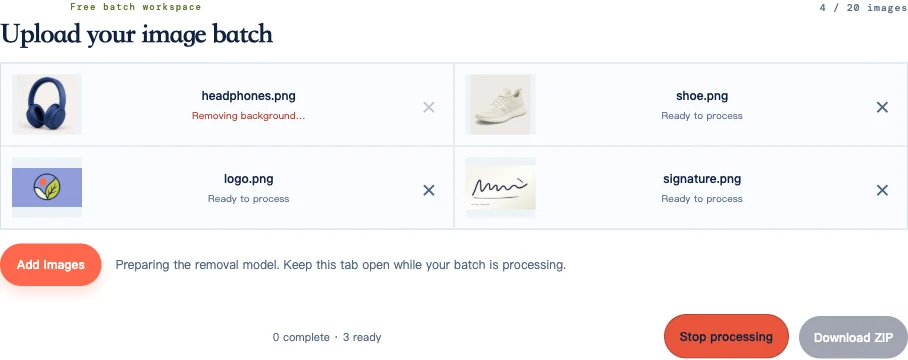
Mantén la pestaña abierta. El primer resultado puede tardar más mientras el navegador prepara el modelo. El tiempo total depende del dispositivo y del número de imágenes en la cola.
3. Revisa las imágenes terminadas y gestiona los errores
Una tarjeta terminada muestra PNG transparente listo. Revisa la miniatura en busca de un sujeto claramente ausente o grandes restos de fondo. Si un archivo informa de un error de procesamiento, el botón Reintentar imagen permite reintentar ese archivo sin perder los resultados completados.
Si un resultado terminado no se ve bien, descarga el PNG y compáralo con su original. La tabla de solución de problemas de abajo explica qué hacer cuando el procesamiento finaliza, pero el recorte está dañado.
4. Descarga y extrae el ZIP
Cuando termine el procesamiento, haz clic en Descargar ZIP. Abre el archivo descargado y extrae su contenido en una carpeta. Cada imagen terminada se convierte en un PNG transparente independiente; el ZIP es el contenedor que las guarda.
Compara la cantidad de archivos extraídos con la cantidad completada. Nuestra ejecución mostró 4 completas · 0 listas, y el ZIP contenía cuatro archivos. Los archivos fallidos o sin procesar no se incluyen. Si detienes el proceso antes, puedes descargar los resultados terminados sin esperar a que todas las entradas se procesen correctamente.
Revisa todo el conjunto sin inspeccionar cada píxel
Primero, revisa cada miniatura en busca de imágenes ausentes, sujetos equivocados o daños evidentes. Después, abre los archivos con detalles que las vistas previas pequeñas pueden ocultar: cabello, texto fino, asas, bordes claros, embalajes reflectantes y materiales transparentes.
En los auriculares, comprobamos que la abertura dentro de la diadema mostrara el fondo nuevo. Las almohadillas deben mantenerse sólidas. En el zapato, la suela blanca y la tira del talón deben seguir visibles aunque se elimine el fondo claro que lo rodea.
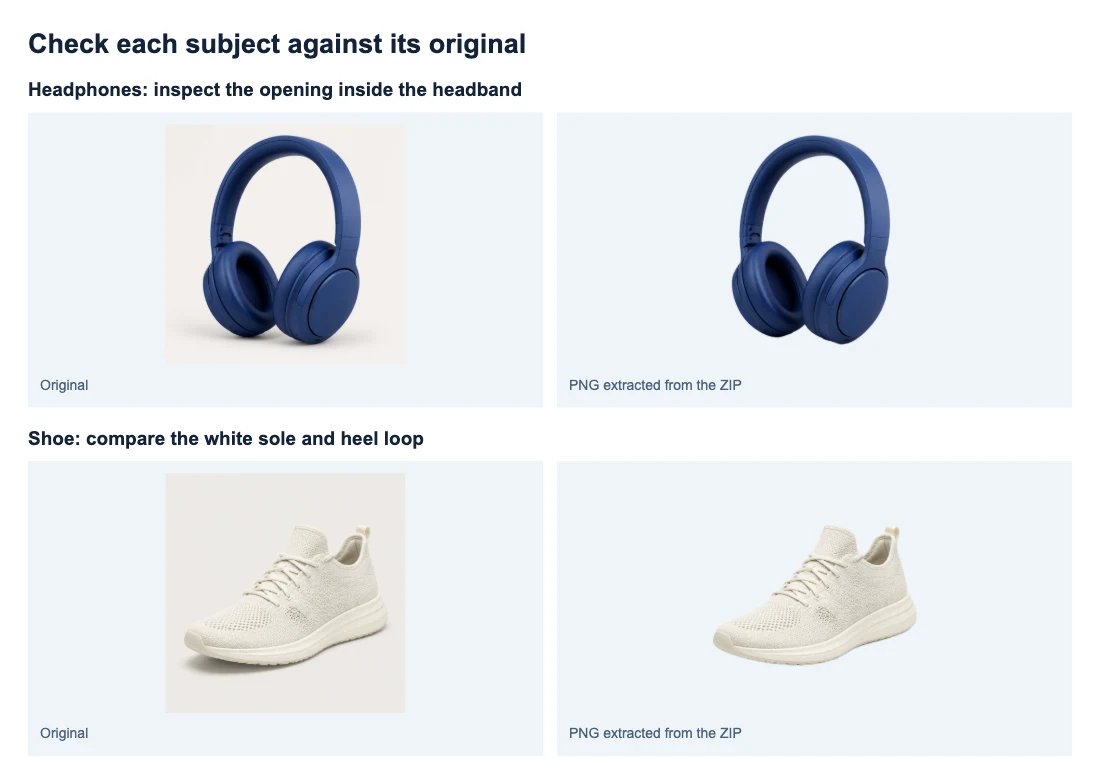
Coloca los bordes dudosos sobre un fondo contrastado y míralos en el tamaño que piensas usar. Busca un contorno suavizado o detalles finos ausentes en cada imagen que necesite una revisión más detenida.
Para un trabajo grande, empieza con unos pocos archivos representativos, incluido uno difícil. Agrupar productos similares puede facilitar la revisión, pero se permiten sujetos distintos, como en esta ejecución de cuatro archivos. Si necesitas ayuda para evaluar un recorte difícil, consulta la guía para quitar el fondo de una imagen.
Asocia los archivos descargados con los originales
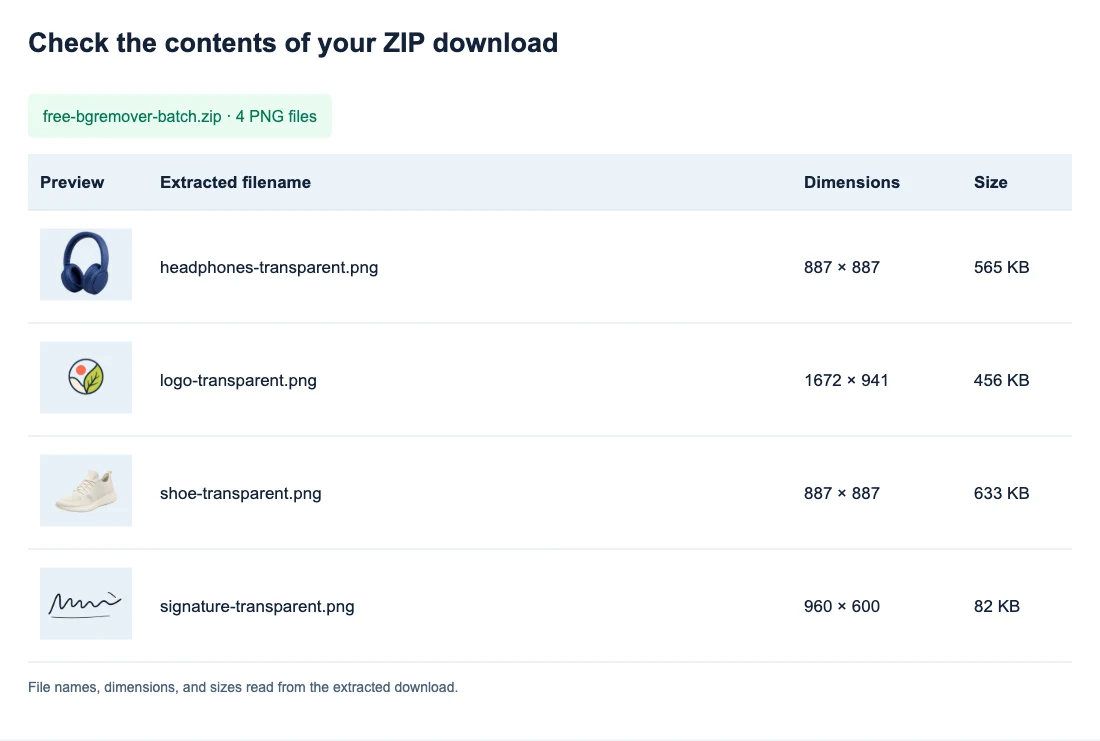
La salida conserva el nombre base de la fuente y añade -transparent.png. Por ejemplo, headphones.png se convierte en headphones-transparent.png, y product-01.jpg se convierte en product-01-transparent.png.
Asigna nombres base distintos a las imágenes antes de subirlas. product-01.jpg y product-01.png producirían ambos product-01-transparent.png, lo que hace confusas la extracción y la asociación. Nombres como product-01-front y product-01-side mantienen las vistas diferenciadas.
Extrae cada lote en su propia carpeta. Para el trabajo de catálogo, compara los nombres de archivo con la lista de origen antes de moverlos a listados o carpetas de diseño. Conserva las fuentes originales para poder volver a revisar un borde que se pasó por alto sin tener que buscar otra vez la foto.
Un segundo ZIP incluye todas las imágenes terminadas que siguen en la cola. Si detienes el proceso y descargas dos resultados, y luego terminas los dos restantes, el siguiente ZIP contiene las cuatro. Extrae el ZIP posterior en una carpeta independiente y revisa su contenido antes de sustituir las copias anteriores.
Qué hacer cuando un lote está incompleto
| Qué ocurrió | Qué comprobar o hacer |
|---|---|
| Algunos archivos seleccionados nunca aparecieron | Compara los nombres de archivo de la cola con tu selección. Comprueba los archivos ausentes respecto a los límites de formato, tamaño y 20 imágenes antes de añadirlos de nuevo. |
| La primera imagen tarda mucho | Busca un mensaje de preparación o procesamiento. Deja que termine la preparación inicial del modelo; actualizar repetidamente reinicia la página en lugar de hacer avanzar la cola. |
| Una imagen no se puede leer o procesar | Comprueba que su original se abre normalmente en tu dispositivo. Si es así, usa Reintentar imagen después de que termine la ejecución actual. Si el original no se puede leer, sustitúyelo por una copia que funcione. |
| Un archivo se completó, pero falta parte del sujeto | Compara esa zona con el original. Reintentar imagen solo está disponible para errores de procesamiento y la herramienta por lotes no tiene pincel de restauración. Volver a procesar la misma fuente puede producir el mismo recorte. |
| El ZIP tiene menos PNG de los seleccionados | Compáralo con la cantidad completada e identifica por nombre los archivos con error, omitidos o sin procesar. |
| La cola desapareció después de actualizar | Vuelve a añadir los archivos de origen que todavía necesitas. Este espacio de trabajo no restaura una cola tras recargar, así que guarda el trabajo terminado antes de salir de la página. |
| La página informa de un error de WebGPU | Usa un navegador y dispositivo compatibles con WebGPU antes de volver a intentarlo. Los reintentos repetidos en el mismo navegador incompatible no resolverán el problema. |
| Un navegador compatible tiene problemas con la carga de trabajo | Detén el procesamiento, guarda los resultados terminados y prueba las imágenes restantes en un lote más pequeño. |
Conoce qué cambia la eliminación por lotes y qué se conserva
La herramienta por lotes crea PNG transparentes con las dimensiones en píxeles de cada imagen de origen. En esta ejecución, los auriculares y el zapato conservaron 887 × 887, el logotipo 1672 × 941 y la firma 960 × 600.
Si las fuentes tienen encuadres distintos, las salidas también los tendrán. La eliminación por lotes mantiene el lienzo original y la posición del sujeto; no recorta los márgenes ni redimensiona los productos para que coincidan. Planifica cualquier tamaño o alineación común en el diseño donde vayas a usar los PNG.
Este espacio de trabajo por lotes tampoco tiene un selector de salida con fondo blanco o color personalizado. Usa los archivos transparentes en el diseño previsto y revisa por separado sus requisitos de tamaño y fondo. Si un archivo guardado se ve blanco en un visor, la guía sobre PNG transparentes explica cómo comprobarlo.
Preguntas frecuentes
¿Puedo quitar el fondo de más de 20 imágenes?
Sí. Primero descarga los resultados actuales y revisa los archivos extraídos. Después, elimina los elementos guardados con la × de sus tarjetas y usa Añadir imágenes, o vuelve a abrir la página de la herramienta para iniciar una cola vacía. Las tarjetas terminadas cuentan para el límite de 20 imágenes hasta que las elimines. Guarda los resultados que necesites antes de eliminarlas.
¿Puedo mezclar JPG, PNG y WebP en un lote?
Sí. Cada archivo debe cumplir el límite de 15 MB y la selección combinada debe caber en el espacio disponible de la cola. Todas las salidas completadas son PNG, independientemente del formato de entrada.
¿Puedo detener el procesamiento y conservar las imágenes terminadas?
Sí. Usa Detener procesamiento y después Descargar ZIP para guardar los archivos terminados. Mantén la página abierta y haz clic en Quitar fondos para continuar la cola restante. Un ZIP posterior incluye los resultados anteriores si sus tarjetas siguen presentes.
¿Todas las imágenes exportadas tendrán las mismas dimensiones?
Solo si los originales las tienen. Cada PNG conserva su propia anchura y altura de origen; la eliminación por lotes no aplica un tamaño de lienzo ni una relación de aspecto comunes.


