
Чтобы удалить фон с нескольких изображений одновременно, откройте инструмент пакетного удаления фона, выберите до 20 изображений и нажмите Удалить фон. Просмотрите готовые вырезанные объекты, затем нажмите Скачать ZIP, чтобы сохранить их вместе как прозрачные PNG. Инструмент принимает PNG, JPG/JPEG и WebP размером до 15 МБ каждый.
Мы обработали четыре отдельных образца — наушники, туфлю, логотип и иллюстрированную подпись — и скачали результаты одним ZIP-архивом. На обложке эти PNG показаны на светло-голубом фоне.
Как удалить фон с нескольких изображений одновременно
1. Выберите изображения и проверьте очередь
Нажмите Загрузить изображения и выберите несколько файлов в окне выбора файлов либо перетащите набор файлов изображений в область загрузки. В одном пакете можно смешивать поддерживаемые форматы. Выбирайте сами файлы; загрузка папки не входит в этот рабочий процесс.
Перед началом проверьте миниатюры, имена файлов и счётчик очереди. Если выбрано больше файлов, чем отображается, проверьте неподдерживаемый формат, файл размером более 15 МБ или ограничение в 20 изображений. Добавьте пропущенные файлы в следующий пакет после проверки их формата и размера.
Используйте Добавить изображения, чтобы включить ещё файлы, пока есть место. Удалите ненужный файл кнопкой × на его карточке.
2. Нажмите «Удалить фон»
Нажмите Удалить фон один раз, чтобы запустить очередь. Файлы обрабатываются один за другим, поэтому одна карточка может показывать обработку, а на остальных ещё будет написано Готово к обработке. Не нужно запускать каждое изображение отдельно.
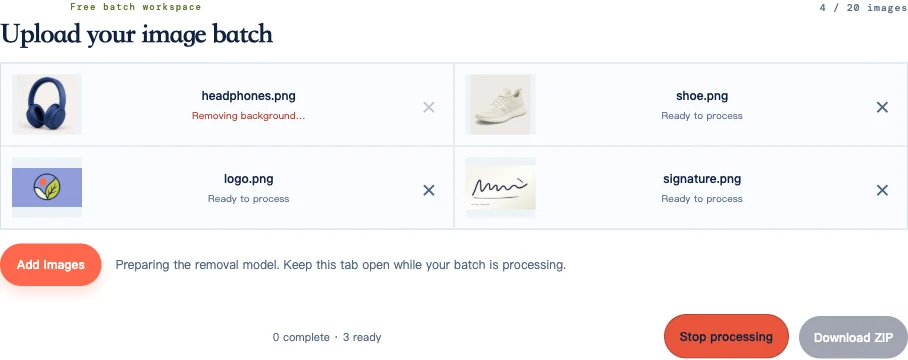
Не закрывайте вкладку. Первый результат может занять больше времени, пока браузер подготавливает модель. Общее время зависит от устройства и числа изображений в очереди.
3. Проверьте готовые изображения и обработайте ошибки
На готовой карточке показано Прозрачный PNG готов. Проверьте миниатюру на явно отсутствующий объект или большие остатки фона. Если файл сообщает об ошибке обработки, кнопка Повторить изображение позволяет повторить этот файл, сохраняя готовые результаты.
Если завершённый результат выглядит неверно, скачайте PNG и сравните его с оригиналом. В таблице устранения неполадок ниже объясняется, что делать, когда обработка завершилась, но вырезанный объект повреждён.
4. Скачайте и извлеките ZIP-архив
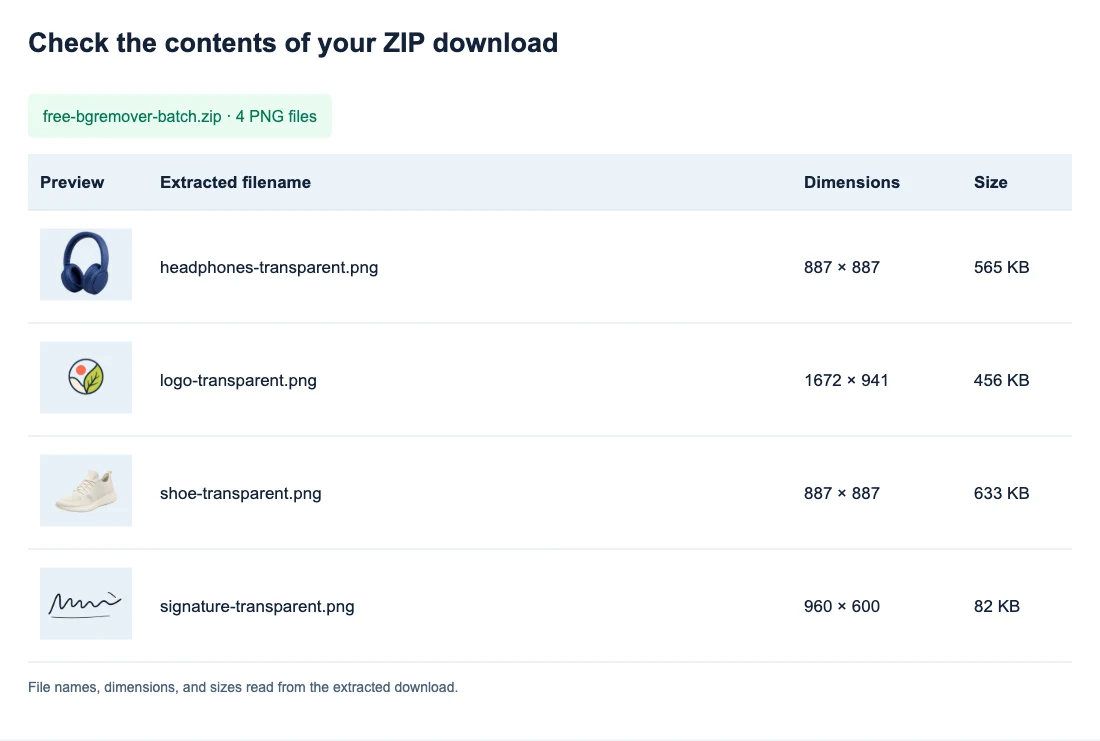
Когда обработка закончится, нажмите Скачать ZIP. Откройте скачанный архив и извлеките его содержимое в папку. Каждое готовое изображение становится отдельным прозрачным PNG; ZIP — это контейнер, в котором они хранятся.
Сравните число извлечённых файлов с числом готовых результатов. В нашем запуске было показано 4 завершено · 0 готово, а ZIP содержал четыре файла. Файлы с ошибкой или необработанные файлы не включаются. Если остановить процесс раньше, можно скачать готовые результаты, не дожидаясь успеха для каждого входного файла.
Проверьте весь набор, не рассматривая каждый пиксель
Сначала просмотрите все миниатюры на отсутствие изображений, неверные объекты или очевидные повреждения. Затем откройте файлы с деталями, которые могут быть скрыты маленьким предпросмотром: волосы, тонкие надписи, ручки, светлые края, отражающую упаковку и прозрачные материалы.
Для наушников мы проверили, показывает ли отверстие внутри оголовья новый фон. Амбушюры должны остаться сплошными. Для туфли белая подошва и петля на пятке должны оставаться видимыми, хотя окружающий светлый фон удалён.
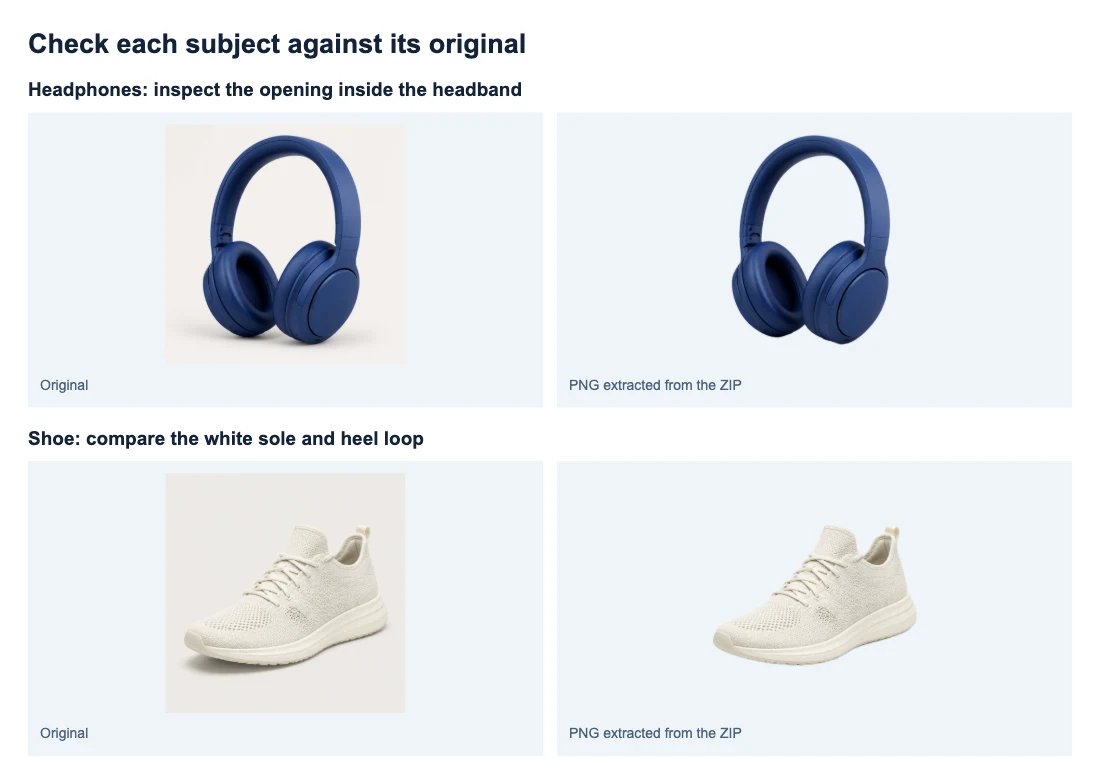
Поместите сомнительные края на контрастный фон и просмотрите их в размере, который собираетесь использовать. Ищите смягчённый контур или пропавшие мелкие детали на каждом изображении, требующем более тщательной проверки.
Для большой задачи начните с нескольких типичных файлов, включая сложный. Группировка похожих товаров может упростить проверку, но смешанные объекты допустимы — как в этом запуске с четырьмя файлами. Если нужна помощь в оценке одного сложного вырезанного объекта, см. руководство по удалению фона с изображения.
Сопоставьте скачанные файлы с оригиналами
В имени результата сохраняется основная часть имени источника и добавляется -transparent.png. Например, headphones.png становится headphones-transparent.png, а product-01.jpg — product-01-transparent.png.
Перед загрузкой дайте разным изображениям разные базовые имена. product-01.jpg и product-01.png оба создадут product-01-transparent.png, что усложнит извлечение и сопоставление. Имена вроде product-01-front и product-01-side помогают отличать ракурсы.
Извлекайте каждый пакет в отдельную папку. Для работы с каталогом сверяйте имена файлов со списком источников перед перемещением файлов в карточки товаров или папки дизайна. Сохраняйте исходники, чтобы можно было вернуться к пропущенному краю, не разыскивая фото заново.
Второй ZIP включает все готовые изображения, которые всё ещё находятся в очереди. Если остановить процесс, скачать два результата, а затем завершить оставшиеся два, следующий ZIP будет содержать все четыре. Извлеките более поздний ZIP в отдельную папку и проверьте его содержимое, прежде чем заменять более ранние копии.
Что делать, если пакет неполный
| Что произошло | Что проверить или сделать |
|---|---|
| Некоторые выбранные файлы не появились | Сравните имена файлов в очереди со своим выбором. Проверьте отсутствующие файлы по ограничениям формата, размера и 20 изображений, прежде чем добавлять их снова. |
| Первое изображение обрабатывается долго | Ищите сообщение о подготовке или обработке. Дайте завершиться первоначальной подготовке модели; повторные обновления перезапускают страницу, а не продвигают очередь. |
| Одно изображение не удаётся прочитать или обработать | Проверьте, открывается ли оригинал нормально на устройстве. Если да, используйте «Повторить изображение» после завершения текущего запуска. Если оригинал не читается, замените его рабочей копией. |
| Файл завершён, но часть объекта отсутствует | Сравните эту область с оригиналом. «Повторить изображение» доступно только при ошибках обработки, а в пакетном инструменте нет кисти восстановления. Повторная обработка того же источника может дать такой же вырезанный объект. |
| В ZIP меньше PNG, чем было выбрано | Сравните с числом завершённых результатов и определите по именам файлы с ошибкой, пропущенные или необработанные. |
| Очередь исчезла после обновления | Снова добавьте нужные исходные файлы. Это рабочее пространство не восстанавливает очередь после перезагрузки, поэтому сохраните готовую работу до ухода со страницы. |
| Страница сообщает об ошибке WebGPU | Перед повторной попыткой используйте браузер и устройство с поддержкой WebGPU. Повторные попытки в том же неподдерживаемом браузере не решат проблему. |
| Совместимому браузеру тяжело обработать нагрузку | Остановите обработку, сохраните готовые результаты и попробуйте оставшиеся изображения меньшим пакетом. |
Что пакетное удаление меняет и что сохраняет
Пакетный инструмент создаёт прозрачные PNG с размерами в пикселях каждого исходного изображения. В этом запуске наушники и туфля сохранили размер 887 × 887, логотип — 1672 × 941, а подпись — 960 × 600.
Если у источников разная кадрировка, она сохранится и в результатах. Пакетное удаление оставляет исходный холст и положение объекта; оно не обрезает поля и не меняет размер товаров для соответствия друг другу. Планируйте общее масштабирование или выравнивание в макете, где будете использовать PNG.
В этом пакетном рабочем пространстве также нет селектора белого фона или собственного цвета вывода. Используйте прозрачные файлы в целевом макете и отдельно проверяйте его требования к размеру и фону. Если сохранённый файл выглядит белым в программе просмотра, в руководстве по прозрачным PNG объясняется, как его проверить.
Часто задаваемые вопросы
Можно ли удалить фон с более чем 20 изображений?
Да. Сначала скачайте текущие результаты и проверьте извлечённые файлы. Затем удалите сохранённые элементы кнопкой × на их карточках и используйте Добавить изображения либо заново откройте страницу инструмента, чтобы начать с пустой очереди. Готовые карточки учитываются в ограничении на 20 изображений, пока их не удалить. Сохраните нужные результаты, прежде чем удалять их.
Можно ли смешивать JPG, PNG и WebP в одном пакете?
Да. Каждый файл должен соответствовать ограничению в 15 МБ, а общий выбор должен помещаться в доступное пространство очереди. Все готовые результаты — PNG независимо от входного формата.
Можно ли остановить обработку и сохранить готовые изображения?
Да. Используйте Остановить обработку, затем Скачать ZIP, чтобы сохранить готовые файлы. Не закрывайте страницу и нажмите Удалить фон, чтобы продолжить оставшуюся очередь. Более поздний ZIP включает предыдущие результаты, если их карточки всё ещё присутствуют.
Будут ли все экспортированные изображения иметь одинаковые размеры?
Только если одинаковые размеры у оригиналов. Каждый PNG сохраняет собственную ширину и высоту источника; пакетное удаление не применяет общий размер холста или соотношение сторон.

