
Untuk membuang latar belakang beberapa imej sekali gus, buka Alat Buang Latar Belakang Secara Kelompok, pilih sehingga 20 imej, kemudian klik Buang latar belakang. Semak hasil tanpa latar yang siap diproses, kemudian klik Muat turun ZIP untuk menyimpan semuanya sebagai PNG telus dalam satu fail. Alat ini menerima fail PNG, JPG/JPEG dan WebP sehingga 15 MB setiap satu.
Kami memproses empat imej contoh berasingan—fon kepala, kasut, logo dan tandatangan ilustrasi—kemudian memuat turun hasilnya dalam satu fail ZIP. Imej muka depan menunjukkan contoh foto produk yang boleh diproses secara kelompok.
Cara memproses imej dalam kelompok
1. Pilih imej dan semak baris gilir
Klik Muat naik imej dan pilih beberapa fail dalam pemilih fail, atau seret beberapa fail imej ke ruang muat naik. Anda boleh mencampurkan format yang disokong dalam satu kelompok. Pilih fail imej itu sendiri; aliran kerja ini tidak menyokong muat naik folder.
Sebelum mula, semak lakaran kecil, nama fail dan bilangan imej dalam baris gilir. Jika anda memilih lebih banyak fail daripada yang dipaparkan, semak sama ada fail itu menggunakan format yang tidak disokong, melebihi 15 MB atau menyebabkan had 20 imej dicapai. Selepas menyemak format dan saiz, tambahkan fail yang tertinggal dalam kelompok seterusnya.
Klik Tambah imej untuk memasukkan lebih banyak fail selagi masih ada ruang. Untuk membuang fail yang tidak diperlukan, klik tanda × pada kadnya.
Nama asas yang berbeza memudahkan pemadanan. Contohnya, produk-01-depan.jpg dan produk-01-sisi.png menghasilkan nama muat turun berbeza.
2. Klik Buang latar belakang
Klik Buang latar belakang sekali untuk memulakan baris gilir. Fail diproses satu demi satu. Anda mungkin melihat satu kad sedang diproses sementara kad lain masih berstatus Sedia untuk diproses. Anda tidak perlu memulakan setiap imej secara berasingan.
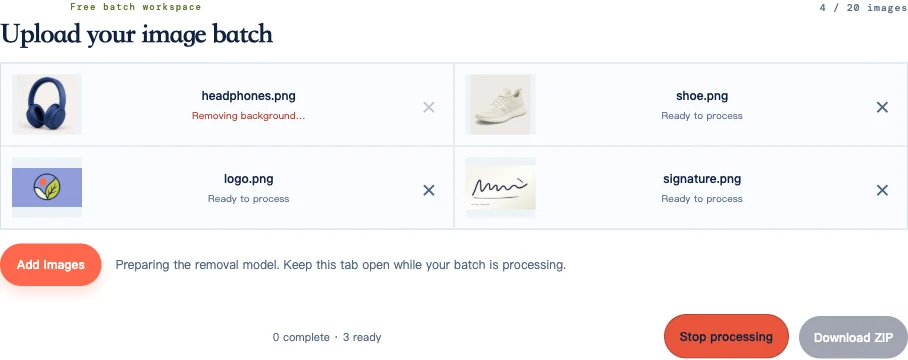
Biarkan tab terbuka semasa proses berjalan. Hasil pertama mungkin mengambil masa lebih lama sementara pelayar menyediakan model. Tempoh keseluruhan bergantung pada peranti dan bilangan imej dalam baris gilir.
3. Semak imej yang siap dan kendalikan ralat
Kad yang selesai akan memaparkan PNG telus sedia. Semak lakaran kecil untuk mengesan subjek yang jelas hilang atau sisa latar yang besar. Jika fail mengalami ralat pemprosesan, butang Cuba semula imej membolehkan anda mencuba fail itu sekali lagi tanpa kehilangan hasil yang sudah siap.
Jika hasil yang selesai kelihatan salah, muat turun PNG dan bandingkannya dengan imej asal. Jadual penyelesaian masalah di bawah menerangkan perkara yang perlu dilakukan jika pemprosesan selesai tetapi hasil tanpa latar rosak.
4. Muat turun dan ekstrak fail ZIP
Apabila pemprosesan selesai, klik Muat turun ZIP. Buka arkib yang dimuat turun dan ekstrak kandungannya ke dalam folder. Setiap imej yang selesai menjadi fail PNG telus yang berasingan; ZIP hanya mengandungi fail-fail tersebut.
Bandingkan bilangan fail yang diekstrak dengan bilangan hasil yang selesai. Dalam contoh kami, paparan menunjukkan 4 selesai · 0 sedia, dan fail ZIP mengandungi empat imej. Fail yang gagal atau belum diproses tidak disertakan. Jika anda menghentikan proses lebih awal, anda boleh memuat turun hasil yang sudah siap tanpa menunggu semua imej selesai.
Semak keseluruhan kelompok tanpa memeriksa setiap piksel
Lihat semua lakaran kecil dahulu untuk mengesan imej yang hilang, subjek yang salah atau kerosakan yang jelas. Kemudian buka imej yang mempunyai butiran yang sukar dilihat pada pratonton kecil: rambut, tulisan nipis, pemegang, tepi pucat, bungkusan berkilat dan bahan lut sinar.
Bagi fon kepala, periksa sama ada ruang di dalam jalur kepala menunjukkan latar baharu. Kusyen telinga patut kekal legap. Bagi kasut pula, pastikan tapak putih dan gelung tumit masih kelihatan selepas latar cerah di sekelilingnya dibuang.
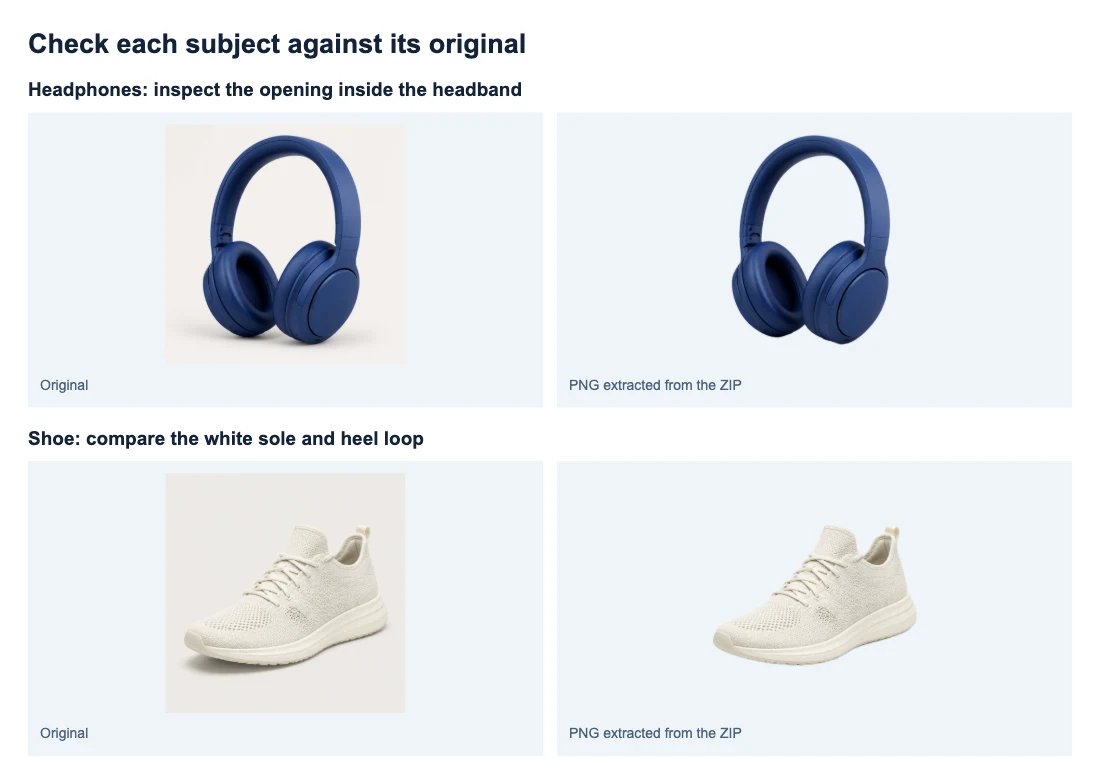
Pratonton hasil pada latar yang berkontras dan lihat pada saiz sebenar imej itu akan digunakan. Perhatikan garis luar yang menjadi kabur atau butiran halus yang hilang pada setiap imej yang perlu diperiksa dengan lebih teliti.
Untuk tugasan besar, mulakan dengan beberapa fail contoh, termasuk satu imej yang sukar diproses. Mengelompokkan produk yang serupa boleh memudahkan semakan, tetapi anda juga boleh mencampurkan subjek berlainan—seperti dalam contoh empat fail ini. Jika anda perlukan bantuan menilai satu hasil tanpa latar yang sukar, lihat panduan pembuangan latar imej.
Padankan fail muat turun dengan imej asal
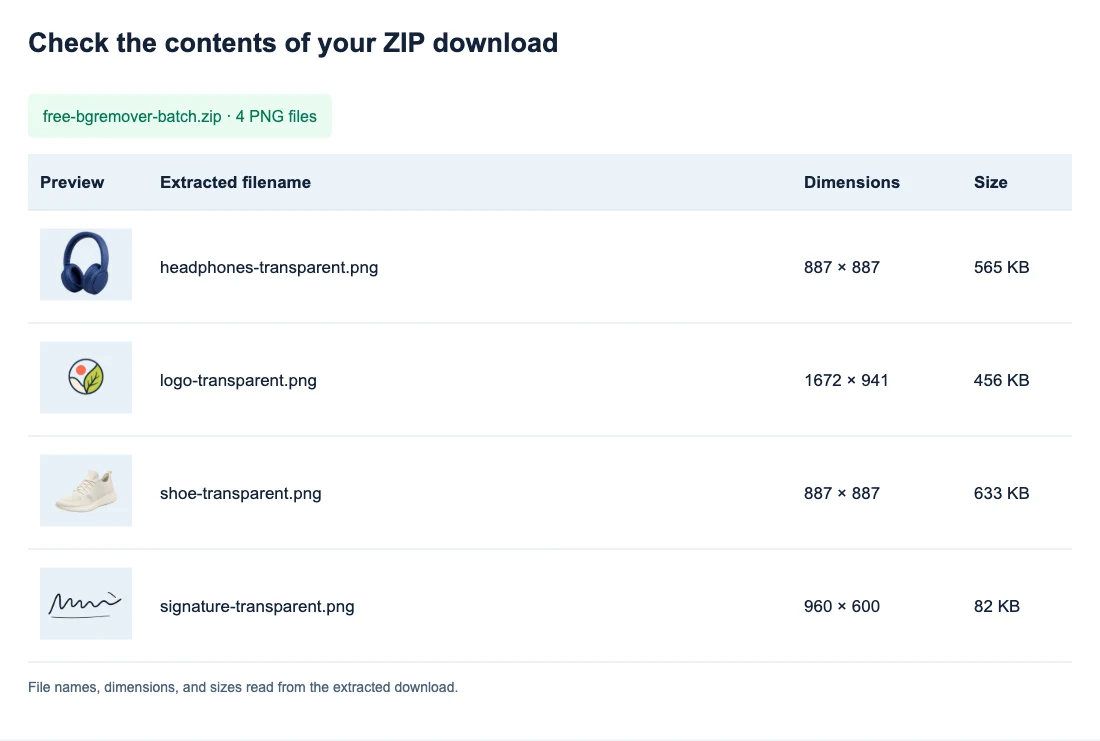
Hasil mengekalkan nama asas fail asal dan menambah -transparent.png. Contohnya, headphones.png menjadi headphones-transparent.png, manakala product-01.jpg menjadi product-01-transparent.png.
Berikan nama asas yang berbeza kepada setiap imej sebelum memuat naik. product-01.jpg dan product-01.png akan menghasilkan nama yang sama, iaitu product-01-transparent.png, lalu menyukarkan proses mengekstrak dan memadankan fail. Gunakan nama seperti product-01-front dan product-01-side supaya setiap sudut berbeza. Ekstrak setiap kelompok ke folder tersendiri. Untuk kerja katalog, bandingkan nama fail dengan senarai asal sebelum memindahkan imej ke penyenaraian atau folder reka bentuk. Simpan imej asal supaya anda boleh menyemak semula bahagian tepi yang tertinggal tanpa mencari foto itu semula.
ZIP kedua merangkumi semua imej siap yang masih berada dalam baris gilir. Jika anda memuat turun dua hasil, kemudian memproses dua lagi, ZIP seterusnya mengandungi keempat-empat imej. Ekstrak ZIP baharu ke folder lain dan periksa kandungannya sebelum menggantikan salinan terdahulu.
Jika kelompok tidak lengkap
| Perkara yang berlaku | Perkara untuk diperiksa |
|---|---|
| Sebahagian fail tidak muncul | Bandingkan nama dalam baris gilir dengan pilihan anda; semak format, had 15 MB dan had 20 imej. |
| Imej pertama mengambil masa lama | Periksa sama ada mesej persediaan atau pemprosesan dipaparkan. Tunggu persediaan model selesai; memuat semula halaman akan memulakannya semula dan tidak mempercepat baris gilir. |
| Fail tidak dapat dibaca atau diproses | Pastikan imej asal boleh dibuka pada peranti anda. Jika boleh, klik Cuba semula imej selepas proses semasa selesai. Jika imej asal tidak dapat dibaca, gantikannya dengan salinan yang boleh dibuka. |
| Subjek hilang daripada hasil siap | Bandingkan hasil dengan imej asal. Cuba semula imej hanya tersedia untuk ralat pemprosesan, dan alat kelompok tidak menyediakan berus pemulihan. Memproses semula imej asal yang sama mungkin menghasilkan hasil tanpa latar yang sama. |
| ZIP mempunyai PNG lebih sedikit daripada pilihan | Bandingkan dengan bilangan selesai dan kenal pasti fail ralat, dilangkau atau belum diproses. |
| Baris gilir hilang selepas muat semula | Tambah semula sumber yang diperlukan. Ruang kerja ini tidak memulihkan baris gilir; simpan hasil siap dahulu. |
| Ralat WebGPU muncul | Gunakan pelayar dan peranti dengan sokongan WebGPU. Percubaan berulang pada pelayar yang tidak disokong tidak menyelesaikannya. |
| Pelayar serasi sukar memproses beban kerja | Hentikan proses, simpan hasil siap dan cuba baki imej dalam kelompok lebih kecil. |
Ketahui perkara yang berubah dan dikekalkan
Alat kelompok menghasilkan PNG telus pada dimensi piksel setiap imej sumber. Dalam contoh ini, fon kepala dan kasut kekal 887 × 887, logo 1672 × 941 dan tandatangan 960 × 600.
Jika pembingkaian imej asal berbeza, hasilnya juga berbeza. Pembuangan latar secara kelompok mengekalkan kanvas asal dan kedudukan subjek; alat ini tidak memangkas margin atau mengubah saiz produk supaya semuanya seragam. Rancang cara menyeragamkan saiz dan menjajarkan imej dalam reka letak tempat PNG itu akan digunakan.
Ruang kerja kelompok ini tidak menyediakan pilihan untuk menghasilkan imej berlatar putih atau warna tersuai. Gunakan fail telus dalam reka letak sasaran dan semak keperluan saiz serta latarnya secara berasingan. Jika fail yang disimpan kelihatan putih dalam aplikasi pemapar, panduan PNG telus menerangkan cara mengujinya.
Soalan lazim
Bolehkah saya membuang latar lebih daripada 20 imej?
Ya. Muat turun dan periksa hasil semasa dahulu. Kemudian buang imej yang telah selesai menggunakan tanda × pada kad dan klik Tambah imej, atau buka semula halaman alat untuk baris gilir kosong. Kad siap turut dikira dalam had 20 sehingga dibuang. Simpan hasil yang diperlukan sebelum membuang kad.
Bolehkah saya campurkan JPG, PNG dan WebP?
Ya. Setiap fail perlu mematuhi had 15 MB dan pilihan gabungan mesti muat dalam ruang baris gilir. Semua hasil yang siap dimuat turun dalam format PNG tanpa mengira format asal.
Bolehkah saya berhenti dan menyimpan imej siap?
Ya. Klik Hentikan pemprosesan, kemudian Muat turun ZIP untuk menyimpan fail yang siap. Biarkan halaman terbuka dan klik Buang latar belakang untuk menyambung baris gilir yang tinggal. ZIP kemudian memasukkan hasil terdahulu jika kadnya masih ada.
Adakah semua imej eksport mempunyai dimensi sama?
Hanya jika imej asal memang sama saiz. Setiap PNG mengekalkan lebar dan tinggi sumbernya; pembuangan kelompok tidak menerapkan saiz kanvas atau nisbah aspek yang seragam.


