
Birden fazla görselin arka planını aynı anda kaldırmak için toplu arka plan kaldırma aracını açın, 20’ye kadar görsel seçin ve Arka planları kaldır düğmesine tıklayın. Tamamlanan kesimleri inceleyin, ardından ZIP indir düğmesine tıklayarak saydam PNG’leri birlikte kaydedin. Araç, her biri 15 MB’a kadar PNG, JPG/JPEG ve WebP dosyalarını kabul eder.
Kulaklık, ayakkabı, logo ve imza görseli olmak üzere dört ayrı örnek görseli işleyip sonuçları tek ZIP içinde indirdik. Kapakta bu PNG’ler açık mavi zeminde gösterilir.
Birden fazla görselin arka planı aynı anda nasıl kaldırılır?
1. Görsellerinizi seçin ve kuyruğu kontrol edin
Görselleri yükle düğmesine tıklayıp dosya seçicide birden fazla dosya seçin ya da görselleri yükleme alanına sürükleyin. Tek bir toplu işlemde desteklenen farklı biçimleri birlikte kullanabilirsiniz. Bu iş akışında klasör yüklenmediğinden dosyaların kendisini seçin.
Başlamadan önce küçük resimleri, dosya adlarını ve kuyruk sayacını kontrol edin. Seçtiğinizden az dosya görünüyorsa desteklenmeyen biçim, 15 MB’tan büyük dosya veya 20 görsel sınırına bakın. Atlanan dosyaların biçim ve boyutunu kontrol ettikten sonra onları daha sonraki bir toplu işleme ekleyin.
Yer varsa Görsel ekle düğmesini kullanarak dosya ekleyin. İstemediğiniz dosyayı kartındaki × işaretine tıklayarak kaldırın.
2. Arka planları kaldır düğmesine tıklayın
Kuyruğu başlatmak için Arka planları kaldır düğmesine bir kez tıklayın. Dosyalar sırayla işlenir; bu nedenle biri işlenirken diğer kartlarda İşlenmeye hazır yazısını görebilirsiniz. Her görseli ayrı ayrı başlatmanız gerekmez.
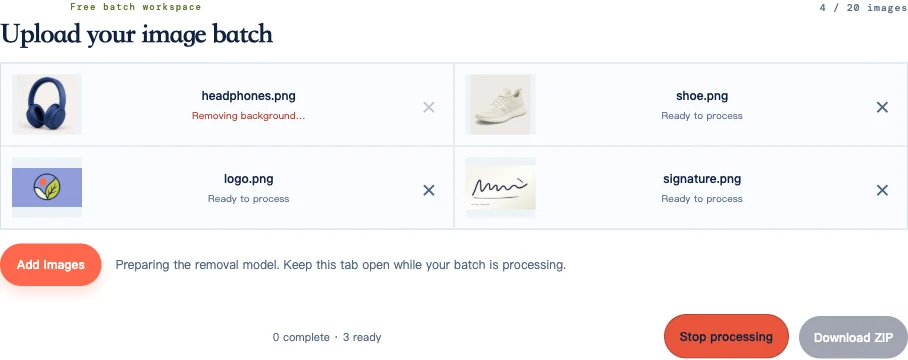
Sekmeyi açık tutun. Tarayıcı modeli hazırlarken ilk sonuç daha uzun sürebilir. Toplam süre cihazınıza ve kuyruktaki görsel sayısına bağlıdır.
3. Tamamlanan görselleri inceleyip hataları giderin
Tamamlanan kartta Saydam PNG hazır yazısı görünür. Küçük resimde ana nesnenin önemli bir bölümünün eksik olup olmadığını veya arka plandan büyük parçaların kalıp kalmadığını kontrol edin. Bir dosya işleme hatası verirse kartındaki Görseli yeniden dene düğmesi, tamamlanan sonuçları koruyarak o dosyayı yeniden denemenizi sağlar.
Tamamlanmış bir sonuç yanlış görünüyorsa PNG’yi indirin ve orijinaliyle karşılaştırın. İşlem başarılı olduğu hâlde kesim hasarlıysa aşağıdaki sorun giderme tablosu ne yapacağınızı açıklar.
4. ZIP’i indirip içindekileri çıkartın
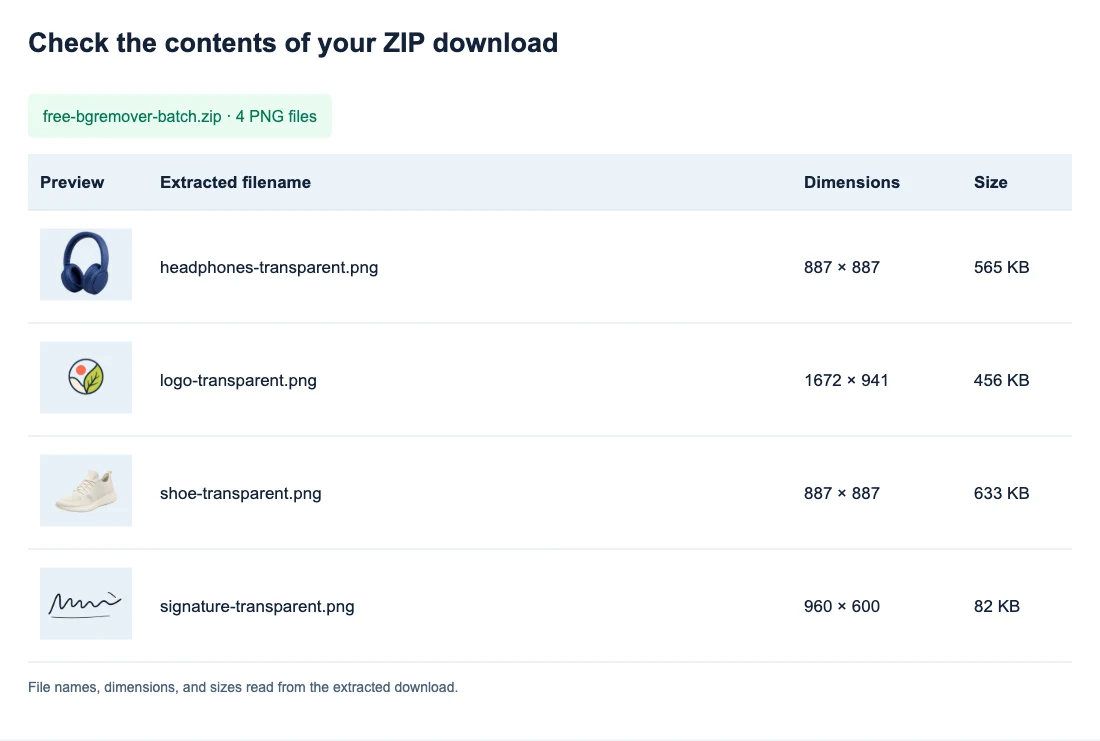
İşlem tamamlandığında ZIP indir düğmesine tıklayın. İndirilen arşivi açıp içindekileri bir klasöre çıkarın. Tamamlanan her görsel ZIP’te ayrı bir saydam PNG dosyası olarak yer alır.
Çıkartılan dosya sayısını tamamlanan görsel sayısıyla karşılaştırın. Denememizde sayaçta 4 tamamlandı · 0 hazır yazıyordu ve ZIP’te dört dosya vardı. Başarısız veya işlenmemiş dosyalar pakete eklenmez. İşlemi erken durdurursanız tüm girdilerin başarılı olmasını beklemeden tamamlanan sonuçları indirebilirsiniz.
Her pikseli incelemeden bütün seti kontrol edin
Önce bütün küçük resimlere bakıp eksik görsel, yanlış konu veya belirgin hasar olup olmadığını görün. Ardından küçük önizlemelerde gizlenebilen ayrıntılara sahip dosyaları açın: saç, ince yazılar, saplar, açık renkli kenarlar, yansıtıcı ambalajlar ve saydam malzemeler.
Kulaklıkta kafa bandının iç açıklığından yeni zeminin görünüp görünmediğini kontrol ettik. Kulak yastıkları opak kalmalıdır. Ayakkabıda, çevresindeki açık renkli fon kaldırılsa bile beyaz taban ve topuk halkası görünür kalmalıdır.
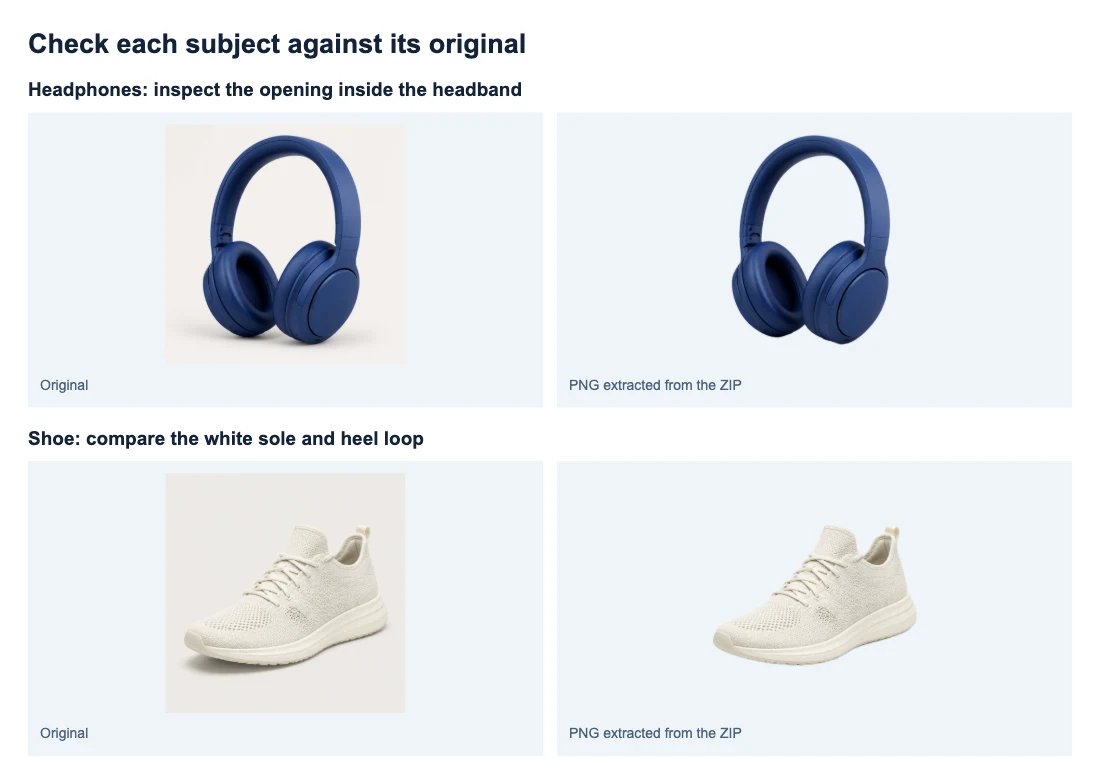
Şüpheli kenarları kontrastlı bir zeminde ve kullanmayı planladığınız boyutta görüntüleyin. Daha yakından incelenmesi gereken her görselde yumuşamış bir hat veya eksik ince ayrıntı olup olmadığına bakın.
Daha büyük bir işe birkaç temsili dosyayla, zor bir görseli de ekleyerek başlayın. Benzer ürünleri gruplamak incelemeyi kolaylaştırabilir ancak bu dört dosyalı örnekte olduğu gibi farklı türde görselleri de birlikte kullanabilirsiniz. Arka planı kaldırılmış bir görselin sonucunu değerlendirme konusunda yardıma ihtiyacınız varsa görsel arka planı kaldırma rehberine bakın.
İndirilen dosyaları orijinalleriyle eşleştirin
Çıktı, kaynak dosyanın adını korur ve sonuna -transparent.png ekler. Örneğin headphones.png, headphones-transparent.png; product-01.jpg ise product-01-transparent.png olur.
Yüklemeden önce her görsele farklı bir dosya adı verin. product-01.jpg ve product-01.png dosyalarının ikisi de product-01-transparent.png adına dönüşeceğinden ZIP’ten çıkarma ve dosyaları eşleştirme karışır. product-01-front ve product-01-side gibi adlar görünümleri birbirinden ayırır.
Her toplu işlemi ayrı bir klasöre çıkarın. Katalog çalışmasında dosyaları ilan veya tasarım klasörlerine taşımadan önce adları kaynak listenizle karşılaştırın. Gözden kaçan kenar sorunlarını yeniden inceleyebilmek için orijinal dosyaları saklayın.
İkinci ZIP, kuyrukta tamamlanan tüm görselleri içerir. İki sonucu indirip durdurduktan sonra kalan ikisini tamamlarsanız sonraki ZIP dört dosyanın tamamını içerir. Sonraki ZIP’i ayrı bir klasöre çıkartın ve önceki kopyaları değiştirmeden önce içeriğini kontrol edin.
Toplu işlem eksik kaldığında ne yapmalı?
| Ne oldu? | Kontrol edilmesi veya yapılması gereken |
|---|---|
| Seçtiğiniz bazı dosyalar hiç görünmedi | Kuyruktaki dosya adlarını seçiminizle karşılaştırın. Eksik dosyaları yeniden eklemeden önce biçim, boyut ve 20 görsel sınırını kontrol edin. |
| İlk görselin işlenmesi uzun sürüyor | Hazırlanıyor veya işleniyor mesajına bakın. İlk model hazırlığının bitmesini bekleyin; sayfayı yenilemek kuyruğu ilerletmek yerine yeniden başlatır. |
| Bir dosya okunamıyor veya işlenemiyor | Orijinalin cihazınızda normal açıldığını kontrol edin. Açılıyorsa geçerli işlem bittikten sonra Görseli yeniden dene düğmesini kullanın. Orijinal okunamıyorsa sorunsuz açılan bir kopyayla değiştirin. |
| Dosya tamamlandı ama ana nesnenin bir bölümü eksik | Eksik görünen bölümü kaynak görselle karşılaştırın. Görseli yeniden dene düğmesi yalnızca işleme hatası alan kartlarda görünür; toplu araçta geri yükleme fırçası yoktur. Aynı kaynağı yeniden işlemek aynı sonucu üretebilir. |
| ZIP’te seçtiğinizden az PNG var | Tamamlanan sayısıyla karşılaştırıp hata veren, atlanan veya işlenmemiş dosyaları adlarıyla belirleyin. |
| Yenilemeden sonra kuyruk kayboldu | Hâlâ gereken kaynak dosyaları yeniden ekleyin. Bu çalışma alanı yenilemeden sonra kuyruğu geri yüklemez; sayfadan ayrılmadan önce tamamlanan sonuçları ZIP olarak indirin. |
| Sayfada WebGPU hatası görünüyor | Yeniden denemeden önce WebGPU destekli tarayıcı ve cihaz kullanın. Desteklenmeyen aynı tarayıcıda tekrar denemek sorunu çözmez. |
| Uyumlu tarayıcı iş yükünde zorlanıyor | İşlemi durdurun, tamamlanan sonuçları kaydedin ve kalan görselleri daha küçük bir grupta deneyin. |
Toplu kaldırma işleminin neyi değiştirdiğini ve neyi koruduğunu bilin
Toplu araç, her kaynak görselin piksel boyutlarında saydam PNG oluşturur. Bu işlemde kulaklık ve ayakkabı 887 × 887, logo 1672 × 941, imza ise 960 × 600 boyutunda kaldı.
Kaynaklarınızın kadrajı farklıysa çıktılar da farklı olur. Toplu kaldırma orijinal tuvali ve görseldeki ana nesnenin konumunu korur; kenar boşluklarını kırpmaz veya ürünleri aynı boyuta getirmez. PNG’leri kullanacağınız düzende ortak boyutlandırma ve hizalamayı planlayın.
Bu toplu işlem arayüzünde beyaz arka plan veya özel renk çıktı seçeneği de yoktur. Saydam dosyaları hedef düzeninizde kullanın ve boyut ile arka plan gereksinimlerini ayrıca kontrol edin. Kaydedilmiş dosya görüntüleyicide beyaz görünüyorsa saydam PNG rehberi dosyayı nasıl sınayacağınızı açıklar.
Sık sorulan sorular
20’den fazla görselin arka planını kaldırabilir miyim?
Evet. Önce mevcut sonuçları ZIP olarak indirin ve dosyaları kontrol edin. Ardından kartlarındaki × işaretine tıklayıp tamamlanan görselleri kuyruktan kaldırın ve Görsel ekle düğmesini kullanın. İsterseniz araç sayfasını yeniden açıp boş bir kuyrukla da başlayabilirsiniz. Tamamlanan kartlar kaldırılana kadar 20 görsel sınırına dahildir; kaldırmadan önce gereken sonuçları indirin.
Tek toplu işlemde JPG, PNG ve WebP karıştırabilir miyim?
Evet. Her dosya 15 MB sınırını karşılamalı ve toplam seçim kuyrukta kalan yere sığmalıdır. Girdi biçimi ne olursa olsun tamamlanan tüm çıktılar PNG olur.
İşlemi durdurup tamamlanan görselleri saklayabilir miyim?
Evet. İşlemi durdur seçeneğini kullanın, ardından tamamlanan dosyaları kaydetmek için ZIP indir düğmesine tıklayın. Sayfayı açık bırakıp Arka planları kaldır düğmesine tıklayarak kalan dosyaları işlemeye devam edin. Kartlar kuyrukta duruyorsa sonraki ZIP önceki sonuçları da içerir.
Dışa aktarılan görsellerin hepsi aynı boyutta mı olur?
Yalnızca orijinaller aynı boyuttaysa. Her PNG kendi kaynak genişliğini ve yüksekliğini korur; toplu kaldırma ortak tuval boyutu veya en-boy oranı uygulamaz.


