Pentru a elimina fundalurile din mai multe imagini simultan, deschide Elimină fundalul în lot, selectează până la 20 de imagini și apasă pe Elimină fundalurile. Examinează decupările finalizate, apoi apasă pe Descarcă ZIP pentru a le salva împreună ca PNG-uri transparente. Instrumentul acceptă fișiere PNG, JPG/JPEG și WebP de până la 15 MB fiecare.
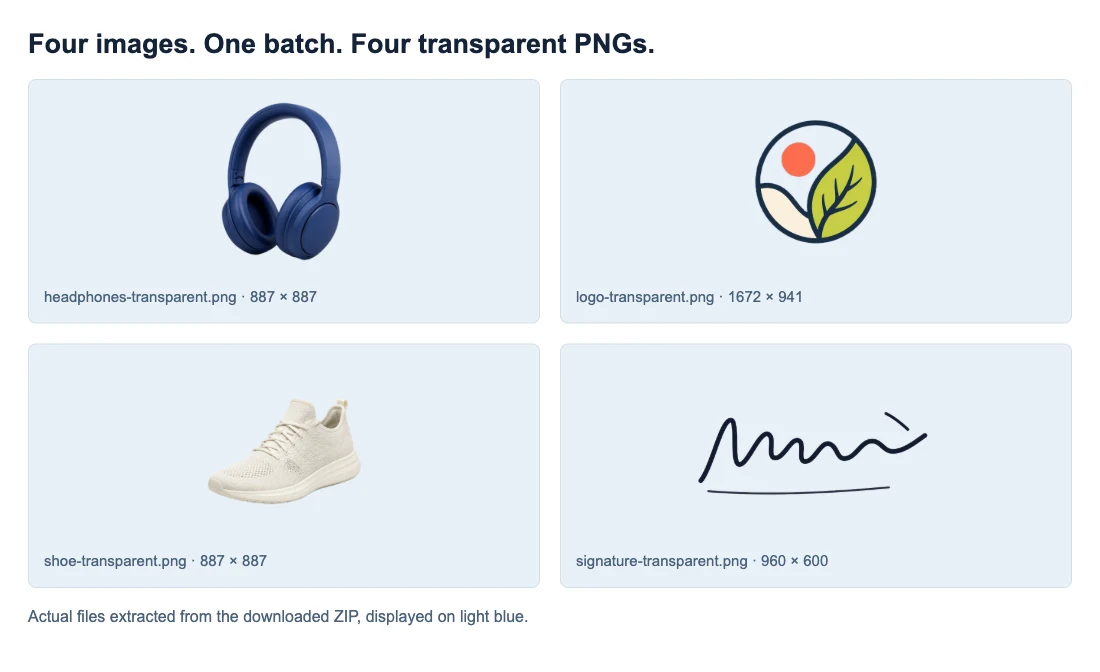
Am procesat patru imagini mostre separate — căști, un pantof, un logo și o semnătură ilustrată — și am descărcat rezultatele într-un singur ZIP. Coperta arată acele PNG-uri în albastru deschis.
Cum să elimini fundalurile din mai multe imagini simultan
1. Selectează-ți imaginile și verifică coada
Apasă pe Încarcă imagini și selectează mai multe fișiere în selectorul de fișiere sau trage o selecție de fișiere imagine în zona de încărcare. Poți combina formatele acceptate într-un singur lot. Alege fișierele în sine; încărcarea folderului nu face parte din acest flux de lucru.
Înainte de a începe, verifică miniaturile, numele fișierelor și contorul de cozi. Dacă ai selectat mai multe fișiere decât apar, caută un format neacceptat, un fișier peste 15 MB sau limita de imagini 20. Adaugă fișierele ignorate într-un lot ulterior după ce le-ai verificat formatul și dimensiunea.
Folosește Adaugă imagini pentru a include mai multe fișiere cât timp rămâne spațiu. Elimină un fișier nedorit cu × de pe card.
2. Apasă pe Elimină fundalurile
Apasă o dată pe Elimină fundalurile pentru a începe coada. Fișierele sunt procesate unul după altul, așa că este posibil să vezi un card de procesare, în timp ce celelalte spun încă Gata de procesat. Nu trebuie să începi fiecare imagine separat.
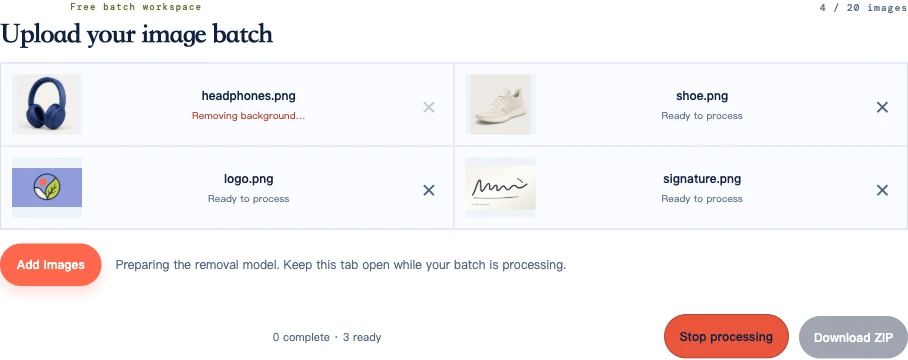
Ține fila deschisă. Primul rezultat poate dura mai mult timp în timp ce browser-ul pregătește modelul. Timpul total depinde de dispozitiv și de numărul de imagini din coadă.
3. Examinează imaginile finalizate și gestionează erorile
Un card completat arată PNG transparent pregătit. Verifică în miniatură un subiect care lipsește în mod evident sau rămășițe mari de fundal. Dacă un fișier raportează o eroare de procesare, butonul Reîncearcă imaginea îți permite să reîncerci acel fișier, păstrând în același timp rezultatele finalizate.
Pentru un rezultat final care arată greșit, descarcă PNG și compară-l cu originalul. Tabelul de depanare de mai jos explică ce trebuie făcut atunci când procesarea reușește, dar decupajul este deteriorat.
4. Descarcă și extrage ZIP
Când procesarea se termină, apasă pe Descarcă ZIP. Deschide arhiva descărcată și extrage conținutul acesteia într-un folder. Fiecare imagine finalizată devine un PNG transparent separat; ZIP este containerul care le deține.
Compară numărul de fișiere extrase cu numărul completat. Runda noastră a arătat 4 complet · 0 gata, iar ZIP a avut patru fișiere. Fișierele eșuate sau neprocesate nu sunt incluse. Dacă vă oprește mai devreme, poți descărca rezultatele finale fără a aștepta ca fiecare intrare să reușească.
Verifică întregul set fără a inspecta fiecare pixel
În primul rând, răsfoiți fiecare miniatură pentru imagini lipsă, subiecte greșite sau daune evidente. Apoi deschide fișierele cu detalii pe care micile previzualizări le pot ascunde: păr, litere subțiri, mânere, margini palide, ambalaje reflectorizante și materiale transparente.
Pentru căști, am verificat dacă deschiderea din interiorul benzii dezvăluie noul fundal. Pernele pentru urechi trebuie să rămână solide. Pentru pantof, talpa albă și bucla pentru călcâi ar trebui să rămână vizibile chiar dacă fundalul palid din jur este îndepărtat.
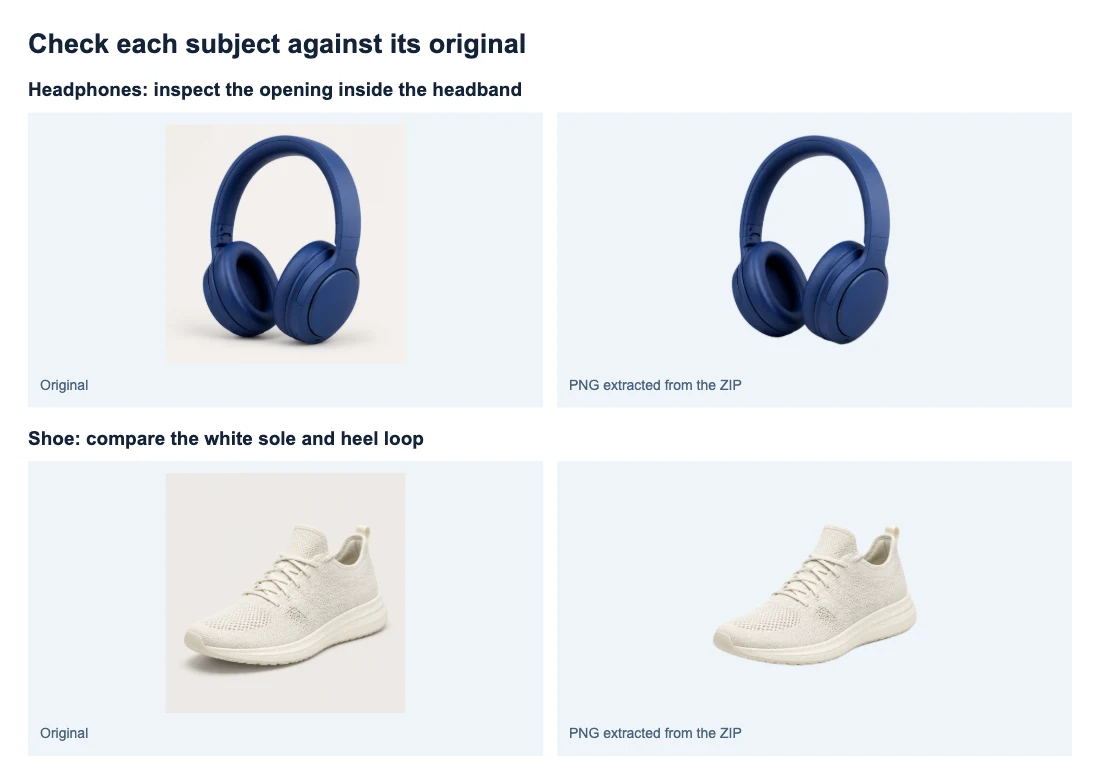
Plasează marginile discutabile pe un fundal contrastant și vizualizează-le la dimensiunea pe care intenționezi să o folosești. Caută un contur atenuat sau lipsă detalii fine pe fiecare imagine care necesită o inspecție mai atentă.
Pentru o lucrare mai mare, începe cu câteva fișiere reprezentative, inclusiv unul dificil. Gruparea produselor similare poate face revizuirea mai ușoară, dar sunt permise subiecte mixte, ca în această rulare de patru fișiere. Dacă ai nevoie de ajutor pentru a judeca o decupare dificilă, consultă ghidul de eliminare a fundalului imaginii.
Potriviți fișierele descărcate cu cele originale
Ieșirea păstrează numele de bază al sursei și adaugă -transparent.png. De exemplu, headphones.png devine headphones-transparent.png, iar product-01.jpg devine product-01-transparent.png.
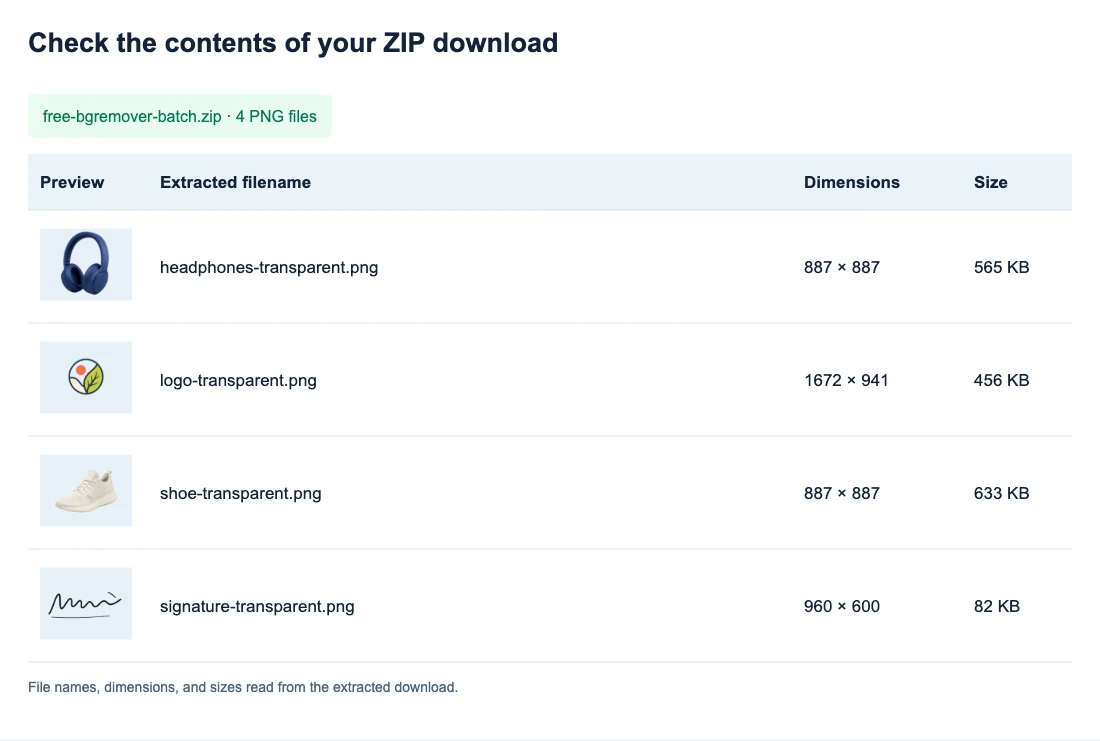
Dă diferite imagini diferite nume de bază înainte de a le încărca. product-01.jpg și product-01.png ar produce ambele product-01-transparent.png, făcând extracția și potrivirea confuze. Nume precum product-01-front și product-01-side păstrează punctele de vedere distincte.
Extrage fiecare lot în propriul folder. Pentru munca de catalog, compară numele fișierelor cu lista sursă înainte de a muta fișierele în listări sau foldere de proiectare. Păstrează sursele originale astfel încât să poți revedea un edge ratat fără să cauți din nou fotografia.
Un al doilea ZIP include toate imaginile finalizate încă în coadă. Dacă oprești și descarcă două rezultate, apoi terminați pe celelalte două, următorul ZIP le conține pe toate patru. Extrage mai târziu ZIP într-un folder separat și verifică conținutul său înainte de a înlocui copiile anterioare.
Ce trebuie făcut când un lot este incomplet
| Ce sa întâmplat | Ce să verifici sau să faci |
|---|---|
| Unele fișiere selectate nu au apărut niciodată | Compară numele fișierelor din coadă cu selecția ta Verifică fișierele lipsă în raport cu formatul, dimensiunea și limitele de 20 de imagini înainte de a le adăuga din nou. |
| Prima imagine durează mult | Caută un mesaj de pregătire sau procesare. Permiteți pregătirea inițială a modelului să se termine; reîmprospătările repetate repornesc pagina în loc să avanseze coada. |
| O imagine nu poate fi citită sau procesată | Verifică dacă originalul se deschide normal pe dispozitivul tău Dacă se întâmplă, folosește imaginea Retry după ce rularea curentă se termină. Dacă originalul este ilizibil, înlocuiește-l cu o copie funcțională. |
| Un fișier a fost finalizat, dar subiectul lipsește parțial | Compară zona respectivă cu cea originală. Imaginea de reîncercare este disponibilă numai pentru erori de procesare, iar instrumentul batch nu are perie de restaurare. Reprocesarea aceleiași surse poate produce aceeași decupare. |
| ZIP are mai puține PNG-uri decât ai selectat | Compară-l cu numărul finalizat și identifică după nume fișierele greșite, sărite sau neprocesate. |
| Coada a dispărut după o reîmprospătare | Adaugă din nou fișierele sursă de care mai ai nevoie. Acest spațiu de lucru nu restabilește o coadă după reîncărcare, așa că salvează munca finalizată înainte de a părăsi pagina. |
| Pagina raportează o eroare WebGPU | Folosește un browser și un dispozitiv cu suport WebGPU înainte de a încerca din nou. Reîncercările repetate în același browser neacceptat nu vor rezolva problema. |
| Un browser compatibil se luptă cu volumul de lucru | Oprește procesarea, salvează rezultatele finalizate și încearcă imaginile rămase într-un lot mai mic. |
Află ce modificări se modifică eliminarea loturilor și ce păstrează
Instrumentul batch creează PNG-uri transparente la dimensiunile pixelilor fiecărei imagini sursă. În această cursă, căștile și pantoful au rămas 887 × 887, logo-ul 1672 × 941 și semnătura 960 × 600.
Dacă sursele tale au încadrare diferită, și ieșirile vor avea. Eliminarea lotului lasă pânza originală și poziția subiectului în loc; nu decupează marginile și nu redimensionează produsele pentru a se potrivi. Planificați orice dimensionare sau aliniere comună în aspectul în care vei folosi PNG-urile.
De asemenea, acest spațiu de lucru în loturi nu are un selector de ieșire cu fundal alb sau cu culori personalizate. Folosește fișierele transparente în aspectul dorit și verifică separat cerințele de dimensiune și fundal. Dacă un fișier salvat pare alb într-un vizualizator, ghidul PNG transparent explică cum să-l testează.
Întrebări frecvente
Pot elimina fundalurile din mai mult de imagini 20?
Da. Mai întâi descarcă rezultatele curente și verifică fișierele extrase. Apoi elimină articolele salvate cu × de pe carduri și folosește Adaugă imagini sau redeschide pagina instrumentului pentru a începe o coadă goală. Cardurile finalizate sunt luate în considerare pentru limita de 20 de imagini până când sunt eliminate. Salvează toate rezultatele de care ai nevoie înainte de a le elimina.
Pot amesteca JPG, PNG și WebP într-un singur lot?
Da. Fiecare fișier trebuie să îndeplinească limita de 15 MB, iar selecția combinată trebuie să se potrivească spațiului disponibil în coadă. Toate ieșirile finalizate sunt PNG-uri, indiferent de formatul lor de intrare.
Pot să opresc procesarea și să păstrez imaginile terminate?
Da. Folosește Oprește procesarea, apoi Descarcă ZIP pentru a salva fișierele finalizate. Păstrează pagina deschisă și apasă pe Elimină fundalurile pentru a continua coada rămasă. Un ZIP mai târziu include rezultatele anterioare dacă cărțile lor sunt încă prezente.
Toate imaginile exportate vor avea aceleași dimensiuni?
Doar dacă originalele o fac. Fiecare PNG își păstrează propria lățime și înălțime sursă; eliminarea lotului nu aplică o dimensiune comună a pânzei sau un raport de aspect.