Gratuit de utilizatFără înscriereFără filigran

Adaugă fotografiei un fundal verde în nuanța aleasă

Încarcă o fotografie și lasă AI să elimine fundalul original, apoi alege o nuanță verde și descarcă PNG-ul. Ideal pentru vânzătorii online, creatorii de conținut și oricine care reîmprospătează o fotografie de profil. Utilizare gratuită, fără urmărire manuală sau înregistrare.

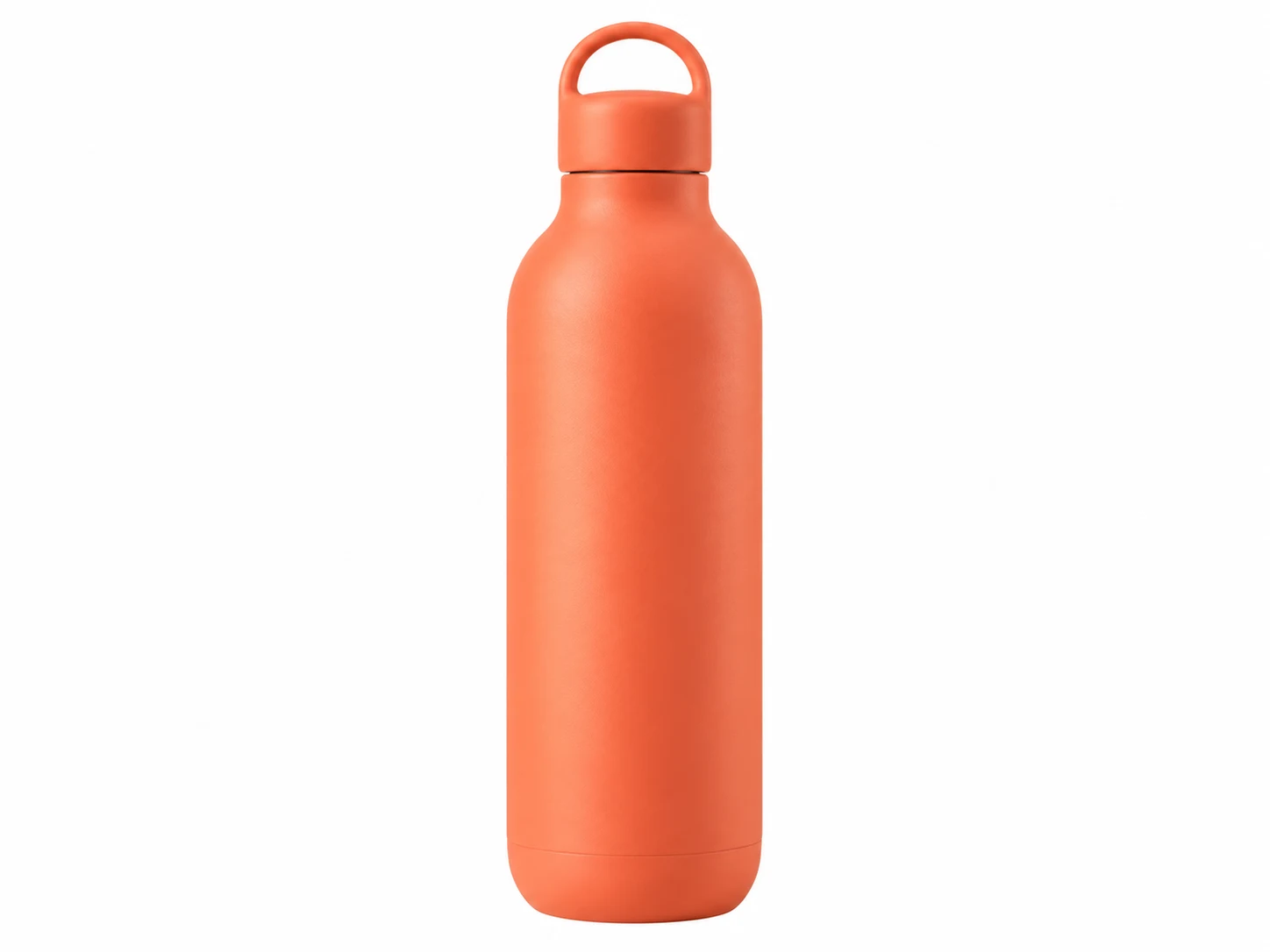
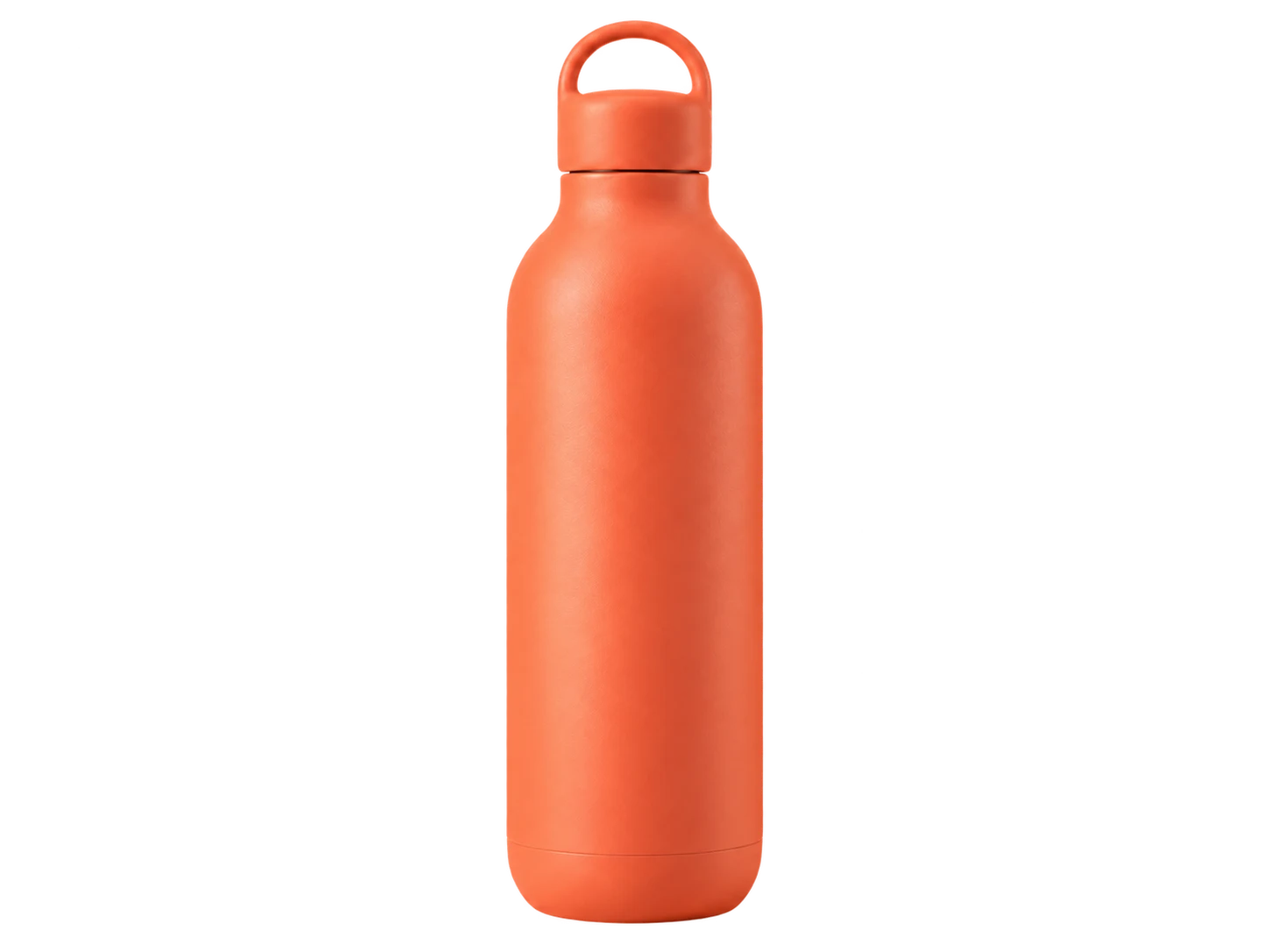
Sticla de coral pe fundal solid de salvie
O fotografie. Alegerea ta de verde.
Verde deschisVerde închisMentăSalvie

Fotografia ta, o nouă setare

Încarcă fotografia ta Alege-ți verdele.

JPG, PNG sau WebP · Până la 15 MB

Detalii de confidențialitate

Înlocuiește un fundal ocupat cu verde continuu

O cameră aglomerată, un perete neuniform sau o setare de alb strălucitor pot atrage atenția de la subiect. Free BGRemover folosește AI pentru a separa subiectul principal de împrejurimile sale, apoi plasează o culoare solidă în spatele lui. Nu trebuie să pictați manual în jurul obiectului. Începe cu o fotografie clară și inspectează previzualizarea, în special în jurul părului, curelelor și spațiilor mici. Alege o nuanță care să vă păstreze subiectul vizibil, indiferent dacă actualizezi un portret personal sau pregătește o imagine pentru o campanie.

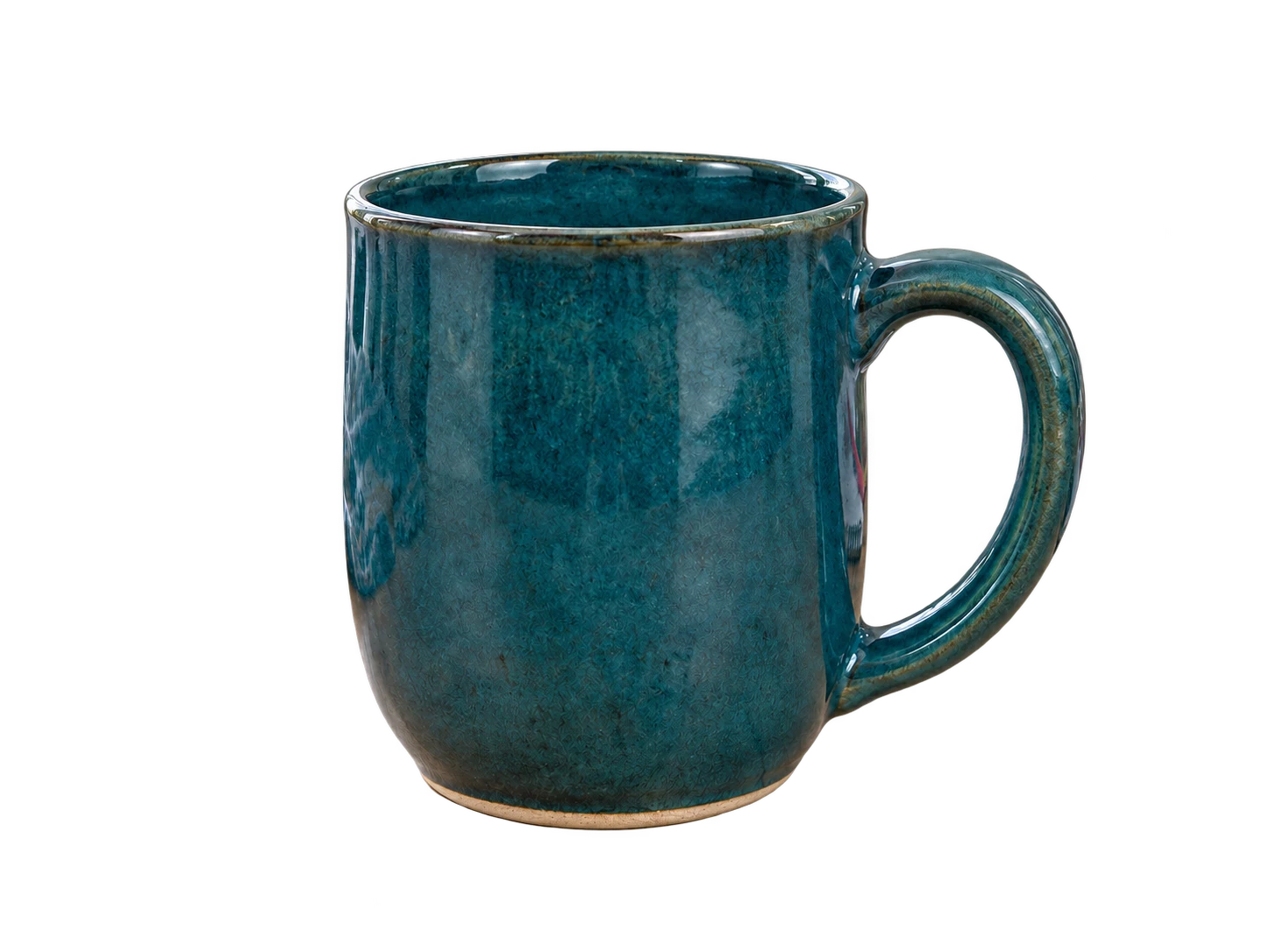
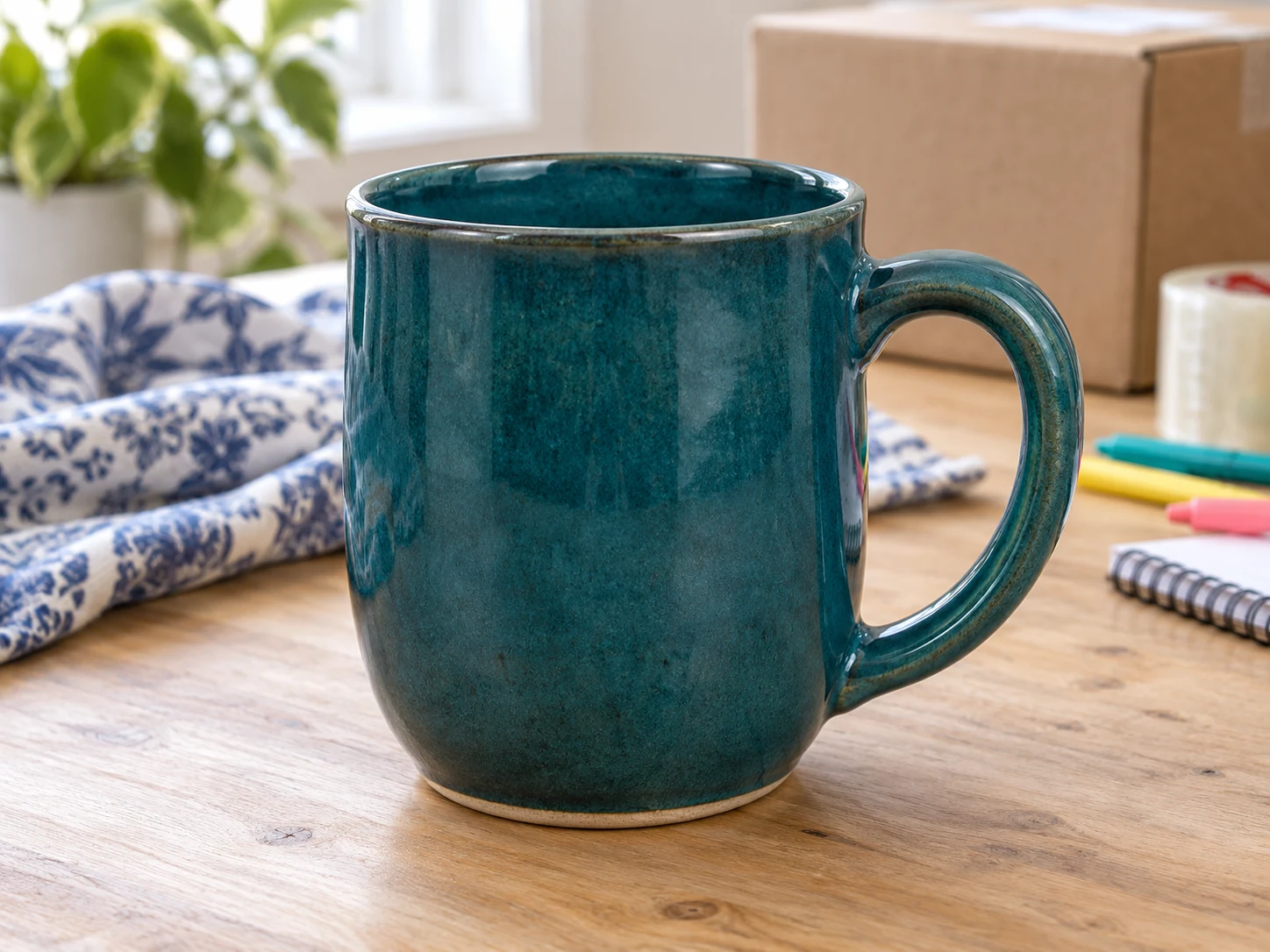
Cana din ceramică de culoarea verdeață pe un birou aglomerat cu materiale de ambalare

Alege Deschis, Întunecat, Mentă sau Verde Salvie

Nuanța potrivită depinde de subiect și de locul în care intenționezi să folosești imaginea. Deschide selectorul de culori personalizat și ajustează vizual culoarea sau introdu valori RGB pentru o anumită nuanță. Încearcă verde deschis la 220, 237, 200 pentru un decor pal, verde închis la 27, 67, 50 pentru un fundal mai adânc, mentă la 209, 250, 229 pentru un aspect proaspăt sau salvie la 163, 177, 138 pentru o opțiune dezactivată. Acestea sunt puncte de plecare pe care le poți seta manual. Compară culoarea cu îmbrăcămintea, ambalajul și alte detalii înainte de descărcare.

Încearcă gratuit Green Background Maker
Sticlă de coral pe fundal în verde deschis
Verde deschisRGB 220, 237, 200
Sticlă de coral pe fundal în verde închis
Verde închisRGB 27, 67, 50
Sticlă de coral pe fundal în mentă
MentăRGB 209, 250, 229
Sticlă de coral pe fundal în salvie
SalvieRGB 163, 177, 138

Păstrează consecvența fundalurilor pentru produse și portrete

Oferă fotografiilor asociate un aspect comun prin reutilizarea acelorași valori RGB pentru fiecare imagine. O nuanță consistentă poate aduce împreună colecții de produse, portrete de echipă și grafică socială, chiar și atunci când fotografiile originale au fost realizate în setări diferite. Procesează fiecare fotografie separat, verifică cum arată subiectul său față de culoarea aleasă și salvează rezultatul ca PNG. Instrumentul înlocuiește fundalul; nu se potrivește cu iluminarea, nu adaugă umbre sau nu retușează subiectul. Folosește imaginile descărcate în magazin, prezentare sau aspect de design, verificând mai întâi orice cerințe de destinație.

Schimbă fundalul fotografiilor mele în verde
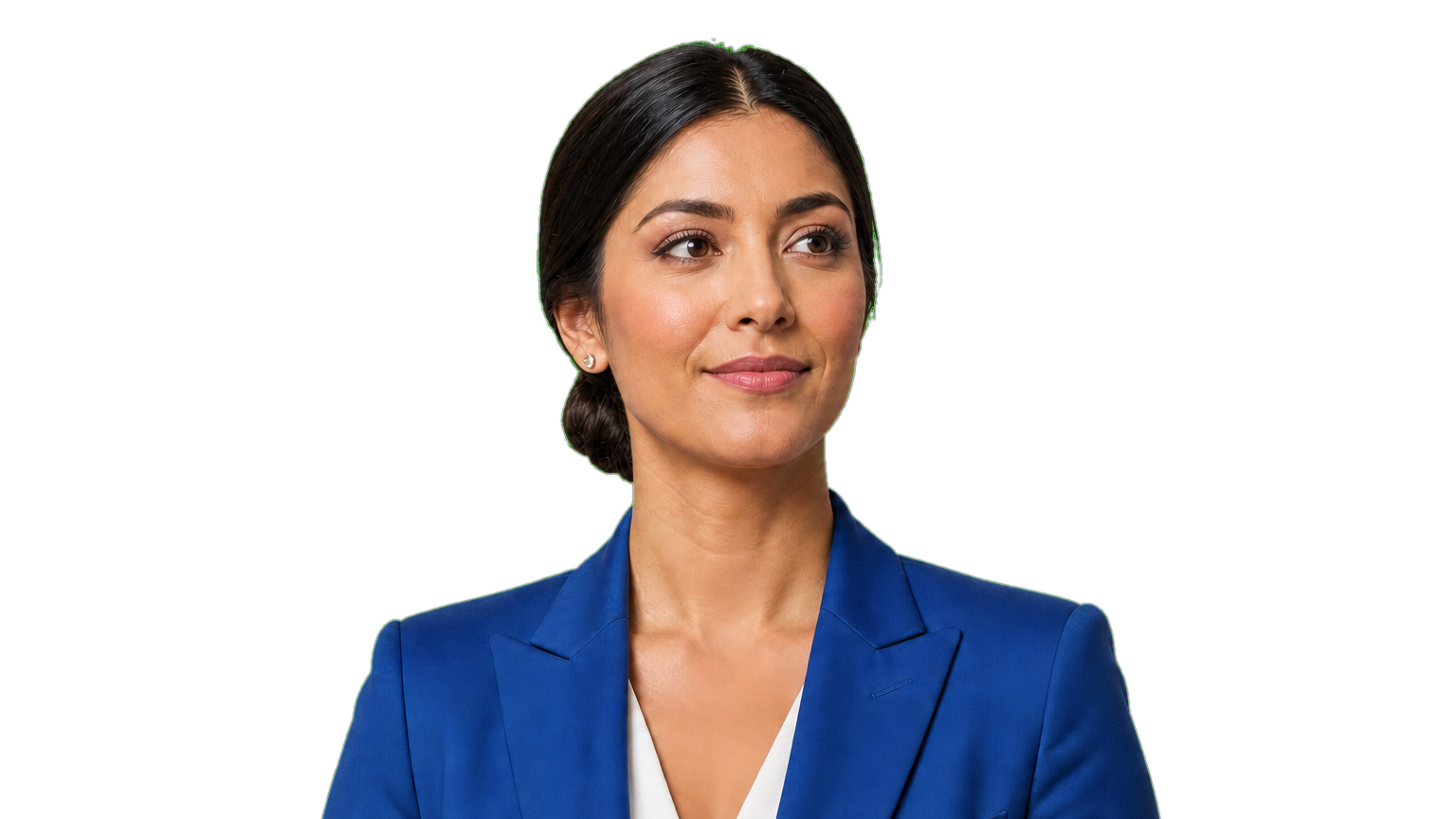
Femeie într-un blazer albastru pe un fundal de piersici

Cum să adaugi un fundal verde la o fotografie

Transformă o fotografie existentă într-o imagine de culoare solidă în trei pași. Începe cu un subiect clar, lasă AI să elimine împrejurimile originale și verifică nuanța aleasă înainte de a salva. Poți ajusta culoarea după procesare fără a încărca din nou aceeași fotografie.

Încarcă o fotografie, elimină fundalul acesteia, alege o nuanță și verifică previzualizarea înainte de a descărca PNG-ul.

  1. 01

    Încarcă o fotografie clară

    Alege un fișier JPG, PNG sau WebP până la 15 MB. Folosește o fotografie în care subiectul este ușor de distins de împrejurimi. Trage-l în zona de încărcare sau selectează-l de pe dispozitiv.

  2. 02

    Elimină fundalul și alege nuanța ta

    Începe eliminarea fundalului AI și așteaptă ca procesarea să se termine. Selectează opțiunea de culoare personalizată, deschide selectorul și alege verdele preferat. Reglează valorile RGB dacă vrei să refolosești o anumită culoare în alte fotografii.

  3. 03

    Examinează rezultatul și descarcă

    Verifică părul, îmbrăcămintea, marginile obiectelor și spațiile dintre părțile subiectului. Încearcă o altă nuanță dacă detaliile importante se amestecă în fundal. Descarcă PNG atunci când previzualizarea se potrivește nevoilor tău În schimb, alege transparența dacă vrei o decupare pentru un alt aspect.

De ce să folosești Free BGRemover pentru a adăuga verde la fotografiile tale?

Oferă fotografiilor că ai deja o nouă setare cu eliminarea fundalului AI și o nuanță verde pe care o controlezi. Indiferent dacă pregătești promoții de produse, actualizează un profil sau proiectați postări sociale, poți ajusta fundalul fără o nouă fotografie sau urmărire manuală, apoi poți salva un PNG pentru următorul proiect.

Decupaj cană teal pe un fundal de salvie

Schimbă setarea fără o reînregistrare

Folosește o fotografie sau un portret pe care îl ai deja, chiar dacă a fost făcut pe o cameră aglomerată sau pe un perete simplu. AI separă subiectul, astfel încât să poți înlocui împrejurimile fără a-l fotografia pe un fundal verde fizic.

Folosește fotografia existentă

Sticla de coral pe un fundal de mentă care contrastează cu culoarea sa

Alege verde care păstrează detaliile vizibile

Reglează umbra din spatele aceluiași subiect procesat fără a încărca din nou. Compară tonurile mai deschise și mai închise cu îmbrăcămintea sau ambalajul din previzualizare, astfel încât să poți alege o culoare care păstrează vizibile detaliile importante.

Compară culoarea cu subiectul tău

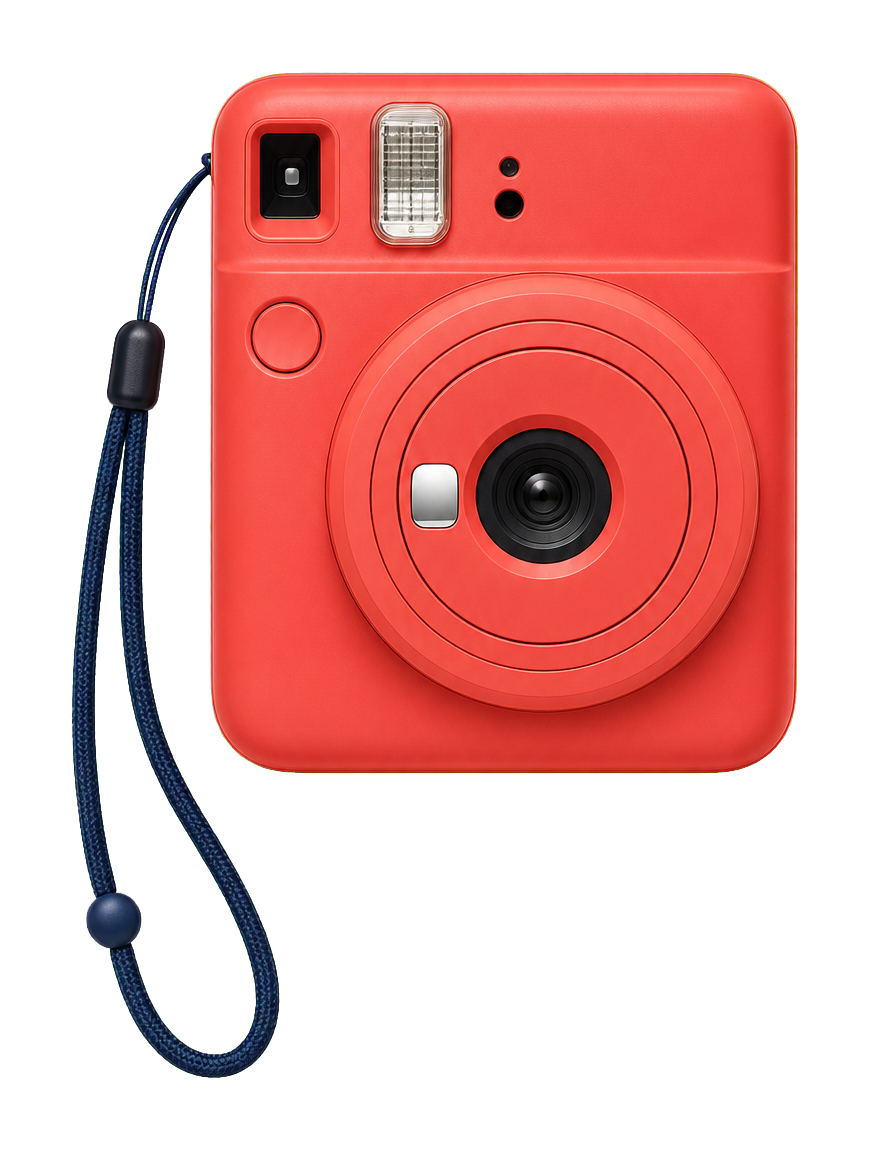
Decuparea camerei pe un fundal înțelept setată la RGB 163, 177, 138

Potriviți culorile în setul tău de fotografii

Introdu aceleași valori RGB atunci când editezi fiecare fotografie pentru a menține culoarea fundalului coerentă într-o colecție de produse sau portrete de echipă. Fotografiile sunt procesate separat, oferindu-vă șansa de a revizui fiecare subiect înainte de a salva.

Refolosește RGB 163, 177, 138 în fotografii

Portret pe un fundal verde deschis gata pentru descărcare PNG

Descarcă gratuit, fără filigran

Salvează fotografia cu culoarea aleasă ca PNG, fără cont sau plată necesară și fără filigran adăugat. Fundalul selectat este inclus în fișier, gata de plasat în magazin, profil sau aspect de design.

Culoarea aleasă este inclusă în PNG

Un cadru nou pentru produse, portrete și lucrări creative

Alege cazul de utilizare cel mai apropiat de proiectul tău O culoare solidă poate simplifica o setare ocupată sau poate conecta o imagine la paleta ta de design. Examinează fiecare subiect în raport cu nuanța selectată, apoi descarcă versiunea de care ai nevoie pentru următorul pas.

Femeie într-un blazer albastru pe un fundal de piersiciAcelași subiect pe un fundal verde deschis

Reîmprospătează-ți portretul fără o nouă fotografie

Schimbă setarea din spatele unui portret personal atunci când camera sau peretele original vă distrage atenția. Încearcă o nuanță dezactivată pentru fotografia ta de profil și compară-o cu hainele tale. Acest instrument schimbă fundalul; folosește editorul preferat pentru decuparea, retușarea pielii sau alte ajustări.

  • Începe cu un portret pe care îl ai deja.
  • Alege o nuanță care separă îmbrăcămintea de fundal.
  • Descarcă o imagine pentru profilul tău sau pagina personală.
Fă fundalul portretului meu verde
Pot adăuga gratuit un fundal verde unei fotografii?

Da. Free BGRemover îți permite să încarcă o imagine acceptată, să elimini fundalul original, să alegi o culoare solidă și să descarci un PNG gratuit. Nu trebuie să creezi un cont, iar imaginea exportată nu are filigran adăugat. Examinează previzualizarea înainte de a salva.

Cum schimb un fundal foto alb în verde?

Încarcă fotografia și începe eliminarea fundalului AI. După terminarea procesării, alege opțiunea de culoare personalizată și selectează nuanța preferată. Instrumentul separă subiectul în loc să înlocuiască fiecare pixel alb, astfel încât îmbrăcămintea sau ambalajul alb pot rămâne. Inspectează acele zone înainte de descărcare, mai ales atunci când se îmbină cu mediul original.

Pot alege verde deschis, verde închis, mentă sau salvie?

Da. Folosește selectorul de culori personalizat sau câmpurile RGB. Punctele de plecare includ verde deschis la 220, 237, 200; verde închis la 27, 67, 50; mentă la 209, 250, 229; și sage la 163, 177, 138. Acestea sunt valori sugerate, nu presetări încorporate sau definiții fixe ale acelor nume de culori.

Pot încărca un PNG transparent?

PNG este un format de intrare acceptat, inclusiv fișiere cu transparență. Fluxul de lucru actual rulează în continuare separarea subiectului AI înainte de a aplica culoarea selectată; nu este un instrument dedicat numai pentru umplere care păstrează neschimbată fiecare margine transparentă existentă. Verifică cu atenție previzualizarea pentru logo-uri, linii subțiri și mici detalii grafice.

Ce formate de imagine și ce dimensiuni de fișiere sunt acceptate?

Încarcă o imagine JPG, PNG sau WebP de până la 15 MB. Alege un fișier care se deschide corect și are un subiect clar. Rezultatul editat se descarcă ca PNG, indiferent de formatul de intrare acceptat. Această pagină editează imagini statice; nu procesează fundaluri video.

PNG-ul descărcat va fi transparent?

Când selectează o culoare solidă, PNG-ul descărcat include acea culoare în spatele subiectului. Dacă vrei transparență, treci la opțiunea transparentă înainte de descărcare. PNG acceptă ambele tipuri de imagini, astfel încât extensia de fișier singură nu vă spune dacă fundalul este transparent.

Pot folosi rezultatul pentru listări de produse sau fotografii de profil?

Poți pregăti promoții de produse, imagini de stocare și portrete personale cu instrumentul. Verifică cerințele destinației înainte de a publica: o piață poate necesita un anumit fundal, în timp ce un serviciu de profil poate decupa imaginea. Folosește un editor separat pentru modificările de aspect sau decuparea pe care acest instrument nu le oferă.

Ce se întâmplă dacă detaliile fine dispar sau marginile par neuniforme?

Încearcă o fotografie sursă mai clară, cu o distincție mai clară între subiect și împrejurimile acestuia. Părul fin, obiectele transparente și detaliile care se suprapun pot fi dificil de separat. Schimbarea nuanței fundalului poate îmbunătăți vizibilitatea, dar nu remediază o decupare incorectă. Examinează rezultatul înainte de a-l folosi.

Pot crea un fundal gradient sau texturat?

Acest flux de lucru aplică o culoare solidă în spatele subiectului procesat. Nu generează degrade, texturi sau scene noi. Pentru un fundal mai complex, descarcă decupajul transparent și plasează-l peste un fundal pe care îl creează într-un instrument de design separat. Acest lucru menține clar următorul pas de editare.

Cât durează procesarea și ce se întâmplă dacă eșuează?

Timpul de procesare variază în funcție de dispozitiv și dacă modelul AI trebuie descărcat la prima rulare. Instrumentul actual are nevoie de un browser cu suport WebGPU. Dacă procesarea eșuează, verifică mesajul de eroare și încearcă un browser compatibil sau o altă imagine acceptată. Nu există un timp de finalizare garantat.
Întrebări despre culori, încărcări și descărcări

Găsește răspunsuri practice despre alegerea unei nuanțe, schimbarea unui fundal existent și salvarea fotografiei editate. Verifică aceste detalii înainte de a utiliza rezultatul în proiectul tău

Oferă fotografiei tale un fundal verde proaspăt

Începe cu o fotografie pe care o ai deja. Elimină împrejurimile sale originale, alege o nuanță care se potrivește subiectului tău și examinează previzualizarea înainte de a descărca un PNG. Încearcă-l pentru o promovare a unui produs, un portret sau următoarea grafică socială. Utilizare gratuită, fără a fi necesară înregistrarea.

Creează-mi fundalul verde gratuit