

Gratuit de utilizatFără înscriereFără filigran

Adaugă un fundal mov fotografiei

Încarcă portretul sau fotografia produsului și lasă AI să îndepărteze fundalul original - nu este necesară urmărirea manuală. Apoi încearcă nuanțe violet în câteva secunde, previzualizează rezultatul și descarcă PNG-ul gratuit fără filigran.

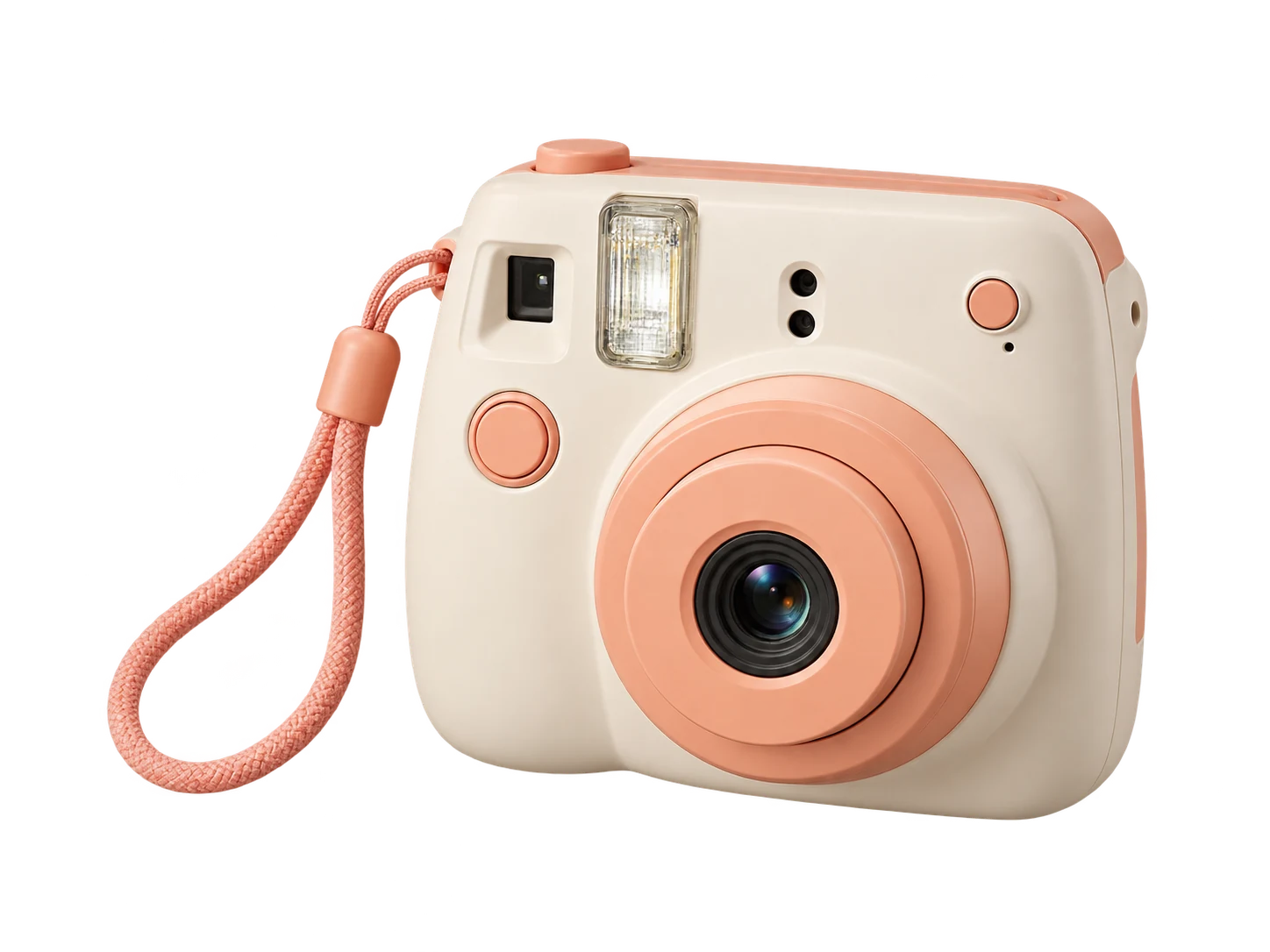
Cameră instant fildeș și piersică pe un fundal clasic mov
O fotografie. Trei nuanțe de violet.

Mov clasic · ⁦RGB 128, 0, 128⁩

Numai exemplu de previzualizare. Alege culoarea pentru încărcare în editor după procesare.

Fotografia ta, o nouă setare

Încarcă fotografia ta Alege-ți violetul.

JPG, PNG sau WebP · Până la 15 MB

Detalii de confidențialitate

Alege un fundal purpuriu simplu, de la lavandă la prune

Înlocuiește o scenă care vă distrage atenția cu o culoare uniformă care se potrivește subiectului tău Încearcă lavandă la RGB 230, 230, 250 pentru o setare deschisă, violet clasic la 128, 0, 128 sau prune la 103, 49, 71 pentru un ton mai profund. Folosește selectorul de culori pentru a explora alte nuanțe și compară fiecare cu îmbrăcăminte, păr sau ambalaj înainte de a salva. Umplerea schimbă fundalul în timp ce subiectul rămâne pe baza fotografiei încărcate.

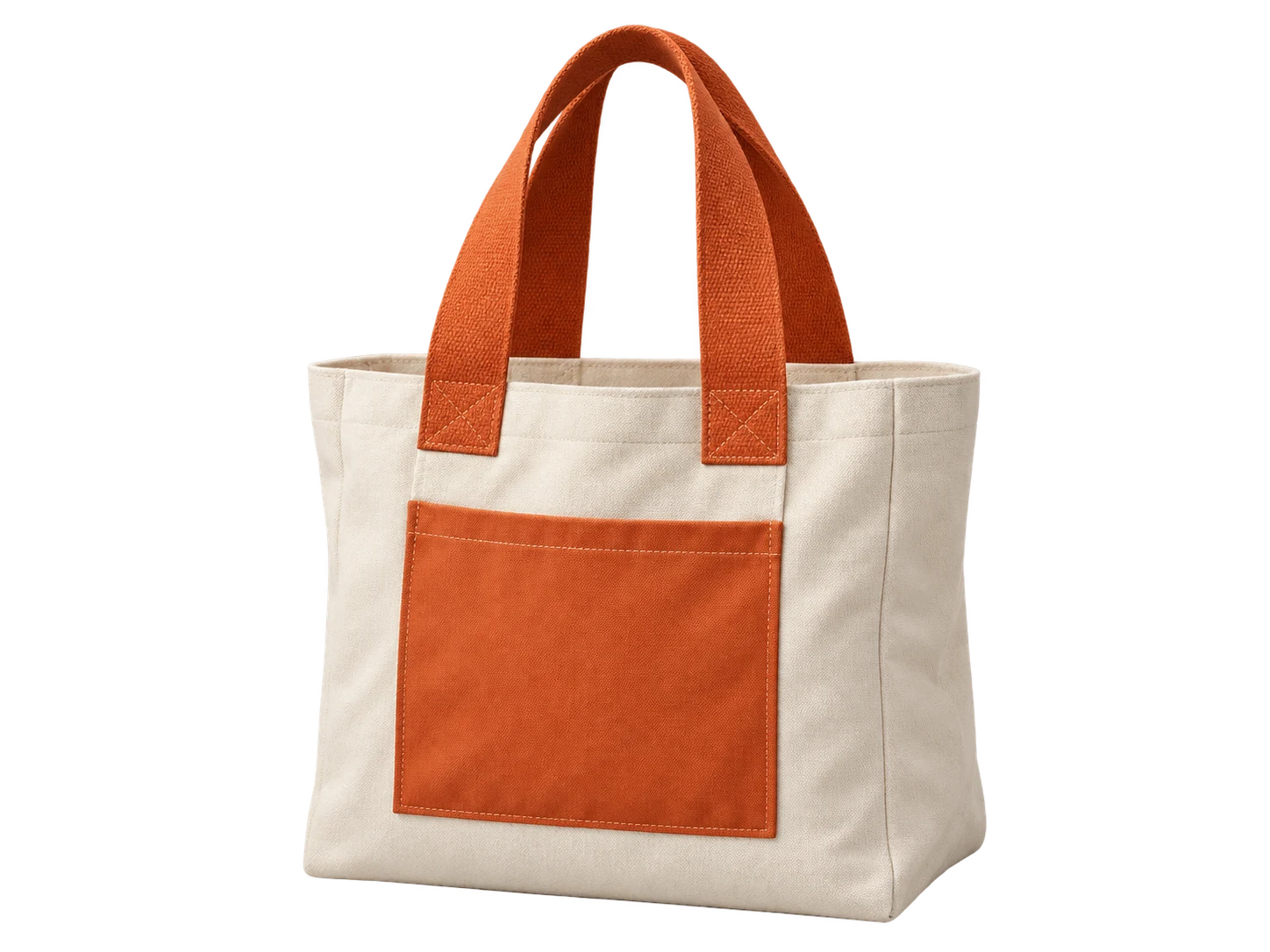
Geanta de pânză crem cu mânere portocalii pe un fundal clasic mov
Mov clasic#800080 · RGB 128, 0, 128
Geanta de pânză crem cu mânere portocalii pe un fundal de lavandă
Lavandă#E6E6FA · RGB 230, 230, 250
Geanta de pânză crem cu mânere portocalii pe fundal de prune
Prună#673147 · RGB 103, 49, 71

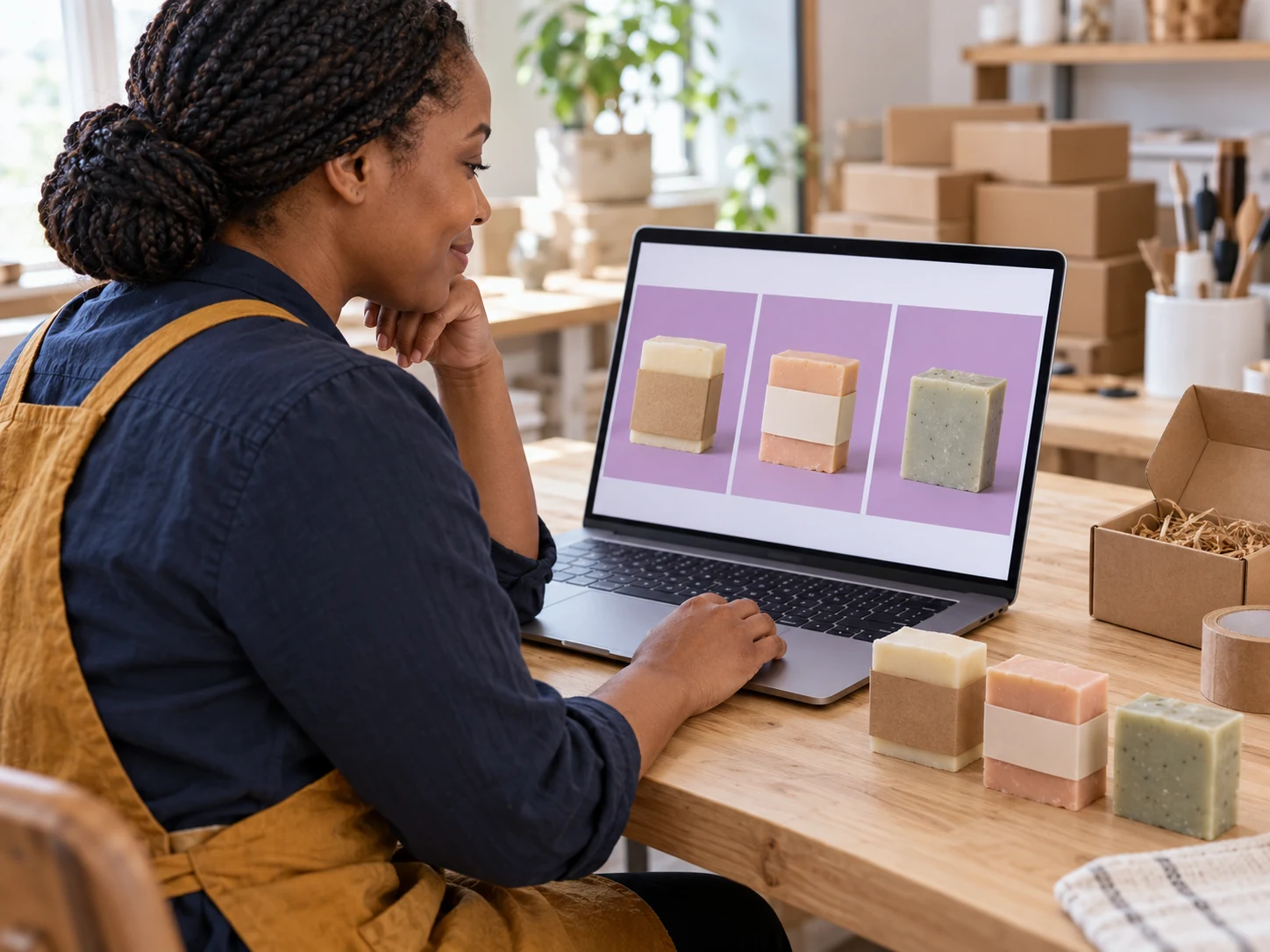
Păstrează fotografiile produselor consistente cu o singură nuanță violet

Oferă unei colecții de fotografii de produse o setare partajată pentru bannere de magazin, grafice de lansare sau postări sociale. Înregistrează valorile RGB alese și aplică-le pe fiecare fotografie separat, indiferent dacă prezentați sticle pentru îngrijirea pielii, accesorii sau articole lucrate manual. Compară nuanța cu ambalajul pal și textul etichetei, astfel încât produsul să rămână lizibil. Descarcă fiecare imagine finală pentru aspectul tău și verifică cerințele de fundal ale destinației înainte de a o folosi ca fotografie de listare.

Încearcă gratuit Purple Background Changer
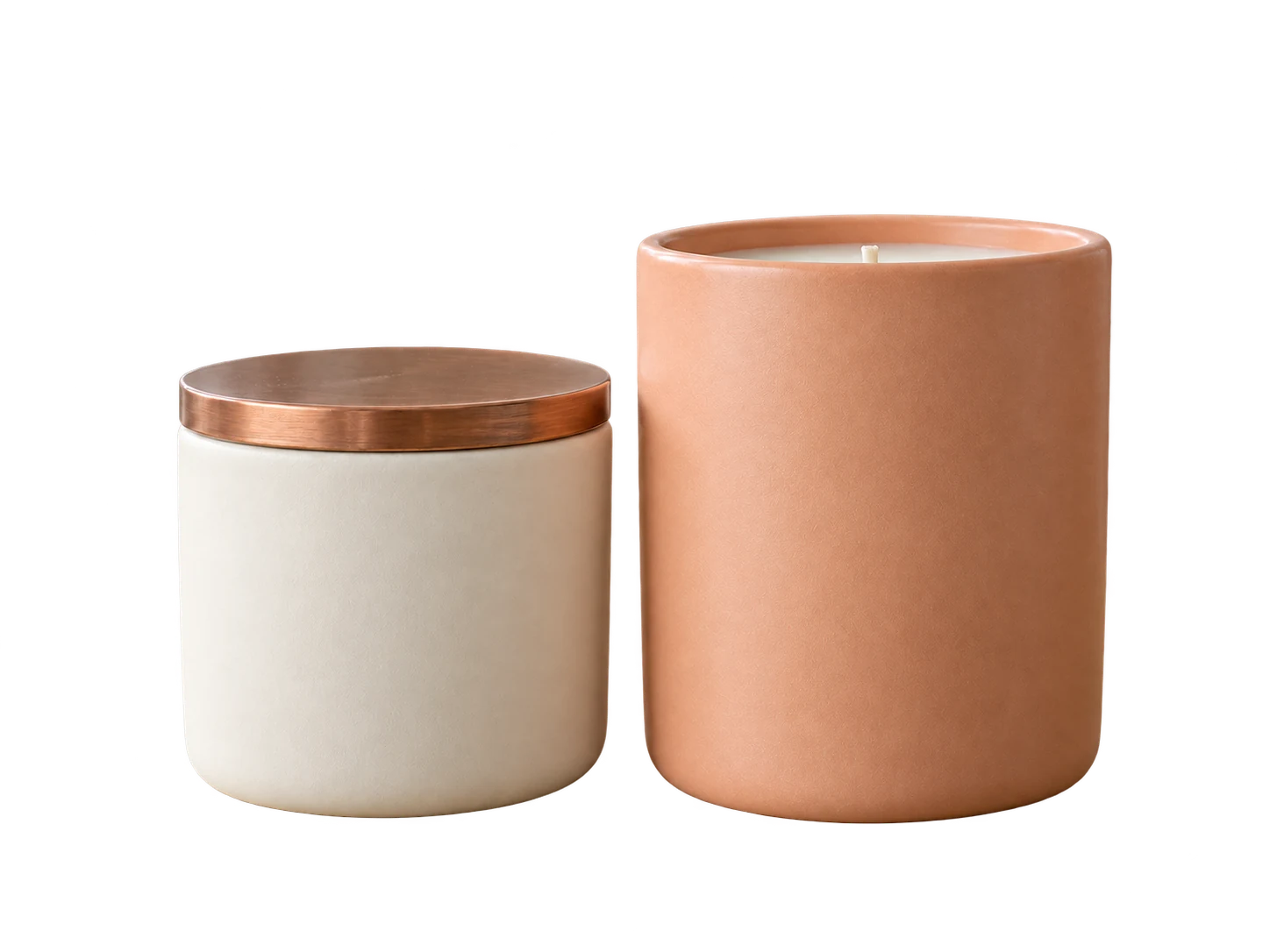
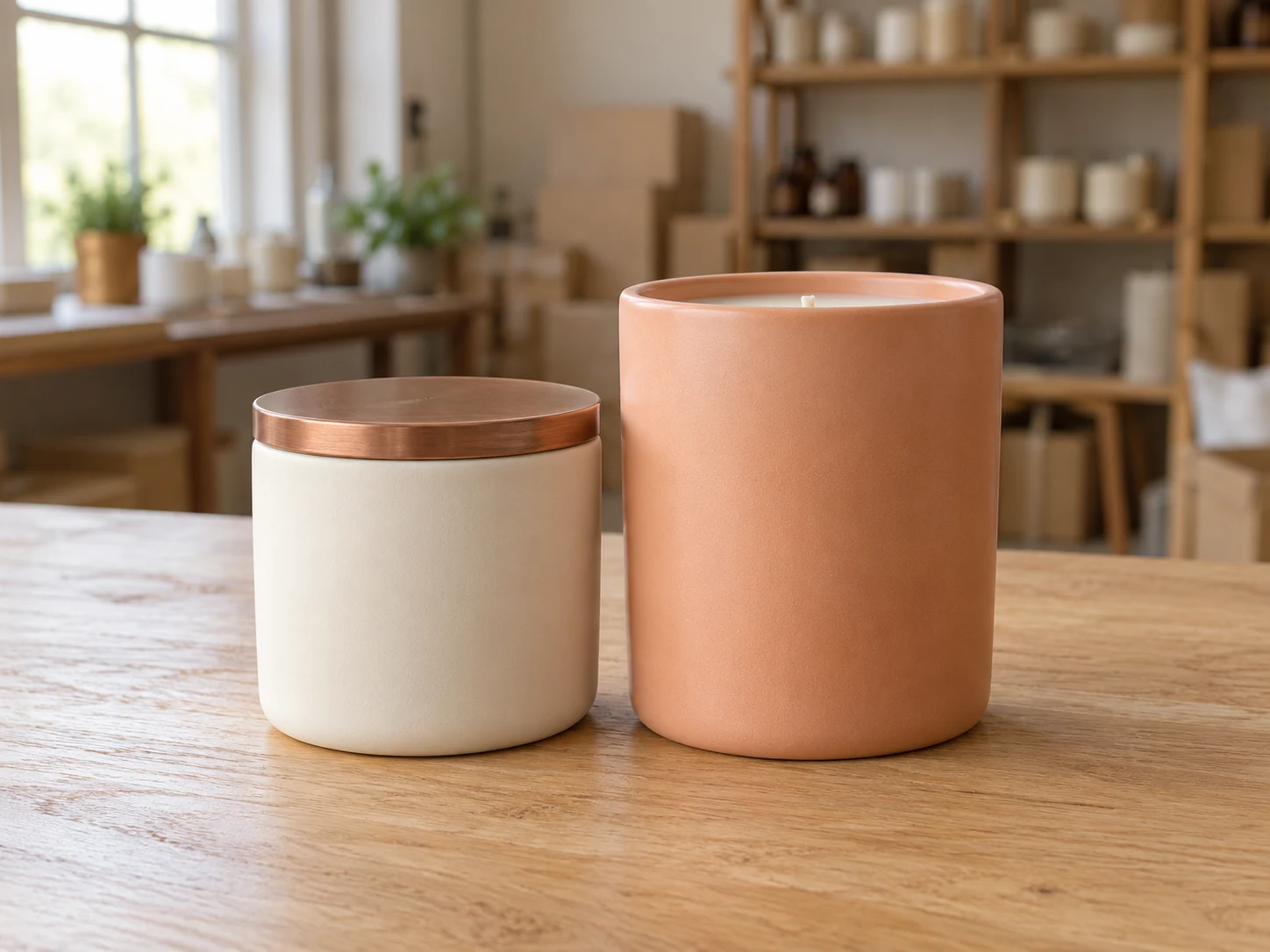
Borcane de lumânări de fildeș și piersici pe o masă de ambalare într-un atelier artizanal

Oferă portretelor un fundal care se potrivește profilului tău

Reîmprospătează o captură sau o fotografie de profil cu o nuanță care să se potrivească cu îmbrăcămintea și culorile paginii tale. Compară un ton pal cu unul mai profund pentru a vedea cum fiecare vă încadrează fața. Începe cu un portret în care persoana se află în afara împrejurimilor și verifică părul, ochelarii și umerii în previzualizare. Salvează rezultatul pentru site-ul tău personal, biografia difuzorului sau profilul social; finalizează orice tăiere specifică platformei în editorul tău obișnuit.

Fă fundal foto violet acum
Femeie într-o bluză albastru cobalt fotografiată într-un birou de acasă

Cum să adaugi un fundal violet unei fotografii

Oferă fotografiei tale un fundal violet în trei pași: încarcă imaginea și lasă AI să elimine fundalul original, alege-ți nuanța, apoi previzualizează și descarcă PNG-ul.

  1. 01

    Încarcă fotografia și elimină fundalul original

    Alege un fișier JPG, PNG sau WebP până la 15 MB, apoi apasă pe Eliminare fundal. Păstrează fila deschisă în timp ce modelul vă încarcă și procesează imaginea. Procesarea necesită un browser și un dispozitiv cu suport WebGPU funcțional, iar prima încercare poate dura mai mult timp când modelul se descarcă.

  2. 02

    Alege o nuanță cu comenzile de culoare

    După finalizarea procesării, selectează Culoare personalizată și deschide selectorul de culori. Reglează vizual nuanța sau introdu valorile RGB; folosește 128, 0, 128 pentru violet clasic. Valoarea afișată HEX pentru acea culoare este #800080. Compară completarea cu schița subiectului înainte de a decide ce versiune să păstrezi.

  3. 03

    Descarcă PNG finalizat

    Apasă pe Descărcare PNG pentru a salva fotografia cu culoarea selectată inclusă. Deschide fișierul și verifică marginile subiectului la dimensiunea pe care intenționezi să o folosești. Exportul colorat conține fundalul; alege opțiunea transparentă și salvează un fișier separat dacă ai nevoie și de decupajul singur.

De ce să folosești Free BGRemover pentru a adăuga un fundal violet la fotografii?

Free BGRemover combină eliminarea fundalului AI cu comenzile de culoare personalizate pentru a oferi fotografiilor tale un fundal violet, fără a urmări subiectele manual. Pentru portretele de profil, promoțiile de produse și grafica socială, valorile reutilizabile RGB ajută la menținerea uniformă a culorii fundalului în editări separate, cu descărcări gratuite PNG fără filigran.

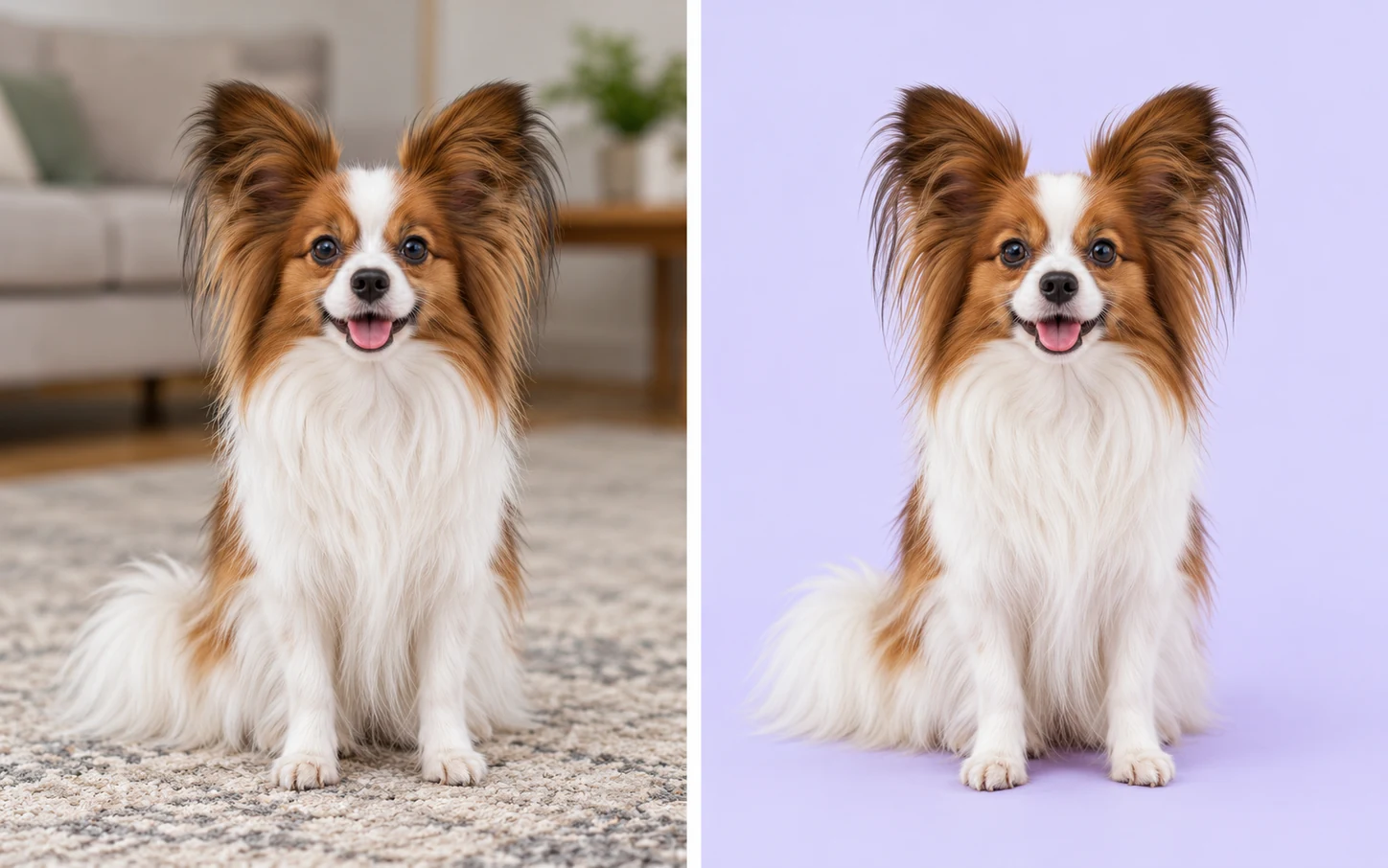
Comparație ilustrativă a aceluiași câine papillon într-o cameră de zi și împotriva lavandei

Omite urmărirea manuală în jurul subiectului tău

Eliminarea fundalului AI separă subiectul principal înainte de aplicarea unei umpleri violet. Poți înlocui scena într-un portret existent sau într-o fotografie de produs fără a desena singur subiectul.

Schimbare ilustrativă de fundal.
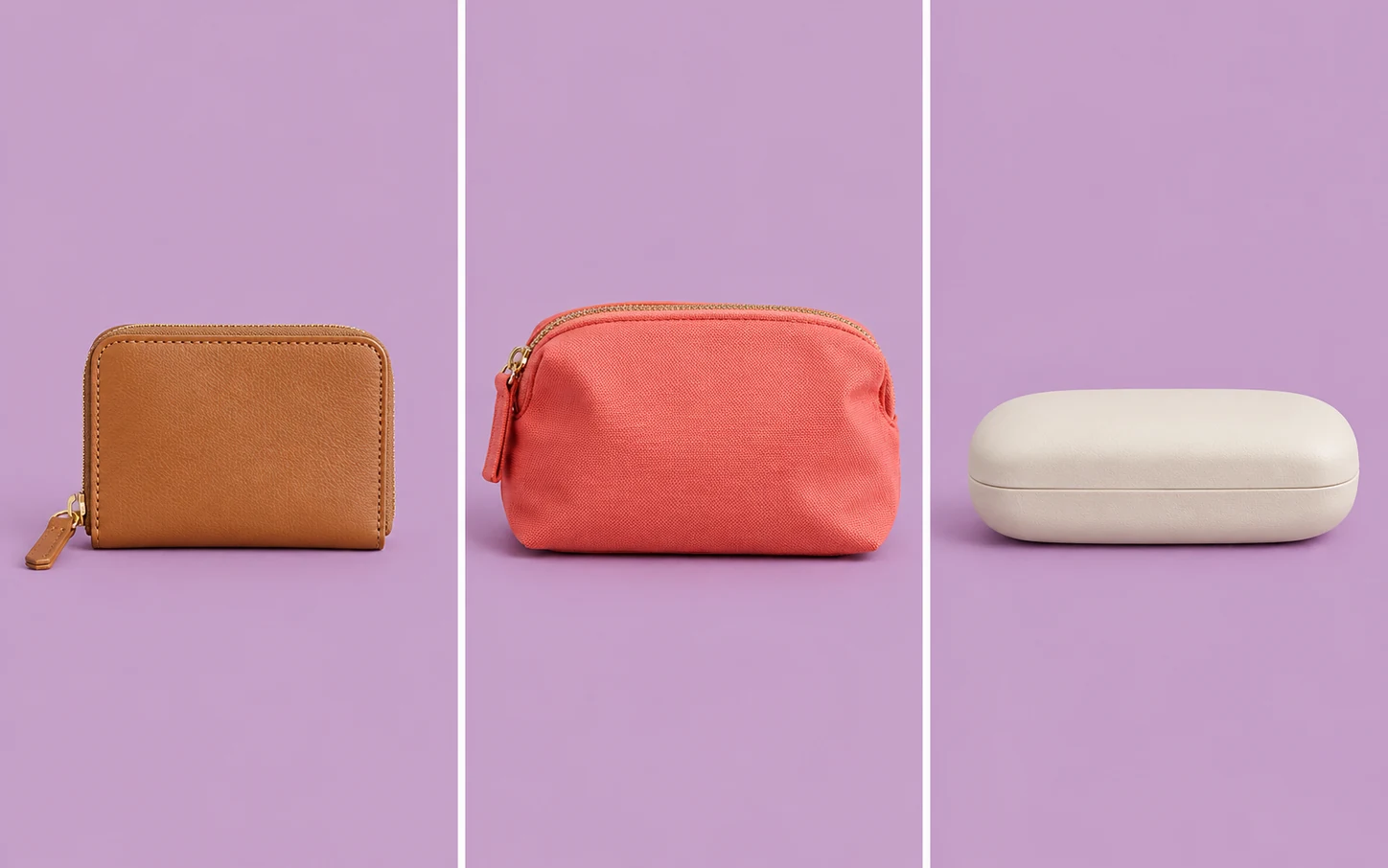
Portofel, husă de coral și husă pentru ochelari prezentate în trei fotografii cu un fundal liliac comun

Folosește același violet pentru fotografii

Controalele RGB vă permit să refolosești valorile exacte de culoare în cadrul editărilor individuale. Oferă portretelor sau elementelor grafice ale produsului aceeași nuanță de fundal, chiar și atunci când împrejurimile lor originale diferă, fără a se potrivi culoarea după ochi.

O singură nuanță, aplicată pe fotografii separate.

Bărbat cu ochelari și o cămașă din fulgi de ovăz pe diferite nuanțe de violet — Mov clasicMov clasic
Bărbat cu ochelari și o cămașă din fulgi de ovăz pe diferite nuanțe de violet — LavandăLavandă
Bărbat cu ochelari și o cămașă din fulgi de ovăz pe diferite nuanțe de violet — PrunăPrună

Compară nuanțe înainte de a vă angaja

Previzualizează violetele mai deschise și mai închise pe păr, îmbrăcăminte sau ambalaj pentru a aprecia contrastul. Modificările de culoare refolosește decupajul procesat, astfel încât să poți compara alternative fără a rula din nou eliminarea fundalului AI.

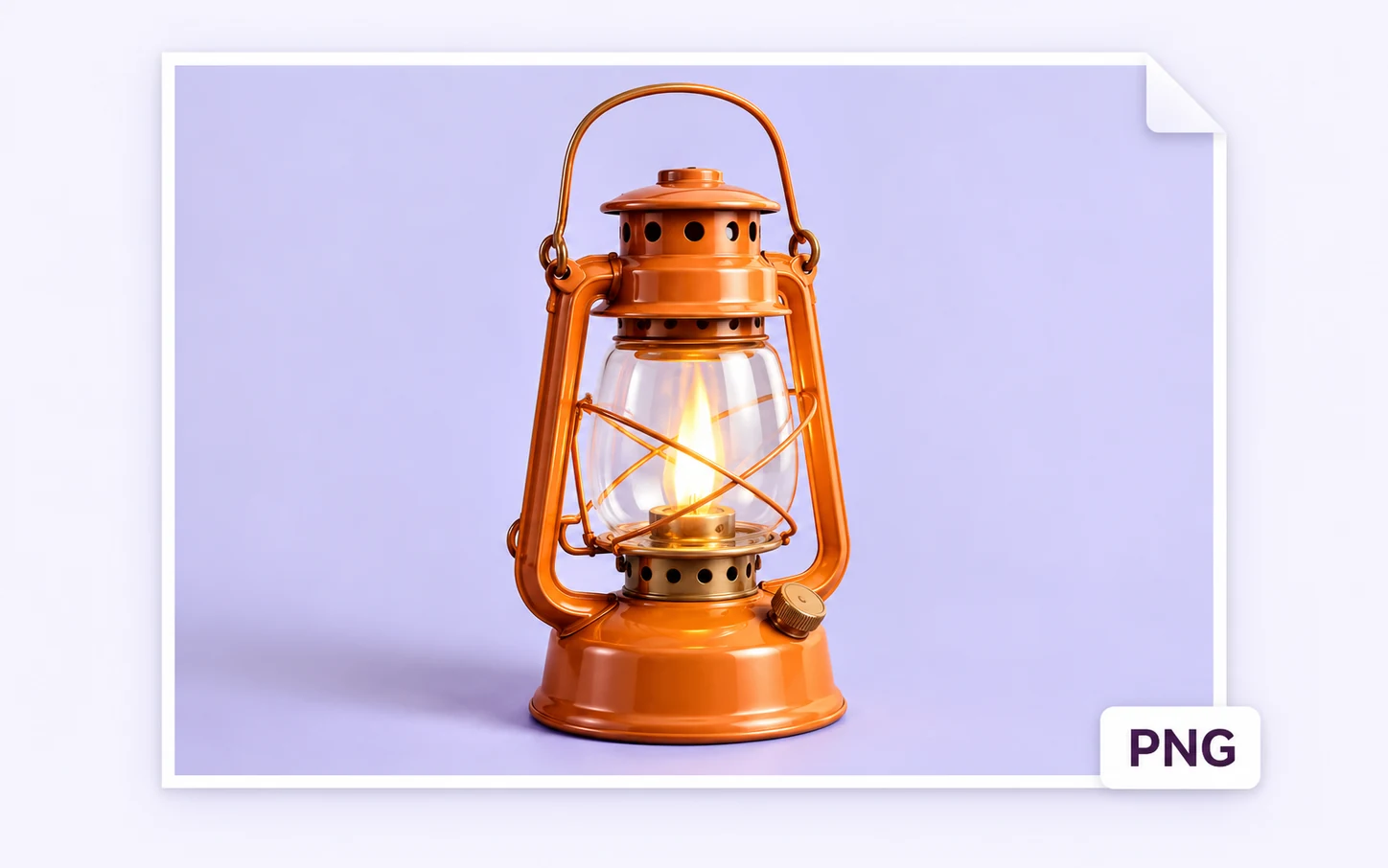
Ilustrație de fișier PNG care arată un felinar portocaliu și fundalul său de lavandă împreună

Descarcă fotografia ta cu culoarea inclusă

Descărcarea PNG include subiectul și fundalul solid ales, fără filigran adăugat. Folosește fișierul finalizat într-un site web, o prezentare sau o aplicație de design care acceptă PNG, fără a recrea fundalul în altă parte.

Cine poate folosi un fundal violet pentru fotografiile lor?

Alege cazul de utilizare cel mai apropiat de următorul tău proiect. O culoare de fundal partajată poate conecta imagini înrudite, în timp ce nuanța potrivită depinde de subiect, de designul înconjurător și de locul în care va apărea fotografia finită.

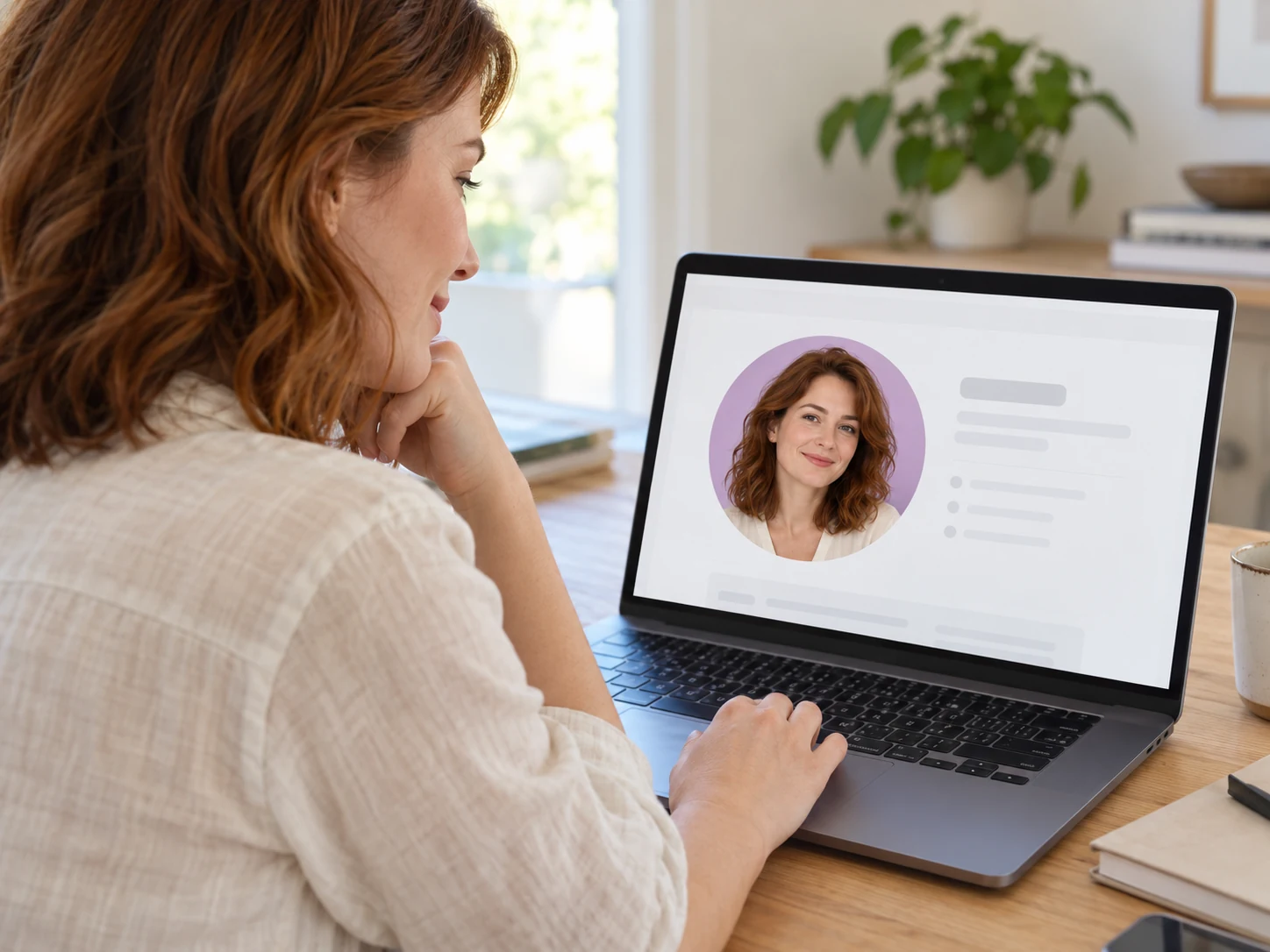
Femeie care își revizuiește portretul de profil pe fundal de lavandă pe un laptop acasă

Reîmprospătează-ți profilul fără a reface fotografia

Folosește un portret existent pentru un site web personal, o pagină de difuzor sau un profil social. Alege o nuanță care să-ți încadreze fața și să se potrivească cu ținuta ta. Verifică imaginea descărcată în decuparea destinației înainte de a o publica, mai ales dacă profilul tău folosește un cadru circular.

  • Compară culoarea cu portretul tău
  • Alege o nuanță pentru pagina ta
  • Salvează un PNG pentru profilul tău
Editează fundalul profilului meu
Cum schimb fundalul unei fotografii în violet?

Încarcă imaginea și apasă pe Elimină fundalul. După terminarea procesării, selectează Culoare personalizată și alege o nuanță cu selectorul sau comenzile RGB. Pentru purpuriu clasic, introdu 128, 0, 128. Verifică previzualizarea, apoi apasă pe Descărcare PNG pentru a salva fotografia cu umplerea selectată.

Este editorul liber de utilizat fără a vă înscrie?

Da. Fluxul de lucru actual cu o singură imagine îți permite să elimini fundalul original, să alegi o culoare personalizată și să descarci un PNG fără să plătești sau să creezi un cont. Nu este adăugat niciun filigran. Examinează rezultatul înainte de descărcare, deoarece eliminarea automată a fundalului poate necesita o inspecție mai atentă a detaliilor fine.

Pot adăuga un fundal violet unui PNG transparent?

Încărcările PNG sunt acceptate, dar fluxul de lucru actual necesită în continuare pasul Eliminare fundal înainte ca controalele de culoare să devină disponibile. Nu oferă o cale separată de completare numai pentru fișierele transparente existente. Păstrează decupajul original și compară-l cu versiunea procesată, deoarece procesarea îi poate schimba marginile.

Pot să încarc un JPG și să descarc rezultatul ca JPG?

Poți încărca fișiere JPG, PNG sau WebP de până la 15 MB. Imaginea finală se descarcă ca PNG, chiar și atunci când sursa este un JPG. Un PNG care conține un fundal de culoare solidă nu este transparent. Folosește opțiunea transparentă pentru o decupare separată sau convertește fișierul finit în altă parte dacă destinația ta necesită JPG.

Pot crea un fundal degradat violet?

Controalele actuale de culoare aplică o nuanță uniformă. Ele nu creează degrade și nu generează scene decorative dintr-un prompt text. Pentru o compoziție cu gradient, descarcă decupajul transparent și plasează-l peste un gradient într-o aplicație de design care acceptă acest efect.

Pot descărca fundaluri goale sau tapet de aici?

Acest instrument editează fundalul unei fotografii pe care o furnizați. Nu oferă o bibliotecă de imagini stoc, descărcări de pânză goală sau imagini de fundal gata făcute. Folosește-l când vrei să schimbi o fotografie existentă; o imagine de fundal independentă necesită un instrument sau o sursă separată.

Descărcarea mea va fi de înaltă rezoluție sau 4K?

Exportul folosește dimensiunile pixelilor imaginii sursă. Nu transformă o fotografie mică într-o imagine 4K și nu restabilește detaliile lipsă. Începe cu un original clar, apoi inspectează PNG-ul descărcat la dimensiunea pe care intenționezi să-l afișează. Dimensiunile potrivite nu garantează detalii identice ale marginilor.

Pot aplica aceeași culoare mai multor fotografii simultan?

Acest editor cu o singură imagine gestionează câte o fotografie odată. Înregistrează valorile RGB alese și introdu-le pentru fiecare editare separată pentru a reutiliza culoarea. Nu aplică o culoare partajată unui grup într-o singură operațiune, iar diferențele de iluminare ale subiectului vor rămâne.

De ce durează mai mult procesarea primei fotografii?

Browserul trebuie să descarce și să încarce modelul AI înainte ca procesarea să se poată finaliza. Timpul depinde de conexiunea și dispozitivul tău, iar instrumentul necesită suport funcțional pentru WebGPU. Ține fila deschisă în timp ce rulează. Dacă procesarea nu poate începe, încearcă alt browser sau dispozitiv cu acel suport activat.

Editor foto de fundal violet: Întrebări frecvente

Găsește răspunsuri despre opțiunile de culoare, fișiere acceptate, descărcări gratuite și pregătirea fotografiei editate pentru următoarea utilizare.

Oferă următoarea fotografie o nouă setare

Începe cu o fotografie pe care o ai deja. Alege o nuanță care se potrivește subiectului tău, verifică previzualizarea și salvează PNG-ul finit pentru un profil, promovare sau aspect creativ. Păstrează fișierul original, astfel încât să poți compara rezultatul înainte de a-l utiliza în proiect.

Adaugă fundal violet la fotografie gratuit