

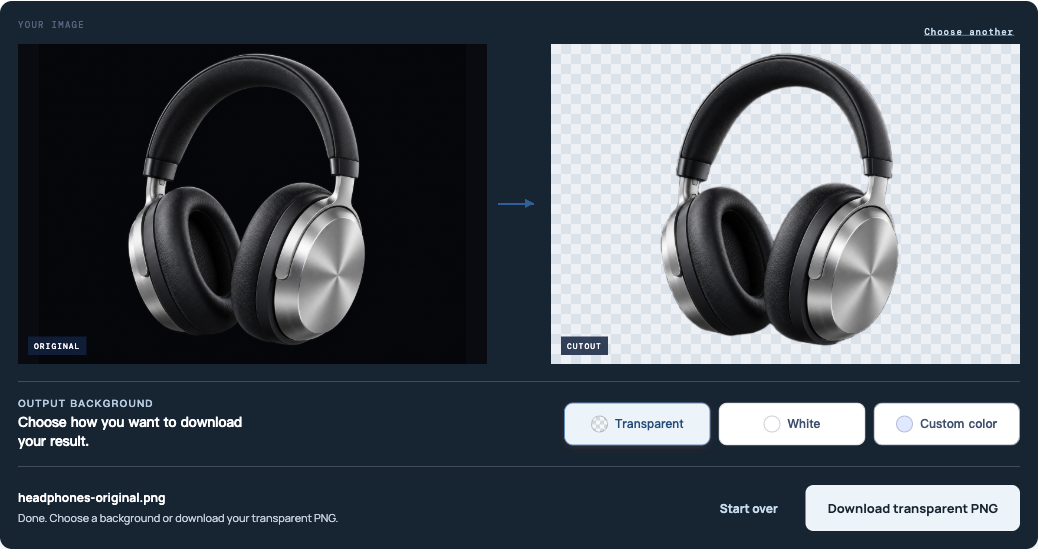
Rezultat original vs. transparent
Compară originalul cu rezultatul tablei de șah înainte de a salva. Tabla de șah marchează pixelii cu transparență; ar trebui să dispară atunci când decupajul este plasat pe o culoare solidă.
Eliminator de fundal gratuit PNG
Încarcă JPG, PNG sau WebP și descarcă un PNG transparent - gratuit, fără înregistrare, fără filigran.
Începe cu o imagine
JPG, PNG sau WebP. Până la 15 MB.
Detalii de confidențialitateFolosește gratuit acest instrument de îndepărtare a fundalului PNG. Încarcă fișiere JPG, PNG sau WebP de până la 15 MB. Fără înscriere și fără filigran pe rezultatul descărcat.
Trebuie să elimini un fundal PNG gratuit online? Aruncă o imagine aici sau alege un fișier JPG, PNG sau WebP.
Prin încărcare, confirmă că poți utiliza imaginea și ești de acord cu noi Politica de confidențialitate şi Termenii de utilizare.
Inspectează înainte de procesare
Compară rezultatul original și transparent pentru a vedea cum părul, liniile fine și golurile interioare pot rămâne vizibile.
Trage pentru a compara PNG original și transparent.
Verifică părul, liniile fine și golurile interioare înainte de a încărca.
Compară originalul cu rezultatul tablei de șah înainte de a salva. Tabla de șah marchează pixelii cu transparență; ar trebui să dispară atunci când decupajul este plasat pe o culoare solidă.
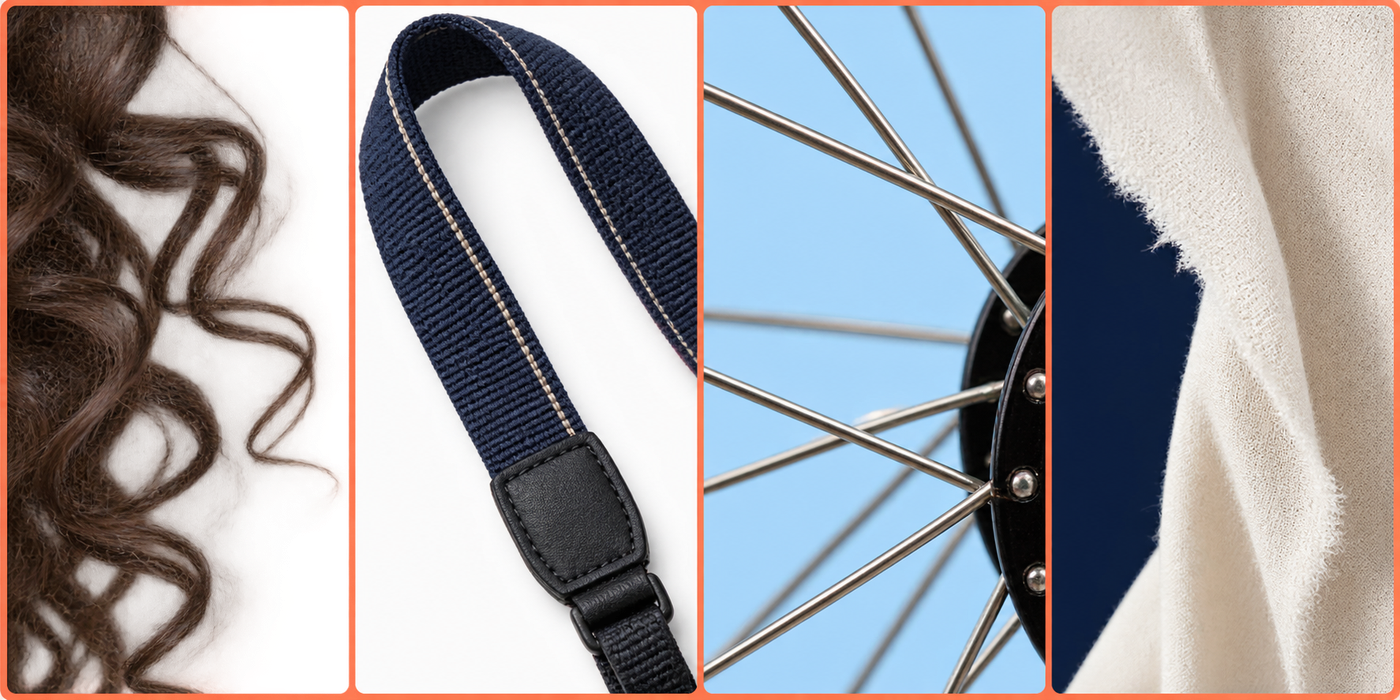
Caută șuvițe lipsă sau un halou solid în jurul marginilor moi.
Mărește-l pe curele, fire, tulpini și lovituri subțiri ale logo-ului.
Verifică spațiile dintre brațe, mânere, litere și părți ale produsului.
Decideți dacă o umbră naturală aparține subiectului sau fundalului eliminat.
Patru pași clari
Treci de la încărcare la un PNG transparent în patru pași clari - fără urmărire manuală sau instrumente complicate de editare.
Încarcă, procesează, inspectează marginile, apoi descarcă PNG-ul.
Alege unul JPG, PNG sau WebP până la 15 MB pentru a elimina fundalul de pe PNG.
Instrumentul poate elimina un fundal dintr-o imagine PNG prin detectarea automată a subiectului principal.
Verifică părul, liniile subțiri, detaliile palide și golurile interioare în previzualizare.
Alege fundalul de care ai nevoie, apoi salvează rezultatul ca PNG.
Folosește acest flux de lucru gratuit pentru a elimina fundalul din PNG, inclusiv atunci când trebuie să elimini un fundal PNG gratuit online sau să transformi o sursă JPG sau WebP într-un PNG transparent.
Încarcă PNG-ul tăuAlege rezultatul potrivit
Alege un PNG transparent pentru reutilizare flexibilă, un fundal alb pentru listări curate sau o culoare personalizată pentru grafica de marcă.
Transparente păstrează alfa; rezultatele de alb și culori personalizate folosesc o pânză PNG solidă.
Alege transparență, alb sau o culoare personalizată; Editarea avansată a scenei nu este inclusă aici.
 PNG · Alfa
Trage separatorul pentru a compara imaginea originală cu decupajul transparent. Confirmă că subiectul și încadrarea încă se potrivesc; folosește lista de verificare detaliată de mai sus pentru inspecția edge.
Păstrează fundalul transparent, folosește alb sau alege o culoare solidă personalizată. Alege transparența pentru machete flexibile, alb pentru o pânză curată de catalog sau o culoare solidă pentru grafica de marcă.
Descarcă imaginea finală ca PNG transparent. Acest creator transparent PNG păstrează alfa atunci când este selectat Transparent; Rezultatele în alb și culorile personalizate folosesc o pânză opac PNG.
Începe cu subiectul
Găsește sfaturile surse potrivite pentru produsul, portretul, logo-ul sau graficul tău, apoi creează un decupaj care se potrivește cu modul în care intenționezi să îl folosești.
Compară produse, portrete, sigle și exemple grafice înainte de a le încărca.
Creează elemente curate pentru listele de produse, profiluri, logo-uri și grafică socială.
Pentru un fundal alb, inspectează cu atenție hainele palide, luminile și detaliile albe subțiri.
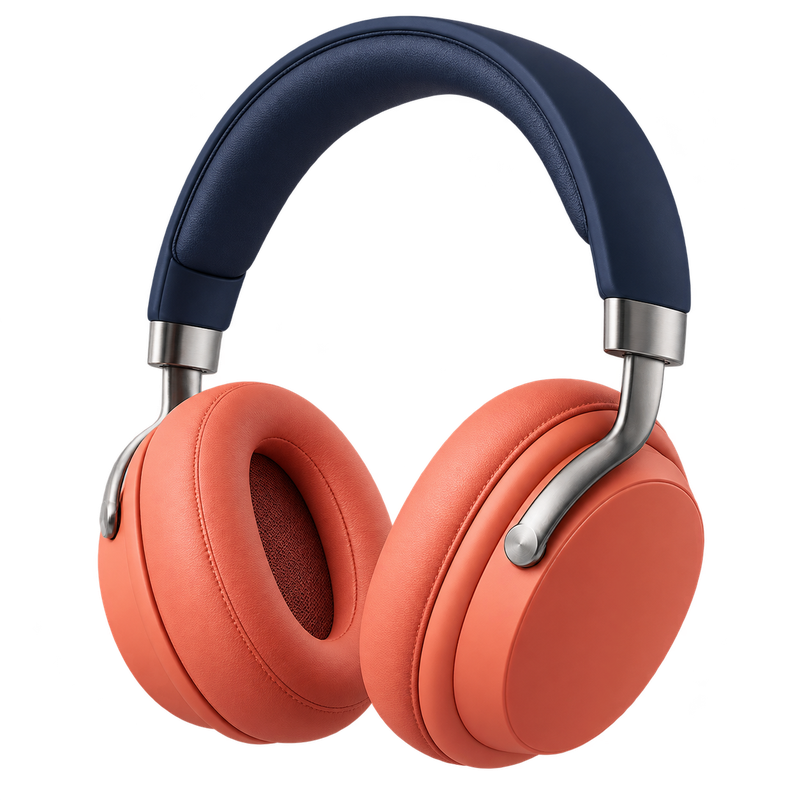
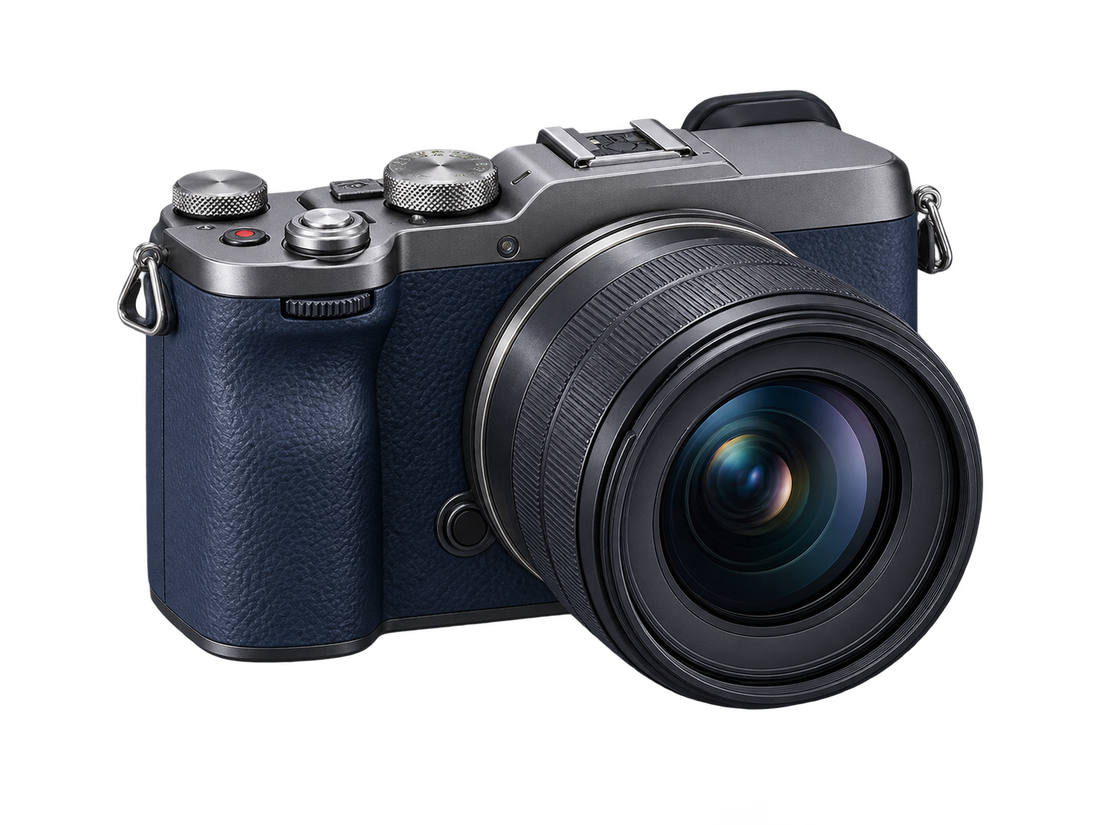
Creează elemente transparente, albe sau de culoarea mărcii pentru o listă sau catalog. Pentru a elimina un fundal alb de pe un PNG, inspectează materialele palide, luminile și detaliile albe subțiri pe o previzualizare întunecată.

Folosește un portret bine luminat, cu separare vizibilă în jurul părului și umerilor. Verifică firele libere atât pe fundaluri deschise, cât și întunecate înainte de a utiliza decupajul într-un profil sau prezentare.

Inspectează liniile subțiri, contoarele de litere și semnele palide după ce elimină fundalul dintr-un logo PNG. O sursă mai mare și mai clară face, de obicei, micile detalii mai ușor de păstrat.
Deschide dispozitivul de eliminare a fundalului logo-ului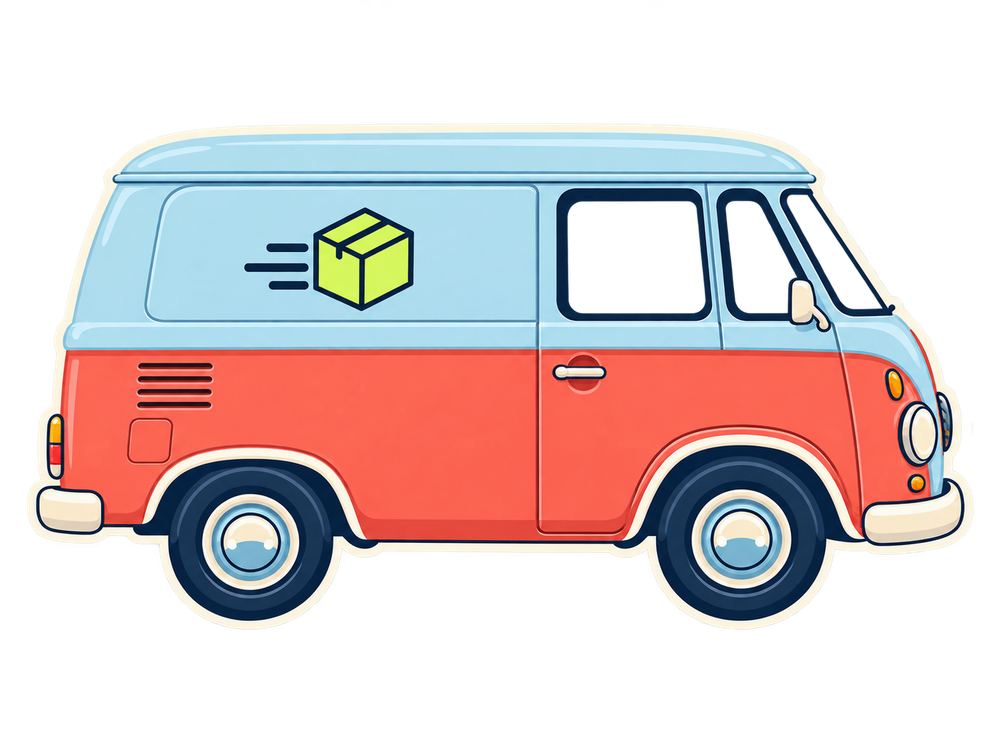
Grafica plană necesită spații interioare curate; autocolantele au nevoie de contururi clare; Imaginile vehiculelor necesită verificări atente în jurul windows, reflexii și umbrele solului.
Persoanele fizice, vânzătorii, agenții de marketing și designerii pot descărca un singur decupaj gata de utilizare.
Creează o imagine de profil, un autocolant sau un material de prezentare.
Pregătește o dovadă rapidă înainte de retușarea detaliată.
Creează o decupare curată a produsului pentru o listă.
Refolosește un subiect transparent în reclame și machete.
Pregătește un material editorial sau social în browser.
Claritatea formatului
Încarcă orice format acceptat, apoi salvează decupajul ca PNG când ai nevoie de transparență.
Încarcă un JPG, elimină fundalul acestuia și descarcă un nou PNG cu transparență.
PNG poate stoca un canal alfa: o valoare per pixel care poate fi complet vizibilă, parțial transparentă sau invizibilă. Un fișier PNG nu este automat transparent – trebuie să conțină de fapt pixeli alfa.
Intrările JPG, PNG și WebP sunt acceptate până la 15 MB. Elimină fundalul unei imagini și descarcă un PNG când este selectată transparența.
| Format | Intrare | Transparenţă | Rezultat |
|---|---|---|---|
| JPG | Sprijinit | Fără transparență alfa | Descarcă ca PNG |
| PNG | Sprijinit | Poate conține alfa | Descarcă ca PNG |
| WebP | Sprijinit | Poate conține alfa | Descarcă ca PNG |
Folosește instrumentul de eliminare a fundalului JPG-la-transparent-PNG atunci când sursa nu poate stoca alfa: elimină fundalul, apoi salvează noul rezultat transparent ca PNG.
Dacă trebuie să transformi un JPG într-un PNG transparent, formatul de ieșire se schimbă, deoarece JPG-ul în sine nu poate păstra pixelii transparenți.
Diagnosticarea transparenței
Așază mai întâi imaginea pe o culoare solidă. Dacă pătratele rămân, elimină-le ca fundal vizibil; dacă acestea dispar, PNG-ul este deja transparent.
Dacă tabla de șah rămâne vizibilă pe o previzualizare colorată, aceasta face parte din imagine și trebuie eliminată.
Pune PNG pe o culoare solidă strălucitoare. Această singură acțiune dezvăluie dacă pătratele sunt decorațiuni pentru vizualizator sau pixeli reali de imagine.
Dacă culoarea apare, fișierul are alfa reală. Dacă pătratele gri și albe rămân neschimbate, tabla de șah este copt în imagine.
Elimină automat un model alb obișnuit sau copt, reîncearcă o sursă mai clară când marginile se îmbină sau folosește un editor manual pentru reparații cu precizie.
Alege cea mai scurtă cale de încredere
Folosește instrumentul browser pentru viteză, MS Paint pentru editări simple acceptate de versiuni sau un editor manual atunci când ai nevoie de reparații precise.
Verifică părul, liniile fine și umbrele fine înainte de a descărca.
Previzualizează decupajul pe culori deschise și închise pentru a dezvălui halouri sau detalii lipsă.
Folosește instrumentul online pentru viteză, Paint pentru editări simple acceptate sau un editor manual pentru repararea precisă a marginilor.
Alege în funcție de complexitatea subiectului, de controlul necesar și de timpul pe care îl poți petrece, nu după o revendicare generală a celui mai bun instrument.
| Metodă | Cel mai bun pentru | Controla | Fii atent la |
|---|---|---|---|
| Free BGRemover | O decupare rapidă a subiectului | Rezultat automat plus alegerea culorilor de ieșire | Fără perie manuală sau flux de lucru în lot |
| MS Paint | Editări simple din Windows când este disponibilă Eliminarea fundalului | Selecția curentă și instrumentele de fundal ale Paint | Caracteristicile și interfața variază în funcție de versiunea Paint |
| Editor manual | Păr, margini translucide sau reparații de precizie | Măști, pensule și rafinamentul marginilor | Sunt necesare mai mult timp și cunoștințe de editare |
opțiunea Windows
Într-o versiune curentă de Windows 11 Paint, deschide imaginea și alege Elimină fundalul din bara de instrumente sau din meniul Copilot, atunci când este disponibil. Inspectează decupajul și salvează o copie PNG. Dacă comanda lipsește, actualizează Paint din Microsoft Store sau folosește instrumentul browser. Pentru păr, margini translucide sau reparații exacte, folosește un editor manual.
Poarta de escaladare
Folosește această poartă finală pentru a decide dacă rezultatul automat este gata, are nevoie de o sursă mai clară sau necesită repararea manuală a marginilor.
Condiții clare
Acest instrument de îndepărtare a fundalului PNG gratuit gestionează o imagine acceptată în browser. Consultă politica de confidențialitate și încarcă numai imaginile pe care le deții sau ești autorizat să le folosești.
Condiții verificate august 26, 2026
Limitele și capacitățile de pe această pagină provin din fluxul de lucru actual al instrumentului, nu din revendicările împrumutate.
Încarcă doar imaginile pe care le deții sau ești autorizat să le folosești și consultă politica de confidențialitate înainte de a le încărca.
Folosește fluxul de lucru actual de eliminare a fundalului fără a crea un cont și descarcă rezultatul fără un filigran.
Limitele și capacitățile de pe această pagină provin din fluxul de lucru actual al instrumentului, nu din revendicările împrumutate.
| Zonă | Sprijinit aici | Nu este inclus aici |
|---|---|---|
| Fișiere | JPG, PNG, WebP · până la 15 MB | Încărcare URL sau ZIP |
| Ieșire | PNG transparent, alb, de culoare solidă personalizat | AI scene, filtre sau șabloane |
| Fluxul de lucru | O imagine în browser | Flux de lucru API, desktop, enterprise sau lot pe această pagină |
| Controale | Previzualizare și opțiuni de ieșire | Ieșire manuală perie, toleranță, mască, netezire sau clipboard |
Înainte de a încărca
Încarcă doar imaginile pe care le deții sau ești autorizat să le folosești. Citește Politica de confidențialitate și Termenii actuali înainte de a încărca; această pagină nu promite un timp de ștergere și nu acordă noi drepturi asupra unei imagini.
Răspunsuri directe
Obține răspunsuri concise despre utilizarea gratuită, transparență, formate, browsere, fundaluri dificile și PNG-ul descărcat.
Găsește răspunsuri clare despre transparență, formate, utilizare gratuită, browsere și fundaluri dificile.
Instrumentul rulează în browserul tău, deci nu există software de instalat.
Încarcă o imagine acceptată, lasă instrumentul să separe subiectul, inspectează previzualizarea, alege un fundal de ieșire și descarcă PNG.
Vezi fluxul de lucru în patru pașiDa. Poți elimina fundalul dintr-un PNG gratuit în fluxul de lucru actual cu o singură imagine, fără un cont sau un filigran.
Consultă condițiile actuale de utilizare gratuităElimină fundalul vizibil, menține selectat Transparent și salvează ca PNG, astfel încât canalul alfa să fie păstrat.
Alege ieșirea PNG potrivităPoate conține pixeli albi opaci, o tablă de șah coaptă, un format de export greșit sau reziduuri de margine. Testează-l pe o culoare solidă.
Diagnosticați fundalulAșază imaginea pe o culoare solidă strălucitoare. Scoate pătratele numai dacă rămân vizibile; pătratele care dispar indică o transparență reală.
Rulează testul de șahDa. După îndepărtare, inspectează detaliile palide față de o previzualizare întunecată, astfel încât îmbrăcămintea albă, luminile și liniile subțiri ale logo-ului să rămână intacte.
Deschide dispozitivul de îndepărtare a fundalului albDa. Încarcă JPG, elimină fundalul și salvează rezultatul ca PNG, deoarece JPG nu poate stoca transparența alfa.
Consultă ghidul de format de la JPG la PNGDa. Alege alb pentru o pânză curată sau o culoare solidă personalizată pentru un fundal de marcă înainte de a descărca PNG-ul.
Compară opțiunile de ieșireNu. Acest instrument rulează în browserul tău MS Paint este opțional pentru editările simple acceptate, iar caracteristicile sale disponibile variază în funcție de versiune.
Compară browserul, Paint și metodele manualeNu. Îndepărtarea obiectelor este o sarcină separată; acest instrument separă subiectul principal de fundalul înconjurător.
Verifică capabilitățile acceptateConsultă mai întâi Politica de confidențialitate actuală și încarcă numai imaginile pe care le deții sau ești autorizat să le procesezi.
Citește ghidul de încărcare și confidențialitate
Tutoriale și ghiduri
Tutoriale și ghiduri
Tutoriale și ghiduri
O singură imagine. Un rezultat curat.
Încarcă un JPG, PNG sau WebP de până la 15 MB. Examinează decupajul, alege fundalul de care ai nevoie și descarcă PNG.
Încarcă o imagine