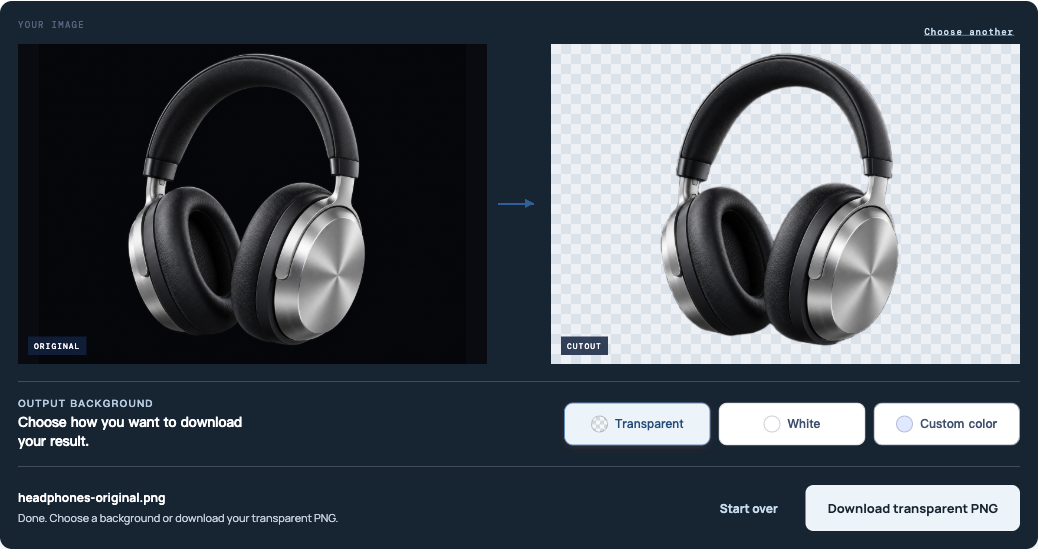
Deschide Elimină fundalul negru, încarcă imaginea și apasă pe Elimină fundalul. Verifică rezultatul, alege Transparent și descarcă PNG-ul. Dacă imaginea conține păr, haine sau litere negre, verifică acele zone înainte de salvare: eliminarea fundalului nu ar trebui să îndepărteze aceste detalii.
Greșeala comună este să ștergi negrul peste tot. Acest lucru poate funcționa pentru o pictogramă albă pe negru, dar poate face găuri într-un produs întunecat sau poate face părul unei persoane să dispară. Începe cu metoda care se potrivește cu imaginea ta
Alege metoda potrivită pentru imaginea ta
| Ce ai | Ce să folosești | La ce să urmărești |
|---|---|---|
| O persoană, animal de companie sau produs pe negru | Eliminator fundal negru | Lipsește părul, blana, curelele sau marginile întunecate |
| Un grafic simplu, fără detalii negre de păstrat | Elimină culoarea din imagine | Linii subțiri și litere care dispar |
| Un logo cu litere sau contururi negre | Fișierul original transparent, dacă este disponibil | Eliminarea culorii poate șterge logo-ul împreună cu fundalul |
| Un PNG care arată negru numai când este deschis | Verifică dacă este deja transparent | Fundalul spectatorului poate fi negru |
Pentru o fotografie, începe cu dispozitivul de îndepărtare a fundalului. Pentru o grafică plată, inspectează opera de artă înainte de a alege eliminarea culorii. Dacă negrul face parte din design, trebuie să rămână.
Cum să faci un fundal negru transparent
1. Încarcă imaginea originală
Deschide instrumentul fundal negru și apasă pe Încarcă imaginea. Alege un JPG, PNG sau WebP de până la 15 MB.
Folosește fotografia originală sau descărcarea imaginii când o ai. O captură de ecran poate fi mai mică, poate include chenare suplimentare sau are deja adăugat un fundal solid. Păstrează fișierul sursă pentru a putea compara rezultatul cu acesta.
2. Elimină fundalul
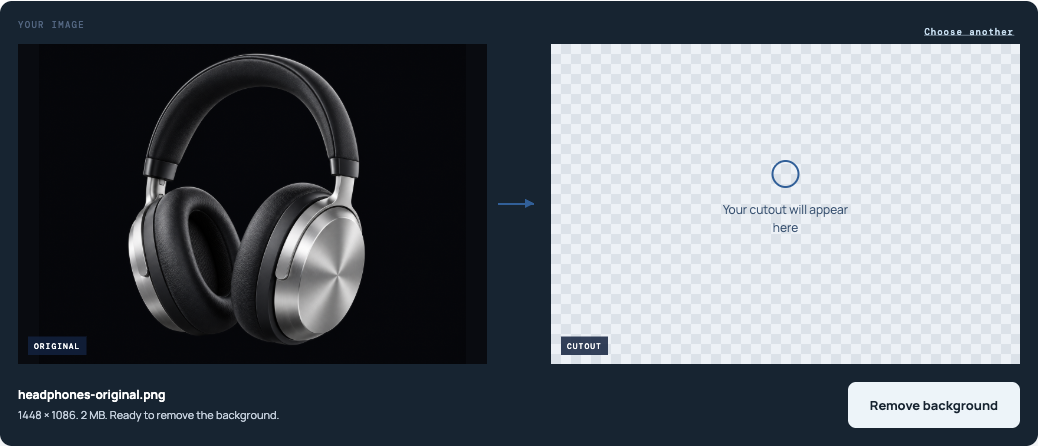
Apasă pe Elimină fundalul și așteaptă rezultatul lângă original. Tabla de șah arată zonele care sunt acum transparente.
Privește mai întâi subiectul. Tot conturul este încă acolo? Urechile, curelele de umăr, tulpinile subțiri sau literele sunt intacte? O zonă mare transparentă nu înseamnă că decupajul este gata de utilizare.
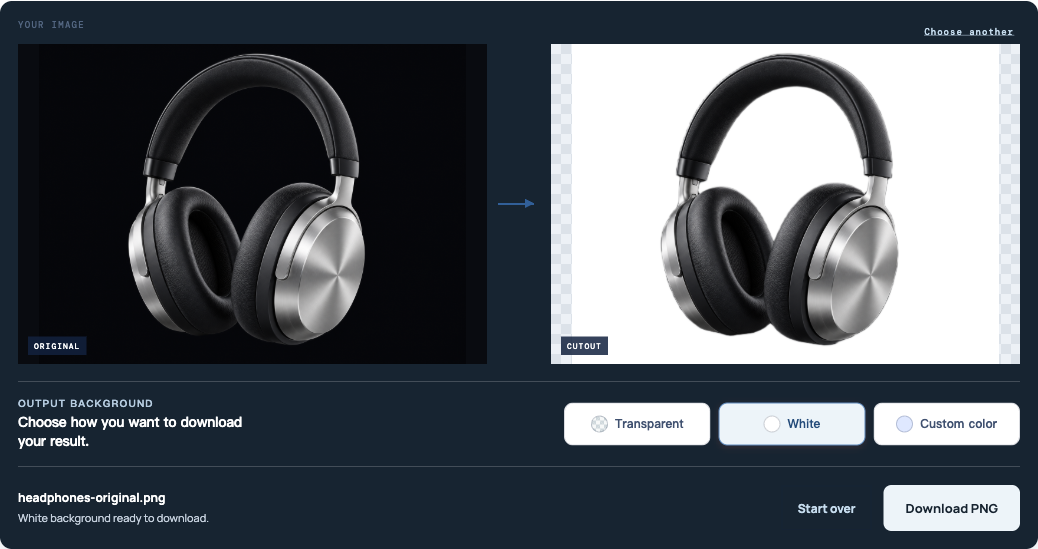
3. Privește rezultatul pe alb
Alege Alb sub previzualizare. Acest lucru face ca marginile întunecate și găurile rămase să fie mai ușor de observat decât doar o tablă de șah. Compară aceleași părți ale originalului și rezultat.
Dacă decupajul se înscrie într-un design colorat, încearcă și Culoare personalizată. O margine întunecată care se amestecă într-un fundal poate ieși în evidență pe altul.
4. Revino la Transparent și descarcă
Alege Transparent, apoi apasă pe Descarcă transparent PNG. Opțiunile de culoare Alb și Personalizat modifică fișierul pe care îl descarcă, așa că revino înainte de a salva o decupare fără fundal solid.
Salvează fișierul descărcat, nu o captură de ecran a previzualizării. O captură de ecran include tabla de șah sau culoarea paginii ca pixeli obișnuiți ai imaginii. Capturile de ecran din acest articol ilustrează controalele; nu sunt decupaje transparente de descărcat.
Cum să elimini un fundal negru fără a pierde detalii întunecate
Păstrează opace părțile negre ale subiectului
Hainele închise la culoare ar trebui să arate în continuare solide după îndepărtare. Nu ar trebui să vezi noul fundal printr-o jachetă, un panou de produs sau o scrisoare care era opac în original.
Folosește dispozitivul de îndepărtare a fundalului pentru aceste imagini. Eliminatorul de culoare funcționează diferit: elimină culorile care se potrivesc în întreaga imagine, inclusiv culorile din interiorul subiectului. Reducerea toleranței poate separa nuanțele din apropiere, dar nu poate proteja o zonă neagră în timp ce elimină o altă zonă neagră identică.
Verifică trei locuri înainte de a descărca:
- edge exterior: caută păr, blană, colțuri și bretele subțiri lipsă.
- Zonele solide: verifică dacă îmbrăcămintea închisă la culoare sau suprafețele produselor nu au devenit transparente.
- Deschiderile: arată în interiorul mânerelor și între membre sau curele. Aceste spații ar trebui să dezvăluie noul fundal atunci când aparțineau fundalului.
Dacă un detaliu important dispare
Compară-l cu originalul. Dacă detaliul este clar acolo, dar lipsește din rezultat, eliminarea automată a făcut o greșeală. Nu păstrează versiunea deteriorată pur și simplu pentru că fundalul a dispărut.
Dacă ai folosit eliminarea culorii, revino la original și încearcă în schimb dispozitivul de îndepărtare a fundalului. Dacă dispozitivul de îndepărtare a fundalului ratează și detaliile, încearcă o imagine sursă mai clară. Reîncărcarea aceluiași fișier nu vă oferă control asupra zonei lipsă.
Instrumentul actual nu are perie de restaurare sau control manual al marginilor. Nu îți permite să pictați din nou un detaliu lipsă. Dacă ai nevoie de un contur exact și rezultatul automat eșuează, păstrează originalul și folosește o sursă diferită sau un flux de lucru de retușare manuală.
Începe cu un edge pe care îl poți vedea
Când părul negru sau țesătura se îmbină complet în fundal, este posibil să existe puține limite vizibile cu care să lucrezi. Luminarea decupajului finit nu va aduce înapoi o piesă care a fost îndepărtată.
Pentru o fotografie nouă, adaugă suficientă lumină pentru a separa edge subiectului de fundal. Pentru un design existent, caută o imagine mai mare sau exportul original transparent. Acestea sunt puncte de plecare mai utile decât o copie mică, aplatizată.
Elimină un fundal negru simplu dintr-un grafic
Pentru o pictogramă albă sau o lucrare de artă colorată fără detalii negre de păstrat, Elimină culoarea din imagine oferă o abordare mai directă.
- Încarcă graficul și apasă pe o parte plată a fundalului negru. Evită edge al operei de artă, unde culorile se pot amesteca.
- Sub Înlocuiește cu, alege Transparență.
- Începe cu o Toleranță scăzută și apasă pe Elimină culoarea selectată.
- Dacă rămân pete de fundal întunecate, crește puțin toleranța și aplică din nou îndepărtarea.
- Folosește Compară originalul pentru a verifica liniile subțiri și textul, apoi apasă pe Descarcă PNG.
Modificările aduse toleranței nu actualizează un rezultat existent până când nu aplici din nou eliminarea. Fiecare rulare folosește originalul încărcat, astfel încât reducerea setării poate restabili detaliile eliminate de o potrivire anterioară și mai largă a culorilor.
Nu mai crește toleranța atunci când literele încep să se subțieze sau subiectul dezvoltă găuri. Instrumentul nu are selecție locală sau perie de protecție; o gamă mai largă de culori nu va ști ce pixeli întunecați intenționezi să păstrezi.
Pentru fum, scântei sau strălucire, o îndepărtare dură a culorii poate șterge și tranzițiile moi. Dacă aceste detalii contează, începe cu o versiune transparentă a efectului atunci când una este disponibilă. Acest flux de lucru nu poate promite un rezultat curat pentru fiecare imagine translucidă.
Ce să faci cu marginile negre și piesele lipsă
Un decupaj poate arăta bine pe o pânză întunecată și poate avea o margine vizibilă pe alb. Înainte de a încerca să elimini acea margine, compară-o cu originalul: un contur negru, o cusătură sau o umbră pe obiect poate să aparțină acolo.
| Ce vezi | Ce să faci în continuare |
|---|---|
| Pete mici de fundal negru după îndepărtarea culorii | Crește ușor toleranța și aplică din nou. Oprește dacă opera de artă începe să dispară. |
| Găuri în părul negru, îmbrăcăminte sau text | Revino la original. Folosește eliminarea pe bază de subiect dacă elimină o culoare. |
| Un halou negru subțire în jurul unui subiect altfel intact | Verifică-l pe fundalul dorit. Instrumentul actual nu are un control dedicat pentru curățarea marginilor. |
| Negru lăsat în interiorul unui mâner sau între curele | Tratați-o ca pe o zonă de fundal ratată. Nu confundați un contur exterior complet cu un decupaj finit. |
| O casetă neagră în jurul întregii imagini descărcate | Verifică transparența fișierului descărcat și opțiunea de export. |
Inspectează imaginea la dimensiunea pe care intenționezi să o folosești, precum și mărită. Un pixel brut pe care îl observi doar la zoom extrem poate să nu conteze într-o grafică mică; o scrisoare lipsă sau o curea ruptă încă o face.
Verifică dacă PNG descărcat este transparent
Un PNG poate conține pixeli transparenți, dar poate conține și un fundal negru solid. Schimbarea extensiei de fișier sau conversia unui JPG în PNG nu elimină fundalul.
Plasează PNG-ul descărcat peste alb, apoi peste altă culoare în designul tău Noua culoare ar trebui să se arate prin exteriorul subiectului și prin deschideri autentice. Părțile solide ale subiectului ar trebui să rămână solide.
Dacă un dreptunghi negru se mișcă odată cu imaginea, probabil că este parte a fișierului. Revino la instrument, alege Transparent și descarcă din nou. Dacă fișierul se îmbină corect în designul tău, dar arată negru într-un vizualizator, este posibil ca acesta să afișeze pur și simplu o pânză neagră în spatele lui.
Păstrează PNG ca format atunci când ai nevoie de transparență. Salvarea rezultatului ca JPG umple zonele transparente cu un fundal solid. Pentru mai multe verificări, consultă De ce PNG-ul meu nu este transparent?.
Întrebări frecvente
Pot elimina un fundal negru de pe un JPG?
Da. Încarcă JPG-ul, elimină fundalul și descarcă rezultatul ca PNG. Poți folosi un JPG ca sursă; imaginea transparentă finită are nevoie de un format care să accepte transparența.
Cum elimin fundalul negru fără a șterge textul negru?
Evită să elimini negrul de peste tot. Dacă textul și fundalul au același negru, potrivirea culorilor le va selecta pe ambele. Începe cu logo-ul transparent original sau cu o sursă în care opera de artă și fundalul sunt separate. Nu folosește un rezultat cu litere rupte sau lipsă.
Schimbarea fundalului în alb îl va face transparent?
Nu. Albul adaugă un fundal alb solid la descărcare. Alege Transparent dacă vrei să plasezi subiectul peste alte culori sau imagini mai târziu.
Poate instrumentul să repare automat fiecare edge întunecat?
Nu. Părul fin, limitele întunecate pe întuneric și efectele translucide pot necesita mai multă muncă decât oferă îndepărtarea automată. Verifică rezultatul înainte de a-l folosi, mai ales acolo unde subiectul aproape dispare în fundalul original.
Elimină fundalul negru al imaginii, inspectează detaliile întunecate pe alb și schimbă înapoi la Transparent înainte de descărcare.