Pentru a elimina o culoare dintr-o imagine, deschide Elimină culoarea din imagine, încarcă fișierul și apasă pe culoarea pe care vrei să o ștergi. Alege Transparență, ajustează Toleranță, apoi apasă pe Elimină culoarea selectată. Descarcă PNG odată ce culoarea nedorită a dispărut și detaliile de care ai nevoie sunt încă acolo.
Acest lucru funcționează cel mai bine atunci când culoarea pe care vrei să o elimini este diferită de culorile pe care vrei să le păstrezi. Dacă fundalul alb și literele albe sunt identice, o potrivire de culoare le va șterge pe ambele. Verifică suprapunerea înainte de a începe.
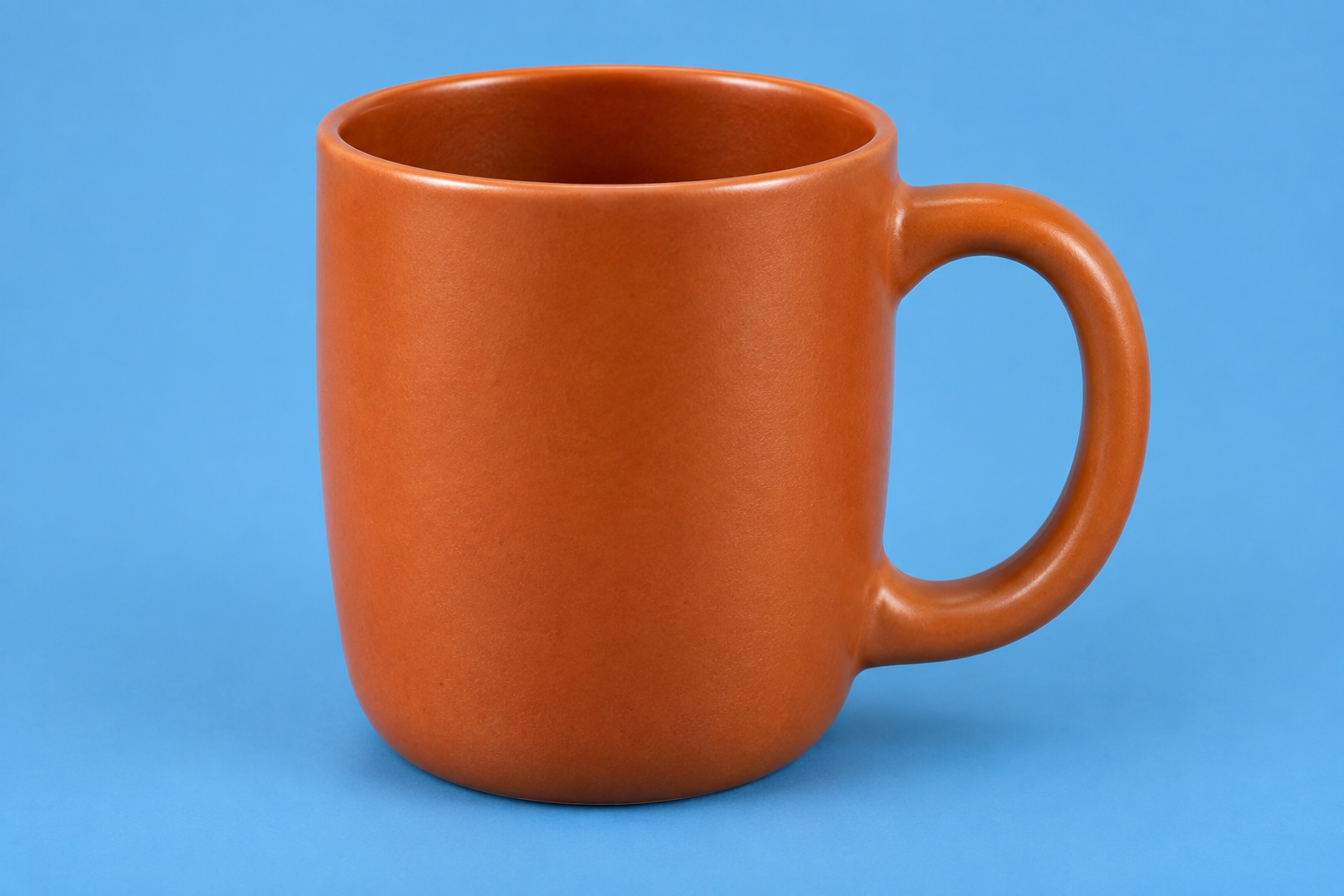
Exemplul de mai jos folosește o imagine originală de cană generată de AI. Am procesat acel fișier în dispozitivul de îndepărtare a culorii site-ului; rezultatele arată ce a păstrat instrumentul și ce a omis. Poți descărca sursa PNG pentru a urma.
Cum să elimini o culoare dintr-o imagine
1. Încarcă fișierul original
Alege Încarcă imaginea și selectează un JPG, PNG sau WebP până la 15 MB. Folosește descărcarea sau fotografia originală, mai degrabă decât o captură de ecran: capturile de ecran pot include un fundal vizibil, iar copiile mici fac ca marginile fine să fie mai greu de separat.
Păstrează fișierul sursă. Dacă elimină prea mult, poți modifica setările și le poți procesa din nou fără a lucra dintr-o copie deteriorată.
2. Alege culoarea nedorită
Apasă pe un patch plat din previzualizarea sursei sub Apasă pentru a alege o culoare. Evită edge a subiectului, unde culorile din prim-plan și de fundal se pot amesteca. Câmpul Culoare selectată arată valoarea HEX eșantionată. De asemenea, poți introduce o valoare HEX de șase cifre dacă o cunoașteți.
Verifică unde mai apare culoarea respectivă. Instrumentul elimină pixelii care se potrivesc în întreaga imagine, inclusiv petice și spații separate din interiorul literelor. Nu are un mod de selecție doar pe fundal.
3. Setează toleranța și aplică îndepărtarea
Sub Înlocuiește cu, alege Transparență. Toleranța determină câte nuanțe din apropiere sunt eliminate cu culoarea selectată. Începe jos, apasă pe Elimină culoarea selectată și privește ce rămâne.
Dacă patch-urile de fundal supraviețuiesc, crește puțin toleranța și rulează-l din nou. Dacă o literă devine mai subțire sau o parte din subiect dispare, coborâți-o. Nu există o singură setare care să funcționeze pentru fiecare imagine.
Modificările aduse comenzilor nu actualizează automat o previzualizare existentă. Apasă pe Elimină culoarea selectată după fiecare ajustare. Fiecare rulare începe de la originalul încărcat, astfel încât reducerea toleranței poate aduce înapoi detaliile eliminate în previzualizarea anterioară.
4. Compară rezultatul cu sursa ta
Folosește Compară originalul și Afișează rezultatul pentru a verifica zonele care contează: o linie subțire, litere palide, o deschidere în interiorul unui mâner sau marginea exterioară a subiectului. O zonă mare de șah vă spune doar că unii pixeli au devenit transparenți; nu vă spune dacă selecția a fost corectă.
5. Descarcă PNG
Apasă pe Descarcă PNG după aplicarea setărilor finale. Salvează acel fișier, mai degrabă decât o captură de ecran a previzualizării tablei de șah. Descărcarea păstrează dimensiunile pixelilor sursei.
Păstrează Transparență selectat. Culoare uni pictează pixelii potriviți cu altă culoare; nu schimbă pur și simplu fundalul din spatele previzualizării. Dacă ai folosit această opțiune, revino la Transparență și procesează din nou înainte de a descărca.
Fă o anumită culoare transparentă fără a șterge subiectul
Primul lucru de verificat este dacă culoarea nedorită face parte și din obiect. Eliminarea albului dintr-un logo, de exemplu, poate șterge atât fundalul, cât și literele albe din interiorul designului.
** Culorile similare se pot separa la o toleranță mai mică. Culorile identice nu vor.** Dacă un detaliu necesar are exact aceeași culoare ca fundalul, reducerea toleranței la zero se potrivește în continuare cu ambele.
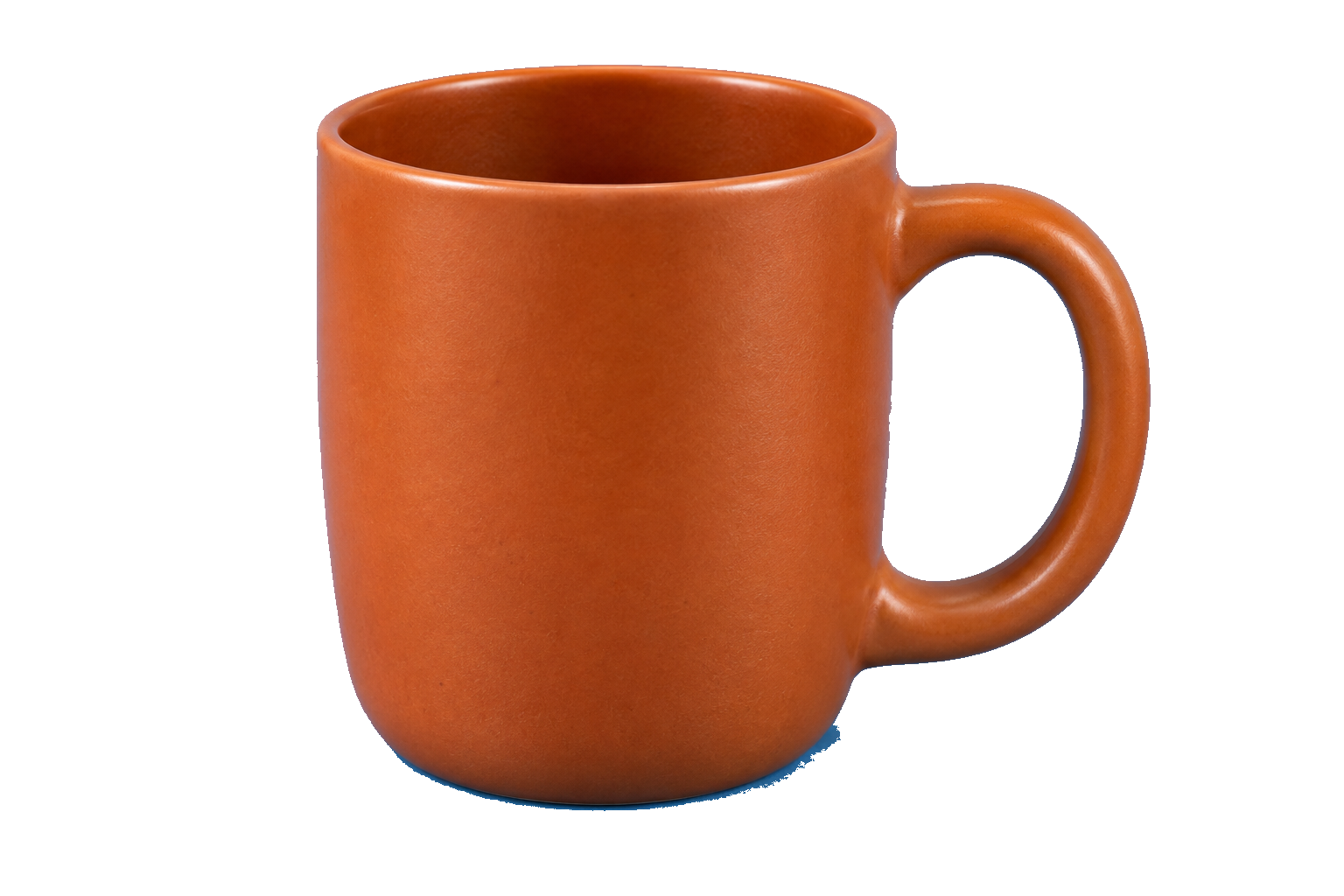
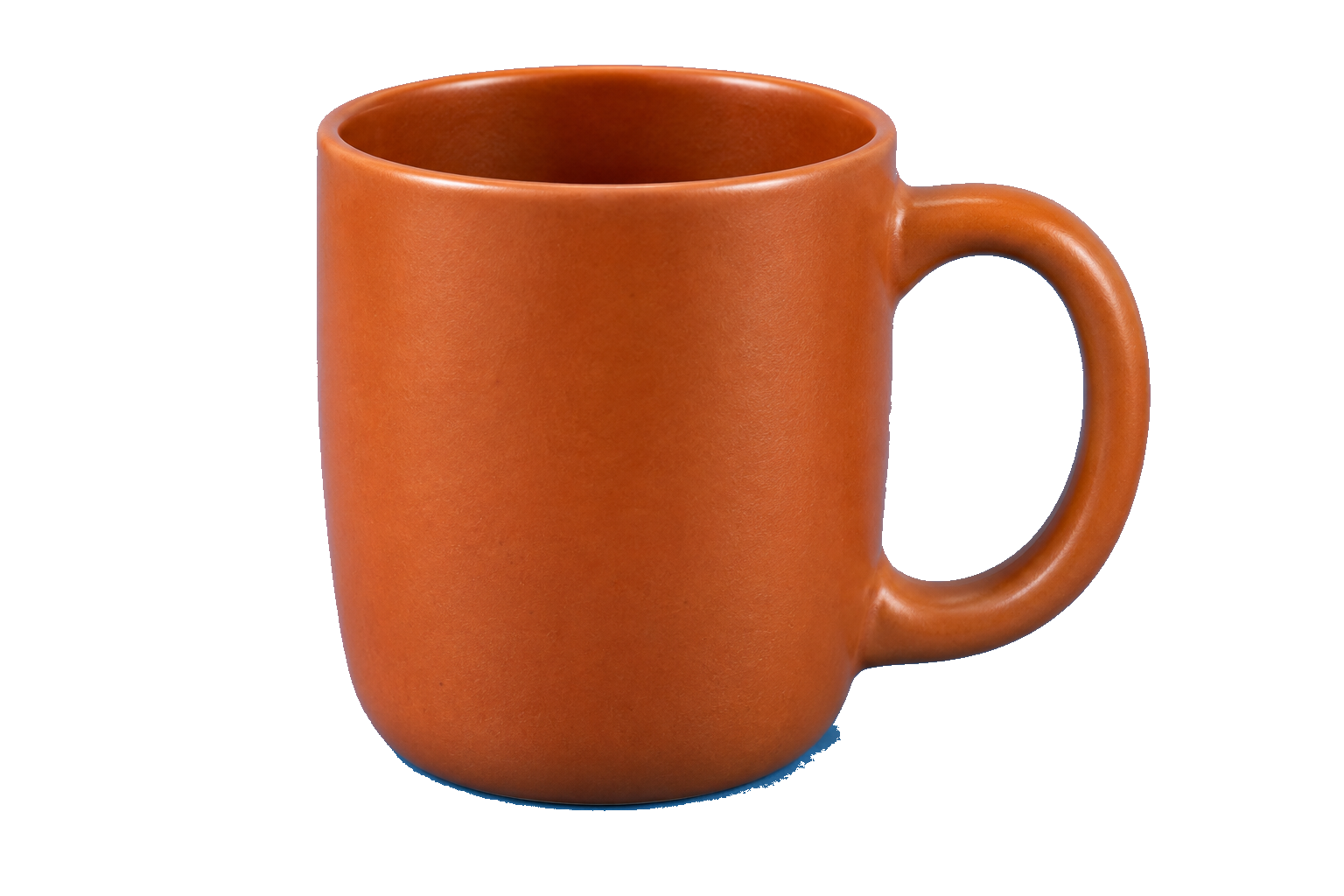
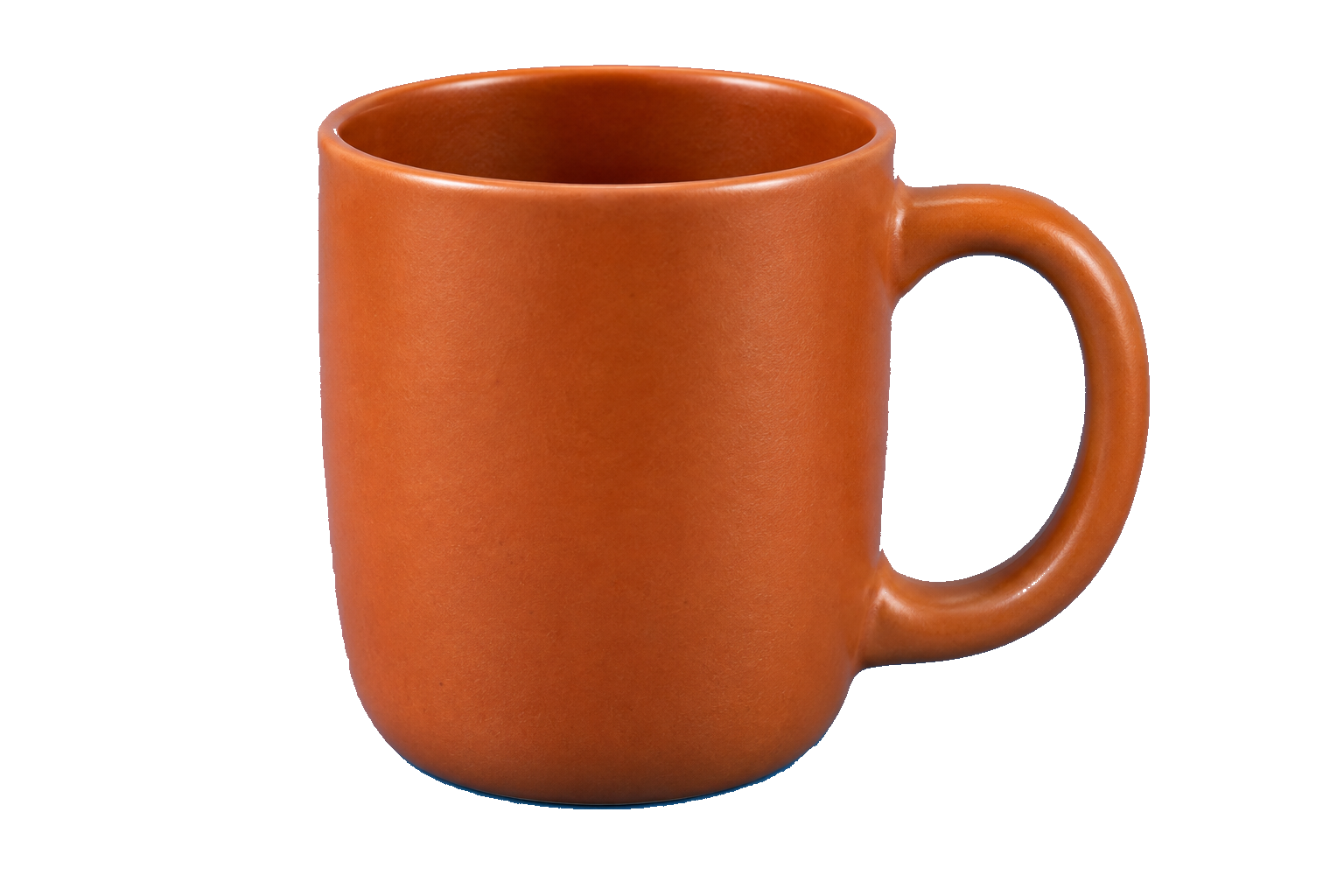
Pentru cană, am prelevat #62AAE4 de pe fundalul albastru. La toleranța 26, mânerul a rămas intact, dar puțin albastru a rămas la bază. La 32, mai mult albastru a dispărut, dar mici goluri s-au deschis de-a lungul părții strălucitoare a mânerului. Mărirea intervalului nu mai era o îmbunătățire. Aceste numere descriu acest fișier, nu o presetare pentru fiecare imagine.
Toleranță 26 · mâner păstrat
Toleranță 32 · mici goluri
Dacă subiectul și fundalul împărtășesc o culoare identică, folosește un export transparent original sau revino la sursa editabilă și șterge doar fundalul de acolo. Acest instrument nu are selecție locală sau perie de restaurare, așa că nu poate proteja o zonă potrivită în timp ce șterge alta.
Pentru o persoană sau un produs pe un fundal variat, încearcă eliminarea fundalului de pe site. Aceasta se potrivește mai bine atunci când trebuie să identifici un obiect, mai degrabă decât să ștergi o culoare peste tot.
Cum să elimini o culoare din PNG și să o păstrezi transparentă
Încarcă PNG, alege culoarea țintă și urmează pașii de mai sus cu Transparență selectată. Zonele transparente existente rămân transparente, pixelii potriviți devin transparenți, iar alți pixeli își păstrează opacitatea existentă. Nu este nevoie să adaugi mai întâi un fundal alb.
Un PNG poate conține în continuare un fundal solid. Numai schimbarea formatului de fișier nu îl va șterge, iar redenumirea unui JPG în .png nu va crea transparență.
După descărcare, pune PNG peste o culoare diferită. Dacă acea culoare arată de unde ai eliminat pixelii, fișierul funcționează. Dacă rămâne o casetă albă, verifică dacă aparține imaginii sau aspectului din spatele acesteia. Ghidul pentru de ce un PNG nu este transparent parcurge această verificare.
Remediază culoarea rămasă, halourile și detaliile lipsă
| Ce a mers prost | Ce să faci în continuare |
|---|---|
| Pete de fundal mici rămân | Crește ușor toleranța și procesează din nou. Oprește dacă subiectul începe să dispară. |
| O parte din subiect a devenit transparentă | Toleranță mai mică și reluare față de original. Potrivirile exacte ale culorilor necesită o modalitate diferită de a separa primul plan de fundal. |
| Ramane o margine palida sau colorata | Compară-l cu originalul. O nuanță de fundal rămasă poate necesita o curățare a marginilor pe care acest instrument nu o oferă. |
| Literele au devenit subțiri sau linii s-au rupt | Redu toleranța. Verifică întregul cuvânt sau linie, nu doar cea mai mare formă. |
| Imaginea descărcată are un fundal plin | Alege Transparență, apasă din nou pe Elimină culoarea selectată și descarcă rezultatul actualizat. |
De ce o franjuri subțire poate supraviețui
Un pixel de-a lungul unui edge curbat poate conține atât culoarea subiectului, cât și culoarea veche de fundal. Pixelul amestecat poate supraviețui după ce fundalul plat dispare. Adesea devine mai ușor de văzut când plasezi decupajul pe o suprafață întunecată.
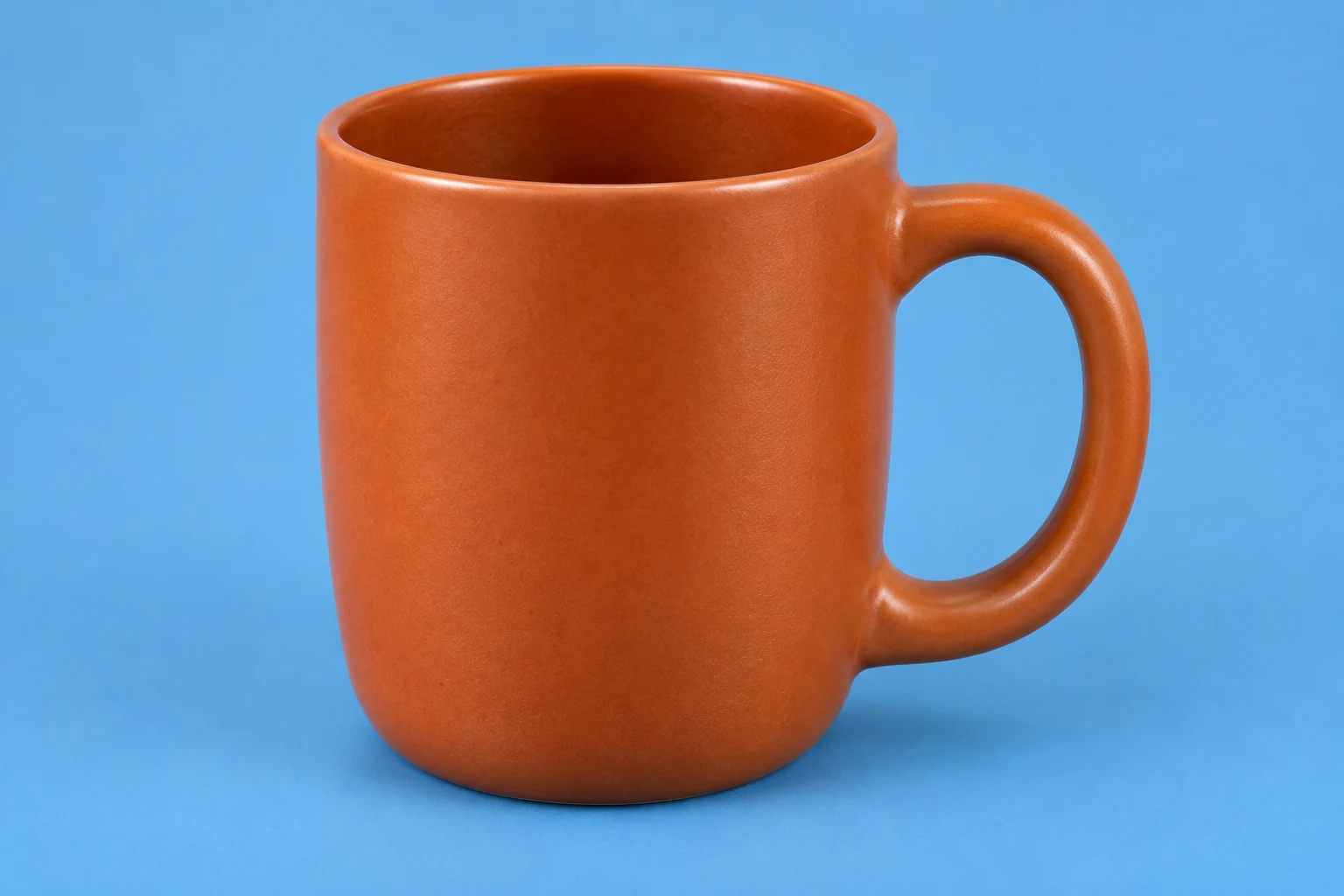
Baza originala
Baza descărcată · toleranță 26
O toleranță mai mare poate elimina franjuri, dar poate și tăia subiectul. Dacă conturul începe să se micșoreze, oprește-vă. Acest agent de îndepărtare a culorii nu are control de rafinare edge. Pentru o siglă sau un desen, un export original transparent este de preferat în locul tăierii repetate a lui edge.
De asemenea, verifică dacă linia luminoasă era deja prezentă în sursă. Un evidențiere pe metal sau un chenar alb într-un design poate fi un detaliu pe care vrei să-l păstrezi.
Verifică fișierul salvat pe fundalul final
Plasează PNG-ul descărcat în designul în care îl vei folosi. Inspectează-l la dimensiunea dorită, precum și de aproape. O margine mărită poate părea aspră chiar și atunci când este discretă într-un aspect mic; literele lipsă contează la orice dimensiune.
Poți să descarcă rezultatul canei și să îl încerci pe fundaluri deschise și întunecate. Rămășița sa albastră este mai ușor de observat împotriva unor culori decât a altora; PNG-ul în sine nu s-a schimbat.
Caută trei lucruri: culoarea nedorită a dispărut, subiectul nu are găuri accidentale, iar marginea sa funcționează pe fundalul final. Rămășița albastră a cănii ar avea nevoie de atenție înainte de a o folosi pe un fundal contrastant. Păstrează originalul, astfel încât să poți revizui editarea în loc să încerci să repari o copie deja tăiată.
Întrebări frecvente
Pot elimina o culoare din mai multe zone separate simultan?
Da. Toate zonele potrivite sunt procesate, chiar și atunci când nu se ating. Acest lucru poate șterge spațiile din interiorul literelor, dar elimină și culorile potrivite din subiect.
Pot elimina o culoare dintr-un JPG și pot salva un PNG transparent?
Da. Încarcă JPG, elimină culoarea cu Transparență selectată și descarcă PNG. Comprimarea JPG poate lăsa nuanțe din apropiere în jurul marginilor, astfel încât acele zone pot necesita mai multă atenție decât o imagine plată PNG.
De ce imaginea descărcată arată încă albă?
Vizualizatorul tău poate afișa alb în spatele pixelilor transparenți. Plasează fișierul peste o culoare diferită pentru a verifica. Dacă albul rămâne atașat imaginii, confirmă că ai aplicat Transparency înainte de descărcare și că zona albă a fost inclusă în potrivirea culorilor.
Eliminarea unei culori reduce calitatea imaginii?
PNG salvează imaginea procesată fără compresie cu pierderi, dar eliminarea pixelilor poate încă deteriora detaliile. O toleranță mai largă nu este automat un rezultat mai bun. Păstrează dimensiunile sursei și compară părțile pe care trebuie să le păstrezi înainte de a utiliza fișierul.