כדי להסיר צבע אחד מתמונה, פתח את הסר צבע מתמונה, העלה את הקובץ שלך ולחץ על הצבע שברצונך למחוק. בחר שקיפות, התאם את טווח התאמת הצבע ולאחר מכן לחץ על הסר צבע נבחר. הורד את ה-PNG ברגע שהצבע הלא רצוי נעלם והפרטים שאתה צריך עדיין שם.
זה עובד הכי טוב כאשר הצבע שאתה רוצה להסיר שונה מהצבעים שאתה רוצה לשמור. אם הרקע הלבן והאותיות הלבנות שלך זהים, התאמת צבע תמחק את שניהם. בדוק את החפיפה הזו לפני שתתחיל.
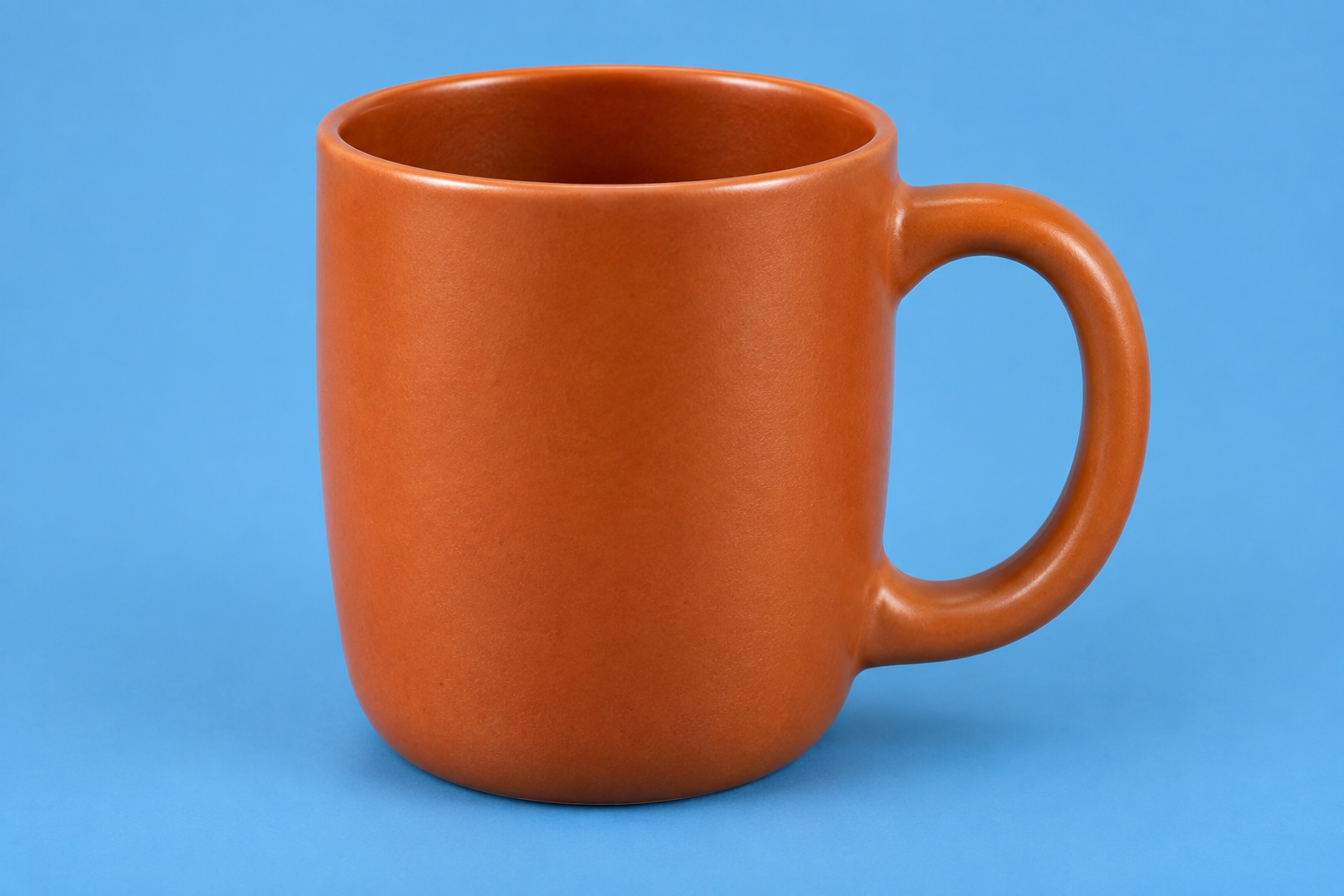
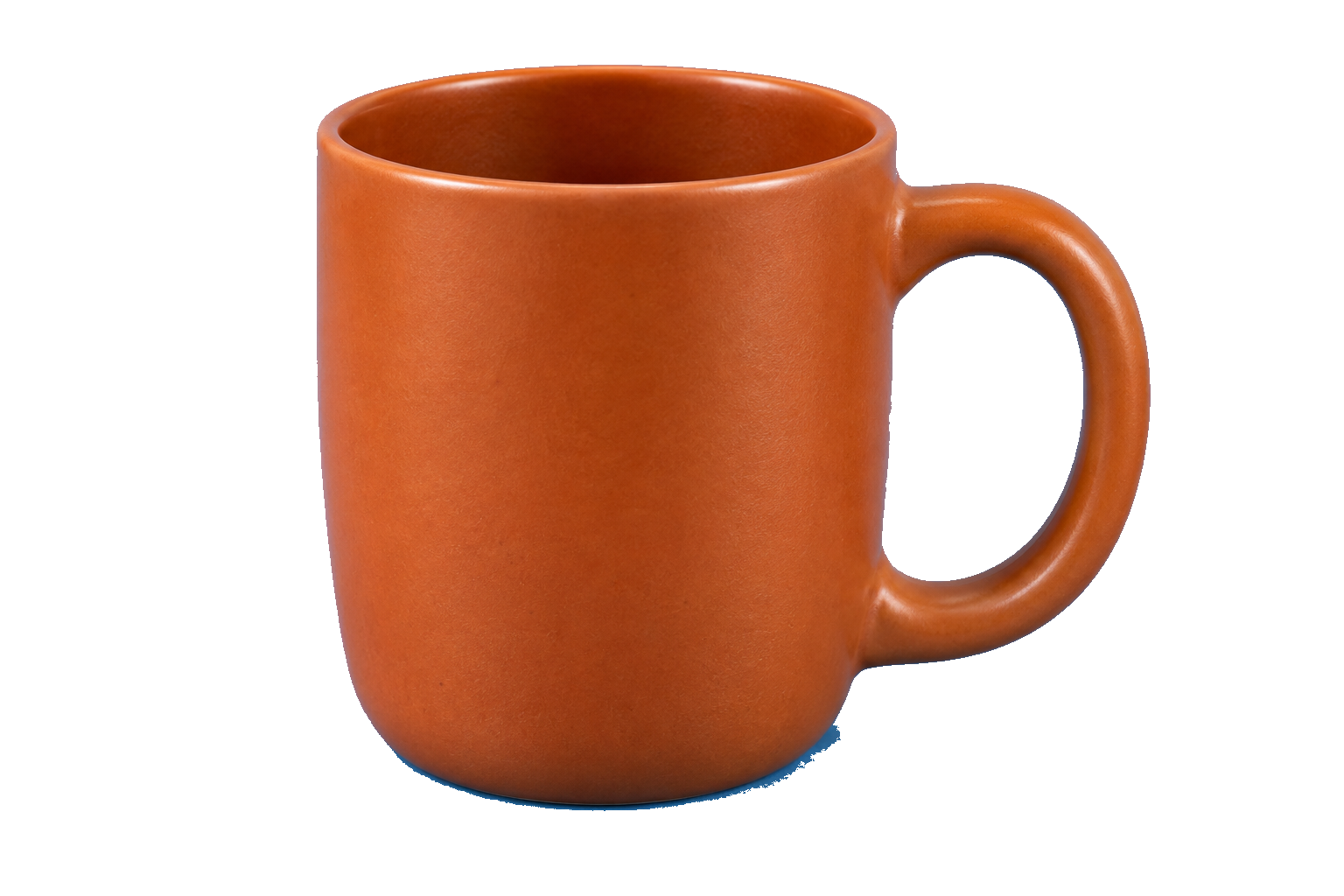
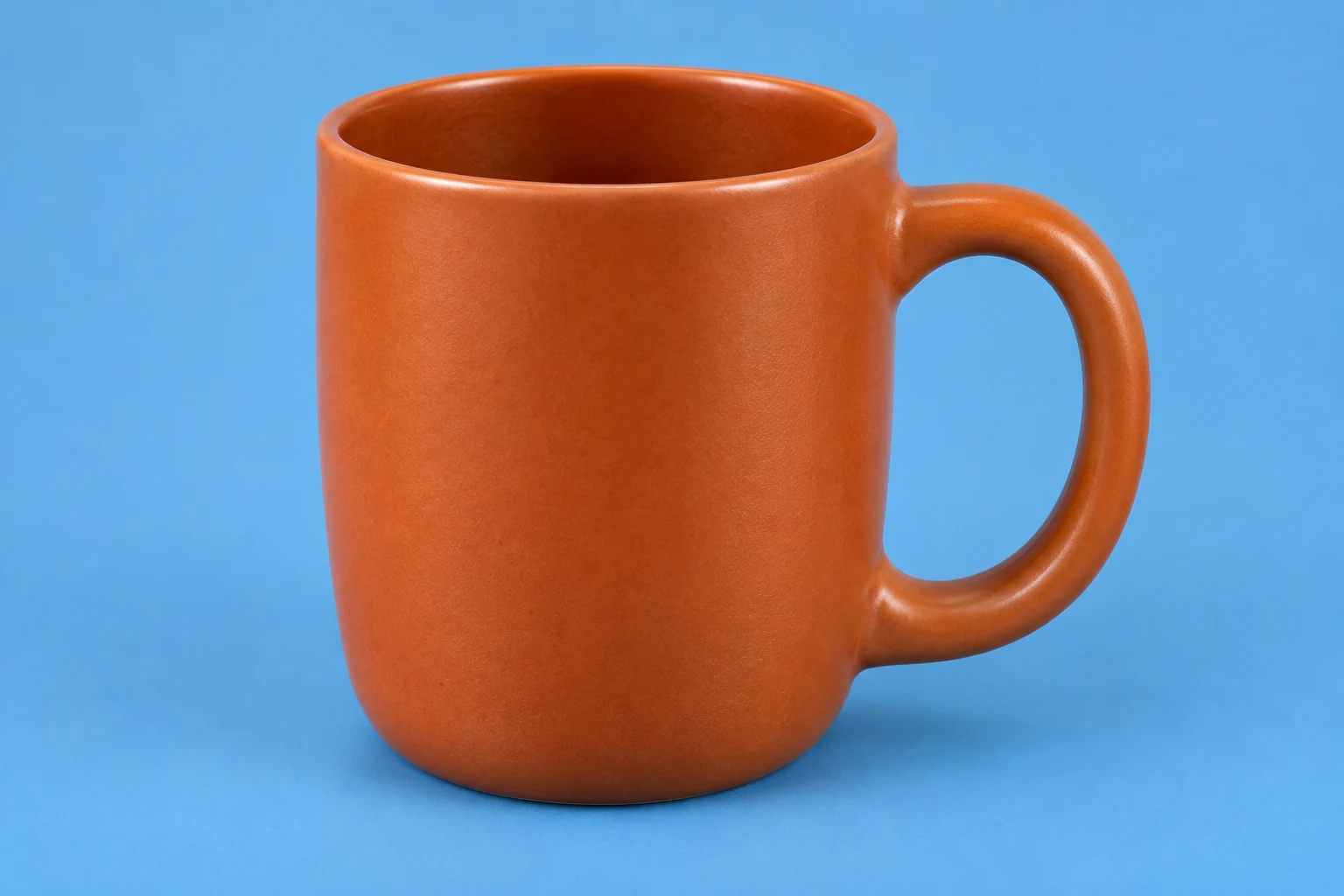
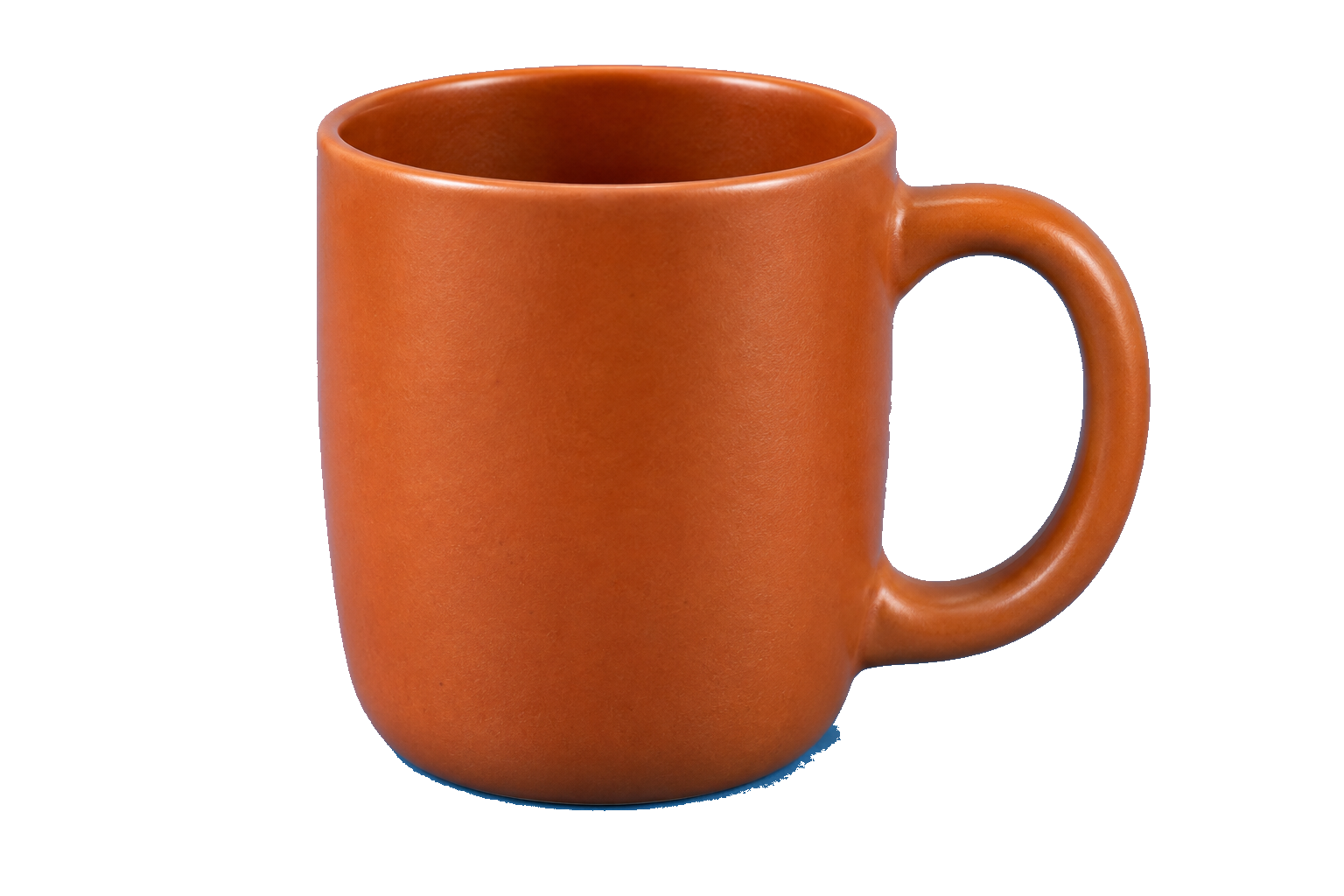
הדוגמה שלהלן משתמשת בתמונת ספל מקורית שנוצרה בינה מלאכותית. עיבדנו את הקובץ הזה במסיר הצבעים של האתר; התוצאות מראות מה הכלי שמר ומה הוא החמיץ. אתה יכול להוריד את המקור PNG כדי לעקוב.
כיצד להסיר צבע אחד מתמונה
1. העלה את הקובץ המקורי
בחר העלאת תמונה ובחר JPG, PNG או WebP עד 15 MB. השתמש בהורדה או בתמונה המקורית במקום בצילום מסך: צילומי מסך יכולים לכלול רקע גלוי, ועותקים קטנים מקשים על הפרדה בין קצוות עדינים.
שמור את קובץ המקור. אם תסיר יותר מדי, תוכל לשנות את ההגדרות ולעבד אותה שוב מבלי לעבוד מעותק פגום.
2. בחר את הצבע הלא רצוי
לחץ על תיקון שטוח בתצוגה המקדימה של המקור תחת לחץ כדי לבחור צבע. הימנע מהקצה של הנושא, שבו צבעי החזית והרקע יכולים להשתלב. השדה צבע שנבחר מציג את ערך ה-HEX שנדגם. אתה יכול גם להזין ערך HEX בן שש ספרות אם אתה יודע זאת.
בדוק היכן עוד הצבע הזה מופיע. הכלי מסיר פיקסלים תואמים לאורך כל התמונה, כולל טלאים נפרדים ורווחים בתוך אותיות. אין לו מצב בחירה ברקע בלבד.
3. הגדר את הטווח התאמת הצבע והחל את ההסרה
בקטע החלף ב, בחר שקיפות. הטווח התאמת הצבע קובעת כמה גוונים קרובים יוסרו עם הצבע שבחרת. התחל נמוך, לחץ על הסר צבע נבחר, והסתכל מה נשאר.
אם כתמי רקע שורדים, הגבירו מעט את הטווח התאמת הצבע והפעילו אותו שוב. אם אות נעשית דקה יותר או שחלק מהנושא נעלם, הורד אותה. אין הגדרה אחת שעובדת עבור כל תמונה.
שינויים בפקדים אינם מעדכנים תצוגה מקדימה קיימת באופן אוטומטי. לחץ על הסר צבע נבחר לאחר כל התאמה. כל ריצה מתחילה מהמקור שהועלה, כך שהורדת הטווח התאמת הצבע יכולה להחזיר פרטים שהוסרו בתצוגה המקדימה הקודמת.
4. השווה את התוצאה עם המקור שלך
השתמש ב-השווה מקור וב-הצג תוצאה כדי לבדוק את האזורים החשובים: קו דק, כיתוב חיוור, פתח בתוך ידית או הקצה החיצוני של הנושא. שטח גדול של רקע משבצות רק אומר לך שכמה פיקסלים הפכו לשקופים; זה לא אומר לך אם הבחירה הייתה נכונה.
5. הורד את ה-PNG
לחץ על הורדת PNG לאחר החלת ההגדרות הסופיות שלך. שמור את הקובץ במקום צילום מסך של התצוגה המקדימה של לוח הדמקה. ההורדה שומרת על ממדי פיקסל המקור.
השאר את האפשרות שקיפות מסומנת. צבע אחיד צובע פיקסלים תואמים עם צבע אחר; זה לא רק משנה את הרקע מאחורי התצוגה המקדימה. אם השתמשת באפשרות זו, עבור בחזרה לשקיפות ועבד שוב לפני ההורדה.
הפוך צבע מסוים לשקוף מבלי למחוק את הנושא
הדבר הראשון שצריך לבדוק הוא האם הצבע הלא רצוי הוא גם חלק מהאובייקט. הסרת לבן מלוגו, למשל, יכולה לנקות גם את הרקע וגם את האותיות הלבנות בתוך העיצוב.
צבעים דומים עשויים להיפרד בטווח התאמת הצבע נמוכה יותר. צבעים זהים לא. אם לפרט נחוץ יש את אותו צבע בדיוק כמו הרקע, הפחתת הטווח התאמת הצבע לאפס עדיין מתאימה לשניהם.
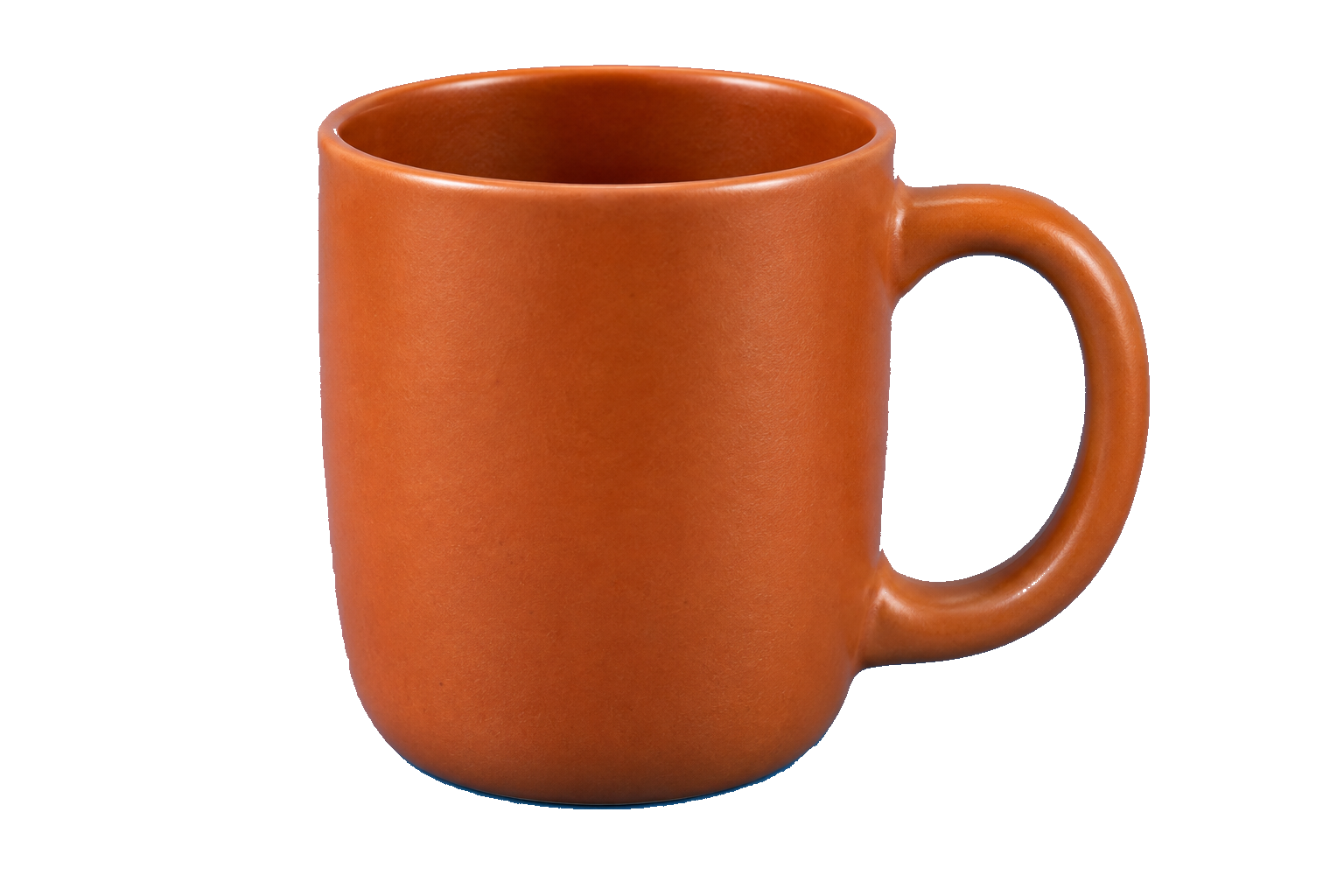
עבור הספל, דגמנו #62AAE4 מהרקע הכחול. בטווח התאמת הצבע 26, הידית נשארה שלמה אבל קצת כחול נשאר בבסיס. בגיל 32, יותר כחול נעלם, אבל פערים זעירים נפתחו לאורך החלק הבהיר של הידית. הגדלת הטווח כבר לא הייתה שיפור. המספרים האלה מתארים את הקובץ הזה, לא הגדרה מראש לכל תמונה.
טווח התאמת הצבע 26 · ידית נשמרת
טווח התאמת הצבע 32 · פערים קטנים
אם הנושא והרקע שלך חולקים צבע זהה, השתמש בייצוא מקורי שקוף או חזור למקור הניתן לעריכה ונקה רק את הרקע שם. לכלי זה אין בחירה מקומית או מברשת שחזור, כך שהוא לא יכול להגן על אזור תואם אחד בזמן מחיקת אחר.
לאדם או מוצר על רקע מגוון, נסה את מסיר הרקע של האתר. זה מתאים יותר כאשר אתה צריך לזהות אובייקט במקום למחוק צבע אחד בכל מקום.
כיצד להסיר צבע מ-PNG ולשמור אותו שקוף
העלה את ה-PNG, בחר את צבע היעד ובצע את השלבים שלמעלה כאשר שקיפות נבחרה. אזורים שקופים קיימים נשארים שקופים, פיקסלים תואמים הופכים לשקופים, ופיקסלים אחרים שומרים על האטימות הקיימת שלהם. אין צורך להוסיף רקע לבן קודם.
PNG עדיין יכול להכיל רקע מוצק. שינוי פורמט הקובץ לבדו לא ינקה אותו, ושינוי שם JPG ל-.png לא ייצור שקיפות.
לאחר ההורדה, שים את ה-PNG על צבע אחר. אם הצבע הזה מופיע דרך המקום שבו הסרת פיקסלים, הקובץ עובד. אם נשארה קופסה לבנה, בדוק אם היא שייכת לתמונה או לפריסה שמאחוריה. המדריך למה PNG אינו שקוף עובר על הסימון הזה.
תקן שאריות צבע, הילות ופרטים חסרים
| מה השתבש | מה לעשות הלאה |
|---|---|
| נותרו כתמי רקע קטנים | הגדל מעט את הטווח התאמת הצבע ועבד שוב. עצור אם הנושא מתחיל להיעלם. |
| חלק מהנושא הפך לשקוף | הורד טווח התאמת הצבע והפעל מחדש מהמקור. התאמות צבע מדויקות צריכות דרך שונה להפריד בין חזית לרקע. |
| נותרה שפה חיוורת או צבעונית | השווה את זה למקור. שאריות של גוון רקע עשוי להזדקק לניקוי קצוות שהכלי הזה לא מספק. |
| האותיות נעשו דקות או השורות נשברו | הפחת טווח התאמת הצבע. בדוק את כל המילה או השורה, לא רק את הצורה הגדולה ביותר. |
| לתמונה שהורדת יש רקע מלא | בחר שקיפות, לחץ שוב על הסר צבע נבחר והורד את התוצאה המעודכנת. |
מדוע שוליים דקים יכולים לשרוד
פיקסל לאורך קצה מעוקל עשוי להכיל גם את צבע הנושא וגם את צבע הרקע הישן. הפיקסל המעורב הזה יכול לשרוד אחרי שהרקע השטוח ייעלם. לעתים קרובות קל יותר לראות כאשר אתה מניח את החתך על משטח כהה.
בסיס מקורי
בסיס שהורד · טווח התאמת הצבע 26
טווח התאמת הצבע גבוהה יותר עשויה להסיר את השוליים, אך היא גם יכולה לחתוך את הנושא. אם המתאר מתחיל להתכווץ, עצור. למסיר צבע זה אין בקרת חידוד קצה. עבור לוגו או ציור, ייצוא שקוף מקורי עדיף על פני חיתוך חוזר של הקצה שלו.
בדוק גם אם קו האור כבר היה קיים במקור. הדגשה על מתכת או גבול לבן בעיצוב עשויה להיות פרט שתרצו לשמור.
בדוק את הקובץ השמור ברקע הסופי שלך
מקם את ה-PNG שהורדת בעיצוב שבו תשתמש בו. בדוק אותו בגודל המיועד וכן מקרוב. קצה מוגדל יכול להיראות מחוספס גם כאשר הוא לא פולשני בפריסה קטנה; עניינים חסרים באותיות בכל גודל.
אתה יכול להוריד את תוצאת הספל ולנסות זאת על רקע בהיר וכהה. קל יותר להבחין בשארית הכחול שלו מול צבעים מסוימים מאשר אחרים; ה-PNG עצמו לא השתנה.
חפש שלושה דברים: הצבע הלא רצוי נעלם, לנושא אין חורים מקריים, והקצה שלו עובד על הרקע הסופי. השריד הכחול של הספל עדיין צריך תשומת לב לפני השימוש בו על רקע מנוגד. שמור את המקור שלך כדי שתוכל לחזור על העריכה במקום לנסות לתקן עותק שכבר חתוך.
שאלות נפוצות
האם אוכל להסיר צבע מכמה אזורים נפרדים בו-זמנית?
כן. כל האזורים התואמים מעובדים, גם כשהם לא נוגעים. זה יכול לפנות רווחים בתוך אותיות, אבל זה גם מסיר צבעים תואמים בתוך הנושא.
האם אוכל להסיר צבע מקובץ JPG ולשמור PNG שקוף?
כן. העלה את ה-JPG, הסר את הצבע עם בחירה בשקיפות, והורד את ה-PNG. דחיסת JPG עשויה להשאיר גוונים סמוכים סביב הקצוות, כך שאזורים אלה עשויים להזדקק ליותר תשומת לב מאשר גרפיקת PNG שטוחה.
מדוע התמונה שהורדת עדיין נראית לבנה?
ייתכן שהצופה שלך מציג לבן מאחורי פיקסלים שקופים. הנח את הקובץ על צבע אחר כדי לבדוק. אם הלבן נשאר מחובר לתמונה, אשר שהחלת שקיפות לפני ההורדה ושהאזור הלבן נכלל בהתאמת הצבע.
האם הסרת צבע מפחיתה את איכות התמונה?
PNG שומר את התמונה המעובדת ללא דחיסה מאבדת, אך הסרת פיקסלים עדיין עלולה לפגוע בפרטים. טווח התאמת הצבע רחבה יותר אינה אוטומטית תוצאה טובה יותר. שמרו על מידות המקור והשוו בין החלקים שאתם צריכים לשמור לפני השימוש בקובץ.