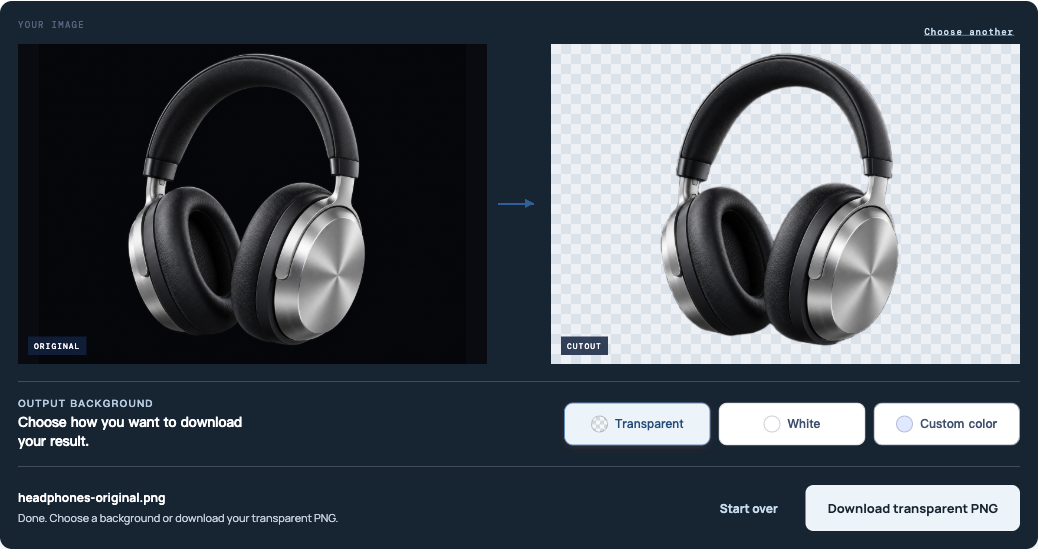
פתח את הסרת רקע שחור, העלה את התמונה שלך ולחץ על הסרת רקע. בדוק את התוצאה, בחר שקוף והורד את ה-PNG. אם התמונה שלך כוללת שיער שחור, בגדים או כיתוב שחור, בדוק את האזורים האלה לפני השמירה: הסרת הרקע לא אמורה להסיר גם אותם.
הטעות הנפוצה היא למחוק שחור בכל מקום. זה יכול לעבוד עבור סמל לבן על שחור, אבל זה יכול לנקב חורים דרך מוצר כהה או לגרום לשיער של אדם להיעלם. התחל עם השיטה שמתאימה לתמונה שלך.
בחר את השיטה המתאימה לתמונה שלך
| מה יש לך | במה להשתמש | למה לצפות |
|---|---|---|
| אדם, חיית מחמד או מוצר על שחור | מסיר רקע שחור | חסר שיער, פרווה, רצועות או קצוות כהים |
| גרפיקה פשוטה ללא פרטים שחורים לשמירה | הסר צבע מתמונה | קווים דקים ואותיות נעלמים |
| לוגו עם כיתוב שחור או קווי מתאר | הקובץ השקוף המקורי, אם זמין | הסרת צבע יכולה למחוק את הלוגו יחד עם הרקע |
| PNG שנראה שחור רק בפתיחה | בדוק אם זה כבר שקוף | הרקע של הצופה עשוי להיות שחור |
לצילום, התחל עם מסיר הרקע. לקבלת גרפיקה שטוחה, בדוק את הגרפיקה לפני בחירת הסרת צבע. אם שחור הוא חלק מהעיצוב, הוא צריך להישאר.
איך להפוך רקע שחור לשקוף
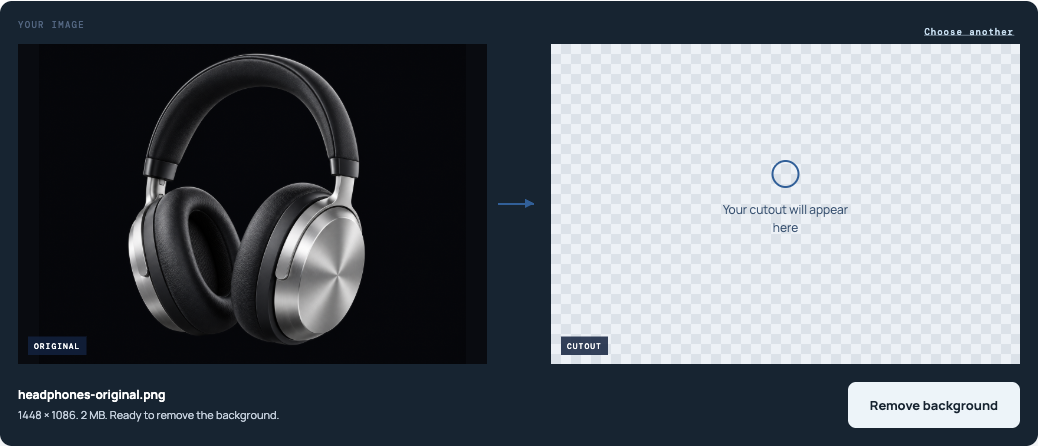
1. העלה את התמונה המקורית שלך
פתח את כלי הרקע השחור ולחץ על העלה תמונה שלך. בחר JPG, PNG או WebP עד 15 MB.
השתמש בתמונה המקורית או בהורדת התמונה כאשר יש לך אותה. צילום מסך עשוי להיות קטן יותר, לכלול גבולות נוספים, או שיש לו כבר רקע מוצק. שמור את קובץ המקור שלך כדי שתוכל להשוות את התוצאה איתו.
2. הסר את הרקע
לחץ על הסרת רקע והמתן לתוצאה לצד המקור. רקע המשבצות מציג את האזורים שקופים כעת.
תסתכל על הנושא קודם. האם כל המתווה עדיין שם? האם האוזניים, רצועות הכתפיים, הגבעולים הדקים או האותיות שלמות? שטח שקוף גדול לא אומר שהמגזרה מוכנה לשימוש.
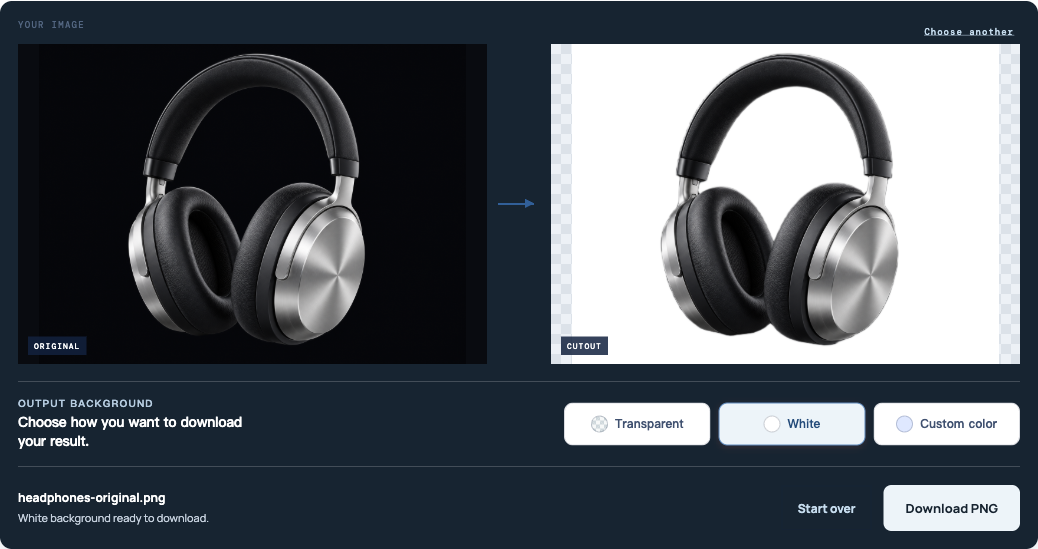
3. הסתכלו על התוצאה בלבן
בחר לבן מתחת לתצוגה המקדימה. זה הופך את שאריות הקצוות והחורים כהים לקל יותר לזהות מאשר רקע משבצות בלבד. השווה את אותם חלקים של המקור והתוצאה.
אם הגזרה נכנסת לעיצוב צבעוני, נסה גם את צבע מותאם אישית. קצה כהה שמשתלב ברקע אחד יכול לבלוט ברקע אחר.
4. עבור חזרה לשקוף והורד
בחר שקוף ולאחר מכן לחץ על הורדת PNG שקוף. אפשרויות הצבע הלבן והמותאם אישית משנות את הקובץ שאתה מוריד, אז החלף אחורה לפני שמירת גזרה ללא רקע מוצק.
שמור את הקובץ שהורדת, לא צילום מסך של התצוגה המקדימה. צילום מסך כולל את רקע המשבצות או צבע העמוד כפיקסלים של תמונה רגילה. צילומי המסך במאמר זה ממחישים את הפקדים; הם לא גזרות שקופות להורדה.
כיצד להסיר רקע שחור מבלי לאבד פרטים כהים
שמור על חלקים שחורים של הנושא אטומים
בגדים כהים עדיין צריכים להיראות מוצקים לאחר ההסרה. אתה לא אמור לראות את הרקע החדש דרך ז’קט, לוח מוצר או אות שהיו אטומים במקור.
השתמש במסיר הרקע עבור תמונות אלה. מסיר הצבעים פועל אחרת: הוא מסיר צבעים תואמים לאורך כל התמונה, כולל צבעים בתוך הנושא. הפחתת הטווח התאמת הצבע שלו עשויה להפריד בין גוונים סמוכים, אך היא אינה יכולה להגן על אזור שחור אחד תוך הסרת אזור שחור זהה אחר.
בדוק שלושה מקומות לפני ההורדה:
- הקצה החיצוני: חפש שיער חסר, פרווה, פינות ורצועות דקות.
- האזורים המוצקים: בדקו שבגדים כהים או משטחי מוצר לא הפכו שקופים.
- הפתחים: נראים בתוך ידיות ובין גפיים או רצועות. החללים האלה צריכים לחשוף את הרקע החדש כשהם שייכים לרקע.
אם פרט חשוב נעלם
השווה את זה למקור. אם הפירוט ברור שם אך חסר בתוצאה, ההסרה האוטומטית עשתה טעות. אל תשמור את הגרסה הפגומה רק בגלל שהרקע נעלם.
אם השתמשת בהסרת צבע, חזור למקור ונסה את מסיר הרקע במקום זאת. אם מסיר הרקע גם מחמיץ את הפירוט, נסה תמונת מקור ברורה יותר. העלאה מחדש של אותו קובץ לא נותנת לך שליטה על האזור החסר.
לכלי הנוכחי אין מברשת שחזור או בקרת קצה ידנית. זה לא יכול לתת לך לצייר פרט חסר בחזרה פנימה. אם אתה צריך מתאר מדויק והתוצאה האוטומטית נכשלת, שמור את המקור והשתמש במקור אחר או בתהליך עבודה של ריטוש ידני.
התחל עם קצה שאתה יכול לראות
כאשר שיער שחור או בד מתמזגים לחלוטין לתוך הרקע, ייתכן שיש מעט גבול גלוי לעבוד איתו. הבהרת הגזרה המוגמרת לא תחזיר חלק שהוסר.
לתמונה חדשה, הוסף מספיק אור כדי להפריד את קצה הנושא מהרקע. עבור עיצוב קיים, חפש תמונה גדולה יותר או את הייצוא השקוף המקורי. אלו נקודות התחלה שימושיות יותר מאשר עותק קטן ומשוטח.
הסר רקע שחור רגיל מגרפיקה
לסמל לבן או יצירות אמנות צבעוניות ללא פרטים שחורים לשימור, הסר צבע מתמונה מציע גישה ישירה יותר.
- העלה את הגרפיקה ולחץ על חלק שטוח של הרקע השחור. הימנע מהקצה של הגרפיקה, שבו צבעים יכולים להתערבב.
- בקטע החלף ב, בחר שקיפות.
- התחל עם טווח התאמת הצבע נמוכה ולחץ על הסר צבע נבחר.
- אם נותרו כתמי רקע כהים, הרם מעט את הטווח התאמת הצבע והחל שוב הסרה.
- השתמש ב-השווה מקור כדי לבדוק קווים דקים וטקסט, ולאחר מכן לחץ על הורדת PNG.
שינויים בטווח התאמת הצבע אינם מעדכנים תוצאה קיימת עד שתחיל שוב הסרה. כל הפעלה משתמשת במקור שהועלה, כך שהורדת ההגדרה יכולה לשחזר פרטים שהוסרו על ידי התאמת צבע קודמת ורחבה יותר.
הפסק להגביר את הטווח התאמת הצבע כאשר האותיות מתחילות להתדלדל או שהנושא מפתח חורים. לכלי אין בחירה מקומית או מברשת הגנה; טווח צבעים רחב יותר לא יידע אילו פיקסלים כהים התכוונת לשמור.
עבור עשן, ניצוצות או זוהר, הסרת צבע קשה יכולה גם למחוק מעברים רכים. אם הפרטים האלה חשובים, התחל עם גרסה שקופה של האפקט כאשר אחת זמינה. זרימת עבודה זו אינה יכולה להבטיח תוצאה נקייה עבור כל תמונה שקופה.
מה לעשות לגבי קצוות שחורים וחתיכות חסרות
גזרה יכולה להיראות בסדר על קנבס כהה ויש לה שפה גלויה על לבן. לפני שתנסה להסיר את השפה הזו, השווה אותה למקור: קו מתאר שחור, תפר או צל על האובייקט עשויים להיות שייכים לשם.
| מה שאתה רואה | מה לעשות הלאה |
|---|---|
| כתמי רקע שחורים קטנים לאחר הסרת צבע | הגבירו מעט את הטווח התאמת הצבע ומרחו שוב. עצור אם הגרפיקה מתחילה להיעלם. |
| חורים בשיער שחור, בגדים או טקסט | חזור למקור. השתמש בהסרה מבוססת נושא אם היית מסיר צבע. |
| הילה שחורה דקה סביב נושא שלם אחרת | בדוק את זה על הרקע המיועד. לכלי הנוכחי אין בקרת ניקוי קצה ייעודית. |
| שחור נשאר בתוך ידית או בין רצועות | התייחס אליו כאל אזור רקע שהוחמצה. אל תטעו למתאר חיצוני שלם לגזרה מוגמרת. |
| קופסה שחורה מסביב לכל התמונה שהורדה | בדוק את השקיפות של הקובץ שהורד ואת בחירת הייצוא. |
בדוק את התמונה בגודל שאתה מתכנן להשתמש בה, כמו גם בהגדלה. פיקסל מחוספס שאתה מבחין בו רק בזום קיצוני אולי לא משנה בגרפיקה קטנה; מכתב חסר או רצועה שבורה עדיין עושה זאת.
בדוק שה-PNG שהורדת שקוף
PNG יכול להכיל פיקסלים שקופים, אבל הוא יכול להכיל גם רקע שחור מוצק. שינוי סיומת הקובץ או המרת JPG ל-PNG לא מסירים את הרקע.
הנח את ה-PNG שהורדת על לבן, ואז על צבע אחר בעיצוב שלך. הצבע החדש צריך להופיע מחוץ לנושא ודרך פתחים אמיתיים. החלקים המוצקים של הנושא צריכים להישאר מוצקים.
אם מלבן שחור זז עם התמונה, כנראה שהוא חלק מהקובץ. חזור אל הכלי, בחר שקוף והורד שוב. אם הקובץ משתלב בצורה נכונה בעיצוב שלך אבל נראה שחור במציג, ייתכן שהצופה פשוט מציג בד שחור מאחוריו.
שמור על PNG כפורמט כאשר אתה צריך שקיפות. שמירת התוצאה כ-JPG ממלאת את האזורים השקופים ברקע מוצק. לבדיקות נוספות, ראה מדוע ה-PNG שלי אינו שקוף?.
שאלות נפוצות
האם אוכל להסיר רקע שחור מקובץ JPG?
כן. העלה את ה-JPG, הסר את הרקע שלו והורד את התוצאה כ-PNG. אתה יכול להשתמש ב-JPG כמקור; התמונה השקופה המוגמרת זקוקה לפורמט התומך בשקיפות.
כיצד אוכל להסיר את הרקע השחור מבלי למחוק טקסט שחור?
הימנע מהסרת שחור בכל מקום. אם הטקסט והרקע חולקים את אותו שחור, התאמת צבעים תבחר בשניהם. התחל עם הלוגו השקוף המקורי או מקור שבו הגרפיקה והרקע נפרדים. אל תשתמש בתוצאה עם אותיות שבורות או חסרות.
האם שינוי הרקע ללבן יהפוך אותו לשקוף?
לא. לבן מוסיף רקע לבן מוצק להורדה. בחר שקוף אם ברצונך למקם את הנושא על פני צבעים או תמונות אחרים מאוחר יותר.
האם הכלי יכול לתקן כל קצה כהה באופן אוטומטי?
לא. שיער דק, גבולות כהים-על-כהים ואפקטים שקופים עשויים להזדקק לעבודה רבה יותר ממה שהסרה אוטומטית מספקת. בדוק את התוצאה לפני השימוש בה, במיוחד כאשר הנושא כמעט נעלם ברקע המקורי.
הסר את הרקע השחור של התמונה שלך, בדוק את הפרטים הכהים על גבי לבן ועבור חזרה לשקוף לפני ההורדה.