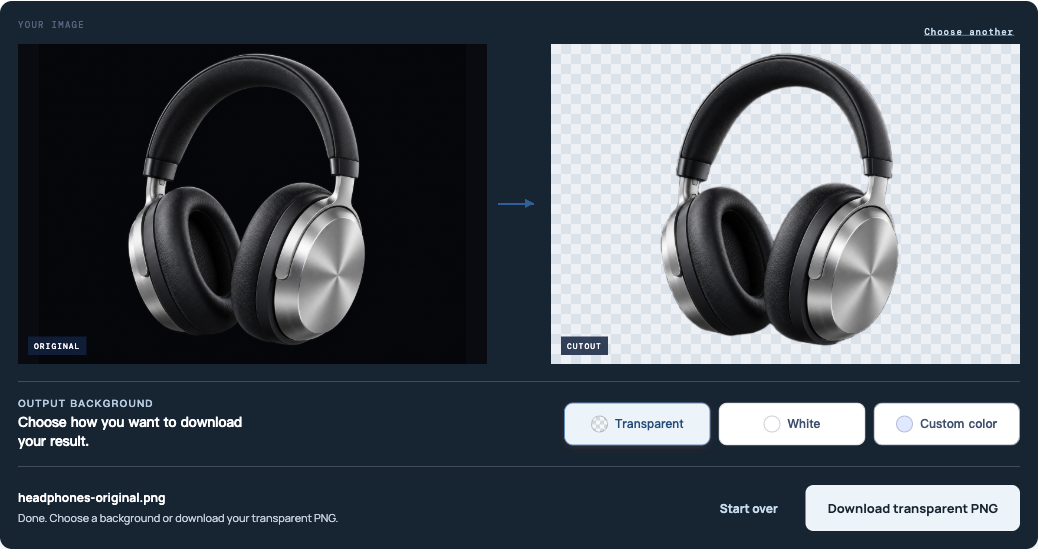
Nyisd meg a Fekete háttér eltávolítása programot, töltsd fel a képet, majd kattints a Háttér eltávolítása lehetőségre. Ellenőrizd az eredményt, válaszd az Átlátszó lehetőséget, és töltsd le a PNG-fájlt. Ha a képen fekete haj, ruha vagy betűk találhatók, mentés előtt ellenőrizd ezeket a területeket: a háttér eltávolításakor nem szabad őket is eltávolítani.
A gyakori hiba az, hogy mindenhol letöröljük a feketét. Ez működhet egy fehér ikonnál feketén, de lyukakat üthet át egy sötét terméken, vagy eltüntetheti az ember haját. Kezdje a képéhez illő módszerrel.
Válaszd ki a megfelelő módszert a képéhez
| Amije van | Mit kell használni | Mire kell figyelni |
|---|---|---|
| Személy, kisállat vagy termék fekete | Fekete háttér eltávolító | Hiányzó haj, szőrme, pántok vagy sötét szélek |
| Egyszerű grafika, fekete részletek nélkül | Szín eltávolítása a képről | Vékony vonalak és betűk eltűnnek |
| Fekete betűkkel vagy körvonalakkal ellátott logó | Az eredeti átlátszó fájl, ha elérhető | A szín eltávolítása törölheti a logót a háttérrel együtt |
| Egy PNG, amely csak kinyitva látszik feketének | Ellenőrizd, hogy már átlátszó-e | A néző háttere fekete lehet |
Fényképhez kezdje a háttéreltávolítóval. Lapos grafika esetén ellenőrizd a grafikát, mielőtt kiválasztja a színeltávolítást. Ha a fekete a design része, akkor maradnia kell.
Hogyan tegyük átlátszóvá a fekete hátteret
1. Töltsd fel az eredeti képet
Nyisd meg a fekete háttér eszközt, és kattints a Kép feltöltése lehetőségre. Válassz JPG-t, PNG-t vagy WebP-t 15 MB-ig.
Használd az eredeti fényképet vagy letöltött képet, ha megvan. A képernyőkép kisebb lehet, extra szegélyeket tartalmazhat, vagy már tartalmazhat szilárd hátteret. Tartsd meg a forrásfájlt, hogy összehasonlíthassa vele az eredményt.
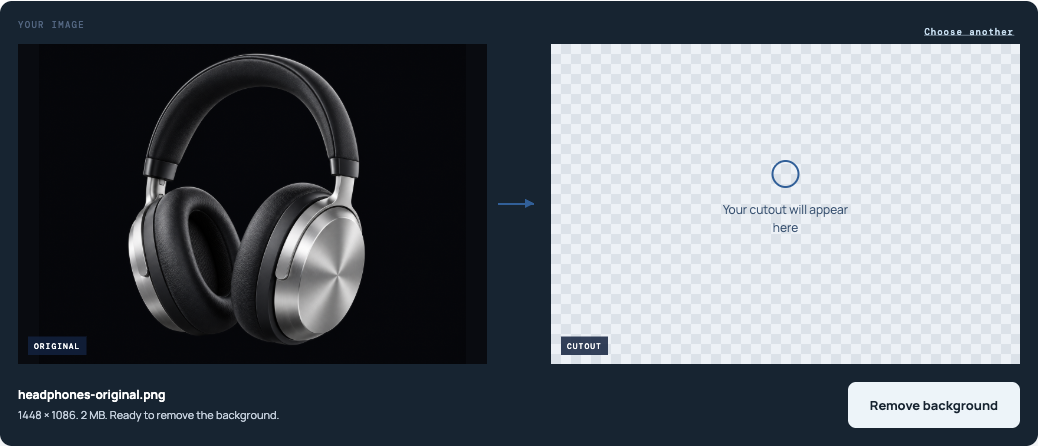
2. Távolítsd el a hátteret
Kattints a Háttér eltávolítása lehetőségre, és várja meg az eredményt az eredeti mellett. A sakktábla mutatja azokat a területeket, amelyek most átlátszóak.
Először nézd meg a témát. Megvan még a teljes körvonal? A fülek, a vállpántok, a vékony szárak vagy a feliratok sértetlenek? A nagy átlátszó terület nem jelenti azt, hogy a kivágás készen áll a használatra.
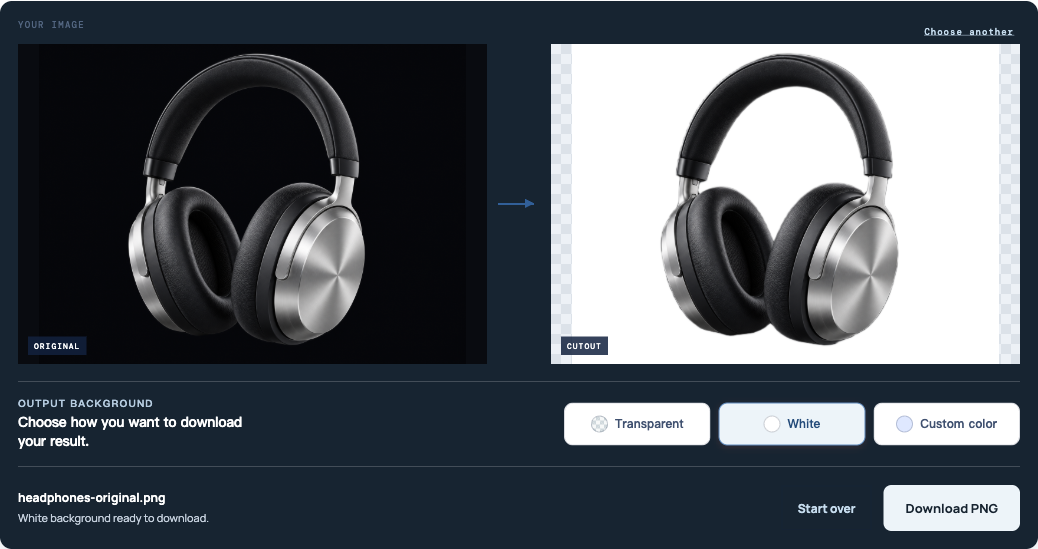
3. Nézd meg az eredményt fehéren
Válaszd a Fehér lehetőséget az előnézet alatt. Ez megkönnyíti a maradék sötét élek és lyukak észlelését, mint a sakktábla önmagában. Hasonlítsd össze az eredeti ugyanazon részeit, és az eredményt.
Ha a kivágás színes mintát készít, próbáld ki az Egyéni szín lehetőséget is. Az egyik háttérbe beleolvadó sötét szél kitűnhet a másikon.
4. Váltson vissza Transparentre, és töltsd le
Válaszd az Átlátszó lehetőséget, majd kattints az Átlátszó PNG letöltése lehetőségre. A Fehér és az Egyéni szín opciók megváltoztatják a letöltött fájlt, ezért váltson vissza, mielőtt elment egy kivágást szilárd háttér nélkül.
Mentsd el a letöltött fájlt, ne az előnézeti képernyőképet. A képernyőkép közönséges képpontként tartalmazza a sakktáblát vagy az oldalszínt. A cikkben található képernyőképek a vezérlőket illusztrálják; nem átlátszó kivágások a letöltéshez.
Hogyan távolítsuk el a fekete hátteret a sötét részletek elvesztése nélkül
Tartsd átláthatatlanul a téma fekete részeit
A sötét ruháknak az eltávolítás után is szilárdan kell kinézniük. Nem szabad látni az új hátteret olyan burkolaton, termékpanelen vagy betűn keresztül, amely az eredetiben átlátszatlan volt.
Ezekhez a képekhez használd a háttéreltávolítót. A színeltávolító másként működik: eltávolítja a megfelelő színeket a teljes képről, beleértve a tárgyon belüli színeket is. A tűrés csökkentése elválaszthatja a közeli árnyalatokat, de nem védhet meg egy fekete területet, miközben eltávolít egy másik azonos fekete területet.
Letöltés előtt ellenőrizd a három helyet:
- Külső széle: keresse a hiányzó szőrt, szőrzetet, sarkokat és vékony pántokat.
- A szilárd területek: ellenőrizd, hogy a sötét ruházat vagy a termék felülete nem lett-e átlátszó.
- A nyílások: a fogantyúk belsejébe és a végtagok vagy a hevederek közé néznek. Ezeknek a tereknek fel kell fedniük az új hátteret, amikor a háttérhez tartoztak.
Ha egy fontos részlet eltűnik
Hasonlítsd össze az eredetivel. Ha a részlet egyértelmű, de hiányzik az eredményből, akkor az automatikus eltávolítás hibázott. Ne tartsd meg a sérült verziót egyszerűen azért, mert a háttér eltűnt.
Ha színeltávolítót használt, térjen vissza az eredetihez, és próbáld ki inkább a háttéreltávolítót. Ha a háttéreltávolító is kihagyja a részleteket, próbáljon tisztább forrásképet használni. Ugyanannak a fájlnak az újbóli feltöltése nem ad irányítást a hiányzó terület felett.
A jelenlegi eszköz nem rendelkezik visszaállító ecsettel vagy kézi élvezérléssel. Nem engedi visszafesteni a hiányzó részletet. Ha pontos körvonalra van szüksége, és az automatikus eredmény nem sikerül, tartsd meg az eredetit, és használjon másik forrást vagy kézi retusálási munkafolyamatot.
Kezdje egy látható éllel
Amikor a fekete haj vagy szövet teljesen beleolvad a háttérbe, akkor előfordulhat, hogy alig lesz látható határ a munkavégzéshez. A kész kivágás világosítása nem hozza vissza az eltávolított részt.
Új fénykép készítéséhez adj hozzá annyi fényt, hogy elválassza a téma szélét a háttértől. Meglévő tervhez keressen nagyobb képet vagy az eredeti átlátszó exportot. Ezek hasznosabb kiindulópontok, mint egy kis, lapított másolat.
Távolítsd el a sima fekete hátteret a grafikáról
Ha fehér ikont vagy színes grafikát szeretne megőrizni fekete részletek nélkül, a Szín eltávolítása a képről közvetlenebb megközelítést kínál.
- Töltsd fel a grafikát, és kattints a fekete háttér egy lapos részére. Kerülje el a műalkotás széleit, ahol a színek keveredhetnek.
- A Csere erre alatt válaszd az Átlátszóság lehetőséget.
- Kezdje alacsony tűréssel, majd kattints a Kijelölt szín eltávolítása lehetőségre.
- Ha sötét háttérfoltok maradnak, emelje meg kissé a tűréshatárt, és ismételje meg az eltávolítást.
- Az Eredeti összehasonlítása segítségével ellenőrizd a vékony vonalakat és a szöveget, majd kattints a PNG letöltése lehetőségre.
A tűrésmódosítások nem frissítik a meglévő eredményt, amíg újra nem alkalmazza az eltávolítást. Minden futtatás a feltöltött eredetit használd, így a beállítás csökkentése visszaállíthatja a korábbi, szélesebb színegyezéssel eltávolított részleteket.
Hagyd abba a tolerancia növelését, ha a betűk vékonyodni kezdenek, vagy a tárgyon lyukak keletkeznek. A szerszámnak nincs helyi választó- vagy védőkeféje; a szélesebb színtartomány nem fogja tudni, hogy mely sötét pixeleket kívánta megtartani.
Füst, szikra vagy ragyogás esetén a kemény színeltávolítás a lágy átmeneteket is törölheti. Ha ezek a részletek számítanak, kezdje az effektus átlátszó változatával, amikor elérhető. Ez a munkafolyamat nem ígér tiszta eredményt minden áttetsző kép esetében.
Mi a teendő a fekete élekkel és a hiányzó darabokkal
A kivágás jól mutathat sötét vásznon, és látható a pereme fehéren. Mielőtt megpróbálná eltávolítani a peremet, hasonlítsd össze az eredetivel: fekete körvonal, varrás vagy árnyék lehet a tárgyon.
| Amit látsz | Mi a következő lépés |
|---|---|
| Kis fekete háttérfoltok a szín eltávolítása után | Kissé növelje a tűréshatárt, majd alkalmazza újra. Állítsd le, ha a műalkotás kezd eltűnni. |
| Lyukak a fekete hajban, ruhában vagy szövegben | Vissza az eredetihez. Ha színt szeretne eltávolítani, használd a téma szerinti eltávolítást. |
| Vékony fekete glória egy egyébként ép téma körül | Ellenőrizd a kívánt háttéren. A jelenlegi eszköznek nincs dedikált éltisztítási vezérlője. |
| Fekete maradt a fogantyú belsejében vagy a hevederek között | Kezelje kihagyott háttérterületként. Ne tévessze össze a teljes külső körvonalat a kész kivágással. |
| Fekete doboz a teljes letöltött kép körül | Ellenőrizd a letöltött fájl átlátszóságát és az exportálási lehetőséget. |
Vizsgálja meg a képet a használni kívánt méretben, valamint nagyítva is. A durva képpont, amelyet csak extrém nagyításnál vesz észre, nem biztos, hogy számít egy kis grafikán; egy hiányzó betű vagy eltört szíj még mindig megteszi.
Ellenőrizd, hogy a letöltött PNG átlátszó-e
A PNG tartalmazhat átlátszó képpontokat, de tartalmazhat tömör fekete hátteret is. A fájl kiterjesztésének módosítása vagy a JPG PNG-re konvertálása nem távolítja el a hátteret.
Helyezze a letöltött PNG-fájlt fehérre, majd egy másik színre a tervben. Az új színnek a tárgyon kívül és a valódi nyílásokon át kell látszódnia. Az alany szilárd részei szilárdak maradjanak.
Ha egy fekete téglalap együtt mozog a képpel, az valószínűleg a fájl része. Térjen vissza az eszközhöz, válaszd az Átlátszó lehetőséget, és töltsd le újra. Ha a fájl megfelelően beleolvad a tervbe, de a megjelenítőben feketének tűnik, előfordulhat, hogy a megtekintő egyszerűen fekete vásznat jelenít meg mögötte.
Tartsd a PNG formátumot, ha átlátszóságra van szüksége. Az eredmény JPG formátumban történő mentése az átlátszó területeket szilárd háttérrel tölti ki. További ellenőrzésekért lásd: Miért nem átlátszó a PNG-m?.
Gyakran ismételt kérdések
Eltávolíthatom a fekete hátteret JPG-ből?
Igen. Töltsd fel a JPG fájlt, távolítsd el a hátterét, és töltsd le az eredményt PNG formátumban. Használhat JPG-t forrásként; a kész átlátszó képnek olyan formátumra van szüksége, amely támogatja az átlátszóságot.
Hogyan távolíthatom el a fekete hátteret a fekete szöveg törlése nélkül?
Kerülje a fekete eltávolítását mindenhol. Ha a szöveg és a háttér ugyanazt a feketét osztja meg, a színegyeztetés mindkettőt kiválasztja. Kezdje az eredeti átlátszó logóval vagy olyan forrással, ahol az alkotás és a háttér elkülönül. Ne használjon törött vagy hiányzó betűket tartalmazó eredményt.
A háttér fehérre állítása átlátszóvá teszi?
Nem. A fehér tömör fehér hátteret ad a letöltéshez. Válaszd az Átlátszó lehetőséget, ha a témát később más színek vagy képek fölé szeretné helyezni.
Az eszköz minden sötét élt automatikusan kijavít?
Nem. A finom szőr, a sötét-sötét határvonalak és az áttetsző hatások több munkát igényelhetnek, mint amennyit az automatikus eltávolítás biztosít. Használat előtt ellenőrizd az eredményt, különösen akkor, ha a téma majdnem eltűnik az eredeti háttérben.
Távolítsd el a kép fekete hátterét, ellenőrizd a sötét részleteket fehéren, és a letöltés előtt váltson vissza átlátszóra.