Ha egy színt szeretne eltávolítani egy képről, nyisd meg a Szín eltávolítása a képből elemet, töltsd fel a fájlt, és kattints a törölni kívánt színre. Válaszd az Átlátszóság lehetőséget, állítsd be a Tűrés lehetőséget, majd kattints a Kijelölt szín eltávolítása lehetőségre. Töltsd le a PNG-fájlt, ha a nem kívánt szín eltűnt, és a szükséges részletek továbbra is ott vannak.
Ez akkor működik a legjobban, ha az eltávolítani kívánt szín eltér a megtartani kívánt színtől. Ha a fehér háttér és a fehér betűk megegyeznek, a színegyeztetés mindkettőt törli. Mielőtt elkezdené, ellenőrizd az átfedést.
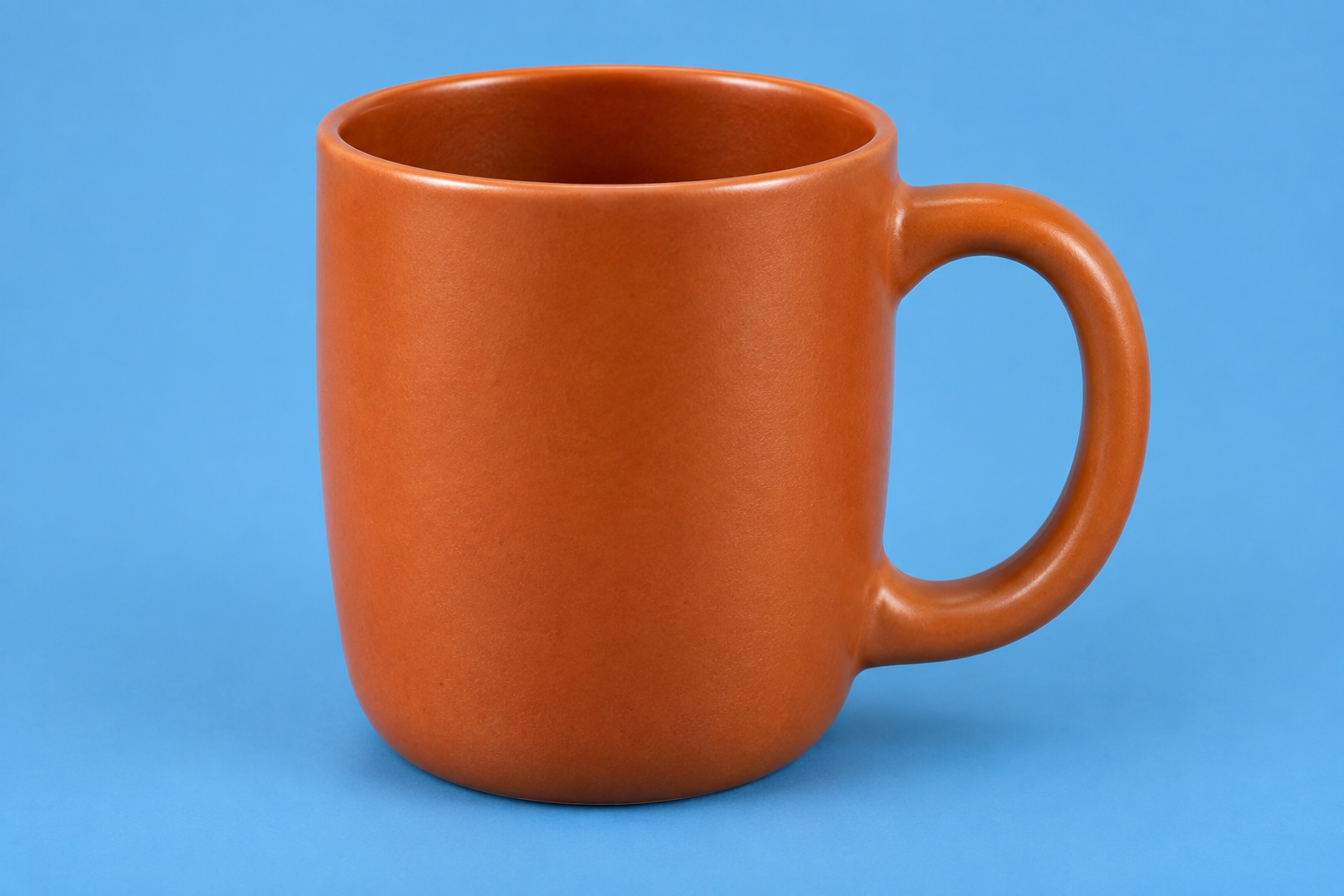
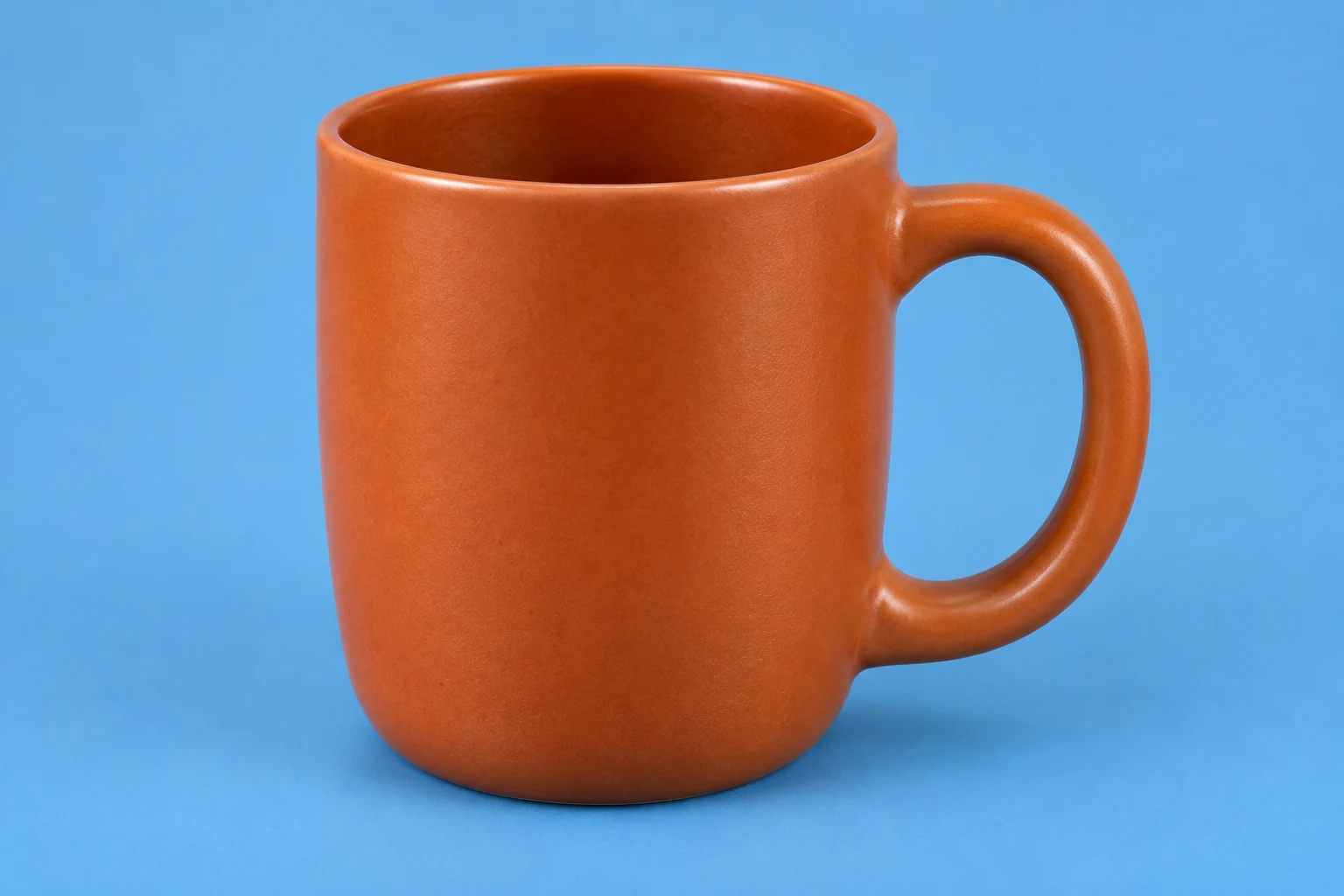
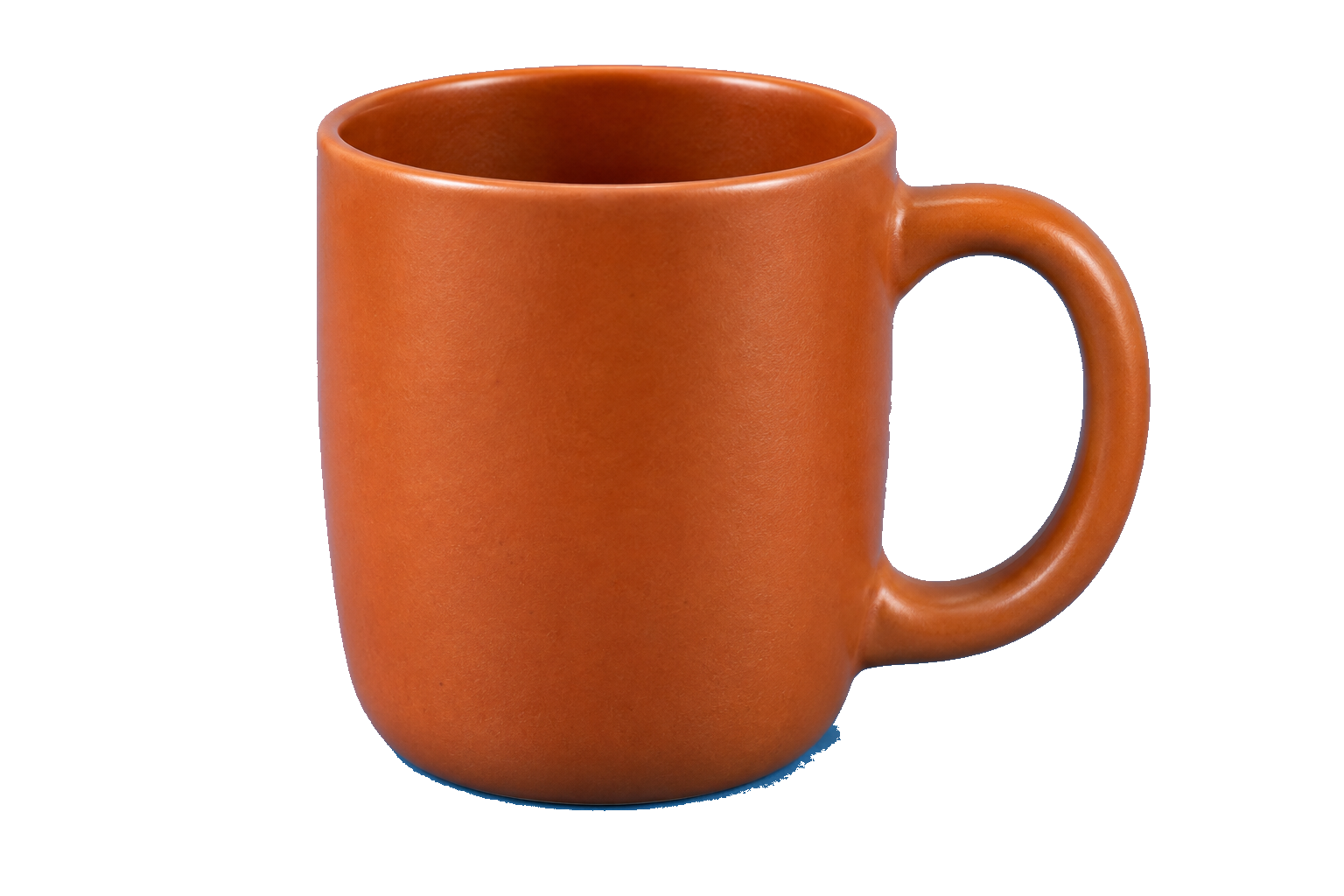
Az alábbi példa egy eredeti, mesterséges intelligencia által generált bögreképet használ. A fájlt a webhely színeltávolítójában dolgoztuk fel; az eredmények azt mutatják, hogy az eszköz mit tartott meg és mit hagyott ki. A PNG forrás letöltésével követheti.
Hogyan lehet eltávolítani egy színt a képről
1. Töltsd fel az eredeti fájlt
Válaszd a Kép feltöltése lehetőséget, és válassz JPG, PNG vagy WebP fájlt legfeljebb 15 MB-ig. Használd az eredeti letöltést vagy fényképet képernyőkép helyett: a képernyőképek tartalmazhatnak látható hátteret, a kis másolatok pedig megnehezítik a finom szélek elválasztását.
Tartsd meg a forrásfájlt. Ha túl sokat távolít el, módosíthatja a beállításokat, és újra feldolgozhatja anélkül, hogy a sérült másolatból dolgozna.
2. Válaszd ki a nem kívánt színt
Kattints egy lapos foltra a forrás előnézetében a Kattints a szín kiválasztásához alatt. Kerülje a téma szélét, ahol az előtér és a háttér színei keveredhetnek. A Kiválasztott szín mező a mintavételezett HEX értéket mutatja. Ha ismeri, megadhat hatjegyű HEX értéket is.
Ellenőrizd, hol jelenik meg még ez a szín. Az eszköz eltávolítja az egyező képpontokat a teljes képből, beleértve a külön foltokat és a betűk közötti szóközöket is. Nincs csak háttérben történő kiválasztási mód.
3. Állítsd be a tűréshatárt, és alkalmazza az eltávolítást
A Csere erre alatt válaszd az Átlátszóság lehetőséget. A tolerancia határozza meg, hogy hány közeli árnyalatot távolít el a kiválasztott szín. Kezdje alacsonyan, kattints a Kiválasztott szín eltávolítása lehetőségre, és nézd meg, mi marad meg.
Ha a háttér foltjai fennmaradnak, növelje egy kicsit a toleranciát, és futtassa újra. Ha egy betű vékonyodik, vagy a tárgy egy része eltűnik, engedje le. Nincs olyan beállítás, amely minden képnél működne.
A vezérlők módosítása nem frissíti automatikusan a meglévő előnézetet. Minden beállítás után kattints a Kiválasztott szín eltávolítása lehetőségre. Minden futtatás a feltöltött eredetitől indul, így a tolerancia csökkentése visszahozhatja az előző előnézetben eltávolított részleteket.
4. Hasonlítsd össze az eredményt a forrásával
Az Eredeti összehasonlítása és Eredmény megjelenítése használatával ellenőrizd a fontos területeket: vékony vonal, halvány betűk, nyílás a fogantyún belül vagy a téma külső széle. A sakktábla nagy területe csak azt jelzi, hogy néhány képpont átlátszóvá vált; nem árulja el, hogy helyes volt-e a kiválasztás.
5. Töltsd le a PNG-t
A végleges beállítások alkalmazása után kattints a PNG letöltése lehetőségre. Mentsd el ezt a fájlt a sakktábla előnézetének képernyőképe helyett. A letöltés megtartja a forrás pixel méreteit.
Tartsd bejelölve az Átlátszóság lehetőséget. Egyszínű a pixeleket más színnel festi; nem egyszerűen megváltoztatja az előnézet mögötti hátteret. Ha ezt a lehetőséget használta, váltson vissza az Átlátszóságra, és a letöltés előtt ismételje meg a folyamatot.
Egy adott szín átlátszóvá tétele a téma törlése nélkül
Először is ellenőrizni kell, hogy a nem kívánt szín is része-e az objektumnak. Ha például eltávolítja a fehéret egy logóról, akkor a háttér és a fehér betűk is megtisztíthatók a tervben.
A hasonló színek kisebb tűréshatár mellett elkülönülhetnek. Az azonos színek nem. Ha egy szükséges részlet pontosan ugyanolyan színű, mint a háttér, a tűrés nullára csökkentése továbbra is mindkettőnek megfelel.
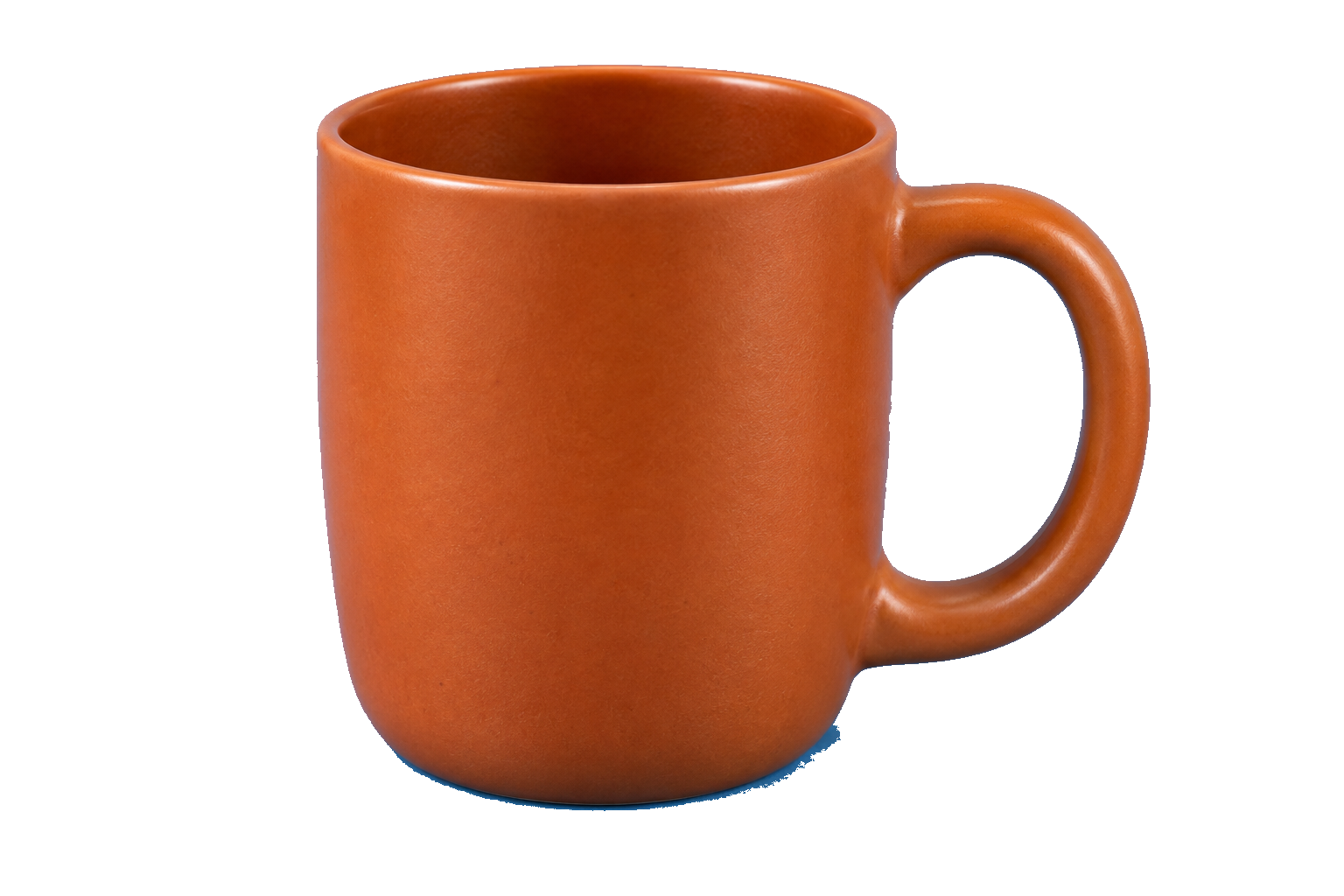
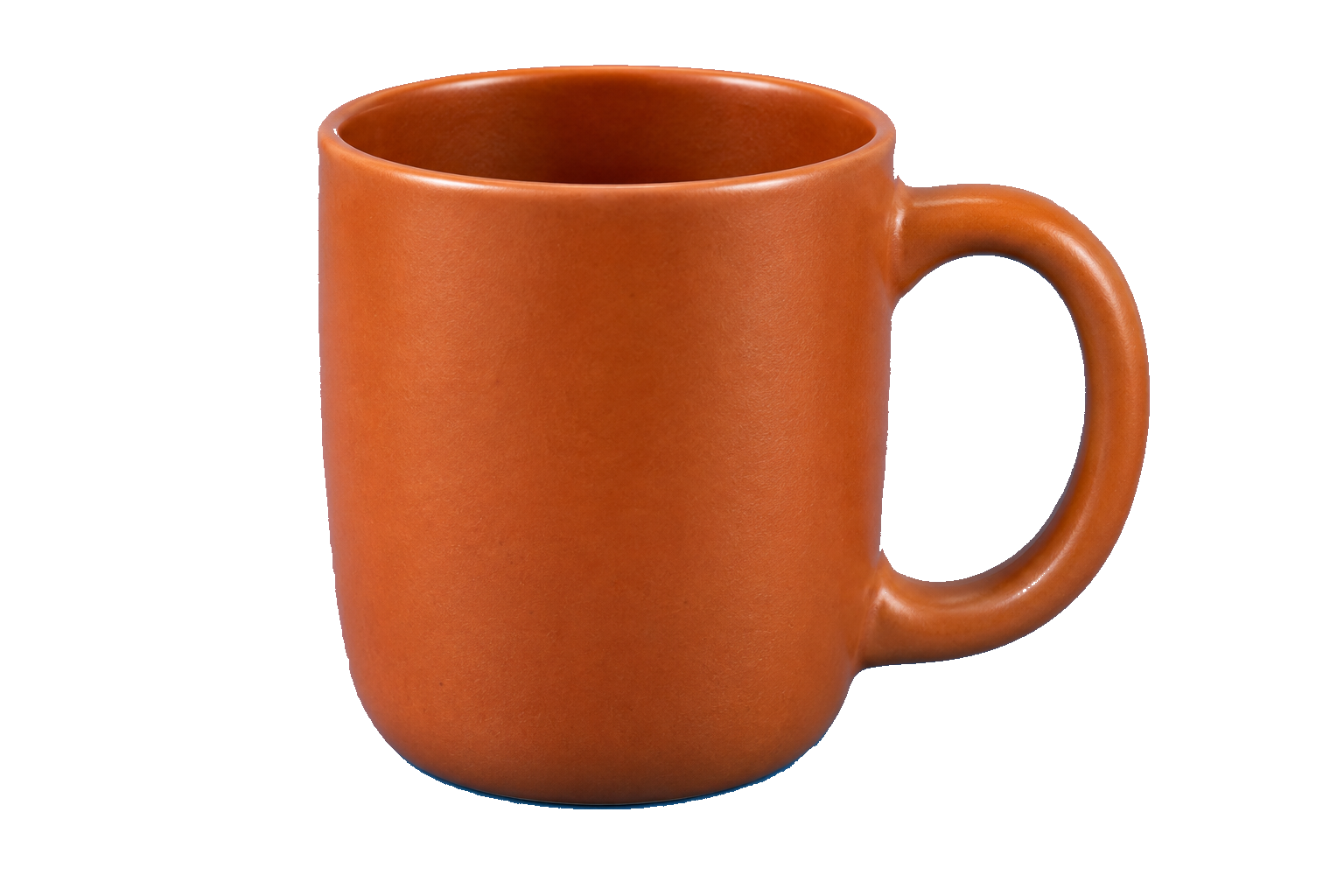
A bögréhez a kék háttérből #62AAE4 mintát vettünk. A 26-os tűréshatárnál a fogantyú sértetlen maradt, de némi kék maradt az alján. 32 évesen több kék eltűnt, de apró rések nyíltak a markolat világos része mentén. A hatótávolság növelése már nem jelentett előrelépést. Ezek a számok ezt a fájlt írják le, nem pedig minden képhez előre beállított érték.
Tűrés 26 · fogantyú megmaradt
Tűrés 32 · kis hézagok
Ha a téma és a háttér azonos színű, használjon eredeti átlátszó exportálást, vagy térjen vissza a szerkeszthető forráshoz, és csak a hátteret törölje ott. Ez az eszköz nem rendelkezik helyi kiválasztási vagy visszaállítási ecsettel, így nem tud megvédeni egy megfelelő területet, miközben töröl egy másikat.
Változatos háttérrel rendelkező személy vagy termék esetén próbáld ki a webhely háttéreltávolítóját. Ez jobban illeszkedik, ha egy objektumot kell azonosítania, ahelyett, hogy mindenhol egy színt törölne.
Hogyan távolítsunk el egy színt a PNG-ből, és tartsuk átlátszóvá
Töltsd fel a PNG-fájlt, válaszd ki a célszínt, és kövesse a fenti lépéseket az Átlátszóság kiválasztásával. A meglévő átlátszó területek átlátszóak maradnak, a megfelelő képpontok átlátszóvá válnak, a többi képpont pedig megtartja meglévő átlátszatlanságát. Nem szükséges először fehér hátteret hozzáadni.
A PNG továbbra is tartalmazhat szilárd hátteret. A fájlformátum megváltoztatása önmagában nem törli azt, és a JPG átnevezése .png-re nem eredményez átláthatóságot.
A letöltés után helyezze át a PNG-t egy másik színre. Ha ez a szín megjelenik azon a helyen, ahol eltávolította a képpontokat, a fájl működik. Ha fehér négyzet marad, ellenőrizd, hogy az a képhez vagy a mögötte lévő elrendezéshez tartozik-e. A miért nem átlátszó a PNG útmutatója végigmegy ezen az ellenőrzésen.
Javítsa ki a megmaradt színeket, fényudvarokat és hiányzó részleteket
| Mi romlott el | Mi a következő lépés |
|---|---|
| Kis háttérfoltok maradnak | Kissé növelje a tűréshatárt, és ismételje meg. Állítsd le, ha a téma kezd eltűnni. |
| A téma egy része átláthatóvá vált | Alacsonyabb tolerancia és újrafuttatás az eredetiről. A pontos színegyezéshez más módon kell elválasztani az előteret a háttértől. |
| Halvány vagy színes perem marad | Hasonlítsd össze az eredetivel. Előfordulhat, hogy a megmaradt háttérszínezés éltisztítást igényel, amelyet ez az eszköz nem biztosít. |
| A betűk elvékonyodtak vagy a vonalak megszakadtak | Csökkentse a toleranciát. Ellenőrizd az egész szót vagy sort, ne csak a legnagyobb alakzatot. |
| A letöltött kép háttere kitöltött | Válaszd az Átlátszóság lehetőséget, kattints ismét a Kijelölt szín eltávolítása gombra, és töltsd le a frissített eredményt. |
Miért maradhat életben egy vékony rojt?
Az ívelt él mentén lévő képpont tartalmazhatja a tárgy színét és a régi háttérszínt is. Ez a vegyes pixel fennmaradhat, miután a lapos háttér eltűnik. Gyakran könnyebben látható, ha a kivágást sötét felületre helyezi.
Eredeti alap
Letöltött alap · tolerancia 26
A nagyobb tűrés eltávolíthatja a rojtokat, de bele is vághat a témába. Ha a körvonal zsugorodni kezd, hagyd abba. Ennek a színeltávolítónak nincs élfinomítási szabályozása. Egy logó vagy rajz esetében előnyösebb az eredeti átlátszó exportálás, mint a szélének többszöri levágása.
Ellenőrizd azt is, hogy a fényvonal jelen volt-e már a forrásban. A fémen lévő kiemelés vagy a fehér szegély olyan részlet lehet, amelyet meg szeretne őrizni.
Ellenőrizd a mentett fájlt a végső háttéren
Helyezze a letöltött PNG-t a tervbe, ahol használni fogja. Vizsgálja meg a kívánt méretben és közelről is. A megnagyobbított él akkor is durvának tűnhet, ha kis elrendezésben nem feltűnő; hiányzó betűk bármelyik méretben.
letöltheti a bögre eredményét, és kipróbálhatja világos és sötét háttérrel. Kék maradványa egyes színeknél könnyebben észrevehető, mint másokon; maga a PNG nem változott.
Három dolgot keressen: a nem kívánt szín eltűnt, a tárgyon nincsenek véletlenszerű lyukak, és a széle a végső háttéren működik. A bögre kék maradványa még mindig figyelmet igényel, mielőtt kontrasztos háttéren használná. Őrizd meg az eredeti példányt, hogy újra megtekinthesse a szerkesztést, ahelyett, hogy megpróbálná megjavítani a már vágott másolatot.
Gyakran ismételt kérdések
Eltávolíthatok egy színt több különálló területről egyszerre?
Igen. Minden egyező területet feldolgozunk, még akkor is, ha nem érintkeznek. Ez megtisztíthatja a szóközöket a betűk belsejében, de eltávolítja a megfelelő színeket a tárgyon belül.
Eltávolíthatok egy színt JPG-ből, és menthetek átlátszó PNG-t?
Igen. Töltsd fel a JPG-t, távolítsd el a színt az Átlátszóság kiválasztásával, és töltsd le a PNG-t. A JPG-tömörítés közeli árnyalatokat hagyhat a szélek körül, így ezek a területek több figyelmet igényelhetnek, mint egy lapos PNG-grafika.
Miért tűnik még mindig fehérnek a letöltött kép?
Előfordulhat, hogy a megtekintő fehéret jelenít meg az átlátszó képpontok mögött. Helyezze a fájlt egy másik színre az ellenőrzéshez. Ha a képhez fehér marad, ellenőrizd, hogy a letöltés előtt használta az Átlátszóságot, és hogy a fehér terület szerepelt-e a színegyeztetésben.
A színek eltávolítása rontja a képminőséget?
A PNG veszteséges tömörítés nélkül menti a feldolgozott képet, de a képpontok eltávolítása továbbra is károsíthatja a részleteket. A szélesebb tolerancia nem jelent automatikusan jobb eredményt. Őrizd meg a forrás méreteit, és hasonlítsd össze azokat a részeket, amelyeket meg kell őriznie a fájl használata előtt.