För att ta bort en färg från en bild, öppna Ta bort färg från bild, ladda upp din fil och klicka på färgen du vill radera. Välj Transparens, justera Tolerans och klicka sedan på Ta bort vald färg. Ladda ned PNG när den oönskade färgen är borta och detaljerna du behöver finns kvar.
Detta fungerar bäst när färgen du vill ta bort skiljer sig från de färger du vill behålla. Om din vita bakgrund och vita bokstäver är identiska, kommer en färgmatchning att radera båda. Kontrollera om det överlappar varandra innan du börjar.
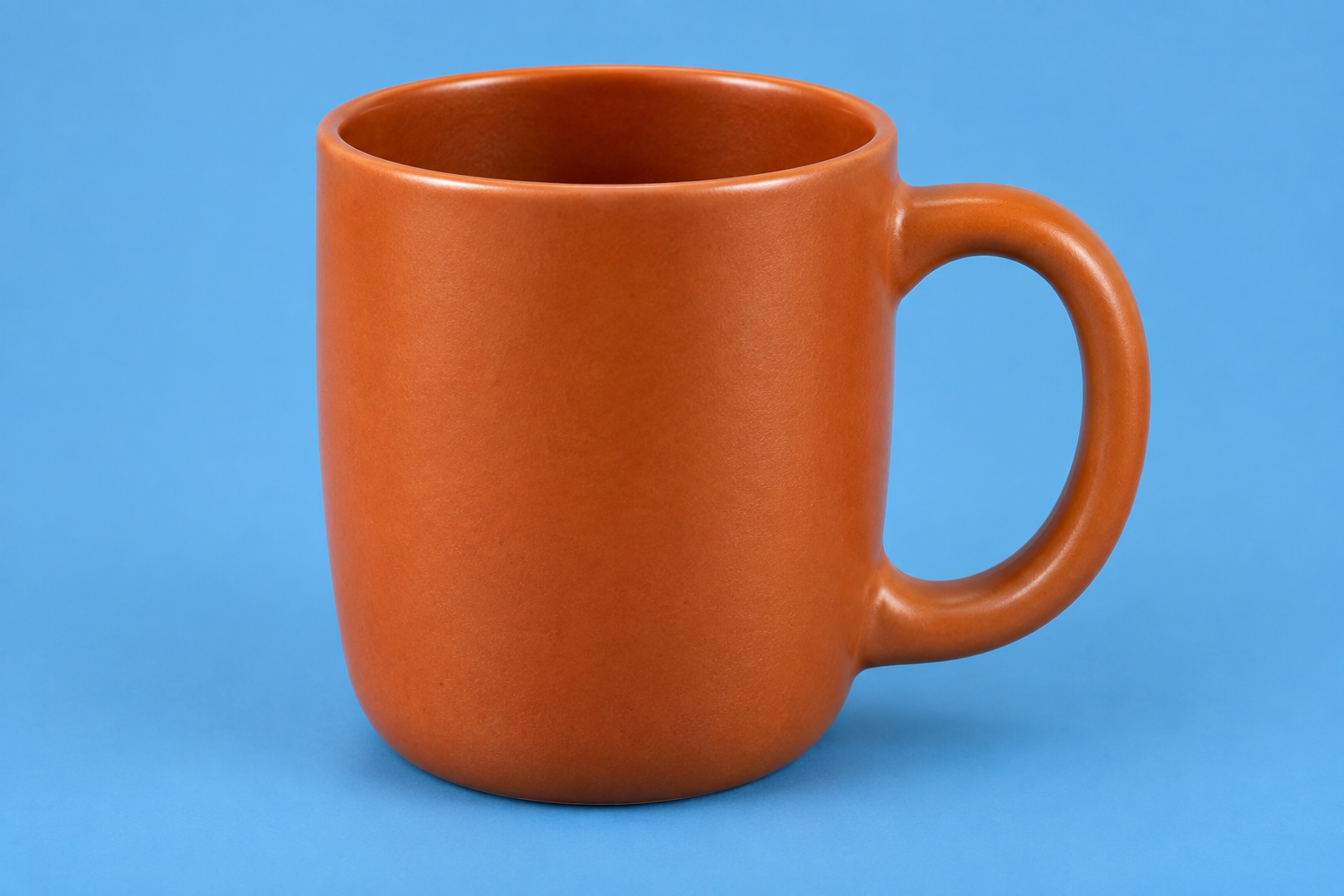
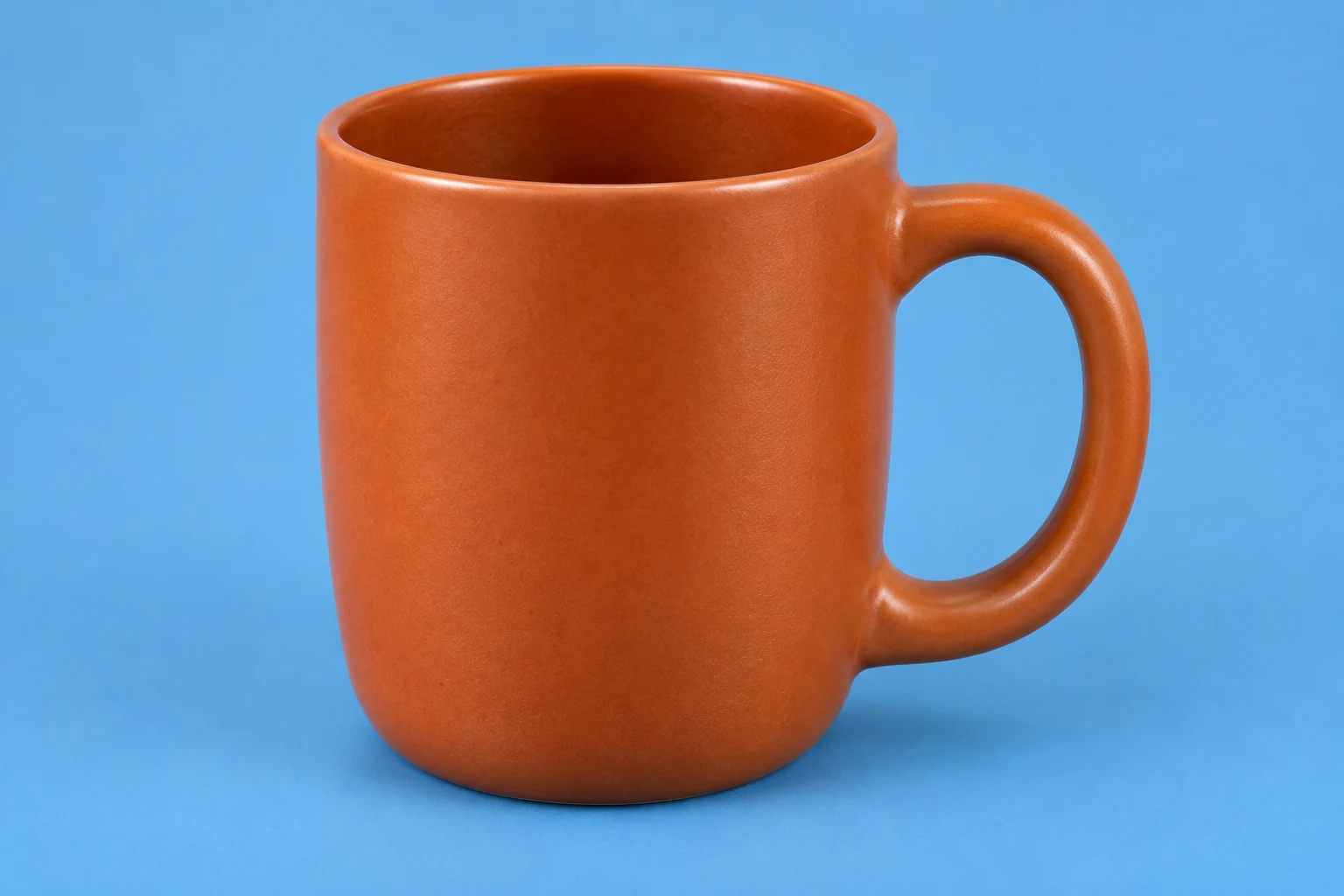
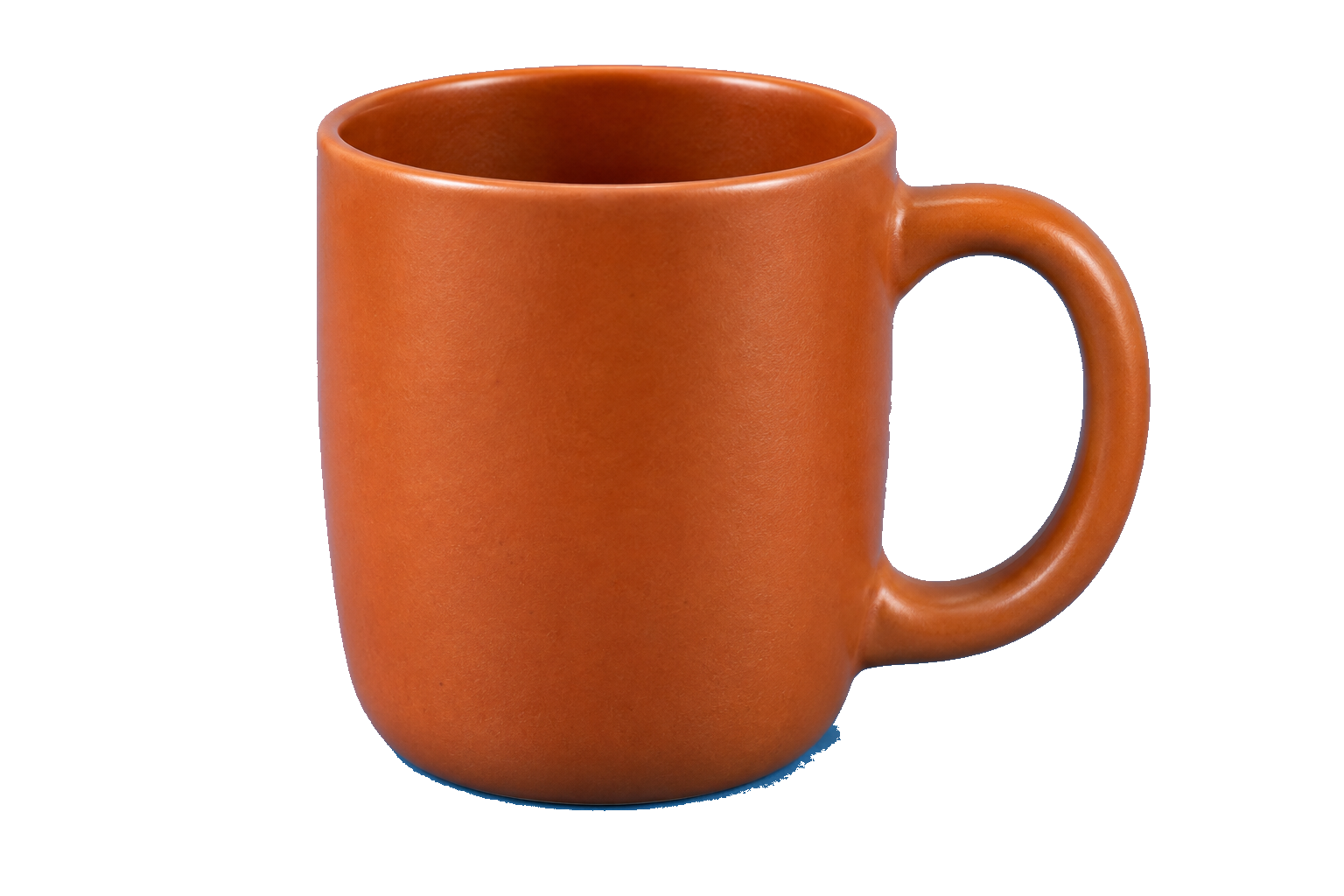
I exemplet nedan används en original AI-genererad muggbild. Vi bearbetade den filen i webbplatsens färgborttagning; resultaten visar vad verktyget behöll och vad det missade. Du kan ladda ned källan PNG för att följa med.
Hur man tar bort en färg från en bild
1. Ladda upp originalfilen
Välj Ladda upp bild och välj en JPG, PNG eller WebP upp till 15 MB. Använd den ursprungliga nedladdningen eller fotot istället för en skärmdump: skärmdumpar kan innehålla en synlig bakgrund, och små kopior gör det svårare att separera fina kanter.
Behåll källfilen. Om du tar bort för mycket kan du ändra inställningarna och bearbeta det igen utan att arbeta från en skadad kopia.
2. Välj den oönskade färgen
Klicka på en platt lapp i källförhandsgranskningen under Klicka för att välja en färg. Undvik kanten på motivet, där förgrunds- och bakgrundsfärger kan blandas. Fältet Vald färg visar det samplade HEX-värdet. Du kan också ange ett sexsiffrigt HEX-värde om du känner till det.
Kontrollera var den färgen annars visas. Verktyget tar bort matchande pixlar genom hela bilden, inklusive separata fläckar och mellanslag inuti bokstäver. Den har inget valläge endast för bakgrund.
3. Ställ in toleransen och tillämpa borttagning
Under Ersätt med väljer du Transparency. Tolerans avgör hur många närliggande nyanser som tas bort med din valda färg. Börja lågt, klicka på Ta bort vald färg och titta på vad som finns kvar.
Om bakgrundsfläckar överlever, öka toleransen lite och kör den igen. Om en bokstav blir tunnare eller en del av motivet försvinner, sänk ned den. Det finns ingen inställning som fungerar för varje bild.
Ändringar av kontrollerna uppdaterar inte en befintlig förhandsgranskning automatiskt. Klicka på Ta bort vald färg efter varje justering. Varje körning startar från det uppladdade originalet, så sänkning av toleransen kan få tillbaka detaljer som tagits bort från den tidigare förhandsgranskningen.
4. Jämför resultatet med din källa
Använd Jämför original och Visa resultat för att kontrollera de områden som är viktiga: en tunn linje, bleka bokstäver, en öppning inuti ett handtag eller den yttre kanten av motivet. En stor yta av schackbräde talar bara om att vissa pixlar blev transparenta; den säger inte om valet var rätt.
5. Ladda ned PNG
Klicka på Ladda ned PNG när du har tillämpat dina slutliga inställningar. Spara den filen istället för en skärmdump av förhandsgranskningen av rutnätet. Nedladdningen behåller källpixeldimensionerna.
Låt Transparens väljas. Enfärgad målar matchande pixlar med en annan färg; det ändrar inte bara bakgrunden bakom förhandsgranskningen. Om du använde det alternativet byter du tillbaka till Transparency och bearbetar igen innan du laddar ned.
Gör en specifik färg transparent utan att radera motivet
Det första man ska kontrollera är om den oönskade färgen också är en del av objektet. Att ta bort vitt från en logotyp kan till exempel rensa både bakgrunden och vita bokstäver inuti designen.
Liknande färger kan separera vid en lägre tolerans. Identiska färger kommer inte att fungera. Om en nödvändig detalj har exakt samma färg som bakgrunden, matchar minskningen av toleransen till noll fortfarande båda.
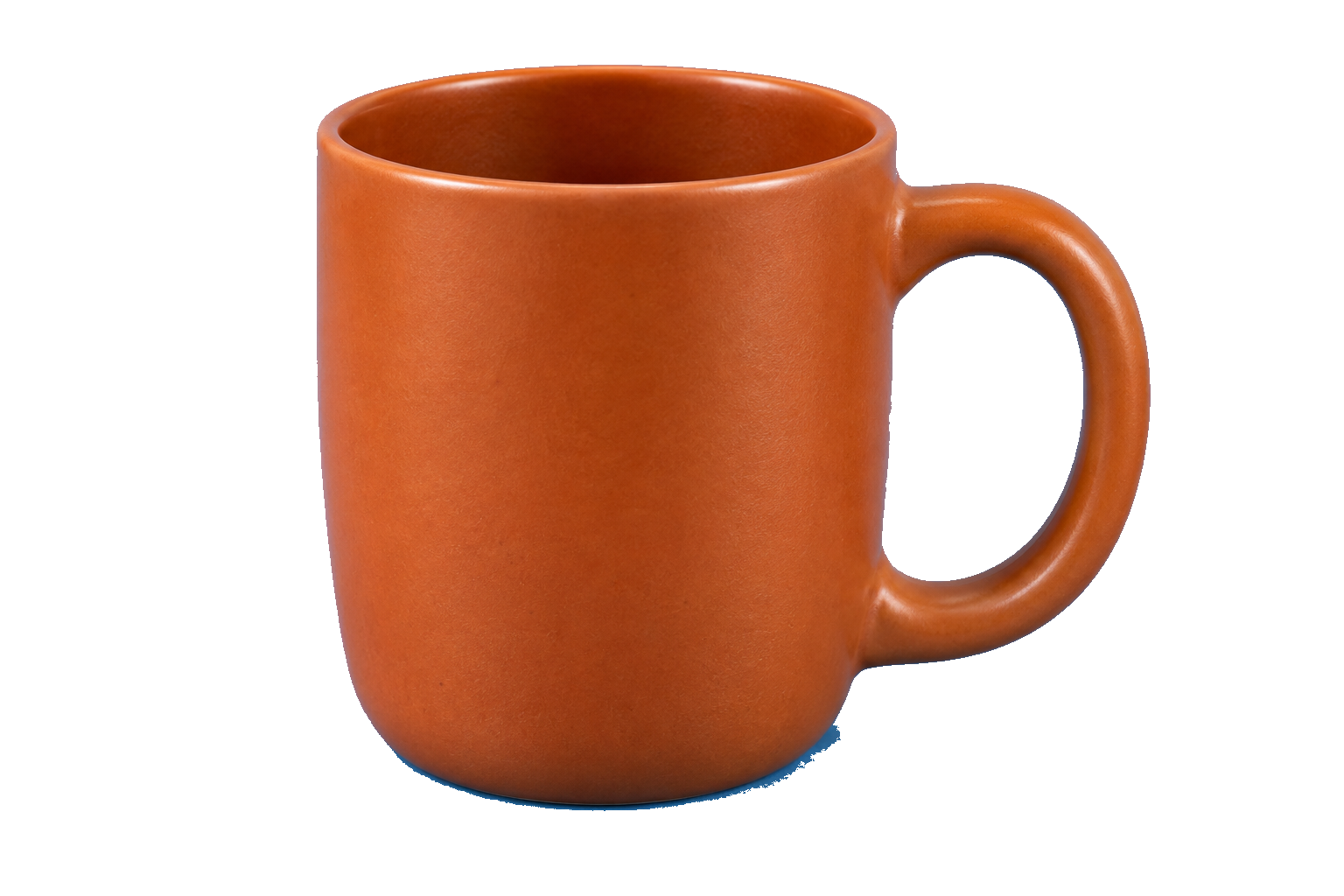
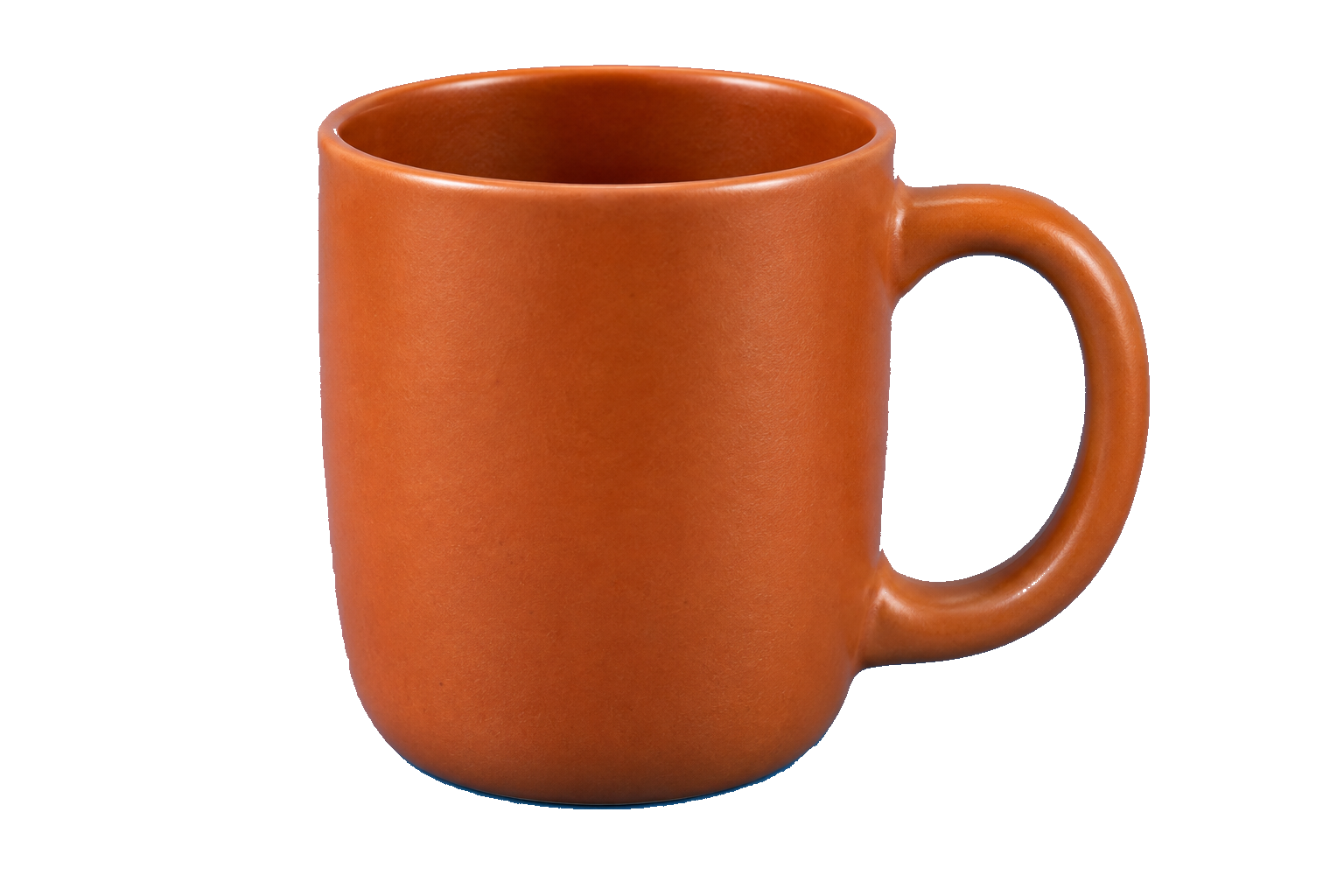
För muggen provade vi #62AAE4 från den blå bakgrunden. Vid tolerans 26 förblev handtaget intakt men en del blått fanns kvar vid basen. Vid 32 försvann mer blått, men små luckor öppnades längs den ljusa delen av handtaget. Att öka utbudet var inte längre en förbättring. Dessa siffror beskriver den här filen, inte en förinställning för varje bild.
Tolerans 26 · handtaget bibehålls
Tolerans 32 · små luckor
Om ditt motiv och din bakgrund delar samma färg, använd en original transparent export eller gå tillbaka till den redigerbara källan och rensa bara bakgrunden där. Det här verktyget har ingen lokal val eller återställningspensel, så det kan inte skydda ett matchande område samtidigt som det raderar ett annat.
För en person eller produkt mot en varierad bakgrund, prova webbplatsens verktyget för bakgrundsborttagning. Det passar bättre när du behöver identifiera ett objekt istället för att radera en färg överallt.
Hur man tar bort en färg från PNG och håller den transparent
Ladda upp PNG-filen, välj målfärg och följ stegen ovan med Transparency valt. Befintliga transparenta områden förblir transparenta, matchande pixlar blir transparenta och andra pixlar behåller sin befintliga opacitet. Det finns ingen anledning att lägga till en vit bakgrund först.
En PNG kan fortfarande innehålla en enfärgad bakgrund. Om du bara ändrar filformatet rensas det inte, och att byta namn på en JPG till .png kommer inte att skapa transparens.
Efter nedladdning, lägg PNG över en annan färg. Om den färgen syns genom var du tog bort pixlar, fungerar filen. Om en vit ruta finns kvar, kontrollera om den tillhör bilden eller layouten bakom den. Guiden till varför en PNG inte är transparent går igenom den kontrollen.
Åtgärda överbliven färg, ljusa kanter och saknade detaljer
| Vad gick fel | Vad du ska göra härnäst |
|---|---|
| Små bakgrundsfläckar finns kvar | Öka toleransen något och bearbeta igen. Stoppa om motivet börjar försvinna. |
| En del av motivet blev transparent | Sänk toleransen och kör om från originalet. Exakta färgmatchningar behöver ett annat sätt att separera förgrund från bakgrund. |
| En blek eller färgad kant finns kvar | Jämför det med originalet. En överbliven bakgrundston kan behöva kantrensning som detta verktyg inte tillhandahåller. |
| Bokstäverna blev tunna eller linjer gick sönder | Minska toleransen. Kontrollera hela ordet eller raden, inte bara den största formen. |
| Den nedladdade bilden har en fylld bakgrund | Välj Transparens, klicka på Ta bort vald färg igen och ladda ned det uppdaterade resultatet. |
Varför en tunn kant kan överleva
En pixel längs en krökt kant kan innehålla både motivfärgen och den gamla bakgrundsfärgen. Den blandade pixeln kan överleva efter att den platta bakgrunden försvinner. Det blir ofta lättare att se när du placerar den frilagda bilden på en mörk yta.
Original bas
Nedladdad bas · tolerans 26
En högre tolerans kan ta bort luggen, men det kan också skära in i motivet. Om konturen börjar krympa, sluta. Denna färgborttagare har ingen kontroll över kantförfining. För en logotyp eller ritning är en original transparent export att föredra framför att upprepade gånger trimma dess kant.
Kontrollera även om ljuslinjen redan fanns i källan. En höjdpunkt på metall eller en vit kant i en design kan vara en detalj du vill behålla.
Kontrollera den sparade filen på din slutliga bakgrund
Placera den nedladdade PNG-filen i designen där du ska använda den. Inspektera den i avsedd storlek såväl som på nära håll. En förstorad kant kan se grov ut även när den är diskret i en liten layout; saknade bokstäver i båda storlekarna.
Du kan ladda ned muggresultatet och prova på ljusa och mörka bakgrunder. Dess blå kvarleva är lättare att märka mot vissa färger än andra; själva PNG har inte ändrats.
Leta efter tre saker: den oönskade färgen är borta, motivet har inga oavsiktliga hål och dess kant fungerar på den slutliga bakgrunden. Muggens blå kvarleva skulle fortfarande behöva uppmärksamhet innan den används på en kontrasterande bakgrund. Behåll ditt original så att du kan gå tillbaka till redigeringen istället för att försöka reparera en redan beskuren kopia.
Vanliga frågor
Kan jag ta bort en färg från flera separata områden samtidigt?
Ja. Alla matchande områden bearbetas, även när de inte berörs. Detta kan rensa mellanrum inuti bokstäver, men det tar också bort matchande färger inom motivet.
Kan jag ta bort en färg från en JPG och spara en transparent PNG?
Ja. Ladda upp JPG, ta bort färgen med Transparency vald och ladda ned PNG. JPG-komprimering kan lämna närliggande nyanser runt kanterna, så dessa områden kan behöva mer uppmärksamhet än en platt PNG-grafik.
Varför ser den nedladdade bilden fortfarande vit ut?
Din bildvisare kanske visar vitt bakom transparenta pixlar. Placera filen över en annan färg för att kontrollera. Om vitt förblir fäst på bilden, bekräfta att du använde Transparency innan nedladdningen och att det vita området ingick i färgmatchningen.
Försämrar bildkvaliteten om du tar bort en färg?
PNG sparar den bearbetade bilden utan förlustkomprimering, men att ta bort pixlar kan fortfarande skada detaljer. En större tolerans är inte automatiskt ett bättre resultat. Bevara källdimensionerna och jämför de delar du behöver behålla innan du använder filen.