Öppna Ta bort svart bakgrund, ladda upp din bild och klicka på Ta bort bakgrund. Kontrollera resultatet, välj Transparent och ladda ned PNG-filen. Om din bild innehåller svart hår, kläder eller bokstäver, kontrollera dessa områden innan du sparar: om du tar bort bakgrunden bör du inte ta bort dem också.
Det vanliga misstaget är att radera svart överallt. Det kan fungera för en vit ikon på svart, men det kan slå hål genom en mörk produkt eller få en persons hår att försvinna. Börja med den metod som passar din bild.
Välj rätt metod för din bild
| Vad du har | Vad ska man använda | Vad du ska titta på |
|---|---|---|
| En person, husdjur eller produkt på svart | Ta bort svart bakgrund | Saknar hår, päls, remmar eller mörka kanter |
| En enkel grafik utan svarta detaljer att behålla | Ta bort färg från bild | Tunna linjer och bokstäver försvinner |
| En logotyp med svarta bokstäver eller konturer | Den ursprungliga transparenta filen, om tillgänglig | Färgborttagning kan radera logotypen tillsammans med bakgrunden |
| En PNG som bara ser svart ut när den öppnas | Kontrollera om det redan är transparent | Tittarens bakgrund kan vara svart |
För ett fotografi, börja med bakgrundsborttagaren. För en platt grafik, inspektera konstverket innan du väljer färgborttagning. Om svart är en del av designen måste det stanna.
Hur man gör en svart bakgrund transparent
1. Ladda upp din originalbild
Öppna svart bakgrundsverktyget och klicka på Ladda upp din bild. Välj en JPG, PNG eller WebP upp till 15 MB.
Använd originalfotot eller bildnedladdningen när du har den. En skärmdump kan vara mindre, ha extra ramar eller redan ha en enfärgad bakgrund tillagd. Behåll din källfil så att du kan jämföra resultatet med den.
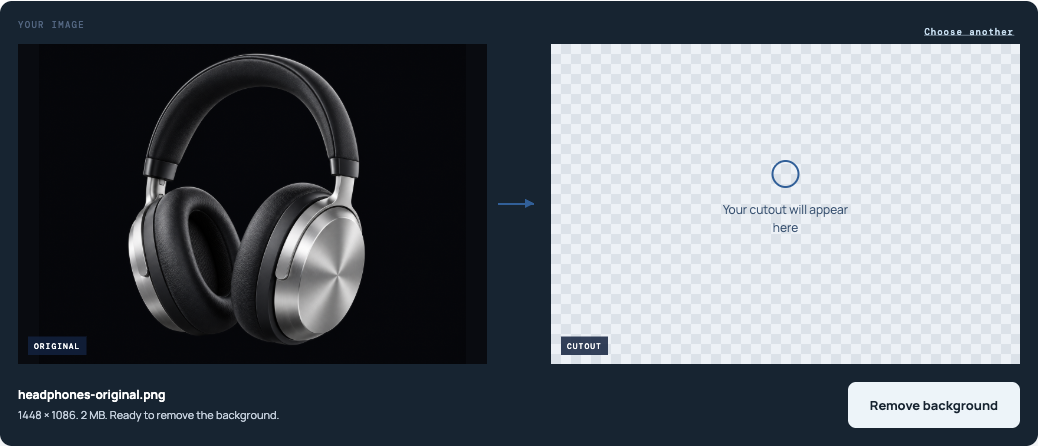
2. Ta bort bakgrunden
Klicka på Ta bort bakgrund och vänta på resultatet bredvid originalet. Schackbrädan visar de områden som nu är transparenta.
Titta på motivet först. Finns hela konturen kvar? Är öronen, axelremmarna, tunna stjälkar eller bokstäver intakta? Ett stort transparent område betyder inte att den frilagda bilden är redo att användas.
3. Titta på resultatet på vitt
Välj Vit under förhandsgranskningen. Detta gör överblivna mörka kanter och hål lättare att upptäcka än enbart ett schackbräde. Jämför samma delar av originalet och resultatet.
Om den frilagda bilden går in i en färgad design, prova Anpassad färg också. En mörk kant som smälter in i en bakgrund kan sticka ut på en annan.

4. Växla tillbaka till Transparent och ladda ned
Välj Transparent och klicka sedan på Ladda ned transparent PNG. Färgalternativen Vit och Anpassad ändrar filen du laddar ned, så byt tillbaka innan du sparar en frilagd bild utan fast bakgrund.
Spara den nedladdade filen, inte en skärmdump av förhandsgranskningen. En skärmdump inkluderar rutnätet eller sidfärgen som vanliga bildpixlar. Skärmbilderna i den här artikeln illustrerar kontrollerna; de är inte transparenta frilagda bilder att ladda ned.
Hur man tar bort en svart bakgrund utan att förlora mörka detaljer
Håll svarta delar av motivet otransparenta
Mörka kläder ska fortfarande se solida ut efter borttagning. Du bör inte se den nya bakgrunden genom en jacka, produktpanel eller bokstav som var otransparent i originalet.
Använd bakgrundsborttagningsmedlet för dessa bilder. Färgborttagaren fungerar annorlunda: den tar bort matchande färger genom hela bilden, inklusive färger inuti motivet. Att minska dess tolerans kan separera närliggande nyanser, men det kan inte skydda ett svart område samtidigt som det tar bort ett annat identiskt svart område.
Kontrollera tre platser innan du laddar ned:
- Ytterkanten: leta efter saknat hår, päls, hörn och tunna remmar.
- De solida ytorna: kontrollera att mörka kläder eller produktytor inte har blivit transparenta.
- Öppningarna: ser ut inuti handtagen och mellan lemmar eller remmar. Dessa utrymmen bör avslöja den nya bakgrunden när de tillhörde bakgrunden.
Om en viktig detalj försvinner
Jämför det med originalet. Om detaljen är tydlig där men saknas i resultatet har den automatiska borttagningen gjort ett misstag. Behåll inte den skadade versionen bara för att bakgrunden är borta.
Om du använde färgborttagning, gå tillbaka till originalet och prova bakgrundsborttagningen istället. Om bakgrundsborttagaren också missar detaljerna, prova en tydligare källbild. Att ladda upp samma fil igen ger dig inte kontroll över det saknade området.
Det aktuella verktyget har ingen återställningsborste eller manuell kantkontroll. Det kan inte låta dig måla in en saknad detalj igen. Om du behöver en exakt kontur och det automatiska resultatet misslyckas, behåll originalet och använd en annan källa eller ett manuellt retuscheringsarbetsflöde.
Börja med en kant som du kan se
När svart hår eller tyg smälter samman helt i bakgrunden kan det finnas lite synliga gränser att arbeta med. Att göra den färdiga den frilagda bilden ljusare kommer inte att ta tillbaka en del som togs bort.
För ett nytt foto, lägg till tillräckligt med ljus för att skilja motivets kant från bakgrunden. För en befintlig design, leta efter en större bild eller den ursprungliga transparenta exporten. Dessa är mer användbara utgångspunkter än en liten, tillplattad kopia.
Ta bort en enfärgad svart bakgrund från en grafik
För en vit ikon eller färgat konstverk utan svarta detaljer att bevara erbjuder Ta bort färg från bild ett mer direkt tillvägagångssätt.
- Ladda upp grafiken och klicka på en platt del av den svarta bakgrunden. Undvik kanten på konstverket, där färger kan blandas.
- Under Ersätt med väljer du Transparency.
- Börja med en låg Tolerans och klicka på Ta bort vald färg.
- Om mörka bakgrundsfläckar kvarstår, höj toleransen lite och applicera borttagning igen.
- Använd Jämför original för att kontrollera tunna linjer och text och klicka sedan på Ladda ned PNG.
Ändringar av tolerans uppdaterar inte ett befintligt resultat förrän du tillämpar borttagning igen. Varje körning använder det uppladdade originalet, så att sänka inställningen kan återställa detaljer som tagits bort av en tidigare, bredare färgmatchning.
Sluta öka toleransen när bokstäverna börjar tunnas ut eller motivet får hål. Verktyget har ingen lokal val eller skyddsborste; ett bredare färgområde kommer inte att veta vilka mörka pixlar du tänkte behålla.
För rök, gnistor eller glöd kan en hård färgborttagning också radera mjuka övergångar. Om dessa detaljer spelar roll, börja med en transparent version av effekten när en är tillgänglig. Detta arbetsflöde kan inte lova ett rent resultat för varje transparent bild.
Vad man ska göra åt svarta kanter och saknade bitar
En frilagd bild kan se bra ut på en mörk duk och ha en synlig kant på vitt. Innan du försöker ta bort den kanten, jämför den med originalet: en svart kontur, söm eller skugga på föremålet kan höra dit.
| Vad du ser | Vad du ska göra härnäst |
|---|---|
| Små svarta bakgrundsfläckar efter färgborttagning | Öka toleransen något och applicera igen. Stoppa om konstverket börjar försvinna. |
| Hål i svart hår, kläder eller text | Återgå till originalet. Använd ämnesbaserad borttagning om du skulle ta bort en färg. |
| En tunn svart ljus kant runt ett annars intakt motiv | Kontrollera det på den avsedda bakgrunden. Det aktuella verktyget har ingen dedikerad kantrensningskontroll. |
| Svart kvar inuti ett handtag eller mellan remmarna | Behandla det som ett missat bakgrundsområde. Förväxla inte en fullständig yttre kontur för en färdig frilagd bild. |
| En svart ruta runt hela den nedladdade bilden | Kontrollera den nedladdade filens transparens och exportvalet. |
Inspektera bilden i den storlek du planerar att använda den, såväl som förstorad. En grov pixel som du bara märker vid extrem zoom kanske inte spelar någon roll i en liten grafik; en saknad bokstav eller trasig rem gör det fortfarande.
Kontrollera att din nedladdade PNG är transparent
En PNG kan innehålla transparenta pixlar, men den kan också innehålla en enfärgad svart bakgrund. Att ändra filtillägget eller konvertera en JPG till PNG tar inte bort bakgrunden.
Placera den nedladdade PNG-filen över vitt och sedan över en annan färg i din design. Den nya färgen ska synas utanför motivet och genom äkta öppningar. De solida delarna av motivet ska förbli solida.
Om en svart rektangel rör sig med bilden är den förmodligen en del av filen. Gå tillbaka till verktyget, välj Transparent och ladda ned igen. Om filen smälter in korrekt i din design men ser svart ut i en visningsprogram, kan visningen helt enkelt visa en svart duk bakom den.
Behåll PNG-formatet när du behöver transparens. Om du sparar resultatet som JPG fylls de transparenta områdena med en enfärgad bakgrund. Fler kontroller finns i Varför är min PNG inte transparent?.
Vanliga frågor
Kan jag ta bort en svart bakgrund från en JPG?
Ja. Ladda upp JPG, ta bort bakgrunden och ladda ned resultatet som PNG. Du kan använda en JPG som källa; den färdiga transparenta bilden behöver ett format som stöder transparens.
Hur tar jag bort den svarta bakgrunden utan att radera svart text?
Undvik att ta bort svart överallt. Om texten och bakgrunden delar samma svarta, kommer färgmatchning att välja båda. Börja med den ursprungliga transparenta logotypen eller en källa där konstverket och bakgrunden är separata. Använd inte ett resultat med trasiga eller saknade bokstäver.
Blir den transparent om du ändrar bakgrunden till vit?
Nej. Vit lägger till en enfärgad vit bakgrund till nedladdningen. Välj Transparent om du vill placera motivet över andra färger eller bilder senare.
Kan verktyget fixa alla mörka kanter automatiskt?
Nej. Fint hår, mörka-i-mörker-gränser och transparenta effekter kan behöva mer arbete än vad automatisk borttagning ger. Kontrollera resultatet innan du använder det, särskilt där motivet nästan försvinner från den ursprungliga bakgrunden.
Ta bort bildens svarta bakgrund, inspektera de mörka detaljerna på vitt och växla tillbaka till Transparent innan du laddar ned.