För att ta bort en bakgrund från en bild online, öppna en bakgrundsborttagare, ladda upp din bild, kör borttagningen och ladda ned resultatet som en transparent PNG. Kontrollera konturen innan du sparar: ett automatiskt verktyg kan ta bort en liten detalj som du vill behålla.
Följ stegen nedan i Free BGRemover med ditt eget foto, eller spara exempelbilden för att prova samma kontroller. Du kommer att lära dig hur du inspekterar den frilagda bilden, väljer en bakgrund och sparar en transparent fil.
Ta bort en bildbakgrund online, steg för steg
1. Öppna verktyget och välj din bild
Öppna Ta bort bildbakgrunder, klicka på Ladda upp en bild och välj en JPG-, PNG- eller WebP-fil upp till 15 MB. På en telefon trycker du på samma knapp och väljer en fil från ditt fotobibliotek eller filväljare.
Använd en originalbild om du har den. En skärmdump kan vara mindre och kan innehålla gränssnittselement som du inte vill ha i den frilagda bilden. Behåll en kopia av originalet för eventuella korrigeringar senare.
Vårt exempel är en 1600 × 1066 produktbild med en vas, sko och parfymflaska på persikabakgrund. Hålet genom vasen och springorna mellan bladen ger oss specifika platser att inspektera efter borttagning.
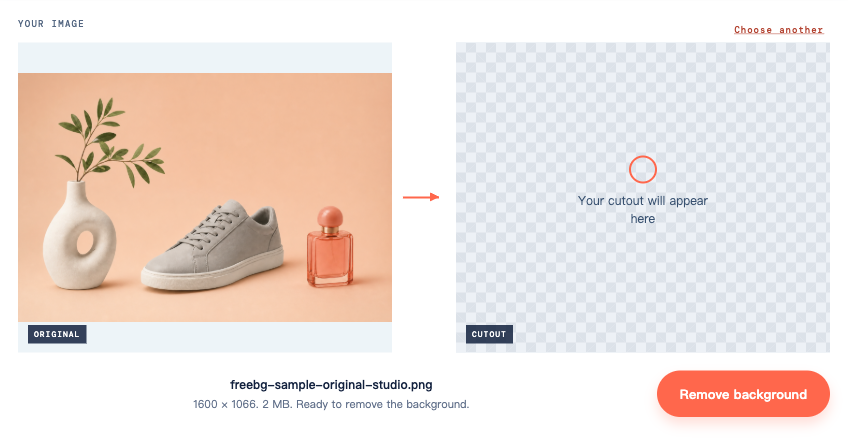
2. Klicka på Ta bort bakgrund
Att ladda upp filen startar inte borttagning. Klicka på Ta bort bakgrund under förhandsvisningarna.
Den första körningen kan ta längre tid medan verktyget förbereder sin modell. Håll fliken öppen medan förloppsmeddelandet är synligt. Om ett fel visas, använd Försök igen efter att ha kontrollerat din anslutning; se felsökningsavsnittet nedan om det misslyckas upprepade gånger.
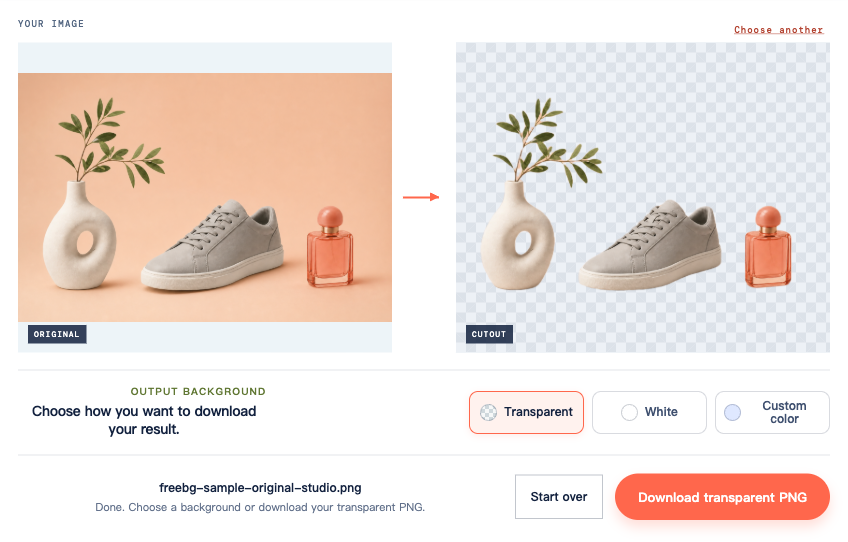
Den färdiga vyn visar originalet bredvid den frilagda bilden och lägger till alternativen Bakgrund i resultatet. Detta är punkten att inspektera bilden innan du laddar ned.
3. Kontrollera konturen och luckorna inuti motivet
Jämför de två förhandsvisningarna. I det här exemplet kontrollerar du tre områden:
- Inuti vasen: hålet ska visa den nya bakgrunden. En kvarvarande persikaplåster betyder att bakgrunden finns kvar i motivet.
- Rundt bladen: kontrollera att tunna stjälkar fortfarande ansluter till grenen och att bakgrunden är borttagen mellan bladen.
- Rundt parfymflaskan: glas kan behålla originalscenens färg. Att ta bort området utanför en flaska rekonstruerar inte nödvändigtvis vad som ska synas genom den.
För ett porträtt, gör samma kontroll runt hår, örhängen, glasögon och axlar. Inspektera i den storlek du tänker använda bilden och förstora den sedan för att hitta små defekter.
Välj Vit för att se den frilagda bilden mot en ljus yta. Välj sedan Anpassad färg, öppna färgprovet och välj en mörk färg. Bleka kantar är lättare att upptäcka på mörka bakgrunder; mörka rester sticker ut på vitt.
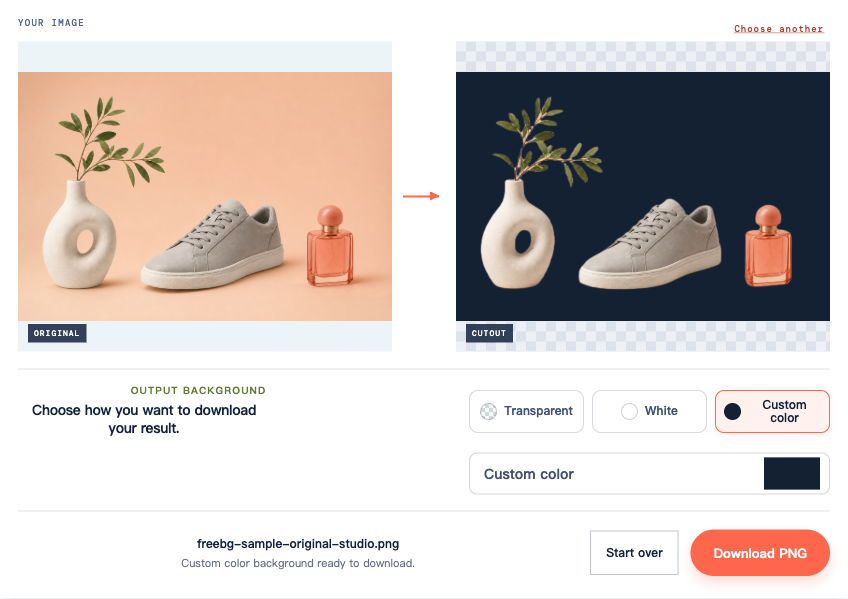
Free BGRemover ger val av bakgrundsfärg, men den innehåller inte en pensel för att återställa saknade kanter. Om en viktig detalj är borta, behåll originalet och kontrollera felsökningsavsnittet innan du använder den frilagda bilden.
4. Växla tillbaka till Transparent och ladda ned
Under Bakgrund i resultatet väljer du Transparent och klickar sedan på Ladda ned transparent PNG.
Det här spelar roll om du använde en färg för att inspektera kanten. Om du låter Vit eller Anpassad färg väljas sparas bakgrunden i PNG. Enbart filtillägget berättar inte om bilden är transparent.
Spara själva den nedladdade filen. Att ta en skärmdump av förhandsgranskningen fångar rutnätet och ger dig vanligtvis färre pixlar att arbeta med.
5. Bekräfta att den nedladdade filen är transparent
Placera den nedladdade PNG-filen i bilden, sidan eller designen där du planerar att använda den. Ändra bakgrundsfärgen bakom bilden.
Området utanför motivet – och alla öppna hål inuti det – ska visa den nya färgen. Om en vit rektangel eller schackbräde förblir fäst vid bilden, är dessa pixlar en del av filen. Gå tillbaka till verktyget, välj Transparent och ladda ned igen.
En bildvisare kan visa äkta transparenthet som vit eller svart. Testa filen på en separat bakgrund innan du drar slutsatsen att borttagningen misslyckades. PNG-transparensguiden täcker denna distinktion mer i detalj.
Välj utdata för var bilden ska hamna
Använd denna tabell efter att ha kontrollerat den frilagda bilden. Free BGRemover laddar ned PNG-filer för alla tre bakgrundsalternativen.
| Vad du behöver | Välj i verktyget | Kontrollera innan du använder filen |
|---|---|---|
| Ett motiv att placera i en bild, webbplats eller design | Transparent | Den nya layouten visar igenom motivet |
| En färdig bild med vit bakgrund | Vit | Destinationen accepterar bakgrund, beskärning och mått |
| En bild på en specifik solid färg | Anpassad färg | Den valda färgen matchar din avsedda design |
JPG kan inte lagra transparens. Free BGRemover exporterar PNG, så kontrollera att din destination accepterar PNG innan du laddar upp den färdiga bilden. Om du väljer Vit ändras bakgrunden, inte filformatet.
För en annons eller tryckt design, kontrollera pixeldimensioner samt konturen. En fil kan behålla sina ursprungliga mått samtidigt som den har en mjuk utskuren kant. Att förstora den återställer inte detaljer som saknades från källan.
För en logotyp eller signatur på en vanlig bakgrund
Börja med en skarp bild där bokstäverna eller bläcket tydligt skiljer sig från bakgrunden. För en signatur på papper, undvik veck, tunga skuggor och bländning över slagen.
Efter borttagning, förstora förhandsgranskningen och kontrollera tunna streck, prickar och hålen inuti bokstäver som “O” och “P.” Bakgrunden ska försvinna utan att bryta bokstäverna. Kontrollera även att vita detaljer som hör till logotypen förblir synliga.
För instruktioner specifika för dessa bilder, se logohandledning eller signaturhandledning.
Felsök resultatet du ser
En vit eller färgad kant finns kvar
Placera PNG på en mörk yta och jämför kanten med originalet. Den kan innehålla färg från den gamla bakgrunden eller en delvis transparent kant som smälter dåligt med den nya.
Växla mellan Vit och Anpassad färg för att bedöma om kanten är synlig på din avsedda bakgrund. Dessa kontroller ändrar bakgrunden; de reparerar inte kanten. Om kanten är distraherande, prova ett skarpare original eller ett annat foto med tydligare separation mellan motiv och bakgrund. Att köra samma bild igen med oförändrade inställningar kan ge samma kantar.
En del av motivet försvinner
Jämför den platsen med originalet. Om detaljerna är närvarande men svaga, prova ett bättre upplyst eller skarpare foto. Free BGRemover kan inte manuellt återställa en saknad del av den frilagda bilden. Om en hand eller ett handtag beskurits ur källan kan bakgrundsborttagning inte heller återställa det.
Beskärning kan minska distraherande föremål på andra ställen i bildrutan. Den kan inte separera ett objekt som fysiskt överlappar och döljer motivet. Använd ett annat foto om det dolda området är viktigt.
Uppladdningen avvisas
Kontrollera det faktiska filformatet och storleken. Det här verktyget accepterar JPG, PNG och WebP upp till 15 MB. Ett HEIC-foto behöver konverteras; om du byter namn på dess tillägg till .jpg konverteras den inte.
För en stor fil, exportera en mindre kopia och behåll originalet. Ändra storlek endast så mycket som behövs för verktyget och din avsedda användning.
Bearbetningen misslyckas eller verkar ha fastnat
Ge den första körningen tid att förbereda. Om verktyget rapporterar ett fel, kontrollera din anslutning och klicka på Försök igen.
Upprepade fel kan komma från webbläsarstöd eller enhetsresurser. Det här verktyget behöver WebGPU-stöd; prova en uppdaterad webbläsare på en kompatibel enhet, eller prova en mindre kopia av bilden. Äldre telefoner kanske inte stöder detta arbetsflöde. Det finns ingen pålitlig handläggningstid som gäller för varje enhet och fil.
Nedladdningen ser suddig ut
Kontrollera om du har sparat PNG eller en skärmdump. Jämför originalbilden och den nedladdade bilden med samma visningsstorlek.
Om hela motivet redan är suddigt i originalet, välj en bättre källa. Om bara konturen är mjuk, kontrollera den mot den avsedda bakgrunden vid den slutliga skärmstorleken. Prova ett annat original om kanten är för mjuk för din användning; en större export ensam kommer inte att fixa det.
Innan du stänger fliken
Kontrollera den nedladdade filen på den plats där den faktiskt kommer att användas. Leta efter överbliven bakgrund, saknade detaljer och oväntad fast fyllning. Behåll både originalet och PNG tills du har bekräftat resultatet.
För flera filer förklarar handledning för borttagning av batchbakgrund hur man bearbetar och granskar en uppsättning tillsammans.
Frågor om nedladdningar och sekretess
Var finns bilden sparad på min telefon?
Kontrollera webbläsarens nedladdningslista eller platsen för nedladdningar i din Filer-app. En nedladdad PNG kanske inte visas automatiskt i Foton. Om din webbläsare öppnar den i en ny vy, använd dess spara- eller delakontroller för att spara filen och verifiera sedan den sparade kopian.
Inkluderar gratis borttagning nedladdningen?
Du kan bearbeta och ladda ned en PNG i Free BGRemover utan konto, betalningssteg eller vattenstämpel. Ingångsgränsen på 15 MB gäller fortfarande.
Kan jag ladda upp en kundbild eller personlig bild?
Free BGRemover kör bakgrundsborttagning i din webbläsare, som laddar ned den modell som behövs för att bearbeta bilden. Innan du använder ett känsligt foto, läs sekretesspolicyn och kontrollera om din klient tillåter denna användning av sin bild.