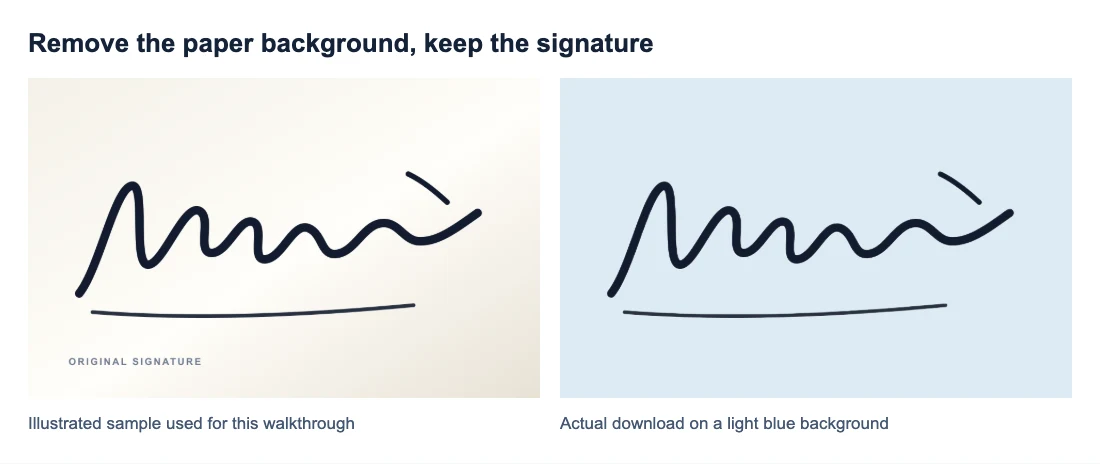
För att göra en signaturbakgrund transparent, öppna Ta bort signaturbakgrunder, ladda upp en tydlig bild, klicka på Ta bort bakgrund och ladda ned med Transparent valt. Placera den sparade PNG-filen över ett färgat område i dokumentet för att kontrollera att papperet är borta och att penndragen finns kvar.
Omslaget jämför ett illustrerat signaturprov med den PNG vi laddade ned efter bearbetning. Dess tjocka drag kvarstår medan den benvita bakgrunden försvinner. Det här exemplet visar arbetsflödet; det avgör inte hur bra handstil eller ett skuggat foto kommer att bli.
Hur man gör en signaturbakgrund transparent online
1. Välj ett tydligt foto eller skanna
Använd en PNG-, JPG/JPEG- eller WebP-bild upp till 15 MB. Om din skanner sparade en PDF, exportera signaturområdet som en bild först.
För ett nytt foto, placera papperet plant och håll kameran ovanför det. Använd jämnt ljus så att din telefon inte kastar en skugga över skriften. Mörk bläck på vanligt, ofodrat papper ger dig en tydligare utgångspunkt än svag penna, lindat papper eller ett skrynkligt ark.
Beskär bort det mesta av den tomma sidan i din vanliga fotoredigerare och lämna en liten marginal bortom det längsta strecket. Öppna beskärningen i full storlek: om tunna linjer redan är brutna eller suddiga, börja med en skarpare skanning eller foto. Beskärning tar bort tomt utrymme men kan inte återställa saknade bläckdetaljer.
2. Ta bort pappersbakgrunden
På verktygssidan klickar du på Ladda upp en signatur för att öppna bearbetningsfönstret och välja din bild. Om filväljaren inte öppnas omedelbart, använd uppladdningsknappen i fönstret.
När den ursprungliga förhandsgranskningen visas klickar du på Ta bort bakgrund. Enbart uppladdning körs inte borttagning. Lämna fönstret öppet under bearbetningen; den första körningen kan ta längre tid medan webbläsaren förbereder modellen.
I förhandsgranskningen letar du efter någon del av din signatur som har försvunnit. För det här exemplet inkluderar det det separata övre märket och lång understrykning.
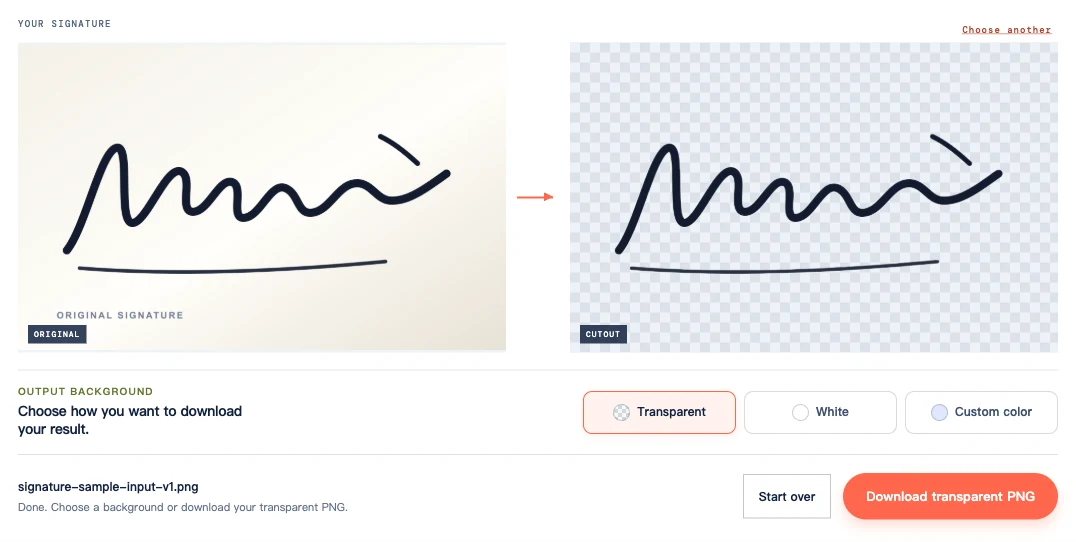
3. Ladda ned med Transparent valt
Under Bakgrund i resultatet väljer du Transparent och klickar sedan på Ladda ned transparent PNG. Vit och Anpassad färg lägger till en fylld bakgrund till utskriften. Om du valde en för att granska förhandsgranskningen, byt tillbaka innan du sparar.
Ladda ned PNG så att dokumentets bakgrund syns runt din signatur. En skärmdump skulle spara rutnätet som en del av bilden.
Kontrollera penndragen innan du använder signaturen
Jämför den sparade PNG-filen med din källa med 100 % visning. Kontrollera smala drag, fristående prickar, korta tvärbalkar och punkterna där penndragen möts. Förstora ett misstänkt område om du inte kan se om bläcket fortfarande är anslutet.
Närbilden nedan visar en blek kant runt det stigande slaget och underlinjen. Det är lättare att se på skiffer än på den ljusa dokumentbakgrunden som visas senare.
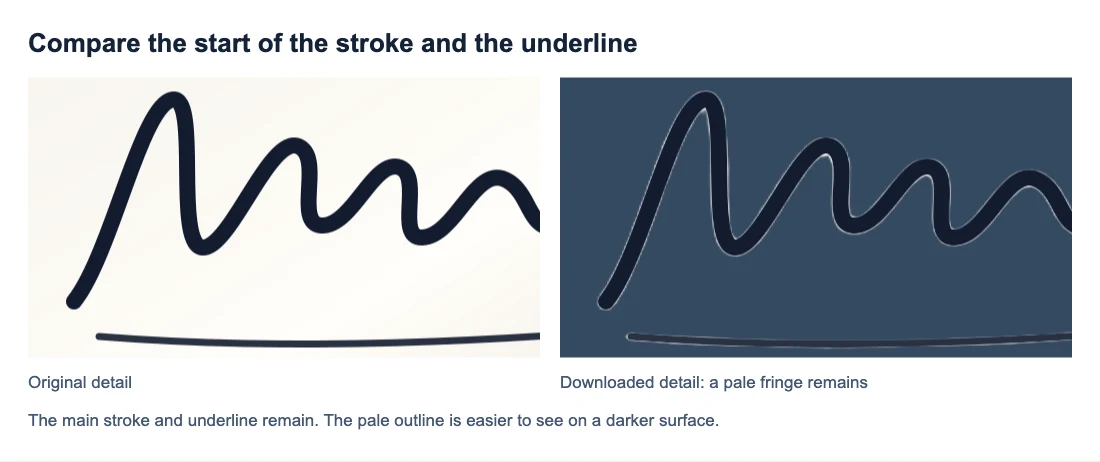
För handstil med öglor, kontrollera om papperet inuti varje ögla är borta. Fyllt bläck vid en korsning ska stanna. Kontrollera också att lätta slagändar finns kvar; de behöver inte vara lika mörka eller tjocka som resten av texten.
Om mörkt bläck är synligt på en ljus yta men svårt att se på skiffer, kan bakgrunden helt enkelt vara för mörk. Ett slag som saknas på båda ytorna behöver en närmare jämförelse med originalet.
Placera PNG i ditt dokument utan en vit ruta
Infoga den nedladdade PNG-filen som en bild i ditt dokument. Ändra storleken proportionellt så att signaturen behåller sin form. Att sträcka ut bredden eller höjden oberoende ändrar handstilen.
I den här dokumentlayouten täcker originalpapperet en del av den horisontella linjen. Med den transparent PNG:en syns linjen och skuggningen runt bläcket.
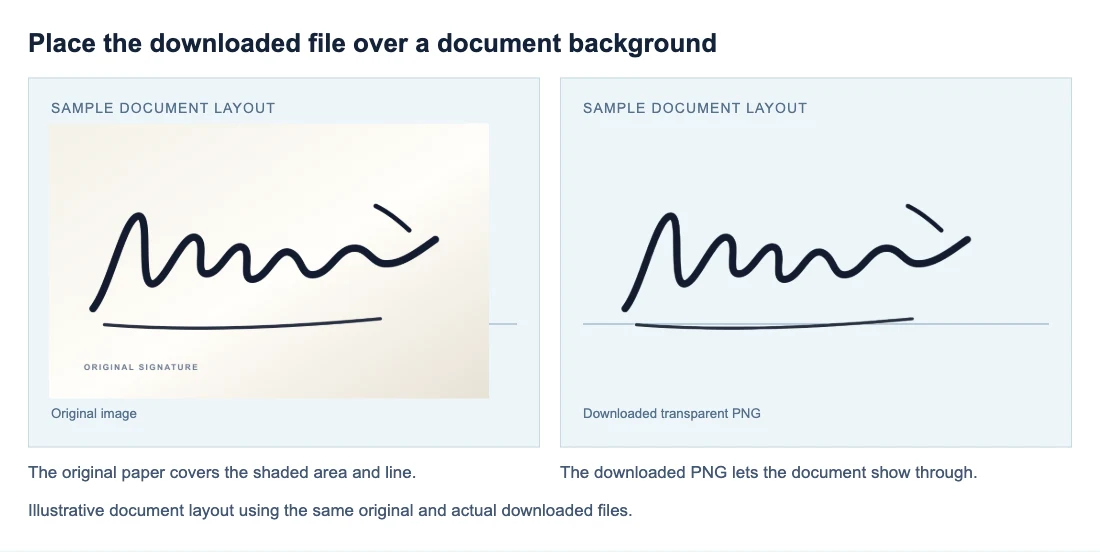
Kontrollera din placering på en skuggad sektion eller över en tillfällig färgad form; en vit sida kan dölja en vit rektangel. Placera signaturen utan att täcka närliggande text och visa sedan sidan i dess normala lässtorlek.
Spara eller exportera dokumentet och öppna det sedan igen. Om en ruta endast visas efter export kontrollerar du om dokumentappen har konverterat bilden eller lagt till en fyllning. Sätt in PNG-filen som klarade kontrollen av färgad bakgrund igen om dokumentet använde en annan kopia.
Varför papperet finns kvar eller signaturen ser svag ut
Jämför problemområdet med originalet innan du väljer en lösning.
| Vad du ser | Vad du ska kontrollera och göra |
|---|---|
| En solid vit eller färgad rektangel | Kontrollera om vit eller anpassad färg har valts. Välj Transparent och ladda ned igen utan att köra borttagning igen. |
| Gråa fläckar eller en skugga över skriften | Leta efter samma skugga i källan. Ta om fotot med telefonen utanför ljusbanan och papperet jämnt upplyst; en annan uppladdning av samma skuggade fil kan ge samma resultat. |
| Tunna linjer är brutna i både källan och den frilagda bilden | Källan saknar redan den detaljen. Skanna om eller ta om fotot med skriften i fokus innan bearbetning. |
| En punkt eller streck är komplett i källan men saknas i PNG | Borttagning har förlorat detalj. Att ändra utdatabakgrunden kan inte återställa den, och det aktuella verktyget har ingen återställningspensel. Behåll originalet om urklippet är ofullständigt. |
| Papper ligger kvar i en ögla | Om slingan är tydligt öppen i källan, missade borttagningen det området. Det här verktyget har ingen manuell korrigering för det. Om själva källan är suddig där, försök med en skarpare bild. |
| En blek kant omger bläcket | Jämför det med originalet och inspektera det sedan i den storlek som används i dokumentet. Om kanten är distraherande kan en annan infångning hjälpa, men verktyget kan inte garantera att det tas bort. |
| Signaturen ser bleka ut | Visa källan och den frilagda bilden på samma ljusa bakgrund. Om bara den frilagda bilden är lättare kan bearbetningen ha minskat slagen. Om båda är svaga är det källbläcket eller infångningen som är problemet. |
| Signaturen är liten efter infogning | Kontrollera om det finns en bred tom kant. Beskär överskottet före bearbetning, lämna utrymme bortom det längsta slaget. Om den beskurna signaturen redan är suddig i önskad storlek, använd en källa med högre upplösning. |
Spara en återanvändbar kopia utan att förlora transparens
Behåll originalbilden och transparent PNG tillsammans och använd PNG för framtida placeringar.
JPG kan inte bevara transparenta områden. Att konvertera resultatet till JPG fyller bakgrunden och att ändra tillbaka det till PNG kommer inte att ta bort den fyllningen. För mer hjälp med en sparad fil som fortfarande ser vit ut, se Hur man gör en PNG Transparent.
Vanliga frågor
Kan jag göra en signaturbakgrund transparent på min telefon?
Ja, på en kompatibel webbläsare och enhet. Använd samma uppladdnings-, ta bort- och nedladdningssteg. Det aktuella verktyget kräver WebGPU-stöd; vissa enheter kan inte köra det. Om du inte kan hitta PNG i Foton, kontrollera din webbläsares nedladdningar eller appen Filer.
Kan jag ladda upp en skannad signatur sparad som PDF?
PDF-uppladdningar stöds inte. Exportera signaturområdet som en PNG eller JPG, eller välj en bildexport i din skanner. Att byta namn på en PDF-fil till .png konverterar den inte.
Kommer min signatur att bli mörkare om jag tar bort bakgrunden?
Ingen bläckfärgningskontroll ingår. Att ta bort papperet kan göra skriften lättare att se, men det gör inte medvetet tjockare eller mörkare penndragen.


