
لجعل خلفية التوقيع شفافة، افتح أداة إزالة خلفية التوقيع، وارفع صورة واضحة، وانقر على إزالة الخلفية، ثم نزّل الصورة مع تحديد خيار شفافة. ضع صورة PNG المحفوظة فوق مساحة ملونة في مستندك للتحقق من زوال الورق وبقاء خطوط القلم.
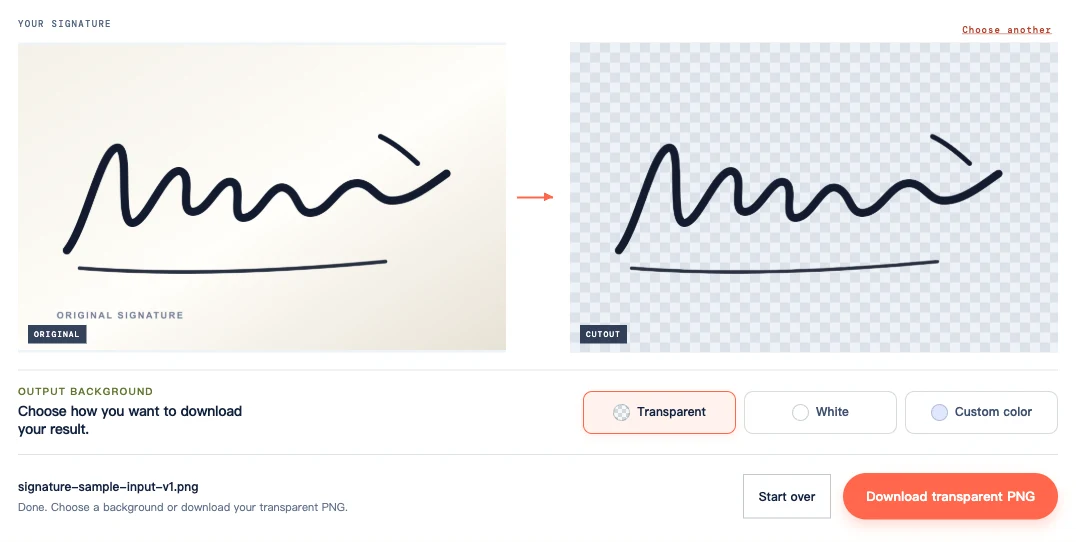
تقارن صورة الغلاف بين نموذج توقيع مرسوم وصورة PNG التي نزّلناها بعد المعالجة. تبقى خطوطه السميكة بينما تختفي الخلفية البيضاء المائلة للصفرة. يوضح هذا المثال خطوات العمل، لكنه لا يبيّن مدى جودة النتيجة مع الكتابة اليدوية الدقيقة أو الصور التي تظهر فيها ظلال.
كيفية جعل خلفية التوقيع شفافة عبر الإنترنت
1. اختر صورة واضحة أو نسخة ممسوحة ضوئيًا
استخدم صورة بصيغة PNG أو JPG/JPEG أو WebP بحجم يصل إلى 15 MB. إذا حفظ الماسح الضوئي الملف بصيغة PDF، فصدّر الجزء الذي يحتوي على التوقيع كصورة أولًا.
لالتقاط صورة جديدة، ضع الورقة على سطح مستوٍ وأمسك الكاميرا فوقها. استخدم إضاءة متساوية حتى لا يلقي هاتفك ظلًا على الكتابة. يمنحك الحبر الداكن على ورقة سادة غير مسطرة نقطة بداية أوضح من قلم رصاص باهت أو ورقة مسطرة أو مجعدة.
اقتصّ معظم المساحة الفارغة من الصفحة باستخدام محرر الصور المعتاد لديك، مع ترك هامش صغير بعد أطول خط. افتح الصورة المقصوصة بحجمها الكامل: إذا كانت الخطوط الرفيعة متقطعة أو ضبابية أصلًا، فابدأ بنسخة ممسوحة ضوئيًا أو صورة أكثر وضوحًا. يزيل الاقتصاص المساحة الفارغة، لكنه لا يستعيد تفاصيل الحبر المفقودة.
2. أزل خلفية الورق
في صفحة الأداة، انقر على رفع توقيع لفتح نافذة المعالجة واختيار صورتك. إذا لم تفتح نافذة اختيار الملفات فورًا، فاستخدم زر الرفع داخل نافذة المعالجة.
بمجرد ظهور معاينة الصورة الأصلية، انقر على إزالة الخلفية. لا تبدأ إزالة الخلفية بمجرد رفع الصورة. اترك النافذة مفتوحة أثناء المعالجة؛ فقد تستغرق العملية الأولى وقتًا أطول بينما يجهّز المتصفح النموذج.
ابحث في المعاينة عن أي جزء اختفى من توقيعك. في هذا النموذج، يشمل ذلك العلامة العلوية المنفصلة والخط الطويل أسفل التوقيع.
3. نزّل الصورة مع تحديد خيار شفافة
ضمن خلفية الصورة الناتجة، اختر شفافة، ثم انقر على تنزيل PNG شفافة. يضيف الخياران بيضاء ولون مخصص خلفية ملونة إلى الصورة الناتجة. إذا اخترت أحدهما لفحص المعاينة، فعُد إلى خيار الشفافية قبل الحفظ.
نزّل صورة PNG حتى تظهر خلفية المستند حول توقيعك. أما لقطة الشاشة فستحفظ نمط المربعات كجزء من الصورة.
تحقق من خطوط القلم قبل استخدام التوقيع
قارن صورة PNG المحفوظة بالصورة الأصلية عند عرضهما بنسبة 100%. افحص الخطوط الرفيعة والنقاط المنفصلة والخطوط العرضية القصيرة ومواضع التقاء خطوط القلم. كبّر أي منطقة تشك فيها إذا لم تستطع التأكد من أن خطوط الحبر ما زالت متصلة.
تُظهر اللقطة المقرّبة أدناه هالة باهتة حول الخط الصاعد والخط أسفل التوقيع. ويسهل رؤيتها على الخلفية الرمادية الداكنة أكثر من خلفية المستند الفاتحة المعروضة لاحقًا.
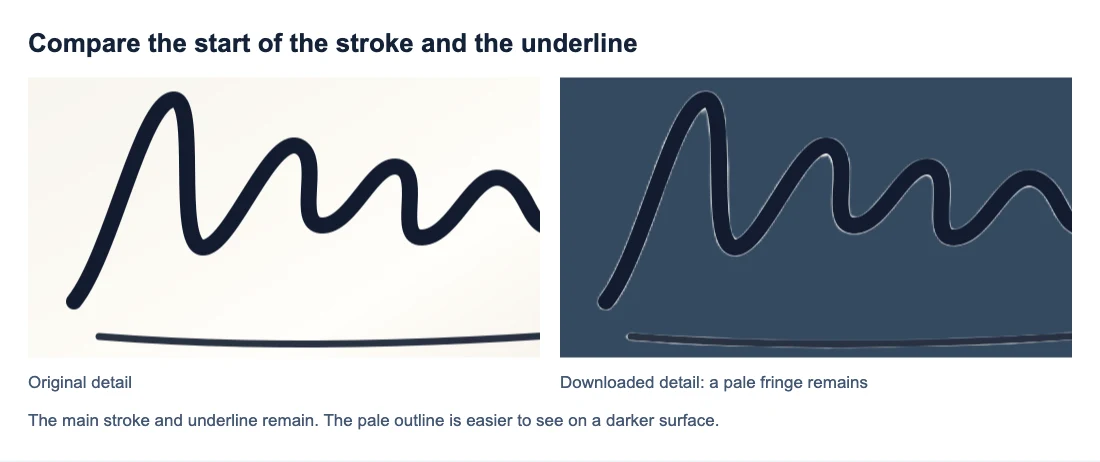
إذا احتوت الكتابة اليدوية على حلقات، فتحقق من زوال الورق داخل كل حلقة. ينبغي أن تبقى المساحات الممتلئة بالحبر عند تقاطع الخطوط. وتحقق أيضًا من بقاء نهايات الخطوط الخفيفة؛ فلا يلزم أن تكون بالقتامة أو السماكة نفسها لبقية الكتابة.
إذا كان الحبر الداكن ظاهرًا على سطح فاتح ويصعب رؤيته على خلفية رمادية داكنة، فقد تكون الخلفية ببساطة داكنة أكثر من اللازم. أما الخط الذي لا يظهر على أي من السطحين، فيحتاج إلى مقارنة أدق مع الأصل.
أدرج صورة PNG في مستندك دون مربع أبيض
أدرج ملف PNG المنزّل كصورة في مستندك. غيّر حجمها مع الحفاظ على نسب أبعادها حتى يحتفظ التوقيع بشكله. فتمديد العرض أو الارتفاع كلٍّ على حدة يغيّر شكل الكتابة اليدوية.
في نموذج تنسيق المستند هذا، يغطي الورق الأصلي جزءًا من الخط الأفقي. أما عند استخدام صورة PNG الشفافة، فيظهر الخط والتظليل حول الحبر.
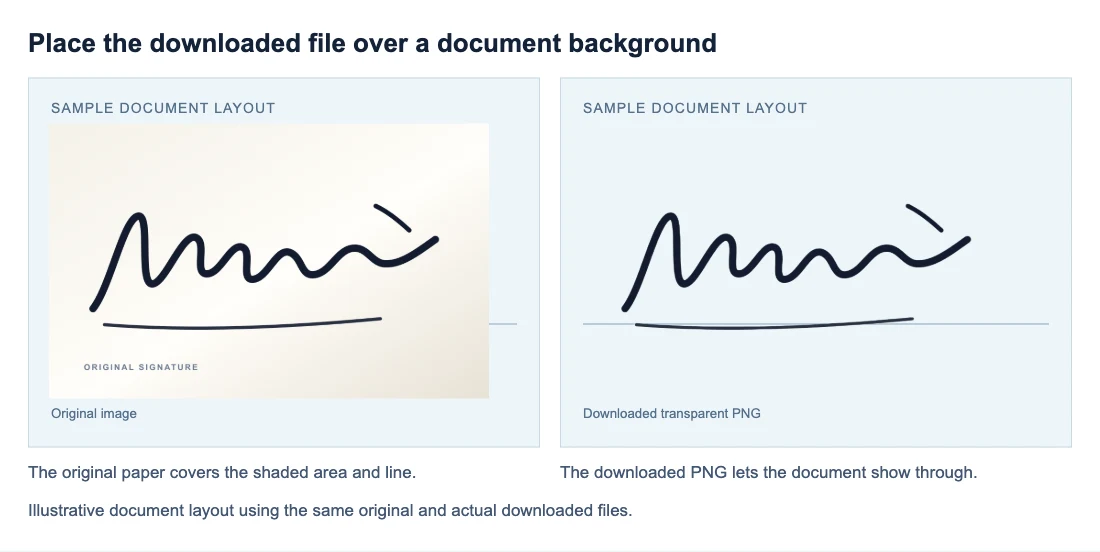
تحقق من موضع الصورة على جزء مظلل أو فوق شكل ملون مؤقت؛ فالصفحة البيضاء قد تخفي وجود مستطيل أبيض. ضع التوقيع بحيث لا يغطي النص القريب منه، ثم اعرض الصفحة بحجم القراءة المعتاد.
احفظ المستند أو صدّره، ثم أعد فتحه. إذا ظهر مربع بعد التصدير فقط، فتحقق مما إذا كان تطبيق المستندات قد حوّل الصورة أو أضاف لون تعبئة. إذا استُخدمت نسخة مختلفة في المستند، فأعد إدراج صورة PNG التي اجتازت فحص الخلفية الملونة.
لماذا يبقى الورق أو يبدو التوقيع باهتًا؟
قارن المنطقة التي تظهر فيها المشكلة بالأصل قبل اختيار الحل.
| ما تراه | ما ينبغي التحقق منه وفعله |
|---|---|
| مستطيل أبيض أو ملون بلون موحّد | تحقق مما إذا كان خيار بيضاء أو لون مخصص محددًا. اختر شفافة ونزّل الصورة مرة أخرى دون إعادة إزالة الخلفية. |
| بقع رمادية أو ظل على الكتابة | ابحث عن الظل نفسه في الصورة الأصلية. أعد التقاط الصورة مع إبعاد الهاتف عن مسار الضوء وإضاءة الورقة بالتساوي؛ فقد يؤدي رفع الملف المظلل نفسه مرة أخرى إلى النتيجة نفسها. |
| خطوط رفيعة متقطعة في كلٍّ من الأصل والصورة المفرّغة | هذه التفاصيل مفقودة أصلًا من الصورة المصدر. أعد المسح الضوئي أو التقاط الصورة مع ضبط التركيز على الكتابة قبل المعالجة. |
| نقطة أو خط مكتمل في الأصل لكنه مفقود من صورة PNG | أدت إزالة الخلفية إلى فقدان تفاصيل. لا يمكن لتغيير خلفية الصورة الناتجة استعادتها، ولا تحتوي الأداة الحالية على فرشاة لاستعادة الأجزاء المحذوفة. احتفظ بالأصل إذا كان التوقيع المفرّغ غير مكتمل. |
| بقاء الورق داخل حلقة | إذا كان الفراغ داخل الحلقة واضحًا في الأصل، فقد أخفقت إزالة الخلفية في معالجة تلك المنطقة. لا توفر هذه الأداة تصحيحًا يدويًا لها. وإذا كان الأصل نفسه ضبابيًا في هذا الموضع، فجرّب صورة أكثر وضوحًا. |
| حافة باهتة تحيط بالحبر | قارنها بالأصل، ثم افحصها بالحجم المستخدم في المستند. إذا كانت الهالة مشتتة للانتباه، فقد تساعد صورة أخرى، لكن الأداة لا تضمن إزالتها. |
| يبدو التوقيع باهتًا | اعرض الأصل والصورة المفرّغة على الخلفية الفاتحة نفسها. إذا كانت الصورة المفرّغة وحدها أفتح، فربما أضعفت المعالجة خطوط القلم. وإذا كان كلاهما باهتًا، فالمشكلة في حبر الأصل أو طريقة التقاط الصورة. |
| التوقيع صغير جدًا بعد إدراجه | تحقق من وجود هامش فارغ عريض. اقتصّ المساحة الزائدة قبل المعالجة، مع ترك مساحة بعد أبعد خط. إذا كان التوقيع المقصوص ضبابيًا أصلًا بالحجم المطلوب، فاستخدم صورة أصلية أعلى دقة. |
احفظ نسخة قابلة لإعادة الاستخدام دون فقدان الشفافية
احتفظ بالصورة الأصلية وصورة PNG الشفافة معًا، واستخدم صورة PNG عند إدراج التوقيع مستقبلًا.
لا تستطيع صيغة JPG الاحتفاظ بالمناطق الشفافة. يؤدي تحويل النتيجة إلى JPG إلى ملء الخلفية بلون، ولن تزيل إعادة تحويلها إلى PNG تلك التعبئة. لمزيد من المساعدة بشأن ملف محفوظ لا يزال يبدو أبيض الخلفية، راجع كيفية جعل صورة PNG شفافة.
الأسئلة الشائعة
هل يمكنني جعل خلفية التوقيع شفافة على هاتفي؟
نعم، باستخدام متصفح وجهاز متوافقين. اتبع خطوات الرفع والإزالة والتنزيل نفسها. تتطلب الأداة الحالية دعم WebGPU؛ ولا تستطيع بعض الأجهزة تشغيلها. إذا لم تجد صورة PNG في تطبيق الصور، فتحقق من تنزيلات المتصفح أو تطبيق الملفات.
هل يمكنني رفع توقيع ممسوح ضوئيًا ومحفوظ بصيغة PDF؟
لا تدعم الأداة رفع ملفات PDF. صدّر الجزء الذي يحتوي على التوقيع بصيغة PNG أو JPG، أو اختر التصدير كصورة في الماسح الضوئي. فتغيير اسم ملف PDF لينتهي بالامتداد .png لا يحوّل صيغته.
هل ستجعل إزالة الخلفية توقيعي أغمق؟
لا تتضمن الأداة خيارًا لتغميق الحبر. قد تجعل إزالة الورق الكتابة أسهل في الرؤية، لكنها لا تزيد سماكة خطوط القلم أو قتامة لونها عمدًا.

