
서명 배경을 투명하게 만들려면 서명 배경 제거 도구를 열고 선명한 이미지를 업로드한 다음 배경 제거를 클릭하고 투명을 선택해 다운로드하세요. 저장한 PNG를 문서의 색이 있는 영역 위에 배치하여 종이는 사라지고 펜 획은 남아 있는지 확인하세요.
표지는 일러스트 서명 샘플과 처리 후 다운로드한 PNG를 비교합니다. 굵은 획은 남아 있고 미색 배경은 사라집니다. 이 예시는 작업 흐름을 보여 주지만, 가는 필기나 그림자가 있는 사진의 결과 품질을 보장하는 것은 아닙니다.
온라인에서 서명 배경을 투명하게 만드는 방법
1. 선명한 사진 또는 스캔을 선택하세요
최대 15 MB의 PNG, JPG/JPEG 또는 WebP 이미지를 사용하세요. 스캐너가 PDF로 저장했다면 먼저 서명 영역을 이미지로 내보내세요.
새 사진을 찍을 때는 종이를 평평하게 놓고 카메라를 그 위에 들어 올리세요. 휴대폰이 글씨 위로 그림자를 만들지 않도록 고른 조명을 사용하세요. 희미한 연필, 줄이 있는 종이 또는 구겨진 용지보다, 줄 없는 평범한 종이 위의 진한 잉크가 더 명확한 시작점이 됩니다.
일반 사진 편집기에서 빈 페이지 대부분을 잘라 내되 가장 긴 획 바깥에 작은 여백은 남기세요. 자른 이미지를 전체 크기로 여세요. 가는 선이 이미 끊어졌거나 흐리다면 더 선명한 스캔이나 사진으로 시작하세요. 자르기는 빈 공간을 없애지만 누락된 잉크 세부 사항을 복구할 수는 없습니다.
2. 종이 배경을 제거하세요
도구 페이지에서 서명 업로드를 클릭하여 처리 창을 열고 이미지를 선택하세요. 파일 선택기가 바로 열리지 않으면 창 안의 업로드 버튼을 사용하세요.
원본 미리보기가 나타나면 배경 제거를 클릭하세요. 업로드만으로는 제거가 실행되지 않습니다. 처리 중에는 창을 열어 두세요. 브라우저가 모델을 준비하는 첫 실행은 더 오래 걸릴 수 있습니다.
미리보기에서 사라진 서명 부분이 있는지 확인하세요. 이 샘플에서는 분리된 위쪽 표시와 긴 밑줄이 여기에 해당합니다.
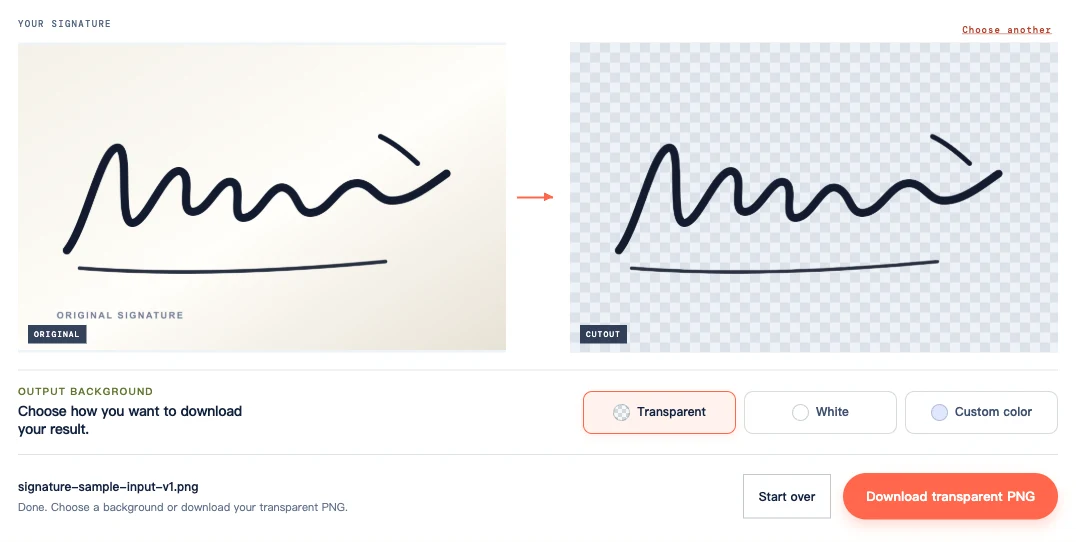
3. 투명을 선택한 상태로 다운로드하세요
출력 배경에서 투명을 선택한 다음 투명 PNG 다운로드를 클릭하세요. 화이트와 맞춤 색상은 출력에 채워진 배경을 추가합니다. 미리보기를 검사하기 위해 하나를 선택했다면 저장하기 전에 다시 바꾸세요.
문서 배경이 서명 주변에 보이도록 PNG를 다운로드하세요. 스크린샷을 찍으면 체커보드가 이미지의 일부로 저장됩니다.
서명을 사용하기 전에 펜 획을 확인하세요
저장한 PNG를 100% 보기에서 원본과 비교하세요. 좁은 획, 떨어진 점, 짧은 가로획, 펜 획이 만나는 지점을 확인하세요. 잉크가 아직 연결되어 있는지 판단하기 어려운 부분은 확대하세요.
아래 클로즈업은 올라가는 획과 밑줄 주변의 옅은 테두리를 보여 줍니다. 나중에 표시되는 밝은 문서 배경보다 슬레이트 색에서 더 쉽게 보입니다.
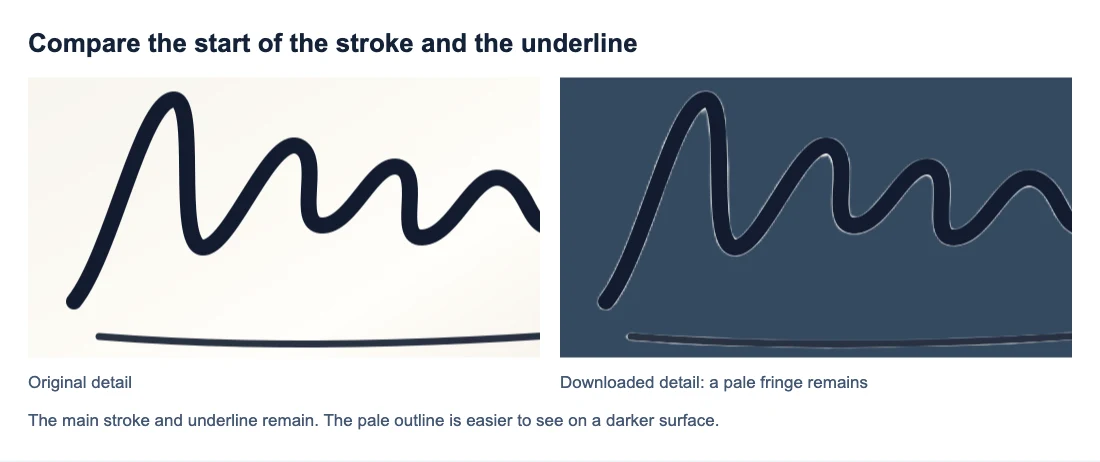
고리가 있는 필기는 각 고리 안의 종이가 사라졌는지 확인하세요. 교차점의 채워진 잉크는 남아 있어야 합니다. 또한 밝은 획 끝부분도 남아 있는지 확인하세요. 다른 글씨처럼 어둡거나 굵을 필요는 없습니다.
진한 잉크가 밝은 표면에서는 보이지만 슬레이트 색에서는 잘 보이지 않는다면 단순히 배경이 너무 어두운 것일 수 있습니다. 두 표면에서 모두 사라지는 획은 원본과 더 자세히 비교해야 합니다.
흰색 상자 없이 문서에 PNG 배치하기
다운로드한 PNG를 문서에 이미지로 삽입하세요. 서명 형태를 유지하도록 비율에 맞춰 크기를 조절하세요. 너비나 높이만 따로 늘리면 필기 모양이 달라집니다.
이 문서 레이아웃에서는 원본 종이가 가로선 일부를 가립니다. 투명 PNG를 사용하면 잉크 주변으로 선과 음영이 비쳐 보입니다.
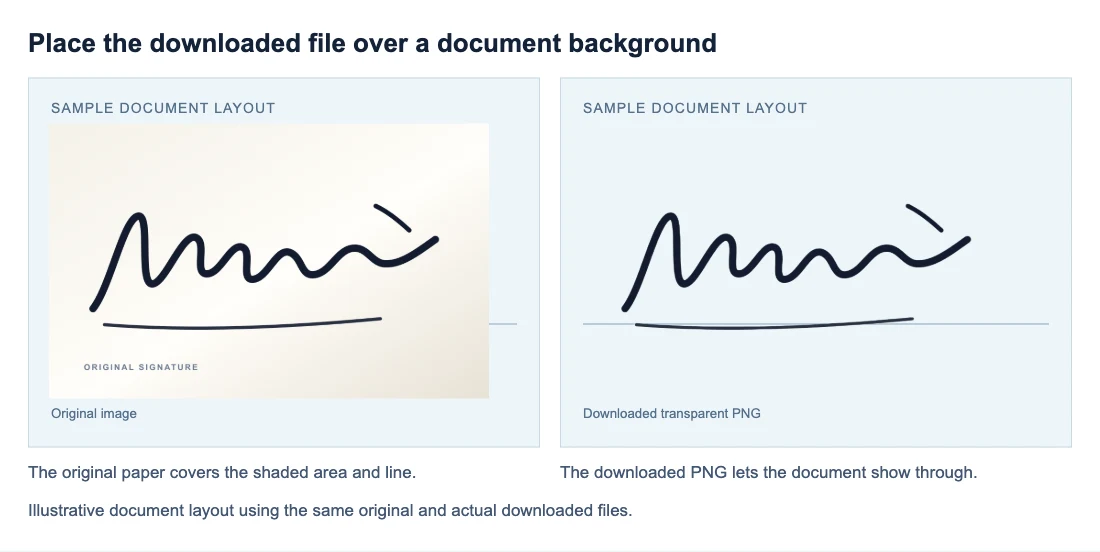
음영이 있는 영역이나 임시 색상 도형 위에서 배치를 확인하세요. 흰색 페이지는 흰색 사각형을 숨길 수 있습니다. 주변 텍스트를 가리지 않도록 서명을 배치한 뒤, 일반적인 읽기 크기로 페이지를 보세요.
문서를 저장하거나 내보낸 다음 다시 여세요. 상자가 내보낸 후에만 나타난다면 문서 앱이 이미지를 변환했거나 채우기를 추가했는지 확인하세요. 문서에서 다른 사본을 사용했다면 색 배경 검사에 통과한 PNG를 다시 삽입하세요.
종이가 남아 있거나 서명이 옅어 보이는 이유
수정 방법을 선택하기 전에 문제 영역을 원본과 비교하세요.
| 보이는 현상 | 확인할 사항 및 조치 |
|---|---|
| 단색 흰색 또는 색상 사각형 | 화이트 또는 맞춤 색상이 선택되었는지 확인하세요. 제거를 다시 실행하지 말고 투명을 선택해 다시 다운로드하세요. |
| 글씨를 가로지르는 회색 얼룩 또는 그림자 | 원본에 같은 그림자가 있는지 살펴보세요. 휴대폰이 빛을 가리지 않게 하고 종이를 고르게 비춘 상태로 사진을 다시 찍으세요. 같은 그림자 파일을 다시 업로드하면 같은 결과가 나올 수 있습니다. |
| 원본과 컷아웃 모두에서 가는 선이 끊어짐 | 원본에 이미 해당 세부 사항이 없습니다. 처리 전에 글씨에 초점을 맞춰 다시 스캔하거나 사진을 찍으세요. |
| 원본에는 완전한 점 또는 획이 있지만 PNG에서 사라짐 | 제거 과정에서 세부 사항이 사라졌습니다. 출력 배경을 바꿔도 복원되지 않으며 현재 도구에는 복원 브러시가 없습니다. 컷아웃이 불완전하면 원본을 보관하세요. |
| 고리 안에 종이가 남아 있음 | 원본에서 고리가 분명히 열려 있다면 제거가 그 영역을 놓친 것입니다. 이 도구에는 수동 보정 기능이 없습니다. 원본 자체가 그곳에서 흐리다면 더 선명하게 다시 촬영하세요. |
| 잉크 주변에 옅은 가장자리가 있음 | 원본과 비교한 뒤 문서에서 사용할 크기로 검사하세요. 테두리가 거슬린다면 다른 촬영본이 도움이 될 수 있지만 도구가 제거를 보장하지는 않습니다. |
| 서명이 흐리게 보임 | 원본과 컷아웃을 같은 밝은 배경에서 보세요. 컷아웃만 더 밝다면 처리 과정에서 획이 약해졌을 수 있습니다. 둘 다 희미하다면 원본 잉크나 촬영에 문제가 있습니다. |
| 삽입 후 서명이 너무 작음 | 넓은 빈 테두리가 있는지 확인하세요. 처리 전에 가장 먼 획 바깥에 여백을 남기고 불필요한 부분을 자르세요. 자른 서명이 필요한 크기에서 이미 흐리다면 더 높은 해상도의 원본을 사용하세요. |
투명도를 잃지 않고 재사용 가능한 사본 저장하기
원본 이미지와 투명 PNG를 함께 보관하고, 앞으로 배치할 때는 PNG를 사용하세요.
JPG는 투명 영역을 보존할 수 없습니다. 결과를 JPG로 변환하면 배경이 채워지고, 다시 PNG로 바꿔도 그 채우기는 제거되지 않습니다. 저장한 파일이 계속 흰색으로 보일 때는 PNG를 투명하게 만드는 방법을 참고하세요.
자주 묻는 질문
휴대폰에서 서명 배경을 투명하게 만들 수 있나요?
호환되는 브라우저와 기기라면 가능합니다. 같은 업로드, 제거, 다운로드 단계를 사용하세요. 현재 도구에는 WebGPU 지원이 필요하며 일부 기기에서는 실행할 수 없습니다. Photos에서 PNG를 찾을 수 없다면 브라우저 다운로드나 Files 앱을 확인하세요.
PDF로 저장된 스캔 서명을 업로드할 수 있나요?
PDF 업로드는 지원하지 않습니다. 서명 영역을 PNG 또는 JPG로 내보내거나 스캐너에서 이미지 내보내기를 선택하세요. PDF 파일 이름을 .png로 바꾼다고 변환되지는 않습니다.
배경을 제거하면 서명이 더 진해지나요?
아니요. 잉크를 진하게 만드는 제어 기능은 포함되어 있지 않습니다. 종이를 제거하면 글씨를 더 쉽게 볼 수는 있지만 펜 획을 의도적으로 굵게 하거나 진하게 만들지는 않습니다.


