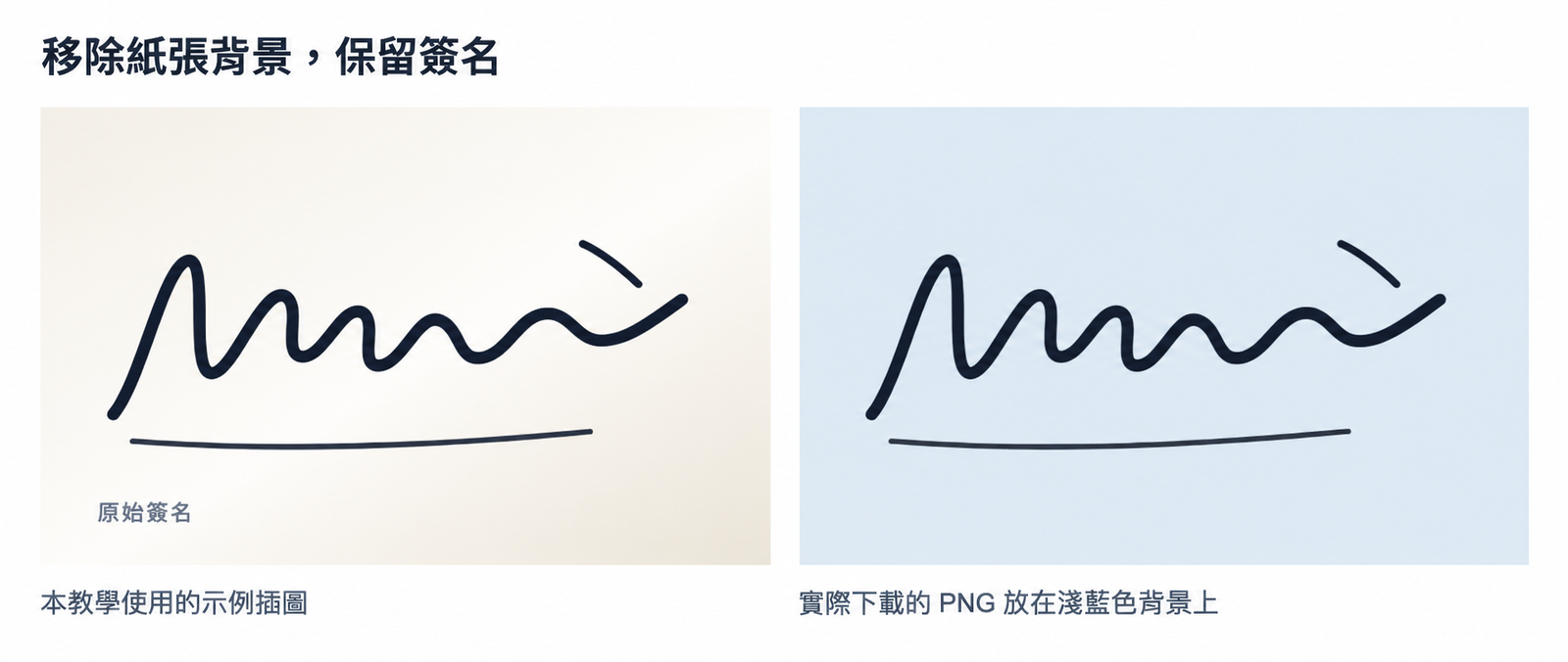
若要讓簽名背景透明,請開啟簽名背景去背工具,上傳清晰圖片後點選去除背景,再選擇透明下載。將儲存的 PNG 放在文件的彩色區域上,確認紙張背景已去除,筆畫仍然保留。
封面對比了簽名示例插圖與我們處理後下載的 PNG。粗筆畫得以保留,米白色背景則被去除。這個示例展示了操作流程,但不能據此判斷纖細的手寫筆跡或帶陰影的照片會有怎樣的處理效果。
如何線上讓簽名背景透明
1. 選擇清晰的照片或掃描圖
使用不超過 15 MB 的 PNG、JPG/JPEG 或 WebP 圖片。如果掃描器儲存的是 PDF,請先將簽名區域匯出為圖片。
重新拍照時,將紙張平放,並把相機置於紙張正上方。確保光線均勻,避免手機在字跡上投下陰影。與淺淡的鉛筆字跡、橫格紙或有摺痕的紙張相比,在無橫線的素紙上使用深色墨水書寫,能提供更清晰的原始圖片。
在常用的圖片編輯器中裁掉頁面大部分空白,在最長筆畫的外側留出少量邊距。以原始尺寸開啟裁剪後的圖片:如果細線已經斷裂或模糊,請換用更清晰的掃描圖或照片。裁剪可以去掉空白,但無法恢復缺失的墨跡細節。
2. 去除紙張背景
在工具頁面點選上傳簽名,開啟處理視窗並選擇圖片。如果檔案選擇器沒有立即開啟,請使用視窗內的上傳按鈕。
原圖預覽出現後,點選去除背景。僅上傳圖片不會開始去除背景。處理期間請保持視窗開啟;首次執行時,瀏覽器需要準備模型,因此可能耗時更長。
檢查預覽,看看簽名是否有任何部分消失。對於這個示例,需要檢查的部分包括上方獨立的筆跡和長底線。
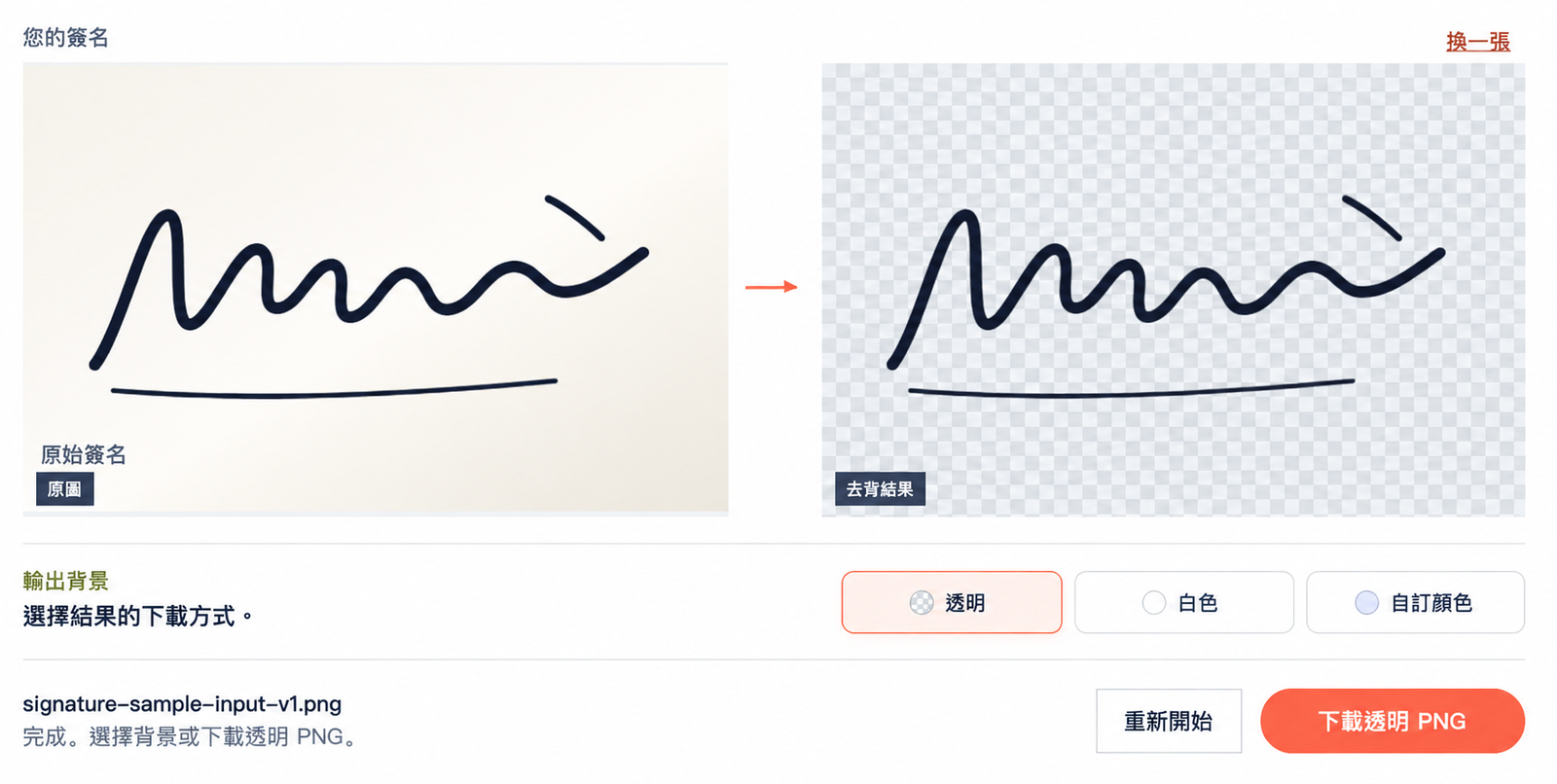
3. 選擇「透明」後下載
在輸出背景下選擇透明,然後點選下載透明 PNG。白色和自訂顏色會為輸出圖片新增填充背景。如果您為了檢查預覽而選擇了其中一項,請在儲存前切換回透明。
下載 PNG 後,文件背景就能在簽名周圍顯示出來。如果使用截圖,棋盤格會被儲存為圖片的一部分。
使用簽名前檢查筆畫
以 100% 縮放比例檢視儲存的 PNG,並與原圖比較。檢查細筆畫、獨立的點、短橫畫以及筆畫交匯處。如果無法判斷墨跡是否仍然連貫,請放大可疑區域。
下方特寫顯示,向上延伸的筆畫和底線周圍有一圈淺色邊緣。與後文展示的淺色文件背景相比,這圈邊緣在深灰藍色背景上更容易看清。
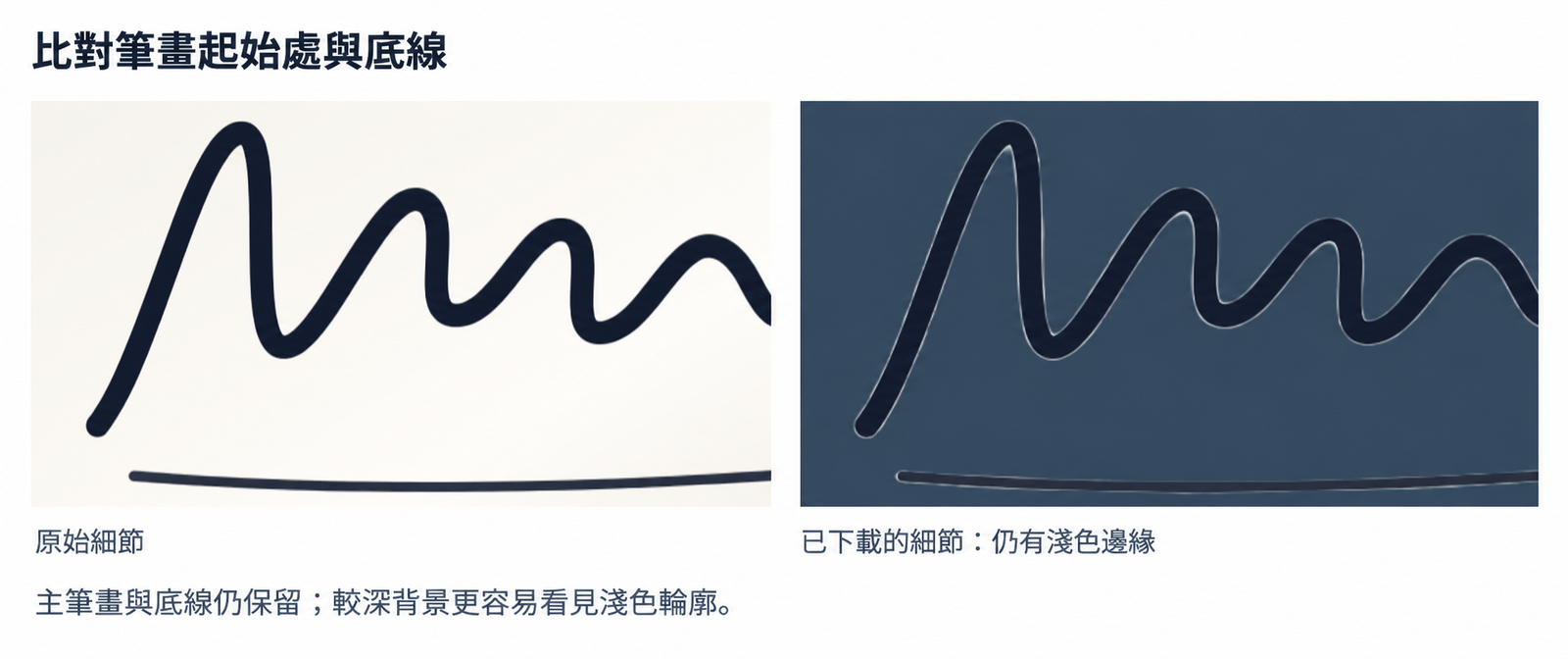
如果手寫筆跡中有環形筆畫,請檢查每個環內的紙張背景是否已去除。筆畫交叉處的實心墨跡應當保留。同時檢查淺淡的收筆部分是否仍在;它們不必與其他筆畫一樣深或一樣粗。
如果深色墨跡在淺色背景上清晰可見,但在深灰藍色背景上難以看清,可能只是背景太暗。如果某一筆畫在兩種背景上都看不到,就需要更仔細地與原圖比較。
將 PNG 放入文件且不帶白色方框
將下載的 PNG 作為圖片插入文件。按比例調整大小,保持簽名原有的形狀。單獨拉伸寬度或高度會改變字跡形態。
在這個文件版面示例中,原圖的紙張遮住了部分水平線。使用透明 PNG 後,線條和底紋可以在墨跡周圍顯示出來。
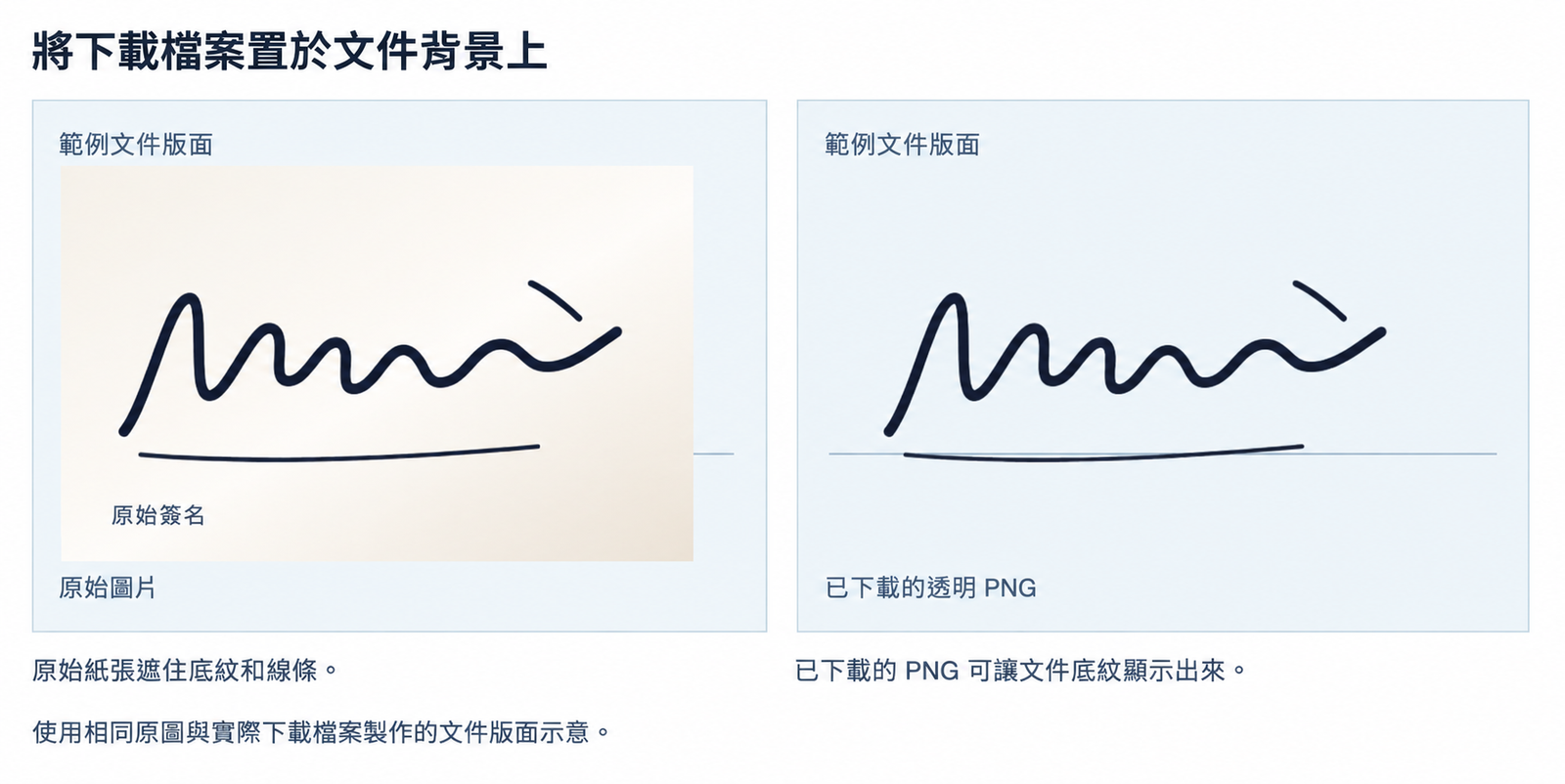
將簽名放在帶底紋的區域或臨時新增的彩色形狀上進行檢查;白色頁面可能讓白色矩形難以察覺。調整簽名位置,避免遮擋附近的文字,然後以正常閱讀尺寸檢視頁面。
儲存或匯出文件後,重新開啟它。如果方框只在匯出後出現,請檢查文件 App 是否轉換了圖片格式或新增了填充背景。如果文件使用了另一份圖片,請重新插入已經透過彩色背景檢查的 PNG。
為什麼仍有紙張背景,或簽名看起來很淡
在選擇解決方法前,先將有問題的區域與原圖比較。
| 看到的情況 | 檢查與處理方法 |
|---|---|
| 出現純白色或彩色矩形 | 檢查是否選擇了白色或自訂顏色。選擇透明後重新下載,無須再次去除背景。 |
| 字跡上有灰色斑塊或陰影 | 檢視原圖中是否有相同的陰影。重新拍照時,避免手機擋住光線,並讓紙張均勻受光;再次上傳同一張帶陰影的圖片,可能仍會得到相同結果。 |
| 原圖和去背結果中的細線都已斷裂 | 原圖本身就缺少這些細節。處理前,請重新掃描或拍照,並確保字跡對焦清晰。 |
| 原圖中的點或筆畫完整,但 PNG 中缺失 | 去除背景時丟失了細節。更改輸出背景無法將其恢復,而且目前工具沒有還原畫筆。如果去背結果不完整,請保留原圖。 |
| 環形筆畫內部仍有紙張背景 | 如果原圖中環內的空白清晰可見,說明去除背景時漏掉了該區域。此工具無法對此進行手動修正。如果原圖的這一區域本身就模糊,請嘗試使用更清晰的圖片。 |
| 墨跡周圍有淺色邊緣 | 先與原圖比較,再按文件中的實際使用尺寸檢查。如果這圈淺色邊緣影響觀感,重新拍攝或掃描可能有所幫助,但工具無法保證將其去除。 |
| 簽名看起來褪色了 | 在相同的淺色背景上檢視原圖和去背結果。如果只有去背結果變淺,可能是處理過程削弱了筆畫。如果兩者都很淡,則問題出在原始墨跡或拍攝、掃描效果上。 |
| 插入後簽名很小 | 檢查周圍是否有過寬的空白邊距。處理前裁掉多餘空白,在最外側筆畫之外留出餘量。如果裁剪後的簽名在所需尺寸下已經模糊,請使用解析度更高的原圖。 |
儲存可重複使用的副本,保留透明效果
將原始圖片和透明 PNG 儲存在一起,之後需要插入簽名時使用 PNG。
JPG 無法保留透明區域。將結果轉換為 JPG 會填充背景,再改回 PNG 也不會去除這層填充。如果儲存的檔案看起來仍然是白色背景,請參閱如何讓 PNG 背景透明,了解更多處理方法。
常見問題
可以在手機上讓簽名背景透明嗎?
可以,只要瀏覽器和裝置相容即可。按照相同的上傳、去除背景和下載步驟操作。目前工具需要 WebGPU 支援,部分裝置無法執行。如果在「照片」中找不到 PNG,請查看瀏覽器的下載清單或「檔案」App。
可以上傳儲存為 PDF 的簽名掃描件嗎?
不支援上傳 PDF。請將簽名區域匯出為 PNG 或 JPG,或在掃描器中選擇匯出為圖片。將 PDF 檔案重新命名為 .png 並不會轉換其格式。
去除背景會讓簽名顏色更深嗎?
工具不提供加深墨跡的功能。去除紙張背景可能讓字跡更容易看清,但不會有意加粗筆畫或加深筆畫顏色。


