
Para hacer transparente el fondo de una firma, abre el Eliminador de fondos de firmas, sube una imagen nítida, haz clic en Eliminar fondo y descárgala con la opción Transparente seleccionada. Coloca el PNG guardado sobre una zona de color del documento para comprobar que el papel haya desaparecido y los trazos se conserven.
La imagen de portada compara un ejemplo ilustrado de una firma con el PNG que descargamos después de procesarlo. Los trazos gruesos se conservan y el fondo blanquecino desaparece. Este ejemplo muestra el proceso; no permite determinar qué resultado se obtendrá con trazos finos o una foto con sombras.
Cómo hacer transparente el fondo de una firma en línea
1. Elige una foto o un escaneo nítidos
Usa una imagen PNG, JPG/JPEG o WebP de hasta 15 MB. Si tu escáner guardó un PDF, exporta primero la zona de la firma como imagen.
Para hacer una nueva foto, coloca el papel sobre una superficie plana y sostén la cámara justo encima. Usa una iluminación uniforme para que el móvil no proyecte una sombra sobre la firma. La tinta oscura sobre papel liso y sin rayas ofrece un punto de partida más claro que los trazos tenues de lápiz, el papel rayado o una hoja con pliegues.
Recorta la mayor parte del espacio vacío de la página con tu editor de fotos habitual y deja un pequeño margen más allá del trazo más largo. Abre la imagen recortada a tamaño completo: si las líneas finas ya aparecen interrumpidas o borrosas, parte de un escaneo o una foto más nítidos. Recortar elimina el espacio vacío, pero no recupera los detalles de la tinta que faltan.
2. Elimina el fondo de papel
En la página de la herramienta, haz clic en Subir una firma para abrir la ventana de procesamiento y elegir tu imagen. Si el selector de archivos no se abre de inmediato, usa el botón de subida de la ventana.
Cuando aparezca la vista previa del original, haz clic en Eliminar fondo. Subir la imagen no inicia por sí solo la eliminación. Deja la ventana abierta durante el procesamiento; la primera vez puede tardar más mientras el navegador prepara el modelo.
En la vista previa, comprueba si ha desaparecido alguna parte de la firma. En este ejemplo, eso incluye el trazo superior separado y el subrayado largo.
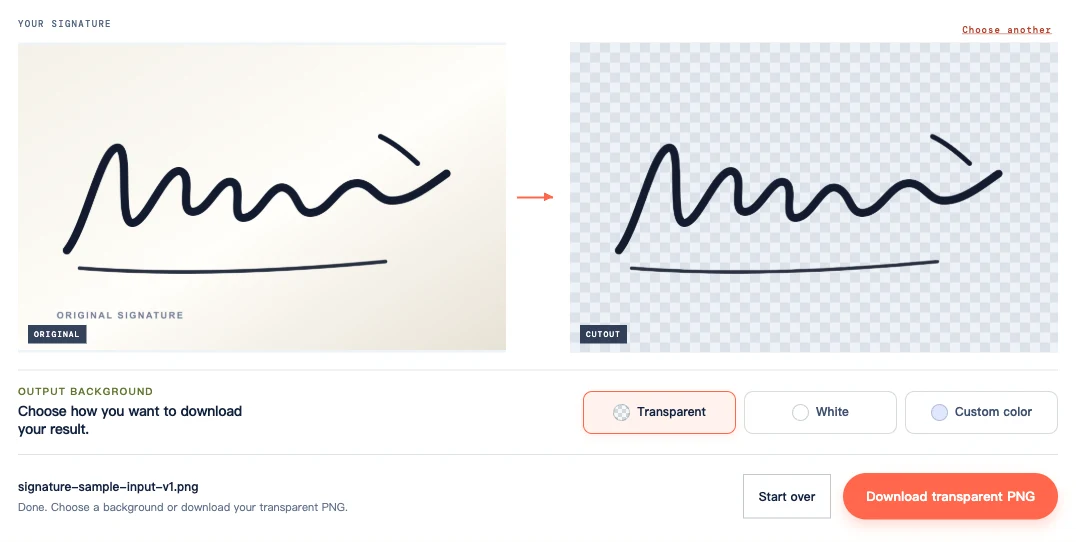
3. Descarga la imagen con la opción Transparente seleccionada
En Fondo de salida, elige Transparente y haz clic en Descargar PNG transparente. Las opciones Blanco y Color personalizado añaden un fondo de color sólido al resultado. Si seleccionaste una de ellas para examinar la vista previa, vuelve a seleccionar Transparente antes de guardar.
Descarga el PNG para que el fondo del documento se vea alrededor de la firma. Una captura de pantalla guardaría el patrón de cuadros como parte de la imagen.
Revisa los trazos antes de usar la firma
Compara el PNG guardado con la imagen original en una vista al 100%. Revisa los trazos finos, los puntos separados, los trazos transversales cortos y los lugares donde se unen los trazos. Amplía cualquier zona dudosa si no distingues si el trazo de tinta sigue siendo continuo.
El detalle ampliado de abajo muestra un halo claro alrededor del trazo ascendente y del subrayado. Se aprecia mejor sobre el fondo gris pizarra que sobre el fondo claro del documento que se muestra más adelante.
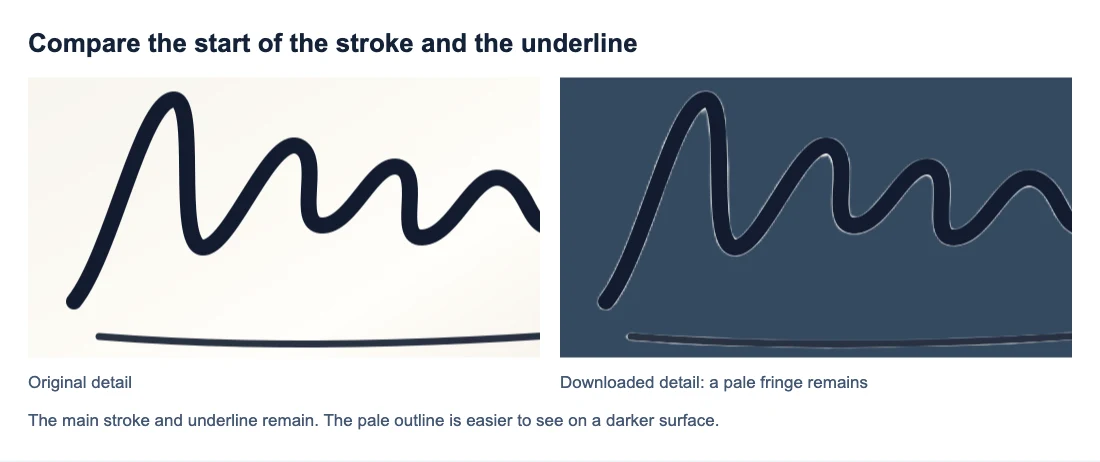
Si la firma tiene bucles, comprueba que haya desaparecido el papel del interior de cada uno. Las zonas rellenas de tinta donde se cruzan los trazos deben conservarse. Comprueba también que los extremos más tenues de los trazos sigan presentes; no tienen por qué ser tan oscuros o gruesos como el resto de la firma.
Si la tinta oscura se ve sobre una superficie clara, pero cuesta distinguirla sobre el fondo gris pizarra, puede que el fondo simplemente sea demasiado oscuro. Si falta un trazo sobre ambas superficies, compáralo con más detenimiento con el original.
Coloca el PNG en tu documento sin un recuadro blanco
Inserta el PNG descargado como imagen en tu documento. Cambia su tamaño de forma proporcional para que la firma conserve su forma. Estirar el ancho o el alto por separado deforma la escritura.
En este ejemplo de documento, el papel original cubre parte de la línea horizontal. Con el PNG transparente, la línea y el sombreado se ven alrededor de la tinta.
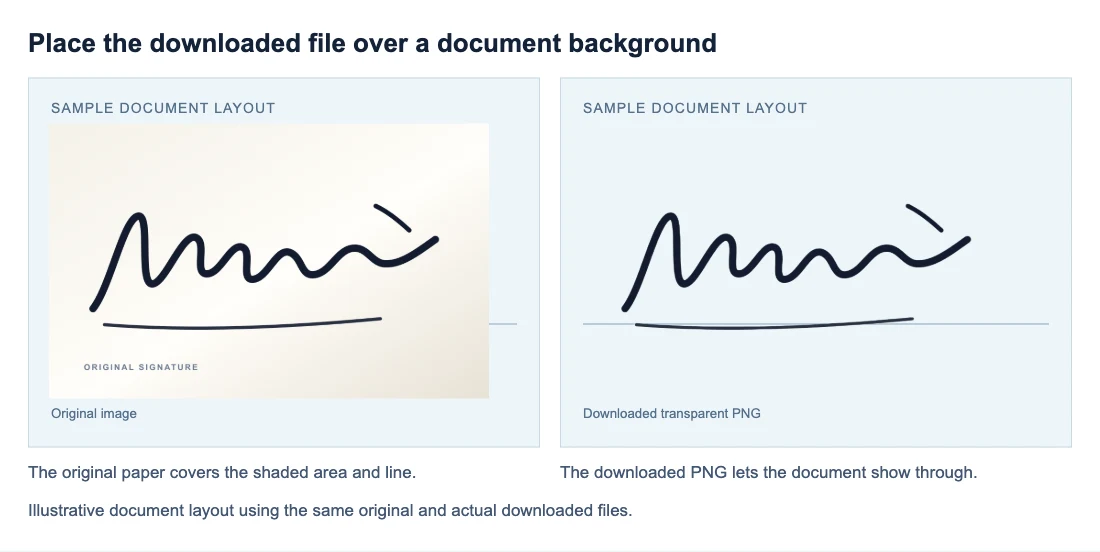
Comprueba cómo queda sobre una sección sombreada o sobre una forma de color colocada temporalmente; una página blanca puede ocultar un rectángulo blanco. Coloca la firma sin tapar el texto cercano y, después, visualiza la página a su tamaño normal de lectura.
Guarda o exporta el documento y vuelve a abrirlo. Si aparece un recuadro solo después de exportarlo, comprueba si la aplicación de documentos convirtió la imagen o añadió un relleno. Si el documento usó una copia diferente, vuelve a insertar el PNG que superó la comprobación sobre un fondo de color.
Por qué sigue apareciendo el papel o la firma se ve tenue
Compara la zona problemática con el original antes de elegir una solución.
| Qué ves | Qué comprobar y qué hacer |
|---|---|
| Un rectángulo blanco o de un color sólido | Comprueba si estaba seleccionada la opción Blanco o Color personalizado. Elige Transparente y vuelve a descargar la imagen sin repetir la eliminación del fondo. |
| Manchas grises o una sombra sobre la firma | Busca la misma sombra en el original. Vuelve a hacer la foto sin que el móvil bloquee la luz y con el papel iluminado de manera uniforme; subir de nuevo el mismo archivo con sombras puede dar el mismo resultado. |
| Las líneas finas están interrumpidas tanto en el original como en la imagen sin fondo | Ese detalle ya falta en el original. Vuelve a escanear la firma o a fotografiarla bien enfocada antes de procesarla. |
| Un punto o un trazo está completo en el original, pero falta en el PNG | La eliminación del fondo ha provocado una pérdida de detalle. Cambiar el fondo de salida no puede recuperarlo y la herramienta actual no tiene un pincel de restauración. Conserva el original si la firma sin fondo está incompleta. |
| Queda papel dentro de un bucle | Si el interior del bucle se distingue claramente en el original, la eliminación del fondo ha pasado por alto esa zona. Esta herramienta no permite corregirla manualmente. Si esa zona ya está borrosa en el original, prueba con una captura más nítida. |
| Un borde claro rodea la tinta | Compáralo con el original y examínalo al tamaño que tendrá en el documento. Si el halo resulta molesto, una captura diferente puede ayudar, pero la herramienta no garantiza que lo elimine. |
| La firma se ve desvaída | Mira el original y la imagen sin fondo sobre el mismo fondo claro. Si solo la imagen sin fondo se ve más clara, el procesamiento puede haber debilitado los trazos. Si ambas se ven tenues, el problema está en la tinta o en la captura original. |
| La firma queda diminuta al insertarla | Comprueba si tiene un margen vacío muy amplio. Recorta el exceso antes de procesarla y deja espacio más allá del trazo más alejado. Si la firma recortada ya se ve borrosa al tamaño necesario, usa un original de mayor resolución. |
Guarda una copia reutilizable sin perder la transparencia
Conserva juntos la imagen original y el PNG transparente, y usa el PNG cuando necesites volver a insertar la firma.
El formato JPG no puede conservar las zonas transparentes. Convertir el resultado a JPG rellena el fondo, y volver a convertirlo a PNG no elimina ese relleno. Si necesitas más ayuda con un archivo guardado cuyo fondo sigue viéndose blanco, consulta Cómo hacer transparente un PNG.
Preguntas frecuentes
¿Puedo hacer transparente el fondo de una firma desde el móvil?
Sí, con un navegador y un dispositivo compatibles. Sigue los mismos pasos para subir la imagen, eliminar el fondo y descargarla. La herramienta actual requiere compatibilidad con WebGPU; algunos dispositivos no pueden ejecutarla. Si no encuentras el PNG en Fotos, revisa las descargas del navegador o la aplicación Archivos.
¿Puedo subir una firma escaneada y guardada como PDF?
No se admite la subida de archivos PDF. Exporta la zona de la firma como PNG o JPG, o elige una opción de exportación de imagen en tu escáner. Cambiar el nombre de un archivo PDF para que termine en .png no lo convierte.
¿Eliminar el fondo hará que mi firma sea más oscura?
La herramienta no incluye ningún control para oscurecer la tinta. Eliminar el papel puede facilitar la lectura de la firma, pero no engrosa ni oscurece los trazos de forma deliberada.

