El sello sigue teniendo un fondo blanco si quedan píxeles del papel en la imagen, se añade un fondo sólido antes de descargarla o el resultado pierde la transparencia al guardarlo como JPG o hacer una captura de pantalla. También puede que ya sea transparente y simplemente se muestre sobre una página blanca.
Antes de volver a eliminar el fondo, coloca el archivo descargado sobre una zona oscura o de color. Si el color se ve a través de los espacios vacíos que rodean el sello y de su interior, esas zonas son transparentes. Si un recuadro blanco lo bloquea, el archivo aún necesita ajustes.
Identifica el problema y la solución adecuada
| Lo que ves | Causa probable | Qué puedes probar |
|---|---|---|
| Un rectángulo completamente blanco | El papel sigue en el archivo o se ha añadido un fondo blanco | Elimina el papel, selecciona Transparente y vuelve a descargarlo |
| La zona alrededor del sello es transparente, pero el interior sigue blanco | No se han eliminado las zonas de papel dentro de contornos cerrados | Elimina también el color del papel dentro del sello |
| Un contorno blanco o gris estrecho | Quedan píxeles claros del borde pegados a la tinta | Aumenta un poco la tolerancia y detente si empieza a desaparecer tinta |
| Solo aparece blanco en una vista previa sobre una página blanca | Puede que la vista previa muestre blanco detrás de una imagen transparente | Prueba el archivo guardado sobre un color que contraste |
| Un PNG cuya transparencia ya comprobaste muestra un recuadro blanco al insertarlo o exportarlo | La edición o exportación del documento añade un fondo o elimina la transparencia | Compara la imagen insertada con el documento final exportado |
Recortar puede ocultar el exceso de papel alrededor del sello, pero no elimina el papel que hay dentro de un anillo o entre las letras. Si reduces la opacidad de toda la imagen, la tinta se atenuará junto con el recuadro blanco.
Por qué guardar el sello como PNG puede no resolverlo
PNG puede conservar las zonas transparentes, pero guardarlo como PNG no elimina los píxeles blancos existentes. Un PNG con un rectángulo blanco sigue siendo un PNG válido.
Al convertir un JPG a PNG, el papel se conserva si no lo eliminas antes. Cambiar la extensión no convierte el archivo. Para más información sobre esta diferencia, consulta por qué un PNG puede seguir teniendo fondo.
Una captura de pantalla plantea un problema parecido: registra la vista previa visible, incluido el lienzo blanco o el damero que aparece detrás del sello. Usa el botón de descarga de la herramienta para guardar la imagen procesada.
También es fácil pasar por alto un ajuste. Si eliges Blanco como fondo de salida, la herramienta vuelve a poner blanco detrás del recorte. Elige Transparente si quieres que se vea el fondo del documento.
Elimina el fondo blanco con Free BGRemover
Empieza por el escaneo o la foto original más nítida que tengas. Deja un pequeño margen alrededor del borde exterior del sello y conserva una copia intacta. Una imagen copiada de una vista previa pequeña de un documento puede tener muy pocos detalles para mantener las letras finas.
Prueba primero la eliminación automática del fondo del sello
- Abre el Eliminador de fondo de sellos y elige Subir un sello.
- Selecciona la imagen y haz clic en Quitar fondo.
- Compara el original con el resultado. Comprueba el centro, los espacios entre los anillos, las letras pequeñas y la tinta tenue.
- Mantén el fondo configurado como Transparente.
- Haz clic en Descargar PNG transparente.
Si desaparece el papel alrededor del sello, pero el centro sigue blanco, prueba a eliminar directamente el color del papel con los pasos siguientes. Si desaparecen detalles importantes de la tinta, vuelve al original en lugar de procesar de nuevo el recorte que ya ha perdido esos detalles.
Elimina el color del papel que queda dentro del sello
Para un sello rojo, azul o negro sobre un papel de color bastante uniforme, la herramienta de eliminación de color te permite controlar qué tonos desaparecen. La herramienta busca los píxeles del color seleccionado en toda la imagen, incluidas las zonas dentro de contornos cerrados.
- Sube la imagen original del sello.
- Haz clic en una parte del papel sin tinta en la vista previa de la imagen original para seleccionar su color. Evita la tinta y las sombras oscuras.
- En Reemplazar por, selecciona Transparencia.
- Haz clic en Eliminar color seleccionado y revisa el resultado.
- Si aún queda papel, aumenta un poco la Tolerancia y vuelve a hacer clic en Eliminar color seleccionado.
- Usa Comparar con el original para comprobar que no falte tinta y, después, Mostrar resultado para volver al recorte.
- Cuando el resultado sea útil, haz clic en Descargar PNG.
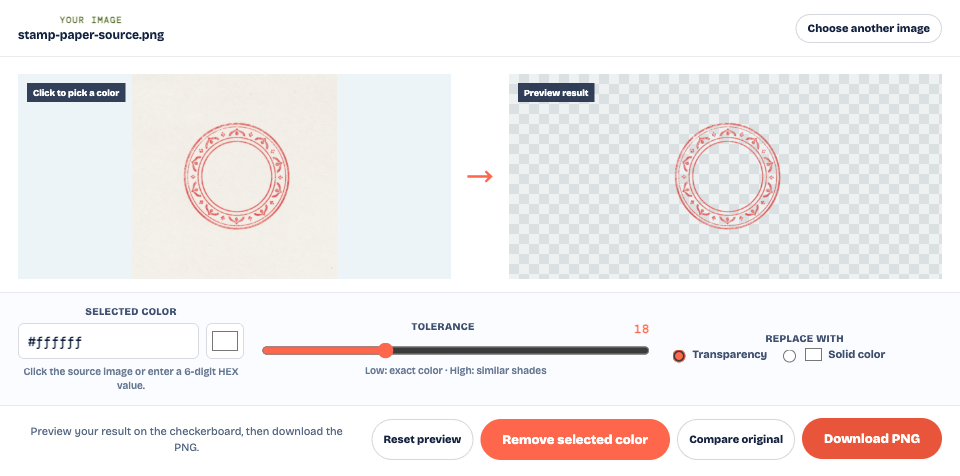
El papel que parece blanco puede ser en realidad crema o gris claro. Seleccionar su color puede funcionar mejor que dar por hecho que es blanco puro. Las sombras marcadas y la iluminación irregular son más difíciles: un escaneo con iluminación más uniforme o una foto nueva con luz uniforme pueden conservar más tinta que un gran aumento de la tolerancia.
La eliminación de color también afecta a los elementos del diseño que tengan el color seleccionado. Si el diseño del sello incluye un símbolo blanco o letras claras, comprueba que se conserven. Esta herramienta no tiene un pincel para restaurar zonas concretas; si elimina demasiado, reduce la tolerancia y vuelve a procesar el original.
Corrige un contorno blanco sin perder el sello
La transparencia del fondo y la limpieza de los bordes son dos comprobaciones distintas. En la imagen de comparación al principio del artículo, el color oscuro se ve a través del PNG descargado, pero aún hay píxeles claros en algunas partes de la tinta. El damero por sí solo puede hacer que pasen más desapercibidos.
Estos bordes claros pueden deberse a que los colores del papel y de la tinta se mezclan en la imagen escaneada, al desenfoque o a la compresión. Aumenta un poco la tolerancia y compara el anillo y los trazos más finos con el original. Valora el resultado al tamaño al que vayas a utilizarlo y también ampliado.
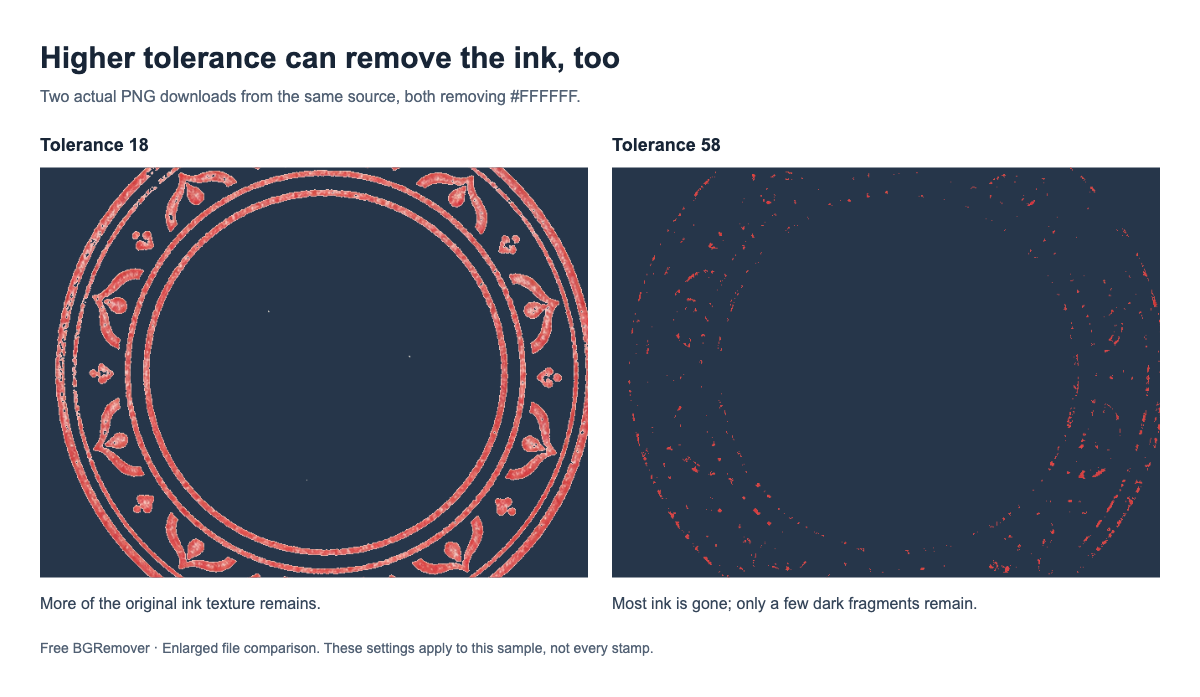
Detente si el siguiente ajuste rompe un borde, elimina una letra o borra partes tenues de la impresión. Con una imagen de origen deficiente, quizá no haya ningún ajuste que elimine todos los bordes claros y conserve toda la tinta. Un original más nítido y con una iluminación más uniforme es un mejor punto de partida.
No desenfoques todo el sello para ocultar un halo, ya que las letras también perderían nitidez. Conserva los huecos sin tinta que deja el sello al estamparlo en el papel, salvo que los haya provocado la eliminación del fondo.
Comprueba el PNG descargado y después el documento final
Para esta comprobación, usa el PNG guardado en lugar de una captura de la vista previa de edición. Si quieres inspeccionar el ejemplo, abre la imagen de origen y el PNG transparente descargado realmente.
Coloca el PNG sobre una zona de prueba de color y fíjate en las esquinas de la imagen, el centro del sello y los huecos de las letras. El fondo debería verse en todos los lugares donde había papel no deseado. Comprueba que el texto pequeño siga siendo legible y que un fondo oscuro no revele un contorno que estropee el resultado.
Si el archivo supera esta prueba, pero el recuadro blanco vuelve a aparecer más tarde, revisa estas etapas en orden:
- Inserción: Inserta el PNG comprobado desde la ubicación donde lo guardaste. Asegúrate de no haber seleccionado el original ni una copia de la vista previa.
- Colocación: Muévelo sobre una zona de color de la página. Si allí se ve bien, comprueba si hay detrás un marco blanco, una forma o una zona con relleno.
- Exportación: Vuelve a abrir el documento final guardado. Si el recuadro solo aparece ahora, revisa los ajustes de exportación o conversión de imagen de esta etapa.
Un sello sobre una página blanca no basta para comprobar la transparencia: tanto una imagen opaca como una transparente pueden verse bien sobre ese fondo. Guarda por separado el original y el PNG comprobado para poder volver a la imagen original si una conversión posterior cambia el resultado.
Preguntas frecuentes
¿Por qué el interior de mi sello sigue blanco?
Puede que el método de eliminación solo haya quitado el papel conectado al borde exterior de la imagen. Usa la herramienta de eliminación de color para quitar también el color del papel dentro de los anillos y en los huecos de las letras. Conserva los detalles blancos que formen parte del diseño.
¿Puedo eliminar el fondo blanco sin perder la tinta tenue?
A veces, si los colores de la tinta y el papel son lo bastante distintos. Empieza con cuidado y compara los trazos más finos con el original. Si al quitar el papel también desaparece la tinta, usa un escaneo o una foto mejores en lugar de seguir aumentando la tolerancia.
¿Por qué el sello parece transparente en línea, pero se descarga con fondo blanco?
Comprueba si descargaste el PNG procesado, seleccionaste un fondo de salida sólido o guardaste una captura de pantalla. Abre el archivo realmente descargado sobre un fondo de color para distinguir el blanco de la vista previa de los píxeles blancos del archivo.
¿El damero demuestra que mi sello es transparente?
Ayuda a visualizar la transparencia en la vista previa, pero no demuestra que el archivo guardado sea transparente. El damero podría estar incrustado en una captura de pantalla. En el PNG descargado, el nuevo fondo debería verse a través de los espacios vacíos, sin que aparezca el damero.