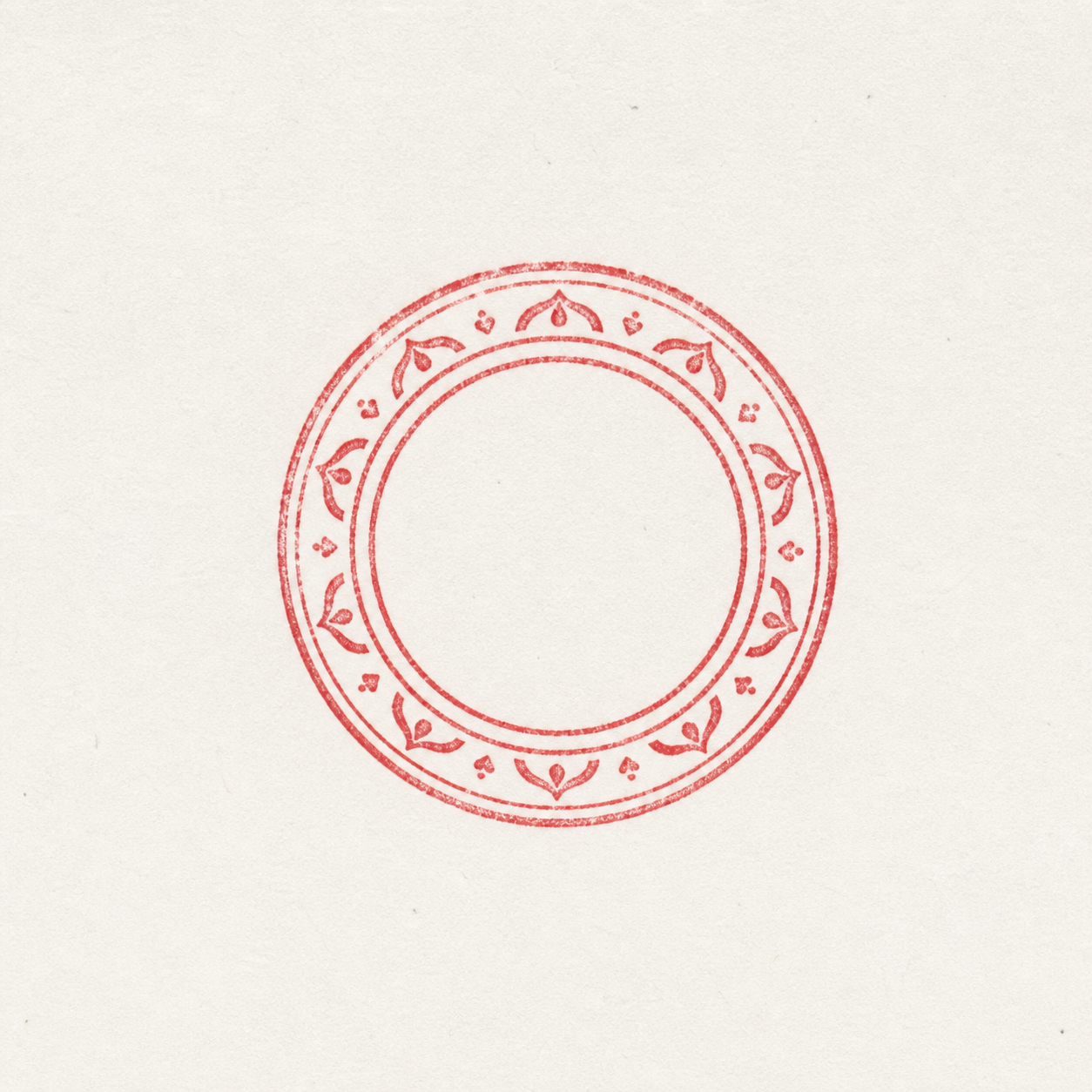
Білий фон залишається, якщо в зображенні є пікселі паперу, перед завантаженням додано одноколірний фон або під час збереження у JPG чи створення знімка екрана втрачено прозорість. Можливо, PNG уже прозорий, але його просто показано на білій сторінці.
Щоб швидко з’ясувати причину, розмістіть завантажений файл на темній або кольоровій ділянці. Якщо тло все ще біле, у файлі залишився непрозорий фон. Якщо колір просвічує крізь порожні місця навколо штампа та всередині нього, ці ділянки прозорі.
Знайдіть свою проблему й оберіть відповідне рішення
| Що ви бачите | Ймовірна причина | Що спробувати |
|---|---|---|
| Суцільний білий прямокутник навколо штампа | Папір залишився у файлі або додано білий фон | Видаліть папір, виберіть «Прозорий» і завантажте файл ще раз |
| Зовні фон прозорий, але всередині штампа біло | Не вдалося видалити замкнені ділянки паперу | Видаліть колір паперу також усередині зображення |
| Тонка біла або сіра облямівка | На краях залишилися світлі пікселі, що зливаються з чорнилом | Трохи збільште допуск і зупиніться, якщо чорнило почне зникати |
| Білий фон видно лише в попередньому перегляді на білій сторінці | Попередній перегляд може показувати білий колір за прозорим зображенням | Перевірте збережений файл на контрастному тлі |
| У перевіреному PNG з’явився білий прямокутник після вставлення чи експорту | Під час редагування чи експорту документа додається фон або втрачається прозорість | Порівняйте вставлене зображення з експортованим документом |
Кадрування може приховати зайвий папір навколо штампа, але не видалить його всередині кільця або між літерами. Якщо зменшити непрозорість усього зображення, чорнило зблідне разом із білим прямокутником.
Чому збереження штампа у форматі PNG може не допомогти
PNG підтримує прозорість, але збереження у форматі PNG не видаляє вже наявні білі пікселі. Файл із білим прямокутником усе одно може бути коректним PNG.
Перетворення JPG на PNG збереже папір, якщо спершу його не видалити. Зміна розширення файлу взагалі не перетворює зображення. Докладніше про це читайте у статті чому PNG може залишатися з фоном.
Знімок екрана створює схожу проблему: він захоплює видиме зображення в попередньому перегляді, зокрема біле полотно або шаховий візерунок за штампом. Щоб зберегти оброблене зображення, скористайтеся кнопкою завантаження в інструменті.
Також легко пропустити одне налаштування. Якщо як фон результату вибрати Білий, інструмент знову додасть білий колір позаду вирізаного зображення. Щоб крізь нього було видно документ, виберіть Прозорий.
Видаліть білий фон за допомогою Free BGRemover
Почніть із найчіткішого оригінального скану чи фото. Залиште трохи простору навколо зовнішнього краю штампа та збережіть незмінений оригінал. У штампі, скопійованому з маленького попереднього перегляду документа, може бракувати деталей для збереження тонких написів.
Спочатку спробуйте автоматично видалити фон штампа
- Відкрийте інструмент для видалення фону штампа і виберіть Завантажити штамп.
- Виберіть зображення, а потім натисніть Видалити фон.
- Порівняйте оригінал із результатом. Перевірте центр, проміжки між кільцями, дрібні написи та бліде чорнило.
- Установіть для фону значення Прозорий.
- Натисніть Завантажити PNG із прозорим фоном.
Якщо зовнішній папір зник, а центр залишився білим, спробуйте видалити колір паперу безпосередньо за інструкціями нижче. Якщо результат втратив важливі деталі чорнила, поверніться до оригіналу, а не обробляйте пошкоджене зображення повторно.
Видаліть колір паперу, що залишився всередині штампа
Якщо червоний, синій або чорний штамп нанесено на папір досить однорідного кольору, інструмент для видалення кольору дасть змогу вибрати відтінки, які потрібно прибрати. Він шукає пікселі вибраного кольору в усьому зображенні, зокрема в замкнених ділянках.
- Завантажте оригінальне зображення штампа.
- У попередньому перегляді вихідного зображення клацніть на чистій ділянці паперу, щоб вибрати її колір. Не клацайте по чорнилу чи темній тіні.
- У полі Замінити на виберіть Прозорий фон.
- Натисніть Видалити вибраний колір і перевірте результат.
- Якщо папір залишився, трохи збільште Допуск і знову натисніть Видалити вибраний колір.
- Скористайтеся командою Порівняти з оригіналом, щоб перевірити, чи не зникло чорнило, а потім виберіть Показати результат, щоб повернутися до вирізаного зображення.
- Якщо результат вас влаштовує, натисніть Завантажити PNG.
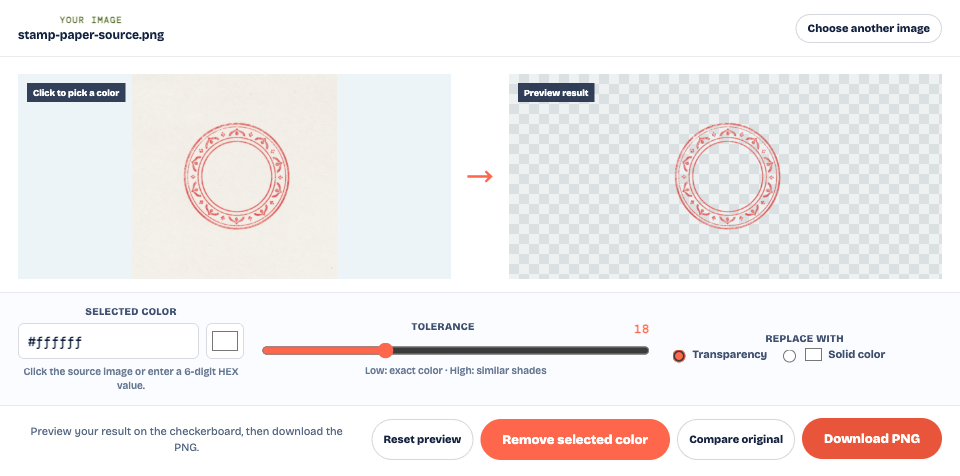
Папір, який здається білим, насправді може бути кремовим або світло-сірим. Вибір фактичного кольору паперу може спрацювати краще, ніж припущення, що це чистий білий. Глибокі тіні й нерівномірне освітлення ускладнюють обробку: повторне сканування розправленого паперу або нове фото з рівномірним освітленням можуть зберегти більше чорнила, ніж значне збільшення допуску.
Видалення кольору також впливає на ділянки дизайну такого самого кольору. Якщо на штампі є навмисно білі символи чи світлі написи, перевірте, чи вони збереглися. У цьому інструменті немає пензля для локального відновлення: якщо зникло забагато деталей, зменште допуск і повторіть обробку з оригіналу.
Усуньте білу облямівку, не пошкодивши штамп
Перевіряйте прозорість фону та чистоту країв окремо. На порівняльному зображенні на початку статті темний колір просвічує крізь завантажений PNG, але вздовж деяких ділянок чорнила все ще видно світлі пікселі. На шаховому тлі їх легко не помітити.
Світлі краї можуть з’явитися через змішування кольорів паперу й чорнила на сканованому зображенні, розмиття чи стиснення. Трохи збільште допуск, а потім порівняйте кільце та найтонші штрихи з оригіналом. Оцініть результат у фактичному розмірі використання та зі збільшенням.
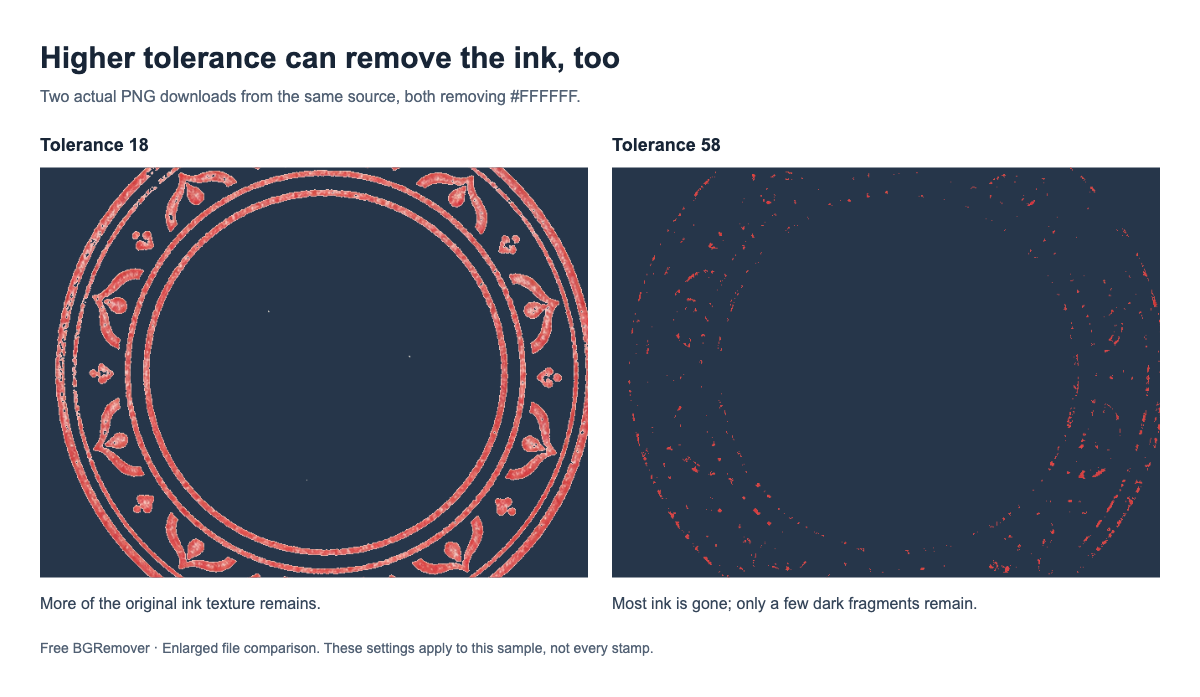
Зупиніться, якщо наступне налаштування пошкоджує контур, видаляє літеру чи стирає бліді частини відбитка. Для неякісного оригіналу може не існувати одного налаштування, яке прибере всі світлі краї та збереже все чорнило. Чіткіший оригінал із рівномірним освітленням — краща основа для обробки.
Не розмивайте весь штамп, щоб приховати ореол: написи також втратять чіткість. Залишайте природні проміжки у відбитку, якщо їх не створило видалення фону.
Перевірте завантажений PNG та готовий документ
Для цієї перевірки використовуйте збережений PNG, а не знімок екрана з редактора. Щоб розглянути приклад, відкрийте вихідне зображення штампа та завантажений прозорий PNG.
Розмістіть PNG на кольоровому тлі та перевірте кути зображення, центр штампа й отвори в літерах. Там, де був небажаний папір, має просвічувати нове тло. Переконайтеся, що дрібний текст читається, а на темному тлі не з’явилася надто помітна облямівка.
Якщо файл пройшов перевірку, але білий прямокутник з’явився пізніше, перевірте ці етапи по черзі:
- Вставлення: вставте перевірений PNG із місця, де він збережений. Переконайтеся, що ви не вибрали оригінал і не скопіювали попередній перегляд.
- Розміщення: перемістіть зображення на кольорову ділянку сторінки. Якщо там усе працює, перевірте, чи немає позаду білої рамки, фігури або ділянки із суцільною заливкою.
- Експорт: знову відкрийте збережений документ. Якщо прямокутник з’явився лише тепер, перевірте налаштування експорту або перетворення зображень.
Штамп на звичайній білій сторінці не дає змоги перевірити прозорість: непрозоре й прозоре зображення можуть виглядати однаково. Зберігайте оригінал і перевірений PNG окремо, щоб повернутися до джерела, якщо подальше перетворення змінить результат.
Поширені запитання
Чому всередині штампа досі біло?
Спосіб видалення міг очистити лише папір, з’єднаний із зовнішнім краєм зображення. Скористайтеся видаленням кольору, щоб прибрати папір відповідного відтінку всередині кілець і літер. Збережіть білі деталі, які є частиною дизайну.
Чи можна видалити білий фон і не втратити бліде чорнило?
Іноді можна, якщо кольори чорнила й паперу достатньо відрізняються. Почніть обережно й порівняйте найтонші штрихи з оригіналом. Якщо разом із папером зникає чорнило, використайте якісніший скан або фото замість подальшого збільшення допуску.
Чому на сайті штамп виглядає прозорим, а завантажується з білим фоном?
Перевірте, чи завантажили ви оброблений PNG, чи не вибрали суцільний фон і чи не зберегли знімок екрана. Відкрийте саме завантажений файл на кольоровому тлі, щоб відрізнити білий фон попереднього перегляду від білих пікселів у файлі.
Чи доводить шаховий візерунок, що штамп прозорий?
Шаховий візерунок допомагає розпізнати прозорі ділянки в попередньому перегляді, але не доводить, що збережений файл прозорий. Шаховий візерунок може стати частиною знімка екрана. У завантаженому PNG нове тло має просвічувати крізь порожні ділянки без шахового візерунка.