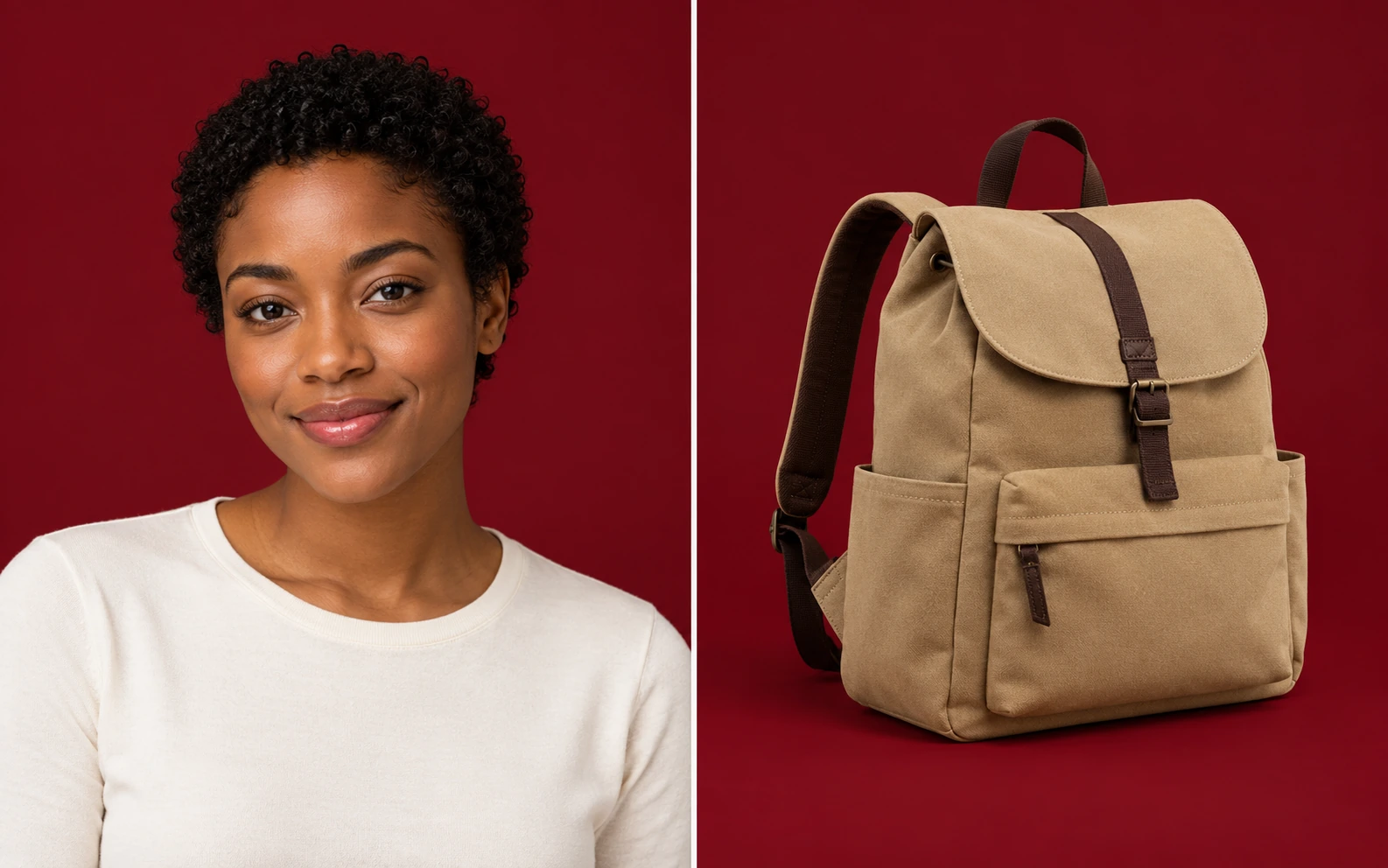
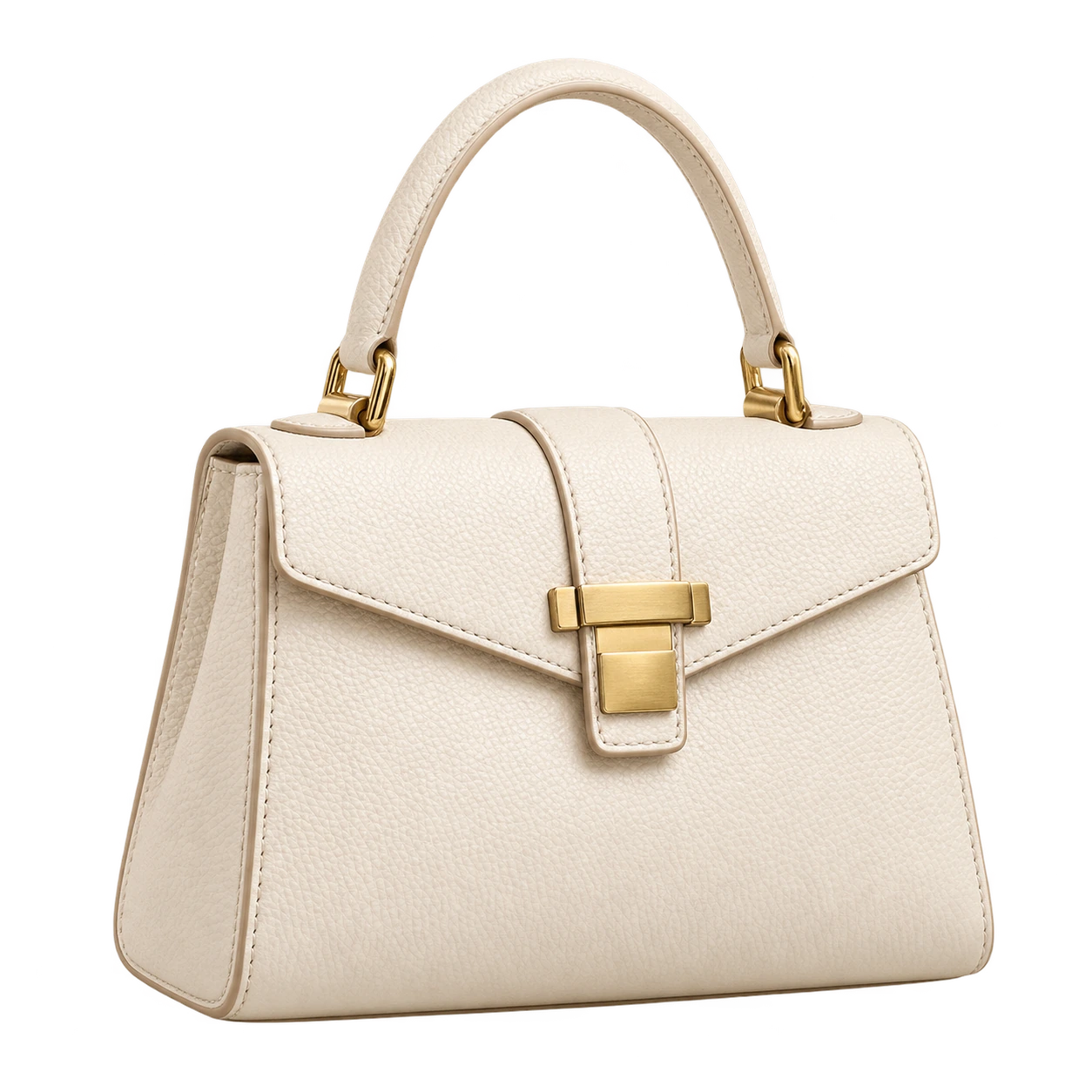
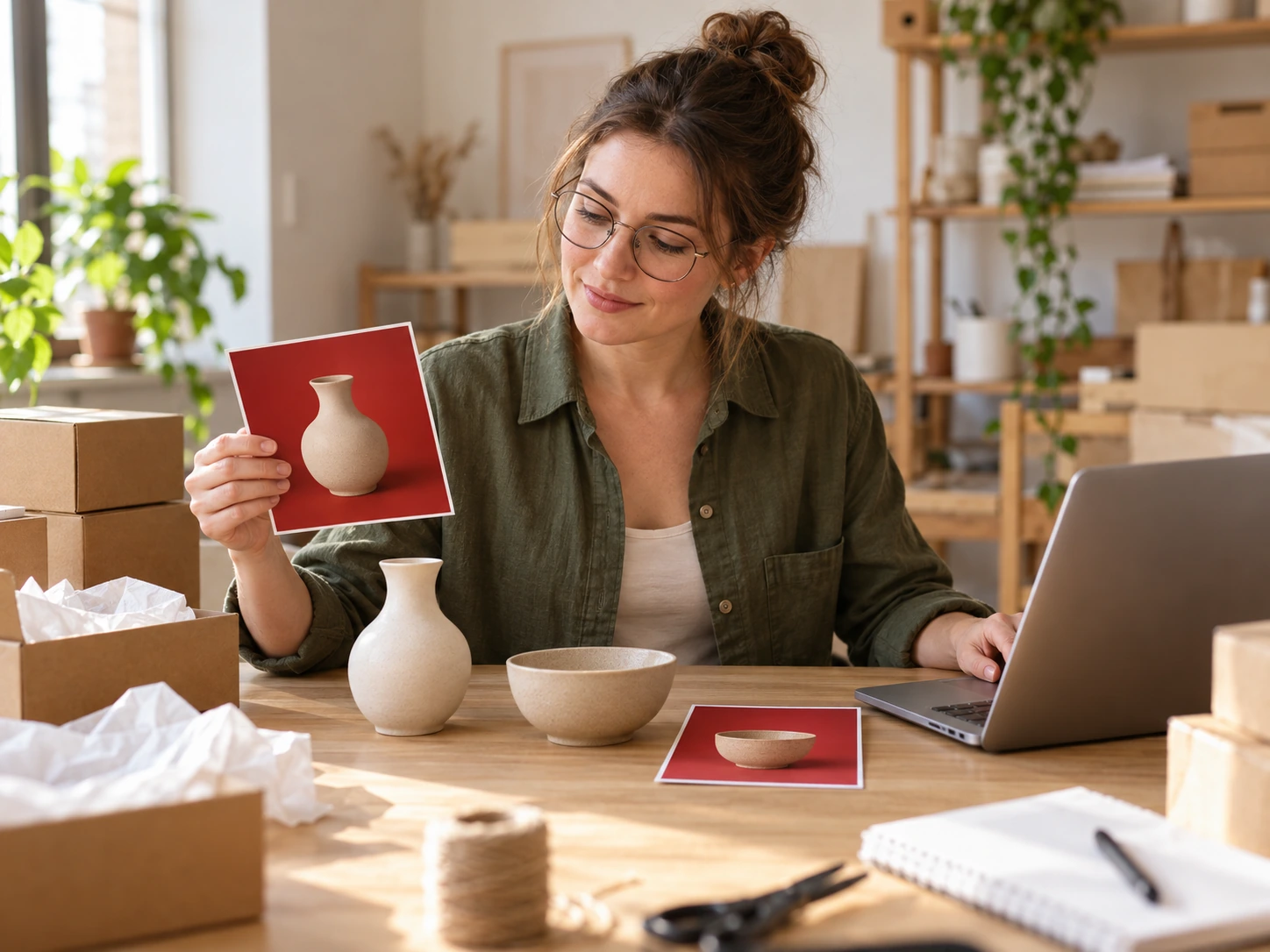
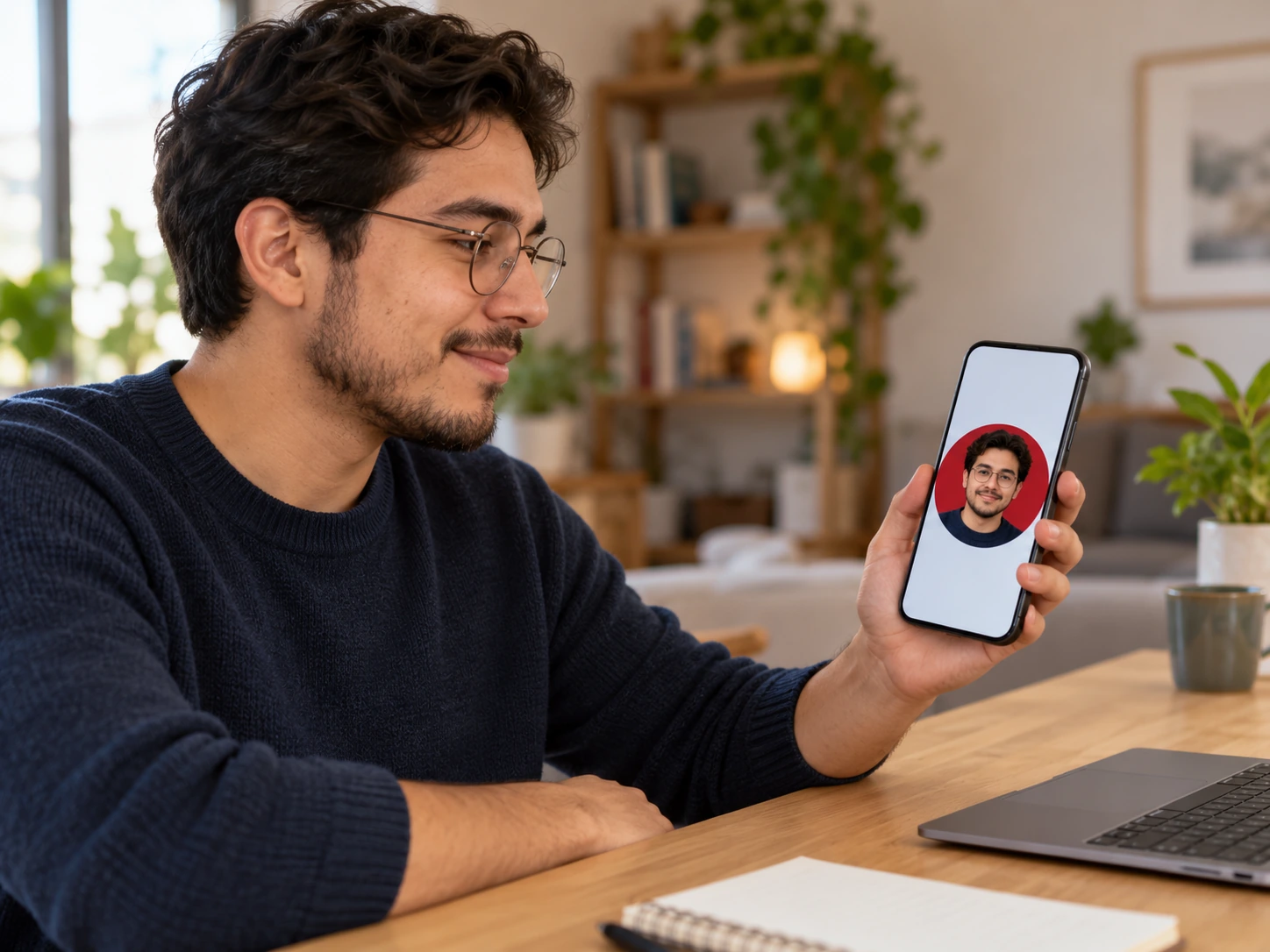
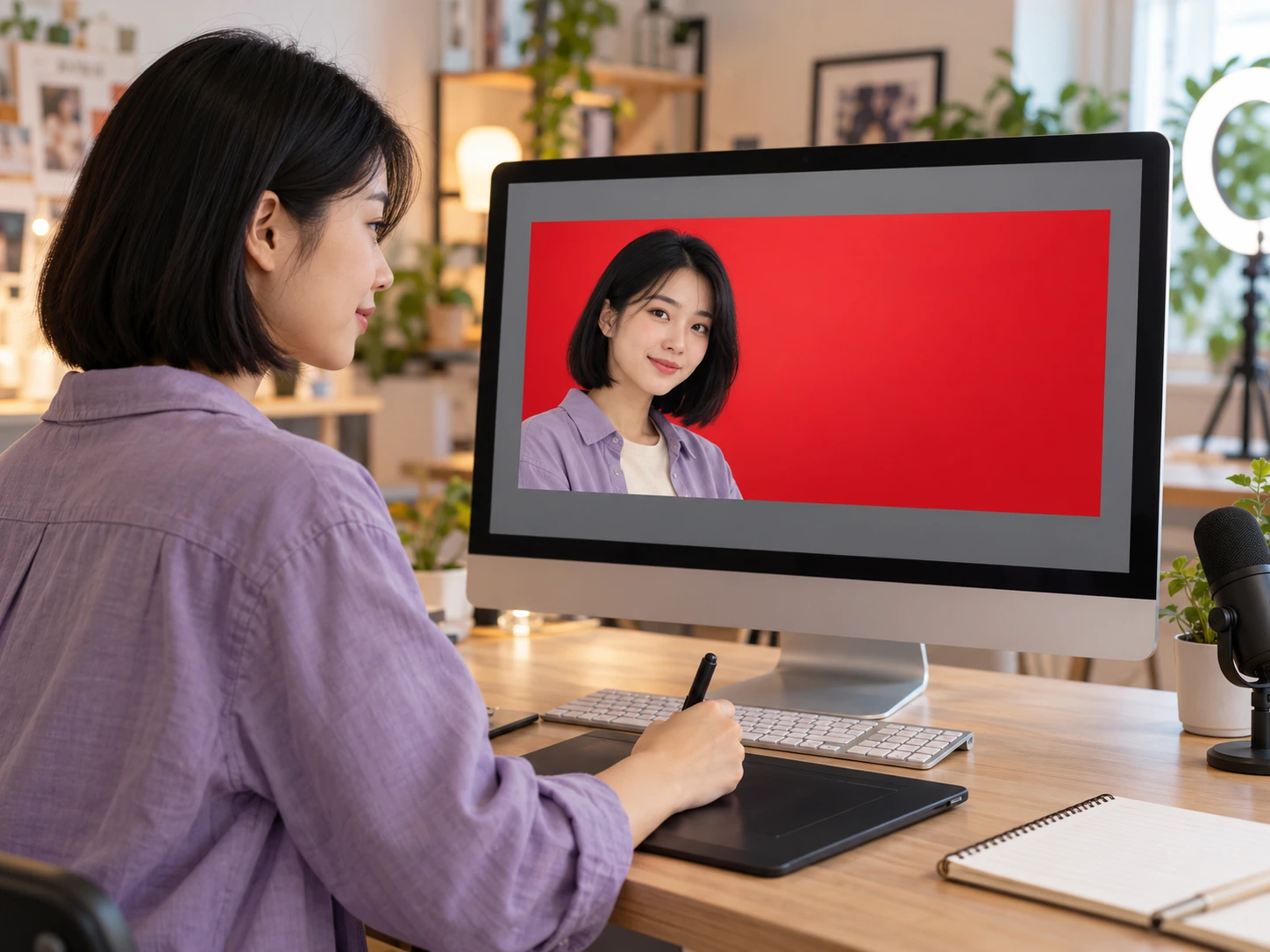
Чи можна безкоштовно додати червоний фон до фото?
Так. Free BGRemover дає змогу завантажити зображення в підтримуваному форматі, видалити фон за допомогою ШІ, вибрати суцільний колір і безкоштовно зберегти PNG. Створювати обліковий запис не потрібно, а інструмент не додає водяного знака. Перевірте попередній перегляд перед збереженням, особливо дрібні деталі та контури з низьким контрастом.
Як змінити білий або синій фон фото на червоний?
Завантажте фото, запустіть видалення фону й після обробки виберіть відтінок за допомогою налаштувань власного кольору. Інструмент відокремлює об’єкт, а не замінює кожен білий чи синій піксель. Перевірте світлий одяг, паковання з відблисками та волосся, щоб переконатися, що результат без фону підходить для вашого задуму.
Чи можна вибрати яскраво-червоний, темно-червоний, бордовий або малиновий?
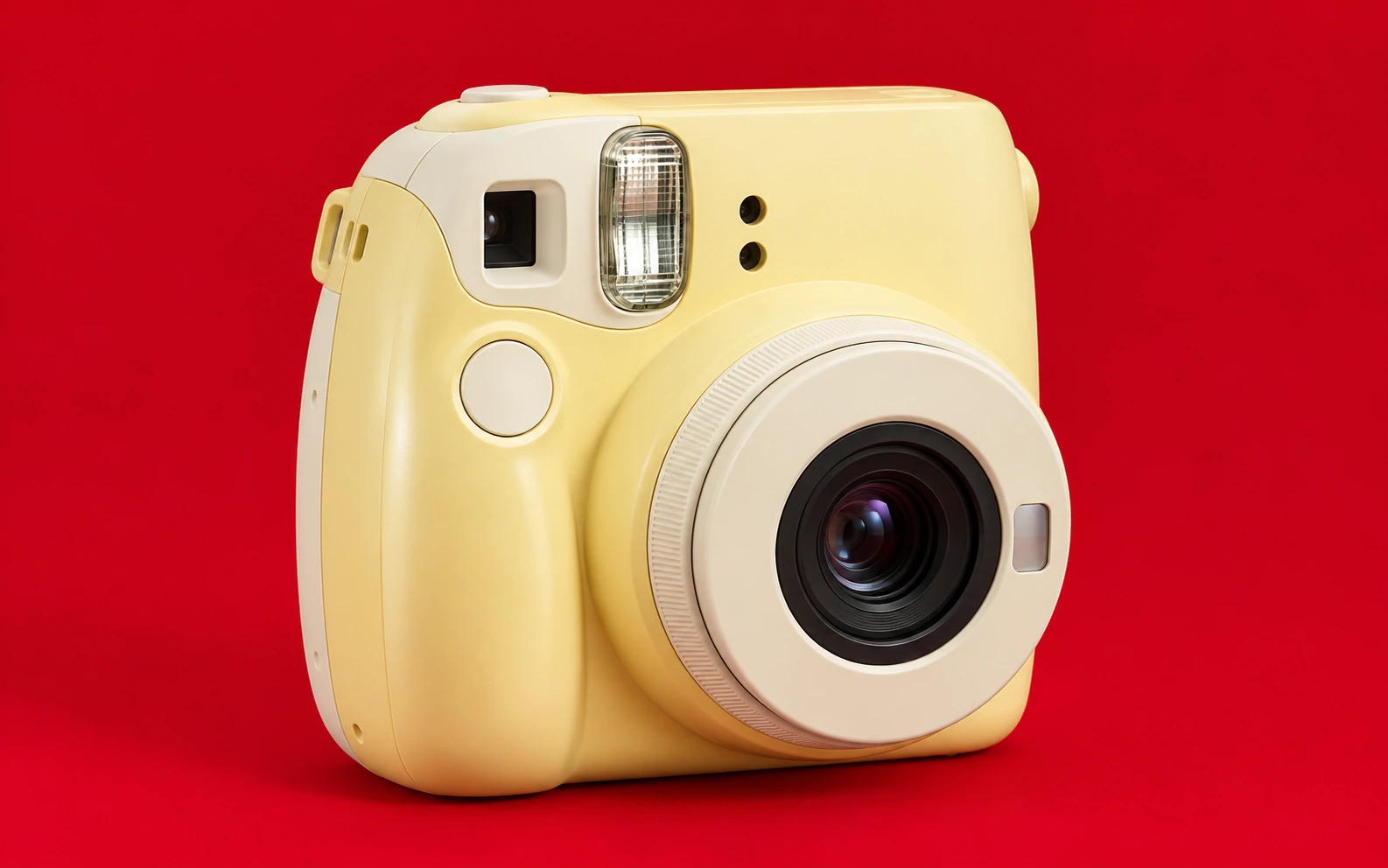
Так. Скористайтеся палітрою або введіть RGB-значення. Рекомендовані початкові значення: 255, 0, 0 для яскраво-червоного (у прикладах — «Чистий червоний»); 139, 0, 0 для темно-червоного; 128, 0, 32 для бордового; 220, 20, 60 для малинового. Ці значення потрібно вводити вручну. Якщо вам указали конкретний колір, використовуйте його значення.
Чи можна додати суцільний колір позаду PNG із прозорим фоном?
Файли PNG підтримуються, зокрема з прозорими ділянками. Поточний процес усе одно відокремлює об’єкт за допомогою ШІ перед додаванням суцільного кольору, а не просто заповнює наявні прозорі пікселі. Уважно перевірте оброблений результат: дрібні деталі або напівпрозорі ділянки можуть відрізнятися від початкового зображення без фону. Завантажуйте PNG лише після перевірки.
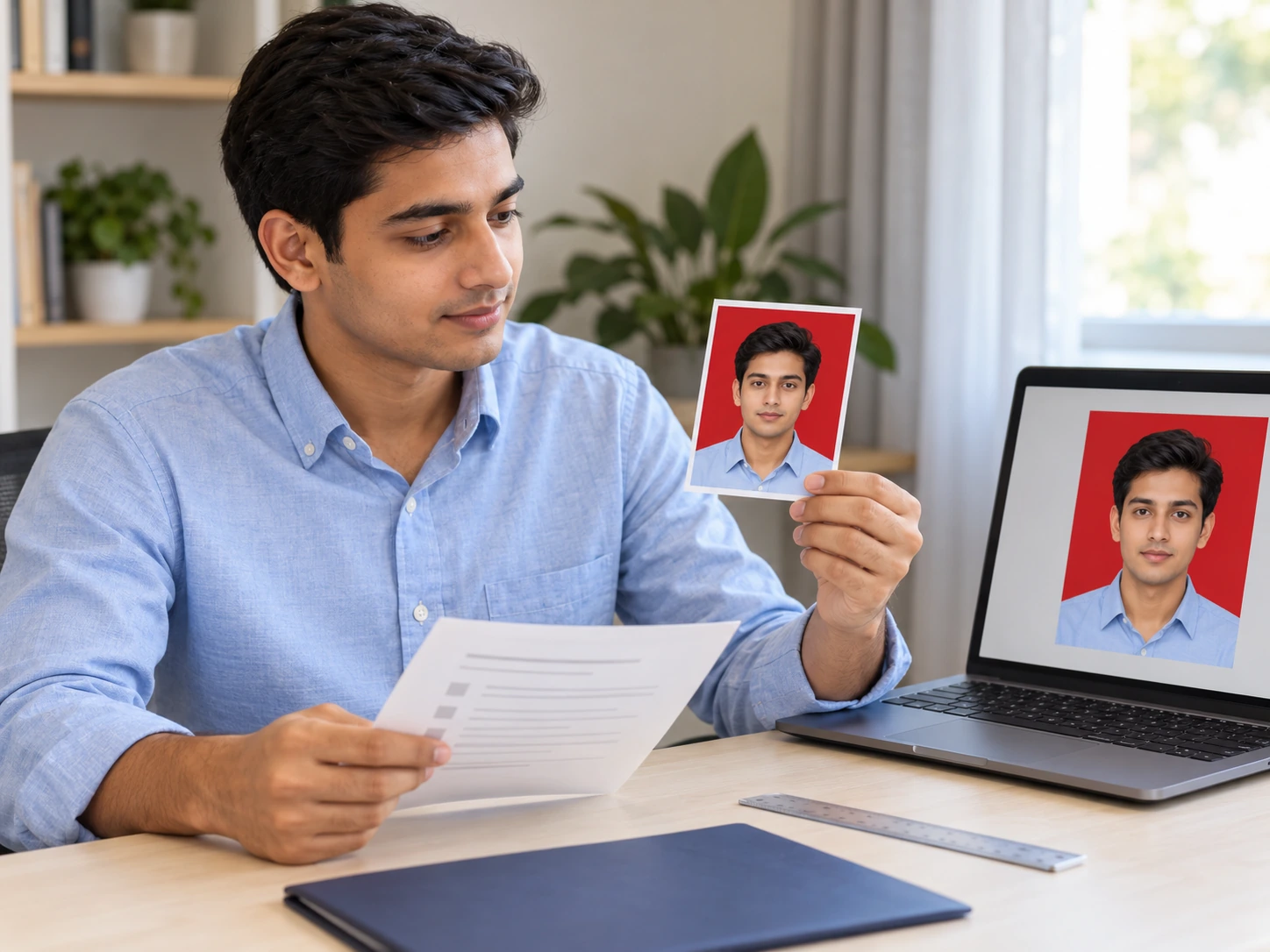
Чи можна використати результат для фото на посвідчення?
Використовуйте його, коли організація, що приймає фото, прямо вимагає червоний фон. Уточніть інструкції перед редагуванням, зокрема точний відтінок, якщо його зазначено. Інструмент змінює фон, але не перевіряє положення й вираз обличчя, обрізання, розміри чи дозволену ретуш. Перевірте ці вимоги окремо: інструмент не гарантує прийняття фото й не створює сертифікованого фото для заявки.
Які формати можна завантажувати та зберігати?
Завантажуйте файли JPG, PNG або WebP розміром до 15 МБ. Готове зображення зберігається у форматі PNG. Вибір суцільного кольору створює заповнений фон, а не прозорий. Якщо потрібне зображення без фону для іншого макета, перед збереженням виберіть прозорий варіант.
Скільки триває обробка та які браузери підходять?
Час обробки залежить від зображення, пристрою та першого завантаження моделі. Для видалення фону потрібна підтримка WebGPU, тому сама наявність робочої кнопки завантаження не підтверджує сумісність. Якщо обробка не вдалася, перевірте з’єднання та спробуйте браузер і пристрій із підтримкою WebGPU. Перевіреного фіксованого часу завершення для кожного фото немає.
Як використати той самий відтінок для кількох фото?
Запишіть вибрані RGB-значення та вводьте їх під час редагування кожного фото. Це допоможе зберегти однаковий суцільний фон у кампанії чи колекції портретів. Обробляйте й перевіряйте зображення окремо, адже кольори об’єктів та якість видалення фону можуть відрізнятися. Однаковий колір не робить однаковими освітлення, тіні чи кадрування.
Питання про вибір кольору та збереження фото
Відповіді про безкоштовне завантаження, вибір відтінків, білий і синій фон, файли PNG та фото з особливими вимогами до подання.