क्या मैं फ़ोटो में लाल बैकग्राउंड मुफ़्त जोड़ सकता हूँ?
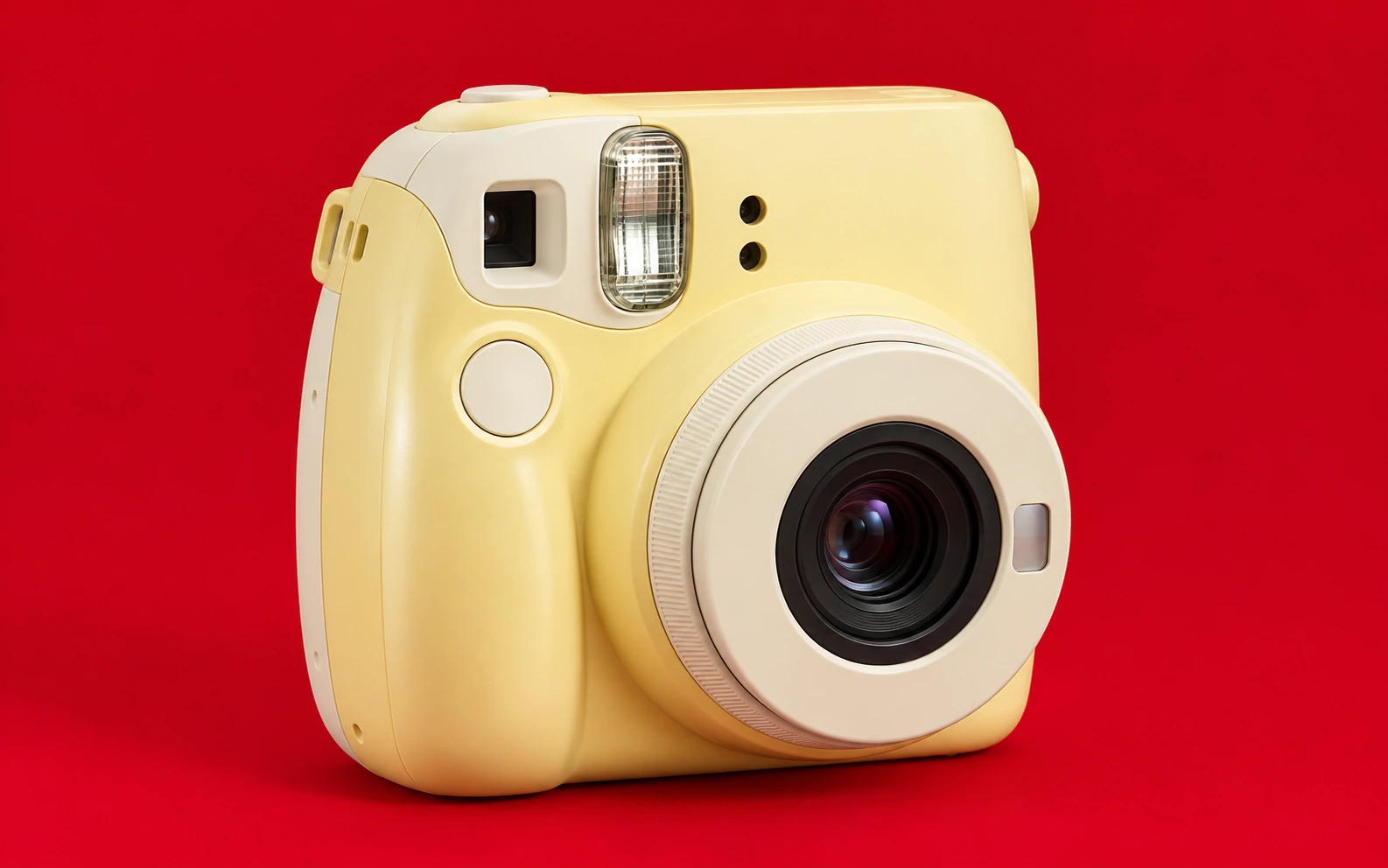
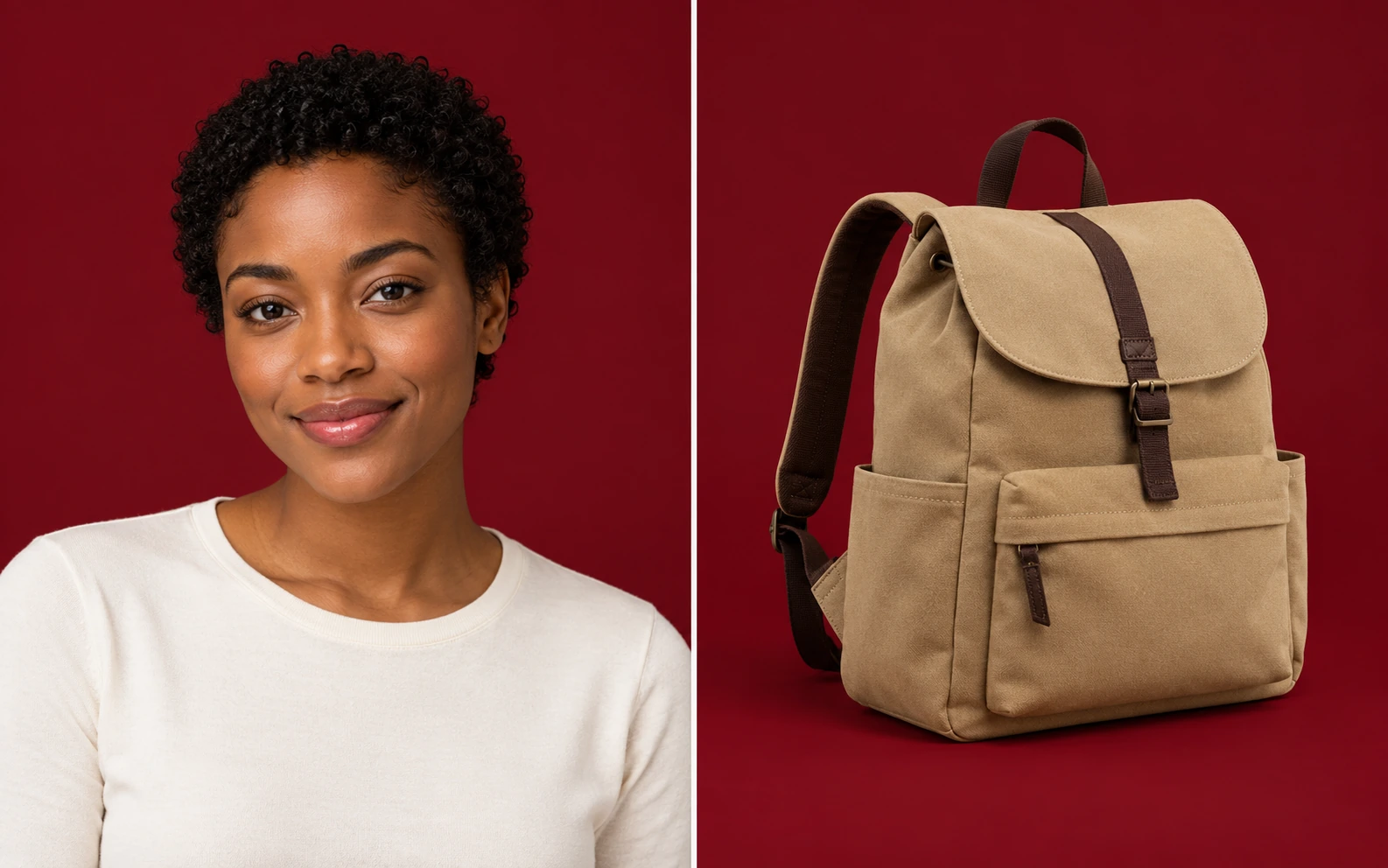
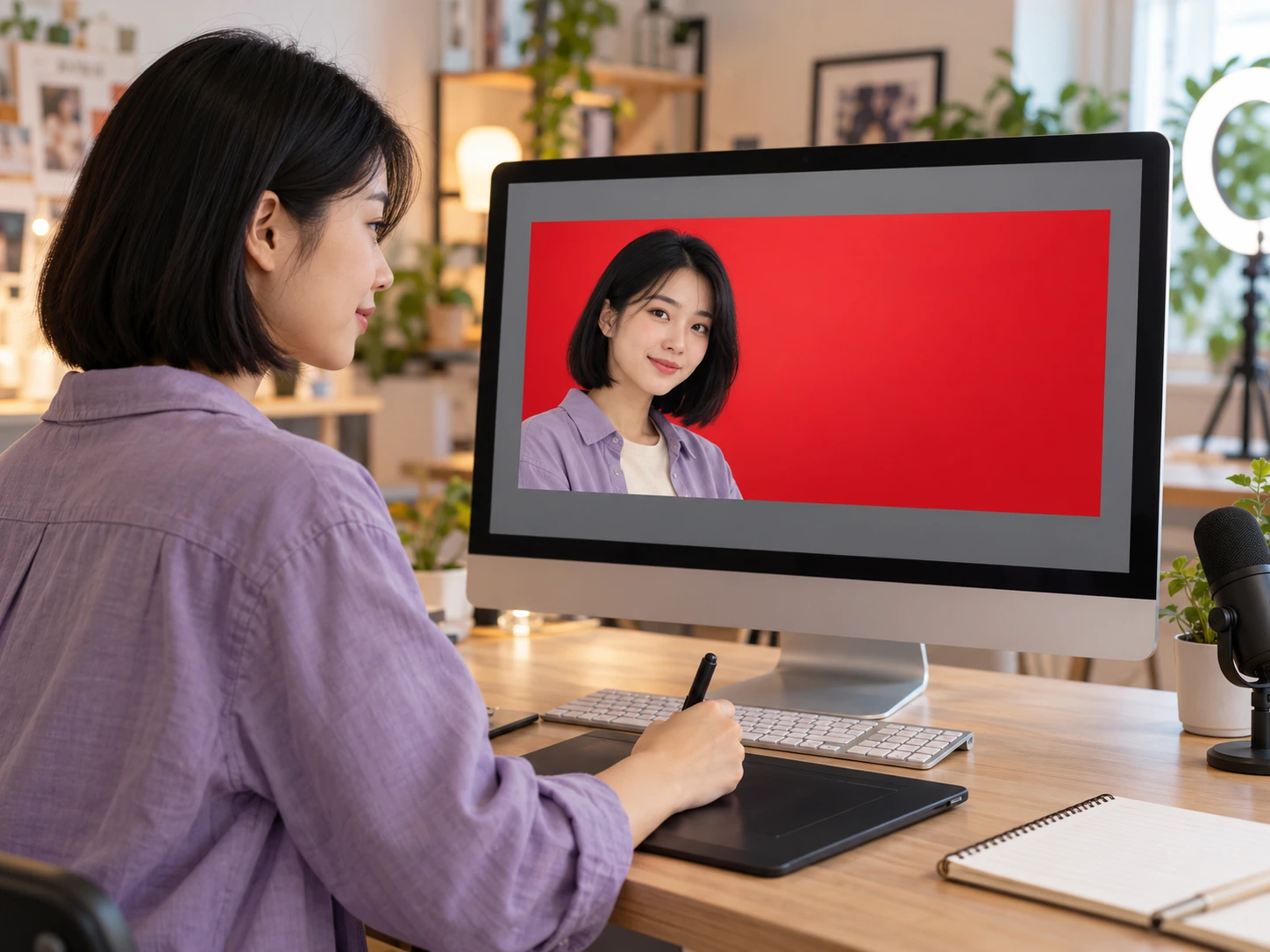
हाँ। Free BGRemover से आप समर्थित तस्वीर अपलोड करके AI से बैकग्राउंड हटा सकते हैं, एकसमान रंग चुन सकते हैं और PNG मुफ़्त डाउनलोड कर सकते हैं। अकाउंट बनाने की ज़रूरत नहीं है और टूल कोई वॉटरमार्क नहीं जोड़ता। सेव करने से पहले पूर्वावलोकन जाँचें, ख़ासकर बारीक विवरण और कम कंट्रास्ट वाले किनारे।
फ़ोटो का सफ़ेद या नीला बैकग्राउंड लाल कैसे करें?
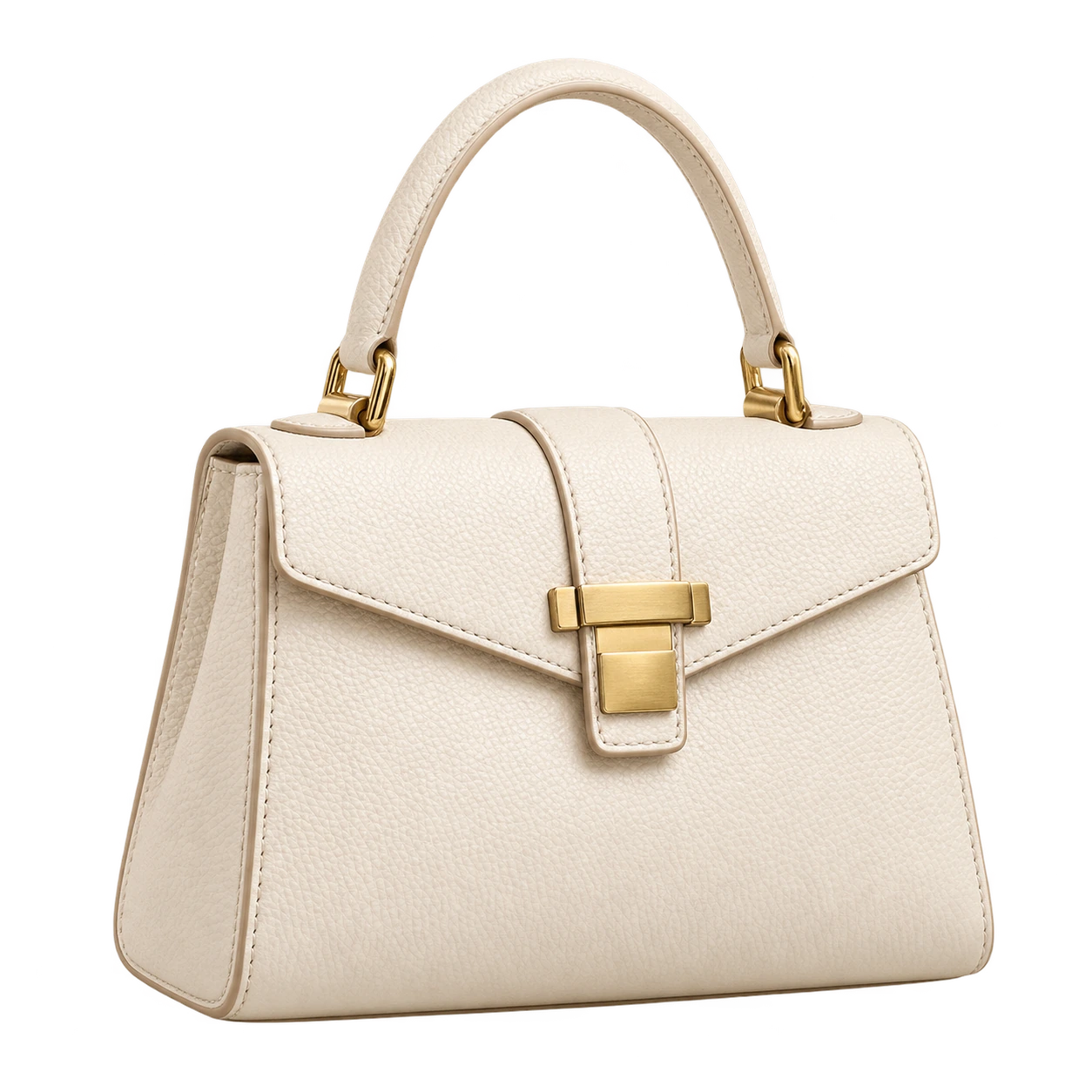
फ़ोटो अपलोड करें, बैकग्राउंड हटाना शुरू करें और प्रोसेसिंग के बाद कस्टम रंग के विकल्पों से शेड चुनें। टूल हर सफ़ेद या नीले पिक्सेल को बदलने के बजाय व्यक्ति या वस्तु को बैकग्राउंड से अलग करता है। हल्के रंग के कपड़े, चमकदार पैकेजिंग और बाल जैसे हिस्से जाँचें ताकि कटआउट आपके काम के लिए उपयुक्त हो।
क्या चमकीला लाल, गहरा लाल, बरगंडी या क्रिमसन चुन सकता हूँ?
हाँ। रंग पिकर इस्तेमाल करें या RGB मान दर्ज करें। शुरुआत के लिए चमकीले लाल (उदाहरण में “शुद्ध लाल”) के मान 255, 0, 0; गहरे लाल के 139, 0, 0; बरगंडी के 128, 0, 32; और क्रिमसन के 220, 20, 60 रख सकते हैं। ये मान आपको हाथ से दर्ज करने होते हैं। अगर कोई तय रंग दिया गया है, तो उसी का मान इस्तेमाल करें।
क्या पारदर्शी PNG के पीछे एकसमान रंग जोड़ सकता हूँ?
पारदर्शिता वाली फ़ाइलों सहित PNG फ़ाइलें स्वीकार की जाती हैं। मौजूदा प्रक्रिया में एकसमान रंग जोड़ने से पहले AI से व्यक्ति या वस्तु को अलग किया जाता है; यह सिर्फ़ मौजूदा पारदर्शी पिक्सेल नहीं भरती। तैयार परिणाम ध्यान से जाँचें, क्योंकि बारीक विवरण या आंशिक रूप से पारदर्शी हिस्से मूल कटआउट से अलग हो सकते हैं। जाँचने के बाद ही PNG डाउनलोड करें।
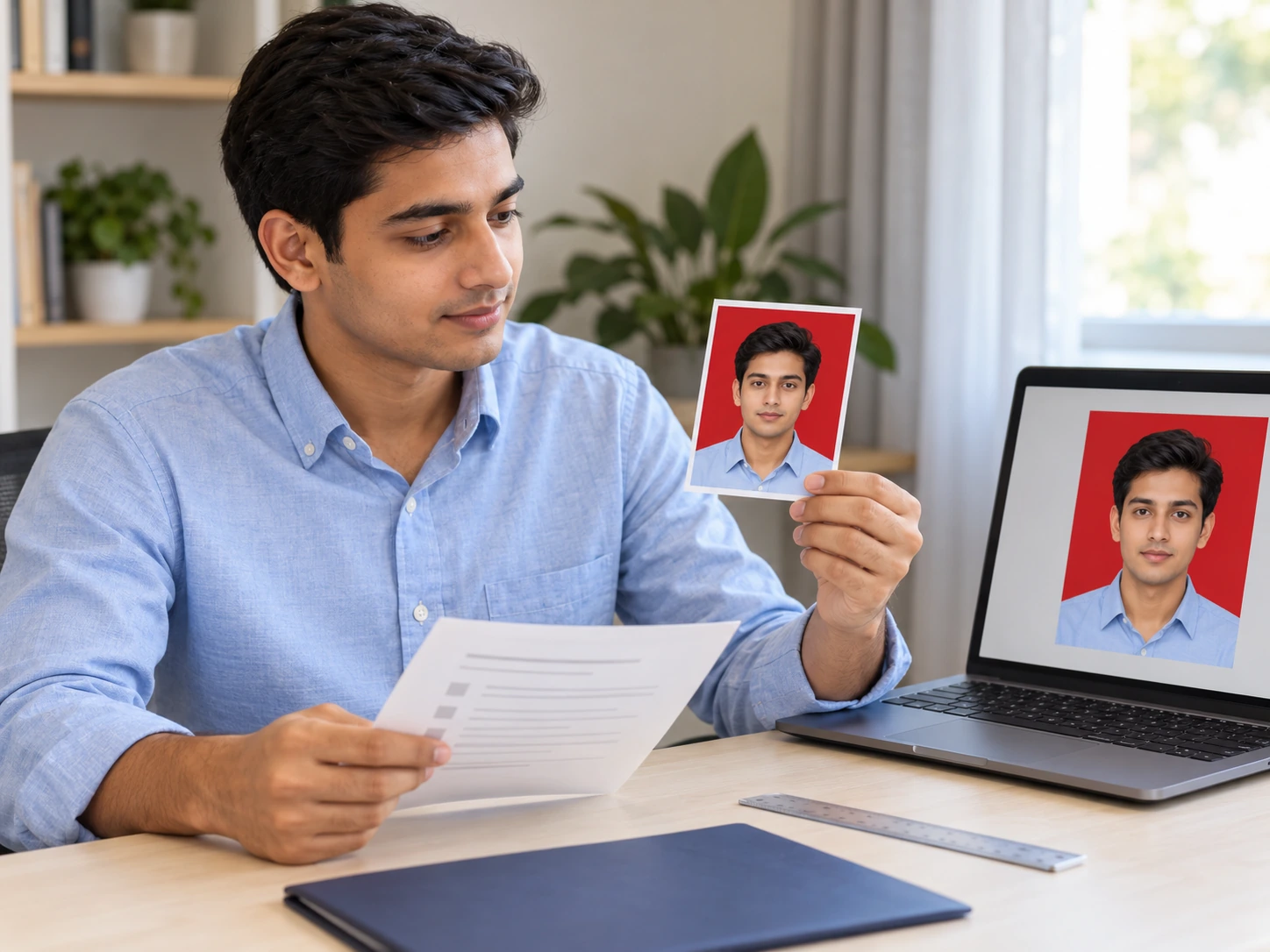
क्या परिणाम को पहचान की फ़ोटो के लिए इस्तेमाल कर सकता हूँ?
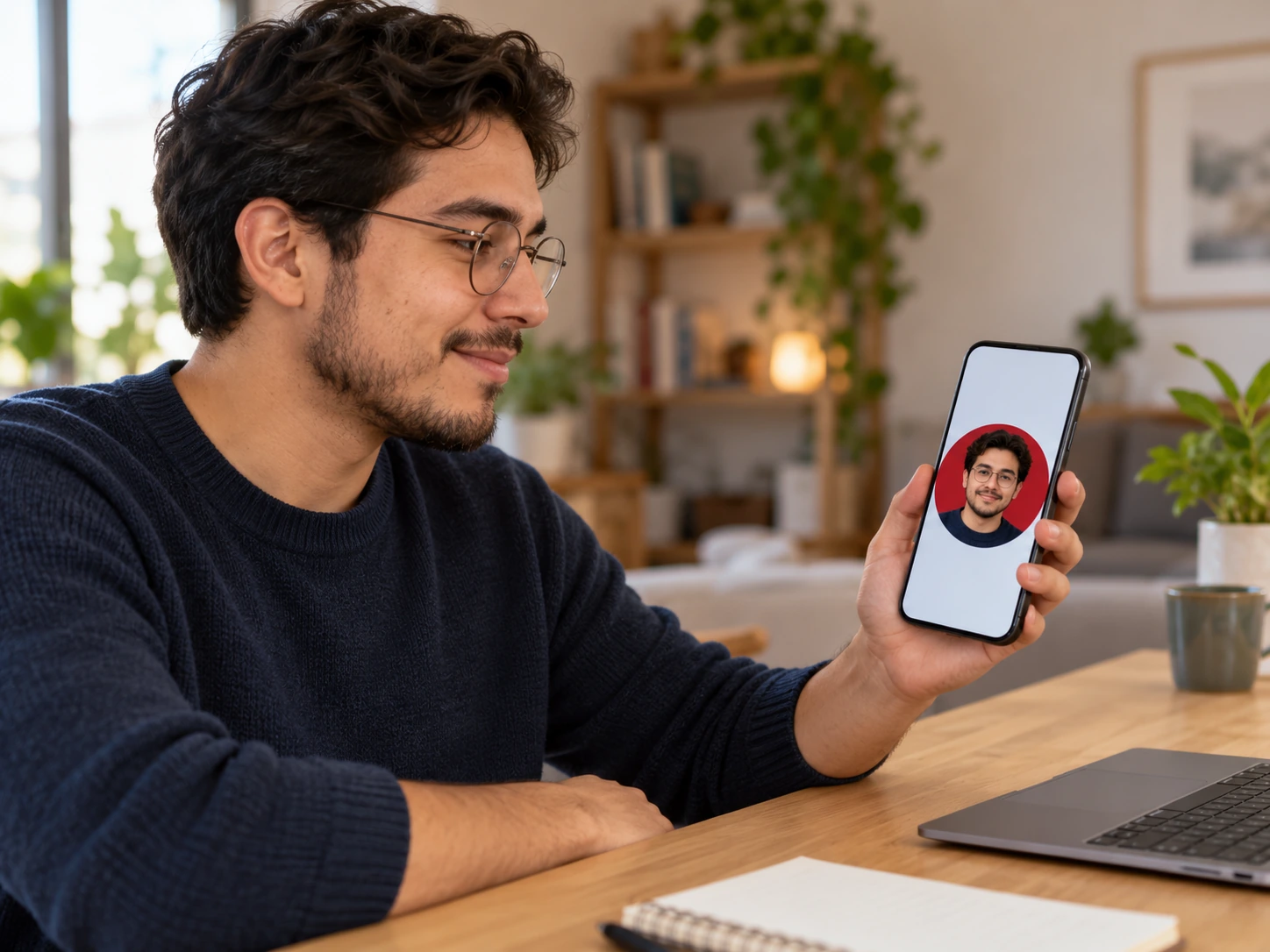
जब फ़ोटो स्वीकार करने वाली संस्था स्पष्ट रूप से लाल बैकग्राउंड माँगे, तभी इस्तेमाल करें। संपादन से पहले उसके निर्देश जाँचें, और अगर सटीक शेड दिया गया हो तो उसे भी जाँचें। बैकग्राउंड बदलने से चेहरे की स्थिति, भाव, क्रॉपिंग, आयाम या अनुमत रीटचिंग की जाँच नहीं होती। इन शर्तों को अलग से देखें; टूल स्वीकृति की गारंटी नहीं देता और आवेदन के लिए प्रमाणित फ़ोटो तैयार नहीं कर सकता।
कौन-सी फ़ाइलें अपलोड और डाउनलोड कर सकता हूँ?
15 MB तक की JPG, PNG या WebP फ़ाइलें अपलोड करें। तैयार तस्वीर PNG के रूप में डाउनलोड होती है। एकसमान रंग चुनने पर पारदर्शी बैकग्राउंड के बजाय रंग से भरा बैकग्राउंड मिलता है। अगर किसी दूसरे लेआउट के लिए कटआउट चाहिए, तो डाउनलोड करने से पहले पारदर्शी विकल्प चुनें।
प्रोसेसिंग में कितना समय लगता है और कौन-से ब्राउज़र चलते हैं?
प्रोसेसिंग का समय तस्वीर, आपके डिवाइस और पहली बार मॉडल डाउनलोड होने पर निर्भर करता है। बैकग्राउंड हटाने के लिए WebGPU समर्थन ज़रूरी है, इसलिए सिर्फ़ अपलोड बटन का काम करना अनुकूलता की पुष्टि नहीं करता। प्रोसेसिंग विफल हो तो कनेक्शन जाँचें और WebGPU समर्थित ब्राउज़र व डिवाइस इस्तेमाल करके देखें। हर फ़ोटो के लिए एक तय समय में प्रक्रिया पूरी होने की पुष्टि नहीं हुई है।
कई फ़ोटो में एक ही शेड कैसे इस्तेमाल करें?
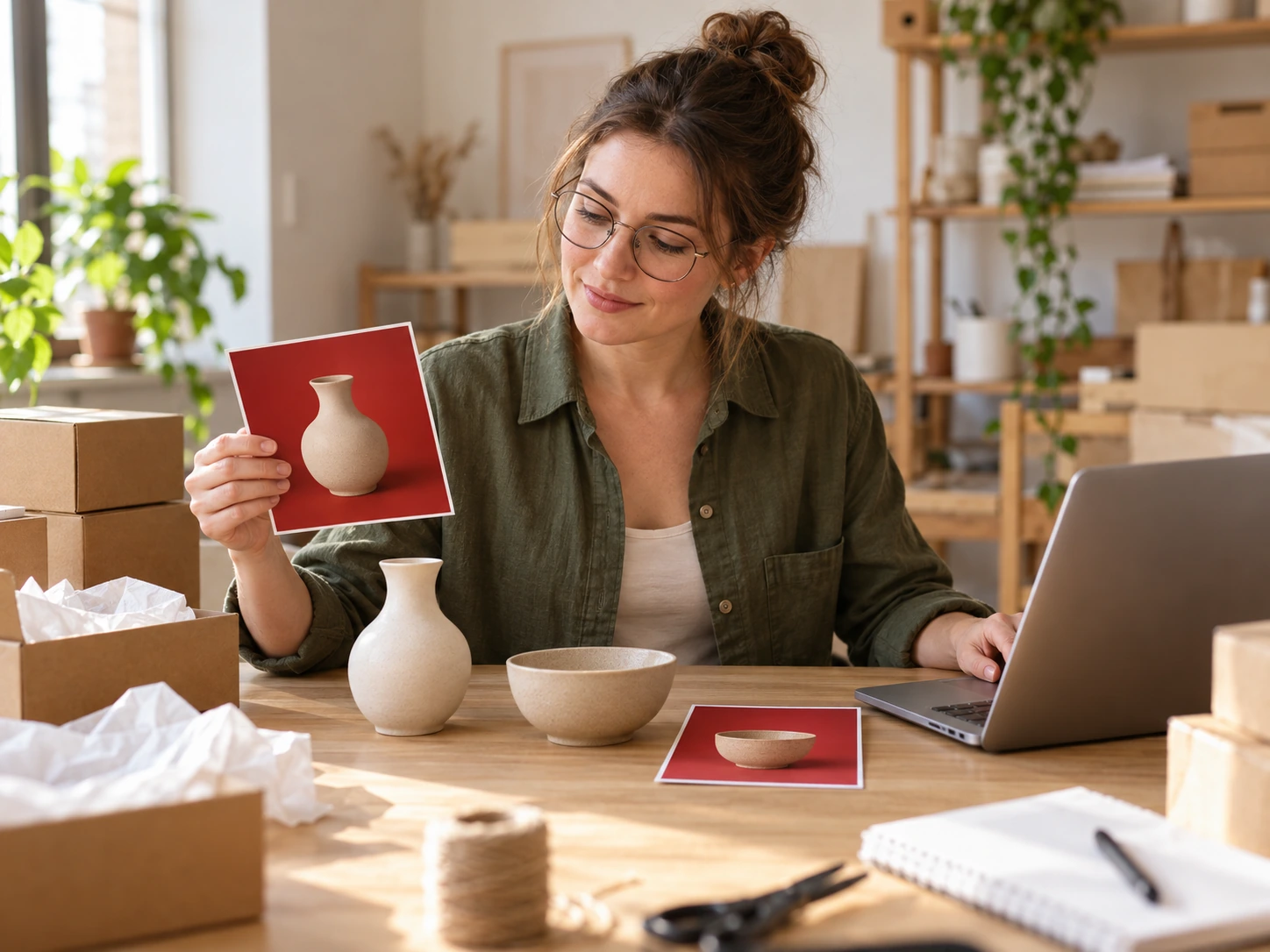
चुने हुए RGB मान लिख लें और हर फ़ोटो संपादित करते समय उन्हें दर्ज करें। इससे किसी अभियान या पोर्ट्रेट संग्रह में एकसमान बैकग्राउंड रखने में मदद मिलती है। तस्वीरें अलग-अलग प्रोसेस करें और जाँचें, क्योंकि व्यक्ति या वस्तु के रंग और कटआउट की गुणवत्ता अलग हो सकती है। रंग मिलाने से रोशनी, छायाएँ या फ़्रेमिंग भी एक जैसी नहीं हो जातीं।
रंग चुनने और फ़ोटो सेव करने के बारे में सवाल
मुफ़्त डाउनलोड, शेड चुनने, सफ़ेद और नीले बैकग्राउंड, PNG फ़ाइलों और जमा करने की विशेष शर्तों वाली फ़ोटो के बारे में जवाब पाएँ।