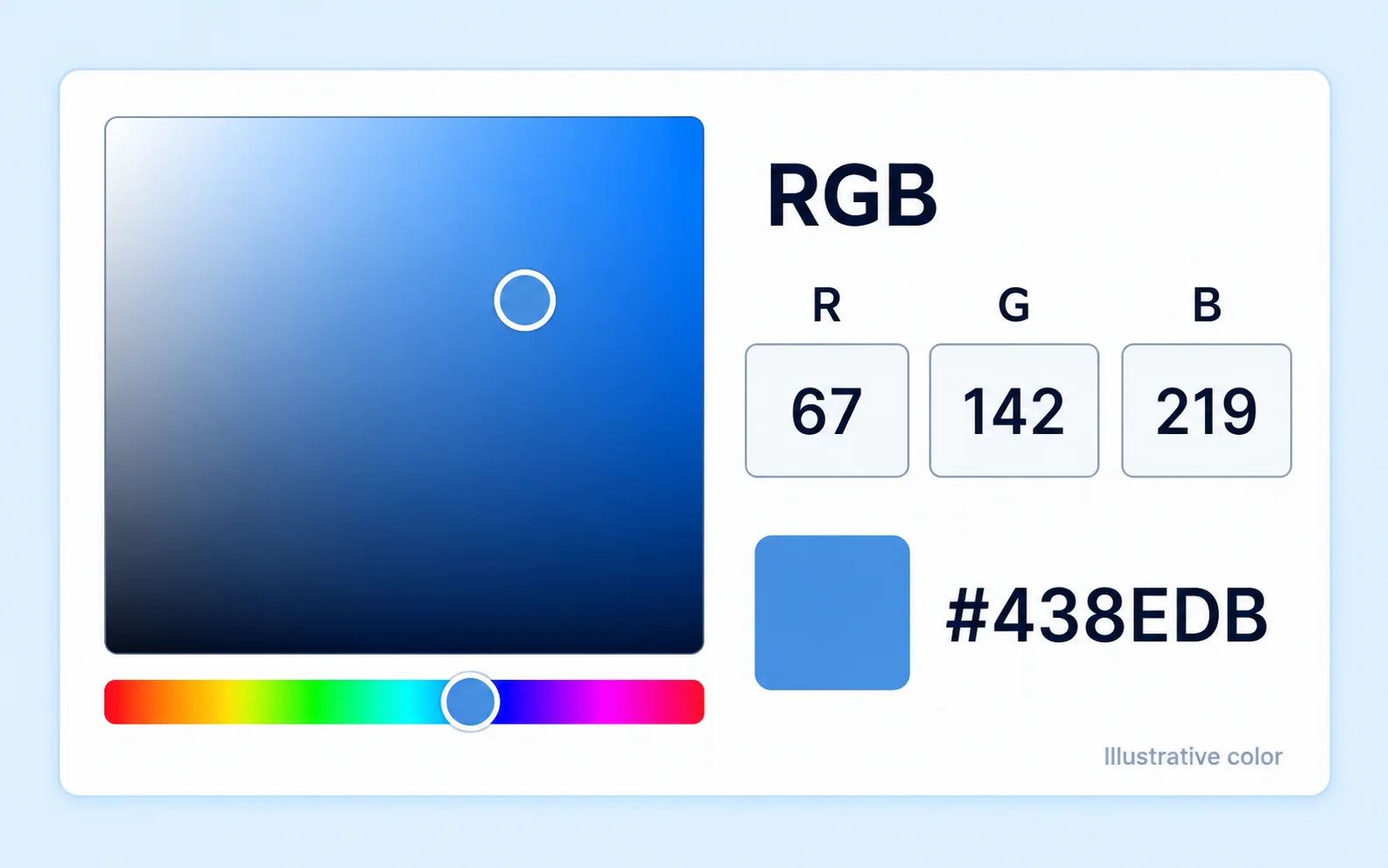
सेव करने से पहले रंग चुनें
कस्टम कलर पिकर में RGB कंट्रोल और दिखने वाला HEX मान शामिल है। इनकी मदद से चुने हुए नीले रंग की दिए गए संदर्भ से तुलना करें; सिर्फ़ स्क्रीन पर फोटो कैसा दिखता है, इस पर निर्भर न रहें।
मुफ़्त PNG डाउनलोडअकाउंट की ज़रूरत नहींअपनी पसंद के नीले शेड
अपना पोर्ट्रेट अपलोड करें, मूल बैकग्राउंड हटाएँ और प्रोसेसिंग पूरी होने पर नीले रंग का शेड चुनें। नतीजा देखें और बिना अकाउंट के मुफ़्त PNG डाउनलोड करें। इसे दस्तावेज़ों के लिए फोटो, स्कूल फ़ॉर्म या कर्मचारी प्रोफ़ाइल में तभी इस्तेमाल करें, जब फोटो स्वीकार करने वाली संस्था नीले बैकग्राउंड और डिजिटल एडिटिंग की अनुमति देती हो।
अपने पोर्ट्रेट से शुरू करें
JPG, PNG या WebP। अधिकतम 15 MB।
गोपनीयता विवरणक्या आपको किसी दस्तावेज़ या पहचान-पत्र के फ़ॉर्म में लगाने के लिए हल्के या गहरे नीले बैकग्राउंड वाला फोटो चाहिए? नया फोटोशूट बुक करने से पहले अपना कोई साफ़ पोर्ट्रेट आज़माएँ। Free BGRemover बैकग्राउंड हटाता है, ताकि आप नीला शेड चुन सकें, नतीजा देख सकें और मुफ़्त PNG डाउनलोड कर सकें। जाँचें कि फोटो स्वीकार करने वाली संस्था नीले बैकग्राउंड और डिजिटल एडिटिंग की अनुमति देती है।
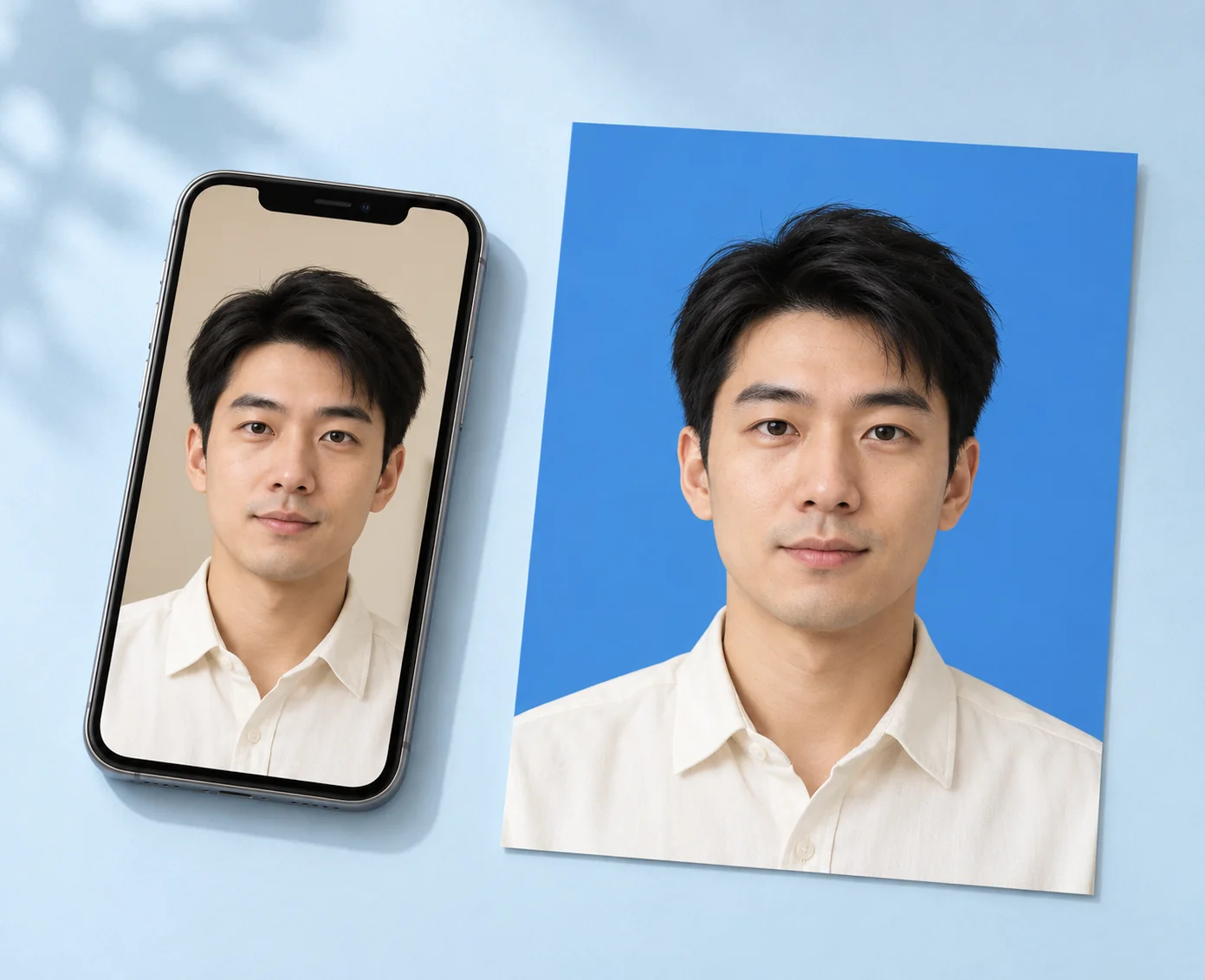
क्या आपके फोटो के लिए नीले रंग का कोई खास शेड चाहिए? फोटो स्वीकार करने वाली संस्था के बताए रंग या रंग के कोड का इस्तेमाल करें। Free BGRemover में हल्का या गहरा नीला चुनें, RGB मान बदलें और दिखाया गया HEX कोड देखें। डाउनलोड करने से पहले फोटो का प्रीव्यू देखें। आकार, फ़ाइल फ़ॉर्मैट और बैकग्राउंड एडिटिंग की अनुमति समेत सभी फोटो नियम जाँचें।
अपना नीला बैकग्राउंड चुनें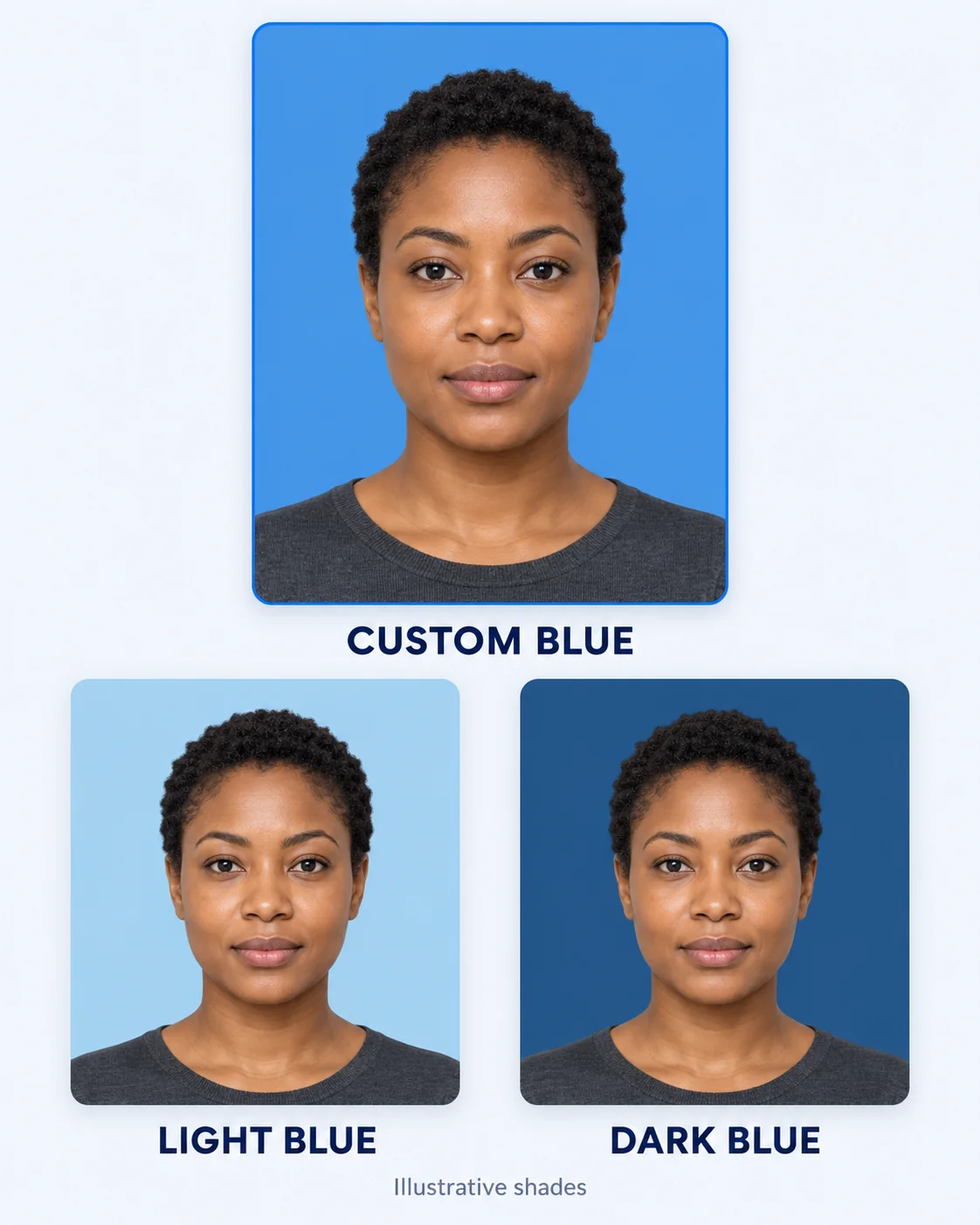
दिखाए गए शेड केवल उदाहरण हैं। संबंधित संस्था द्वारा दिए गए रंग संदर्भ का इस्तेमाल करें।
प्रोफ़ाइल तस्वीरों, स्कूल पोर्ट्रेट और कर्मचारी फोटो के लिए एक जैसा नीला बैकग्राउंड बनाएँ। Free BGRemover से उत्पाद की तस्वीरों, लोगो और ग्राफ़िक्स के बैकग्राउंड भी एडिट कर सकते हैं। मूल बैकग्राउंड हटाएँ, नीला या कोई दूसरा एकसमान रंग चुनें और बिना हाथ से आउटलाइन बनाने या जटिल सेलेक्शन टूल सीखने के मुफ़्त PNG डाउनलोड करें।
अपने नीले बैकग्राउंड वाले फोटो का प्रीव्यू देखें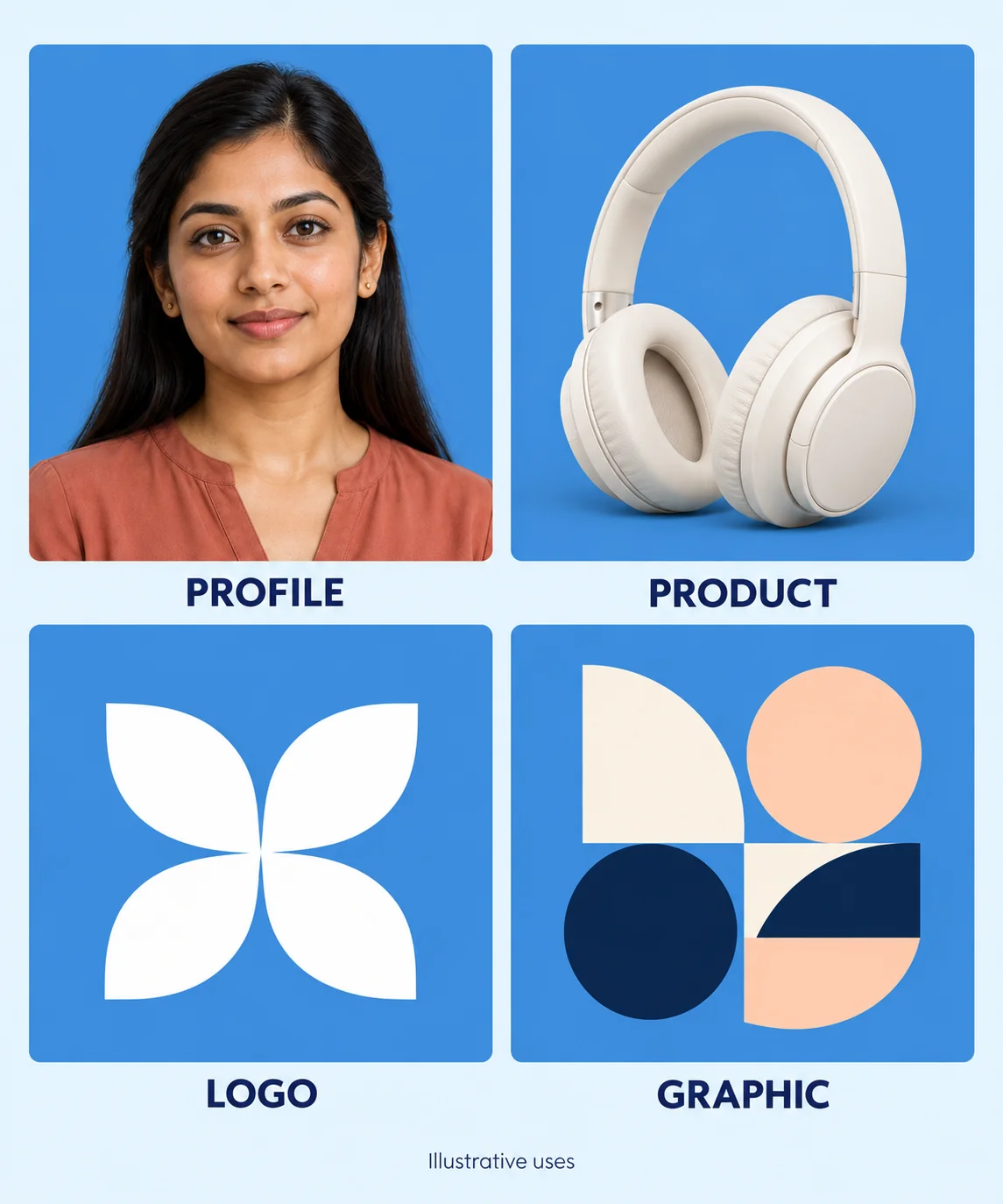
पोर्ट्रेट अपलोड करें, बैकग्राउंड हटाएँ, नीला शेड चुनें और तैयार PNG डाउनलोड करें।
15 MB तक की JPG, PNG या WebP फ़ाइल चुनें। प्रोसेसिंग शुरू करने के लिए “बैकग्राउंड हटाएँ” पर क्लिक करें; सिर्फ़ अपलोड करने से बैकग्राउंड हटना शुरू नहीं होता। मॉडल लोड होने और फोटो की प्रोसेसिंग पूरी होने तक टैब खुला रखें। आपके ब्राउज़र और डिवाइस में WebGPU सपोर्ट होना चाहिए।
प्रोसेसिंग के बाद “तस्वीर का बैकग्राउंड” सेक्शन में “कस्टम रंग” चुनें। कलर पिकर खोलकर नीला शेड चुनें या संस्था के बताए रंग के अनुसार R, G और B मान बदलें। दिखाया गया HEX कोड जाँचें, फिर पिकर बंद करने के लिए रंग के नमूने पर दोबारा क्लिक करें। नतीजे की तुलना अपने मूल पोर्ट्रेट से करें।
चुने हुए नीले बैकग्राउंड वाली तस्वीर सेव करने के लिए “PNG डाउनलोड करें” पर क्लिक करें। सेव की गई फ़ाइल खोलें और किनारे, आयाम और रंग जाँचें। नतीजा इस्तेमाल करने से पहले पुष्टि करें कि संबंधित संस्था PNG फ़ाइल स्वीकार करती है और बैकग्राउंड एडिट करने की अनुमति देती है।
Free BGRemover में AI से बैकग्राउंड हटाने और एकसमान रंग चुनने की सुविधाएँ मिलती हैं। इससे आप व्यक्ति की आउटलाइन खुद बनाए बिना पोर्ट्रेट का बैकग्राउंड बदल सकते हैं। फोटो स्वीकार करने वाली संस्था एडिटिंग की अनुमति दे, तो इसका इस्तेमाल स्कूल फ़ॉर्म, कर्मचारी प्रोफ़ाइल या दस्तावेज़ों के फोटो के लिए कर सकते हैं। उसी वर्कस्पेस में नतीजा जाँचें और तैयार PNG डाउनलोड करें।
कस्टम कलर पिकर में RGB कंट्रोल और दिखने वाला HEX मान शामिल है। इनकी मदद से चुने हुए नीले रंग की दिए गए संदर्भ से तुलना करें; सिर्फ़ स्क्रीन पर फोटो कैसा दिखता है, इस पर निर्भर न रहें।
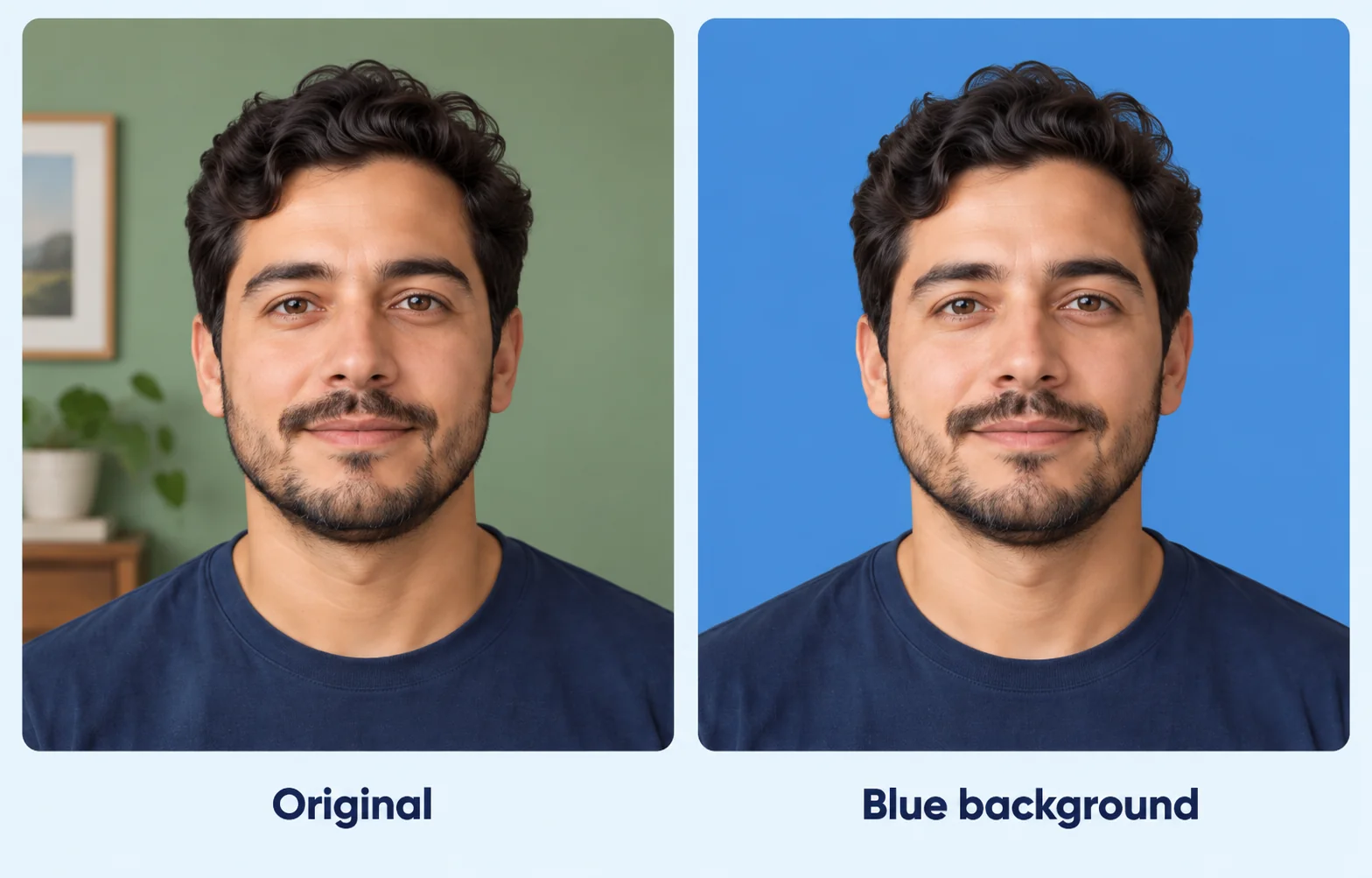
AI से बैकग्राउंड हटाने पर व्यक्ति की तस्वीर बैकग्राउंड से अलग हो जाती है, जिससे आप बैकग्राउंड का रंग बदल सकते हैं। इससे पोर्ट्रेट की आउटलाइन खुद बनाने का काम कम होता है। नतीजे की मूल तस्वीर से तुलना करें और ध्यान देने योग्य बारीकियाँ जाँचें।
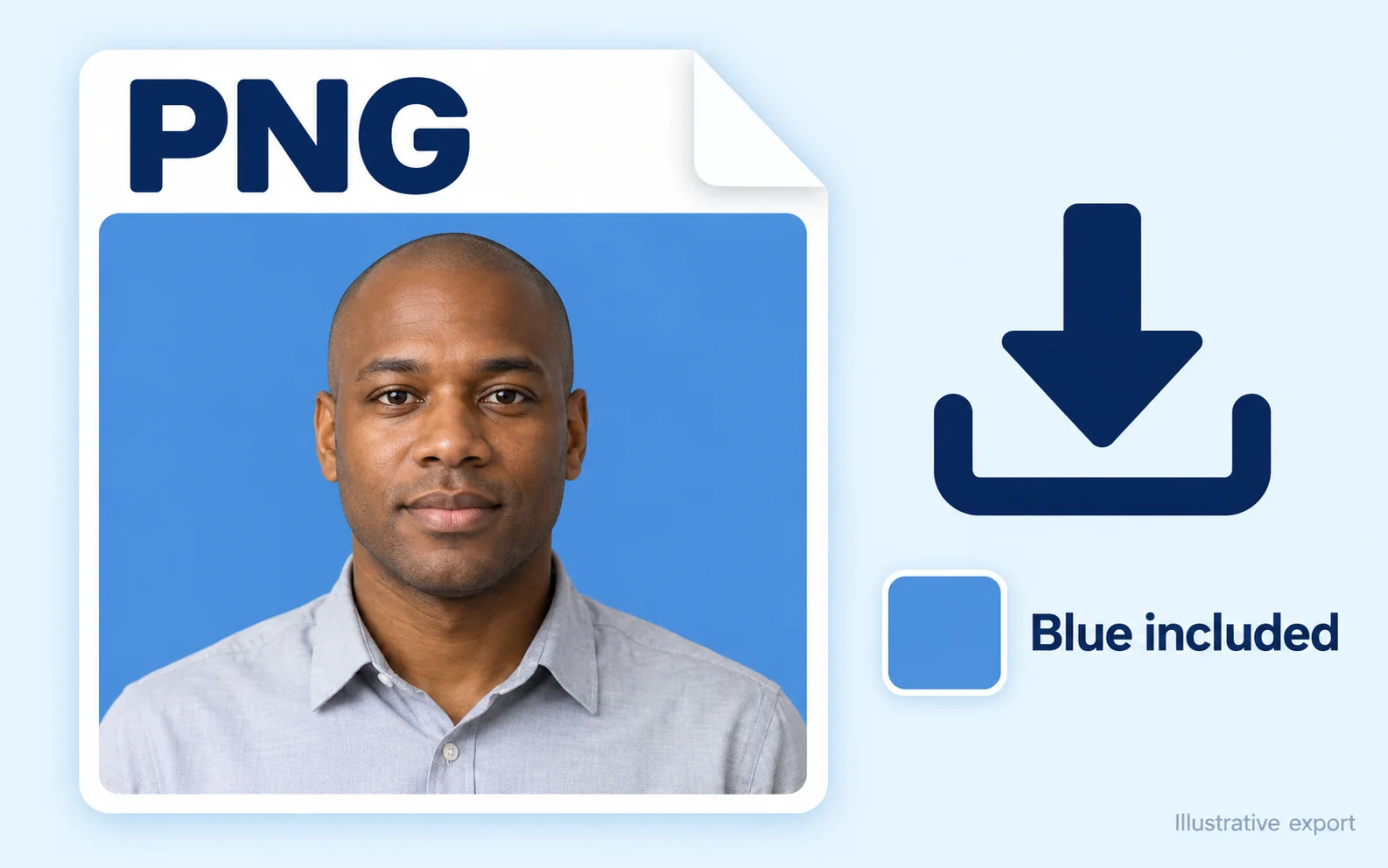
“कस्टम रंग” चुनने पर डाउनलोड किए गए PNG में वही बैकग्राउंड रंग शामिल होता है। अगले काम के लिए असली फ़ाइल सेव करें, स्क्रीनशॉट नहीं—उसमें इंटरफ़ेस के हिस्से हो सकते हैं या पोर्ट्रेट का प्रीव्यू छोटा हो सकता है।
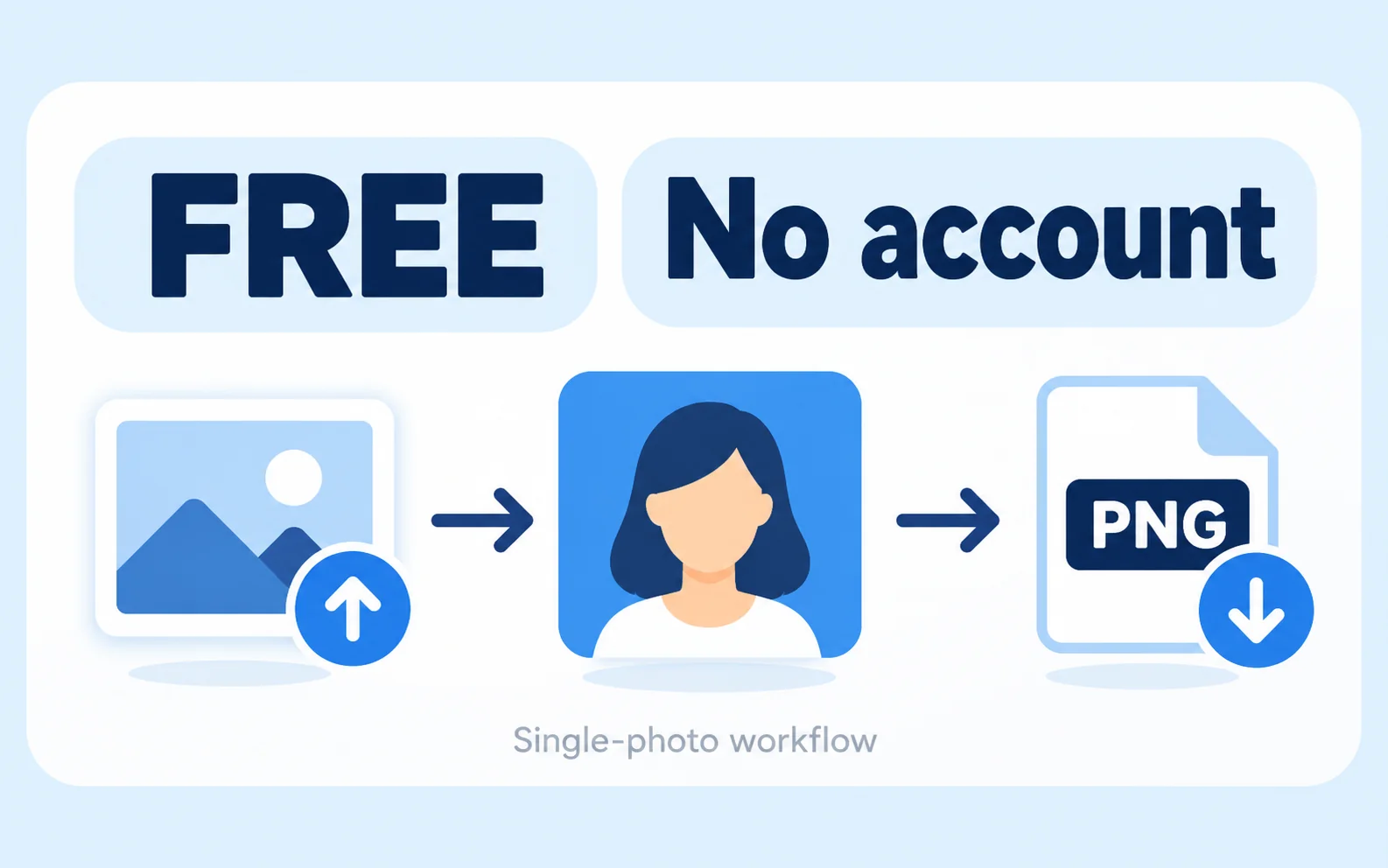
मौजूदा टूल में आप एक तस्वीर का बैकग्राउंड हटा सकते हैं, एकसमान रंग चुन सकते हैं और बिना भुगतान या रजिस्ट्रेशन के PNG डाउनलोड कर सकते हैं। यह तय करने से पहले नतीजा जाँचें कि वह फोटो स्वीकार करने वाली संस्था की ज़रूरतों पर खरा उतरता है या नहीं।
जब कोई संस्था पोर्ट्रेट के लिए नीला बैकग्राउंड माँगती है, तब यह उपयोगी हो सकता है। नीचे अपनी स्थिति चुनें, फिर फ़ाइल तैयार करने से पहले ज़रूरी शेड, तस्वीर के आयाम और एडिटिंग नियम जाँचें।
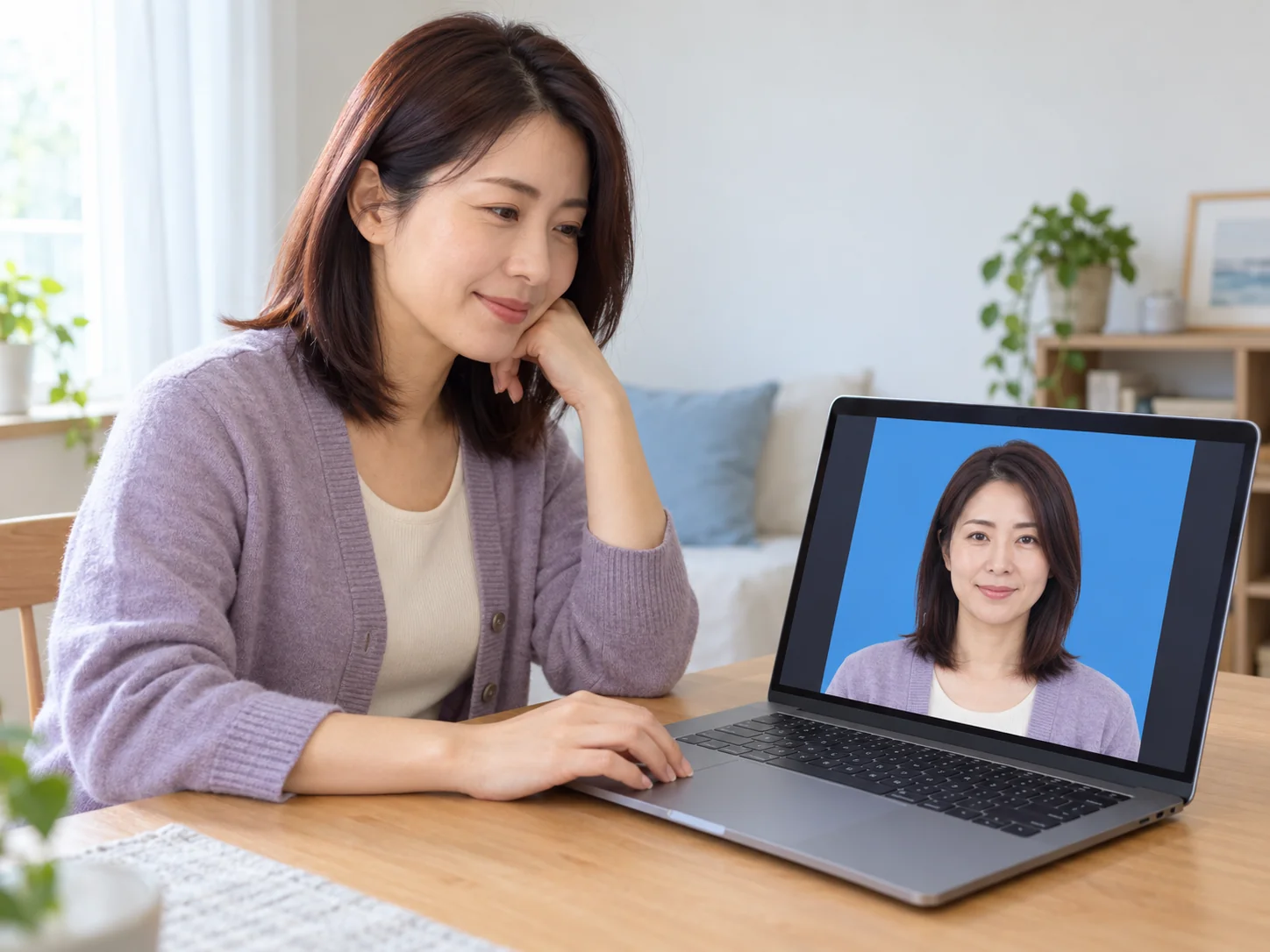
अगर किसी फ़ॉर्म या सेवा के लिए नीले बैकग्राउंड वाला छोटा पोर्ट्रेट चाहिए, तो अपनी मौजूदा तस्वीर से शुरुआत करें। पहले जाँचें कि बैकग्राउंड एडिट करने की अनुमति है, फिर अपलोड से पहले नतीजा देखें। सिर्फ़ रंग से नियमों का पालन साबित नहीं होता।
सपोर्ट किए गए फ़ॉर्मैट में पोर्ट्रेट अपलोड करें, “बैकग्राउंड हटाएँ” पर क्लिक करें और प्रोसेसिंग पूरी होने दें। “तस्वीर का बैकग्राउंड” में “कस्टम रंग” चुनें, नीला रंग सेट करें और PNG डाउनलोड करें। नतीजे को संबंधित संस्था के नियमों से मिलाएँ; बैकग्राउंड बदलने से दस्तावेज़ के लिए फोटो की पात्रता प्रमाणित नहीं होती।
फोटो प्राप्त करने वाली संस्था द्वारा बताए गए मान का इस्तेमाल करें। अगर सिर्फ़ रंग का नाम दिया गया है, तो शेड चुनने से पहले नमूना या कोड माँगें। #438EDB या RGB 67, 142, 219 नीले रंग का एक उदाहरण है; यह किसी खास पासपोर्ट या दस्तावेज़ की आधिकारिक ज़रूरत नहीं है।
मौजूदा पिकर HEX कोड दिखाता है, लेकिन उसे लिखने के लिए टेक्स्ट फ़ील्ड नहीं देता। RGB फ़ील्ड या कलर कंट्रोल इस्तेमाल करें और दिखाया गया मान जाँचें। अगर आपके पास सिर्फ़ HEX संदर्भ है, तो रंग सेट करने से पहले उसे RGB में बदलें।
नहीं। अमेरिकी पासपोर्ट फोटो के लिए सफ़ेद या ऑफ़-व्हाइट बैकग्राउंड ज़रूरी है और अमेरिकी विदेश विभाग फोटो में सॉफ़्टवेयर या AI से बदलाव की अनुमति नहीं देता। जमा करने के लिए बैकग्राउंड एडिट करने के बजाय आधिकारिक निर्देशों के अनुसार नया फोटो लें।
नहीं। यह बैकग्राउंड बदलकर PNG एक्सपोर्ट करता है। यह पासपोर्ट फोटो का आकार अपने आप तय नहीं करता, सिर का माप नहीं जाँचता और प्रिंट लेआउट नहीं बनाता। अगर फोटो स्वीकार करने वाली संस्था एडिटिंग की अनुमति देती है, तो तय आकार में फोटो बनाने के लिए अलग टूल इस्तेमाल करें।
साफ़ और पर्याप्त रिज़ॉल्यूशन वाले मूल फोटो का इस्तेमाल करें और डाउनलोड की गई तस्वीर की चौड़ाई और ऊँचाई पिक्सेल में जाँचें। बैकग्राउंड बदलने से धुंधला फोटो साफ़ नहीं होता और न ही गायब बारीकियाँ वापस आती हैं। ज़्यादा पिक्सेल वाली तस्वीर में भी व्यक्ति के किनारे सही न हों, इसलिए सेव किए गए फोटो को उस आकार में जाँचें जिसमें आप उसका इस्तेमाल करेंगे।
मौजूदा एकल-तस्वीर टूल अकाउंट के बिना मुफ़्त इस्तेमाल किया जा सकता है। यह 15 MB तक की JPG, PNG और WebP फ़ाइलें स्वीकार करता है और PNG एक्सपोर्ट करता है। अगर संबंधित संस्था JPG या कोई खास फ़ाइल आकार माँगती है, तो नतीजे को अलग से कन्वर्ट या री-साइज़ करके दोबारा जाँचें।
एडिट किए फोटो की मूल फोटो से तुलना करें। फ़िल रंग बदलने से गायब बाल वापस नहीं आते और बैकग्राउंड के बचे पिक्सेल नहीं हटते। मौजूदा टूल में हाथ से मिटाने या वापस लाने वाला ब्रश नहीं है। व्यक्ति और बैकग्राउंड के बीच बेहतर अंतर वाली साफ़ मूल तस्वीर आज़माएँ, फिर नया नतीजा जाँचें।
रंग के निर्देश, बैकग्राउंड बदलने, डाउनलोड की गई तस्वीर की गुणवत्ता और नीला बैकग्राउंड कब इस्तेमाल किया जा सकता है—इन सवालों के जवाब पाएँ।
क्या आपके पास साफ़ फोटो और संबंधित संस्था के रंग निर्देश तैयार हैं? तस्वीर अपलोड करें, नीला रंग चुनें और डाउनलोड से पहले नतीजा जाँचें। पुष्टि करें कि बैकग्राउंड एडिटिंग की अनुमति है और PNG अगले चरण के लिए सही है।
नीले बैकग्राउंड वाला फोटो मुफ़्त बनाएँ