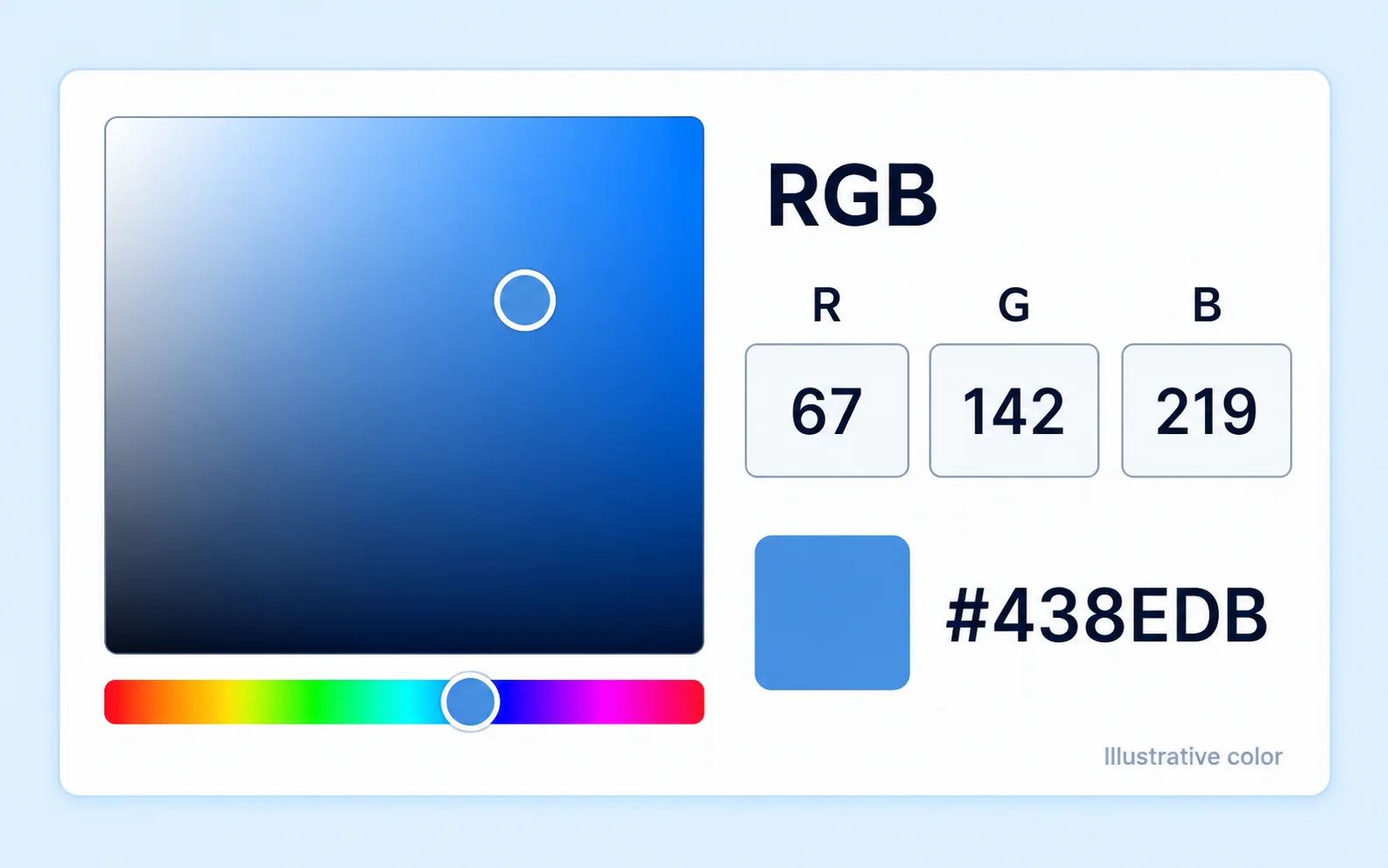
Scegli la tonalità prima di salvare
Il selettore dei colori personalizzati include i controlli RGB e mostra il valore HEX. Usali per confrontare il blu scelto con un riferimento fornito, invece di basarti solo sull’aspetto della foto sullo schermo.
Download PNG gratuitoNessun account richiestoTonalità di blu personalizzabili
Carica il tuo ritratto, rimuovi lo sfondo originale e, al termine dell’elaborazione, scegli una tonalità di blu. Visualizza il risultato in anteprima e scarica un PNG gratis, senza account. Usalo per fototessere, moduli scolastici o profili dei dipendenti se l’ente destinatario consente gli sfondi blu e le modifiche digitali.
Inizia dal tuo ritratto
JPG, PNG o WebP · Fino a 15 MB
Dettagli sulla privacyTi serve uno sfondo azzurro o blu scuro per una fototessera o per una foto da allegare a un modulo di identificazione? Prima di prenotare un nuovo servizio fotografico, prova un ritratto nitido che hai già. Free BGRemover rimuove lo sfondo così puoi scegliere la tonalità di blu, visualizzare il risultato in anteprima e scaricare un PNG gratis. Verifica che l’ente destinatario accetti sfondi blu e modifiche digitali.
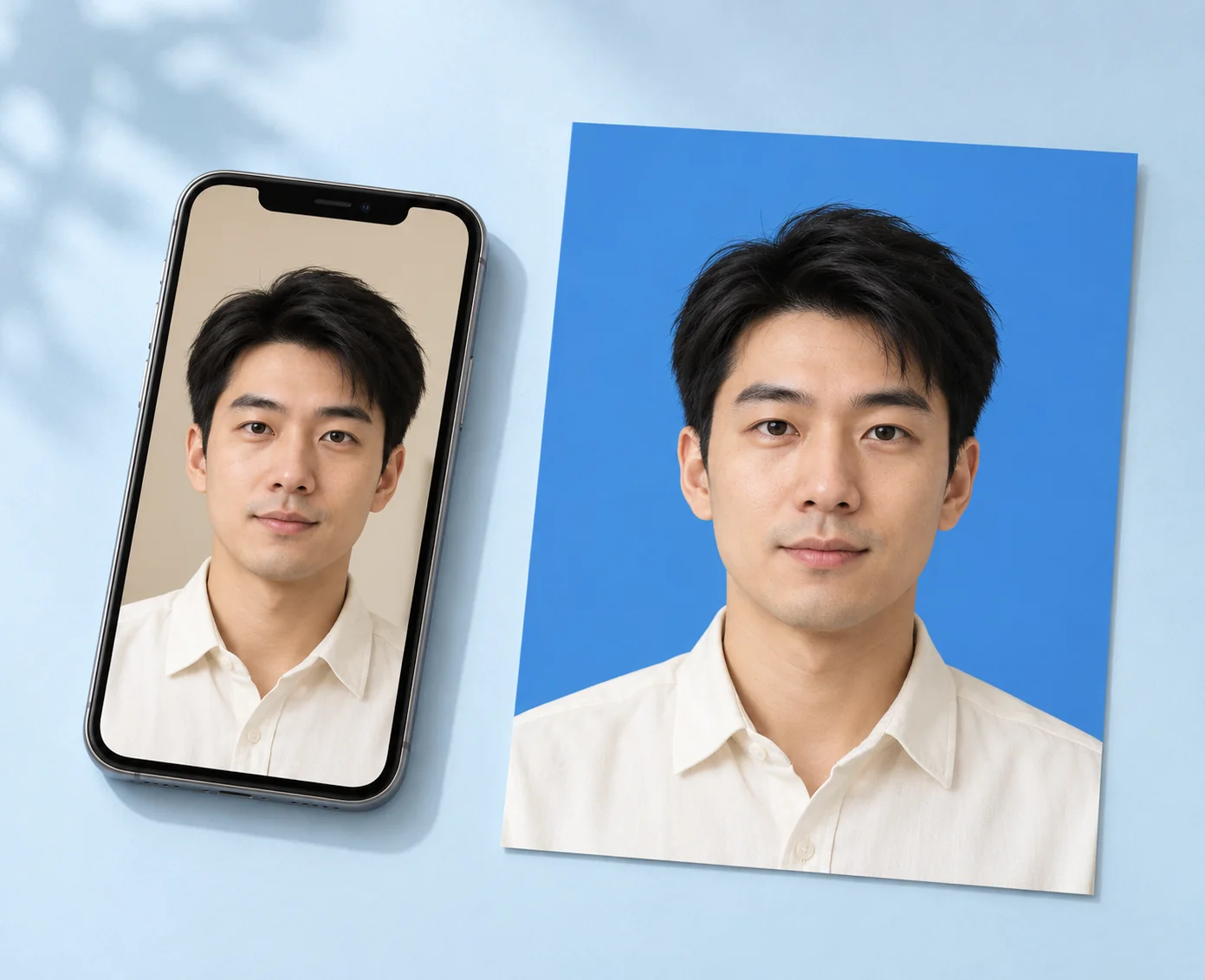
Ti serve una tonalità di blu precisa? Usa il riferimento cromatico dell’ente che riceverà la foto. Free BGRemover ti permette di scegliere un blu chiaro o scuro, regolare i valori RGB e controllare il codice HEX visualizzato. Visualizza la fototessera in anteprima prima di scaricarla. Verifica tutti i requisiti dell’ente, comprese le dimensioni, il formato del file e l’eventuale divieto di modificare lo sfondo.
Scegliere il mio sfondo blu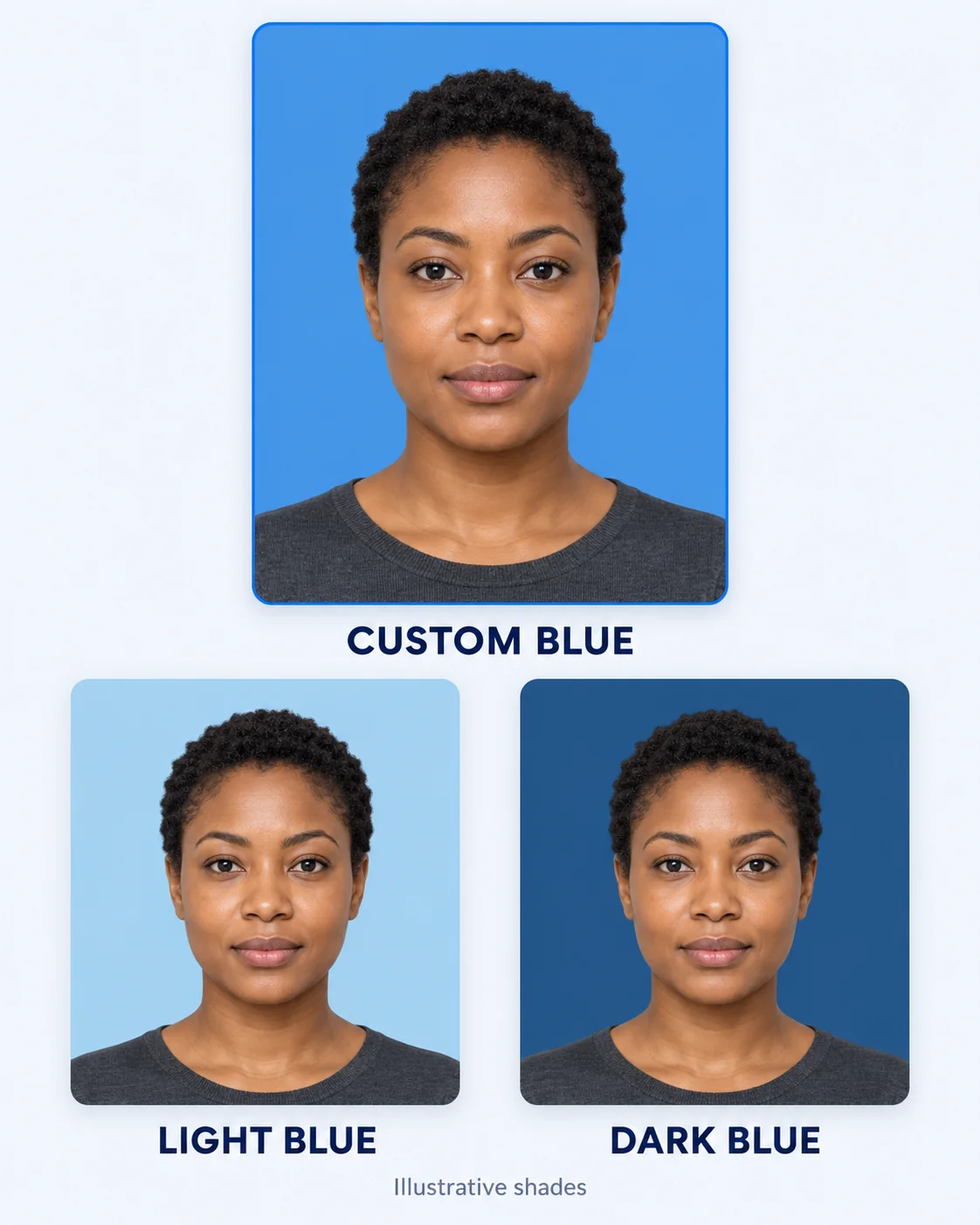
Tonalità a scopo illustrativo. Usa il riferimento cromatico fornito dall’ente destinatario.
Crea uno sfondo blu uniforme per foto del profilo, ritratti scolastici e foto dei dipendenti. Puoi usare Free BGRemover anche per modificare lo sfondo di foto di prodotti, loghi e grafiche. Rimuovi lo sfondo originale, scegli il blu o un altro colore uniforme e scarica un PNG gratis, senza ritagliare il soggetto a mano né imparare a usare strumenti di selezione complessi.
Visualizzare la mia foto con sfondo blu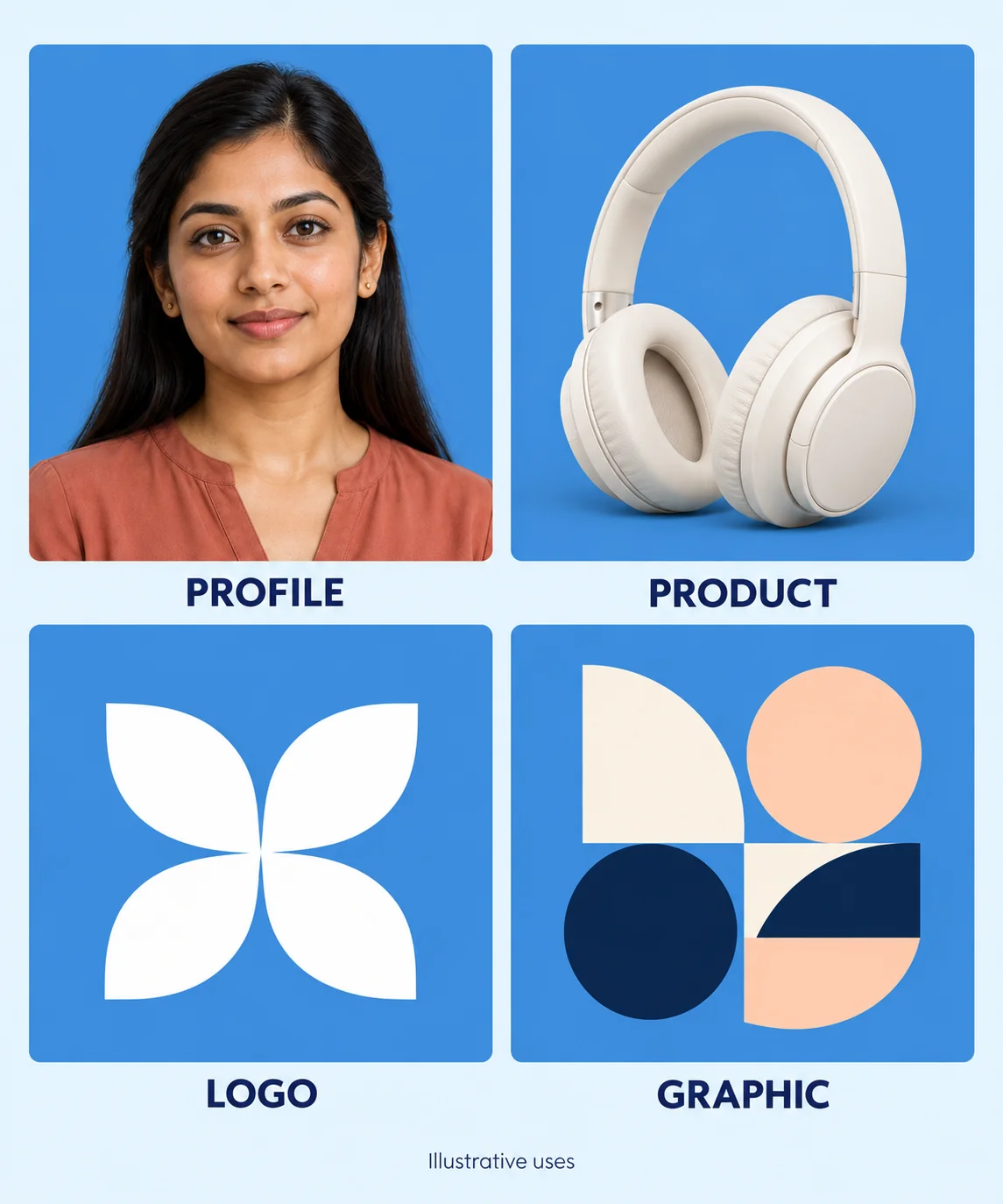
Carica un ritratto, rimuovi lo sfondo, scegli la tonalità di blu e scarica il file PNG finito.
Scegli un file JPG, PNG o WebP fino a 15 MB. Fai clic su “Rimuovi sfondo” per avviare l’elaborazione: il solo caricamento non avvia la rimozione dello sfondo. Lascia aperta la scheda mentre il modello si carica e la foto viene elaborata. Il browser e il dispositivo devono supportare WebGPU.
Al termine dell’elaborazione, vai alla sezione “Sfondo del risultato” e seleziona “Colore personalizzato”. Apri il selettore, scegli una tonalità di blu oppure regola i valori R, G e B in base al riferimento cromatico. Controlla il codice HEX visualizzato, quindi fai di nuovo clic sul campione di colore per chiudere il selettore. Confronta il risultato con il ritratto originale.
Fai clic su Scarica PNG per salvare l’immagine con lo sfondo blu selezionato. Apri il file salvato e controlla bordi, dimensioni e colore. Prima di usare il risultato, verifica che l’ente destinatario accetti file PNG e consenta di modificare lo sfondo.
Free BGRemover combina la rimozione dello sfondo con l’IA e la scelta di un colore uniforme, così puoi sostituire lo sfondo di un ritratto senza tracciare manualmente il contorno del soggetto. Se le modifiche sono consentite, puoi controllare il risultato e scaricare un PNG finito dallo stesso spazio di lavoro per moduli scolastici, profili dei dipendenti e fototessere.
Il selettore dei colori personalizzati include i controlli RGB e mostra il valore HEX. Usali per confrontare il blu scelto con un riferimento fornito, invece di basarti solo sull’aspetto della foto sullo schermo.
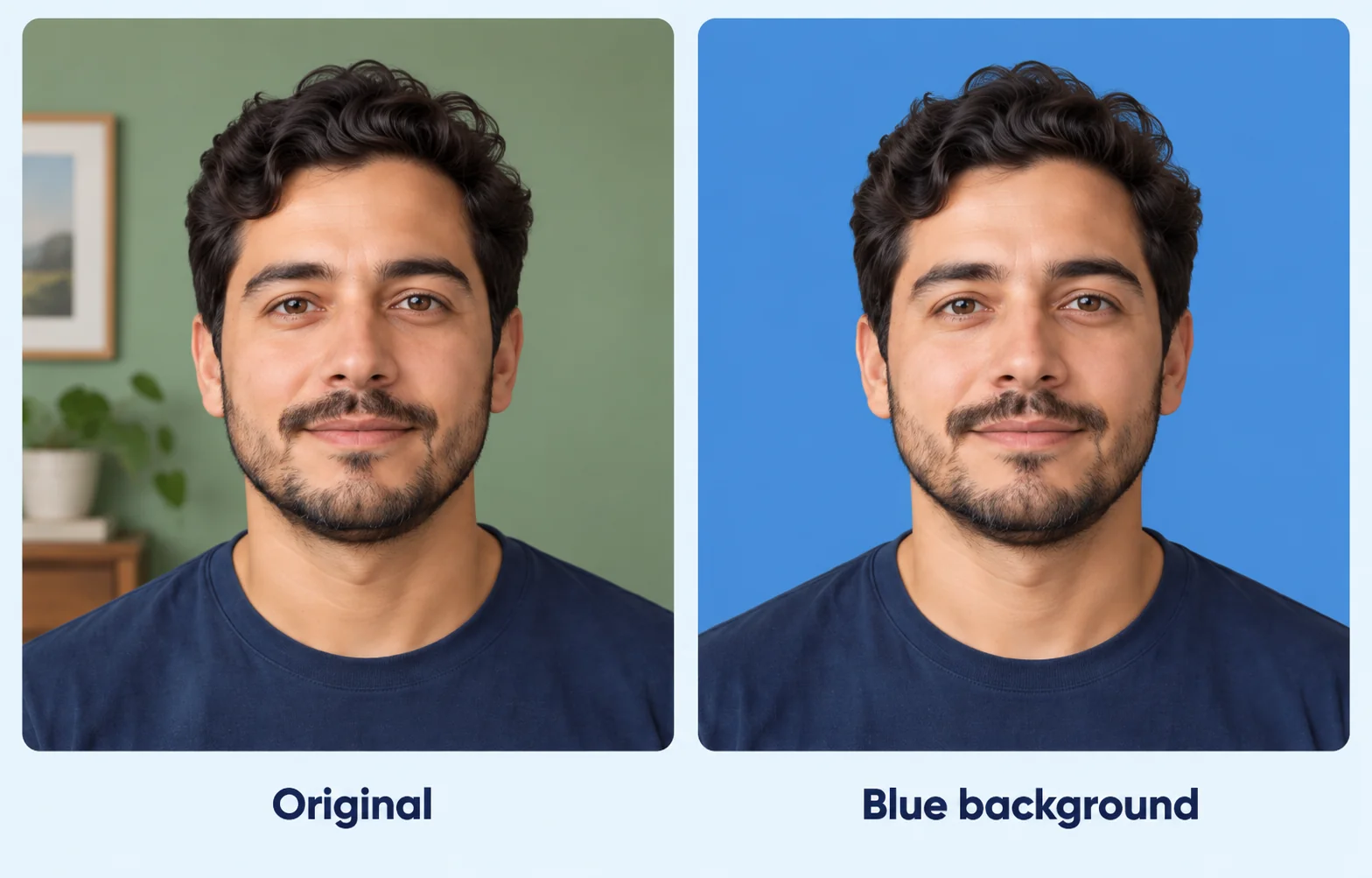
La rimozione dello sfondo con l’IA separa la persona dallo sfondo, così puoi cambiare il colore dello sfondo. Questo riduce il lavoro di selezione manuale del contorno. Confronta il risultato con l’originale e individua i dettagli da controllare.
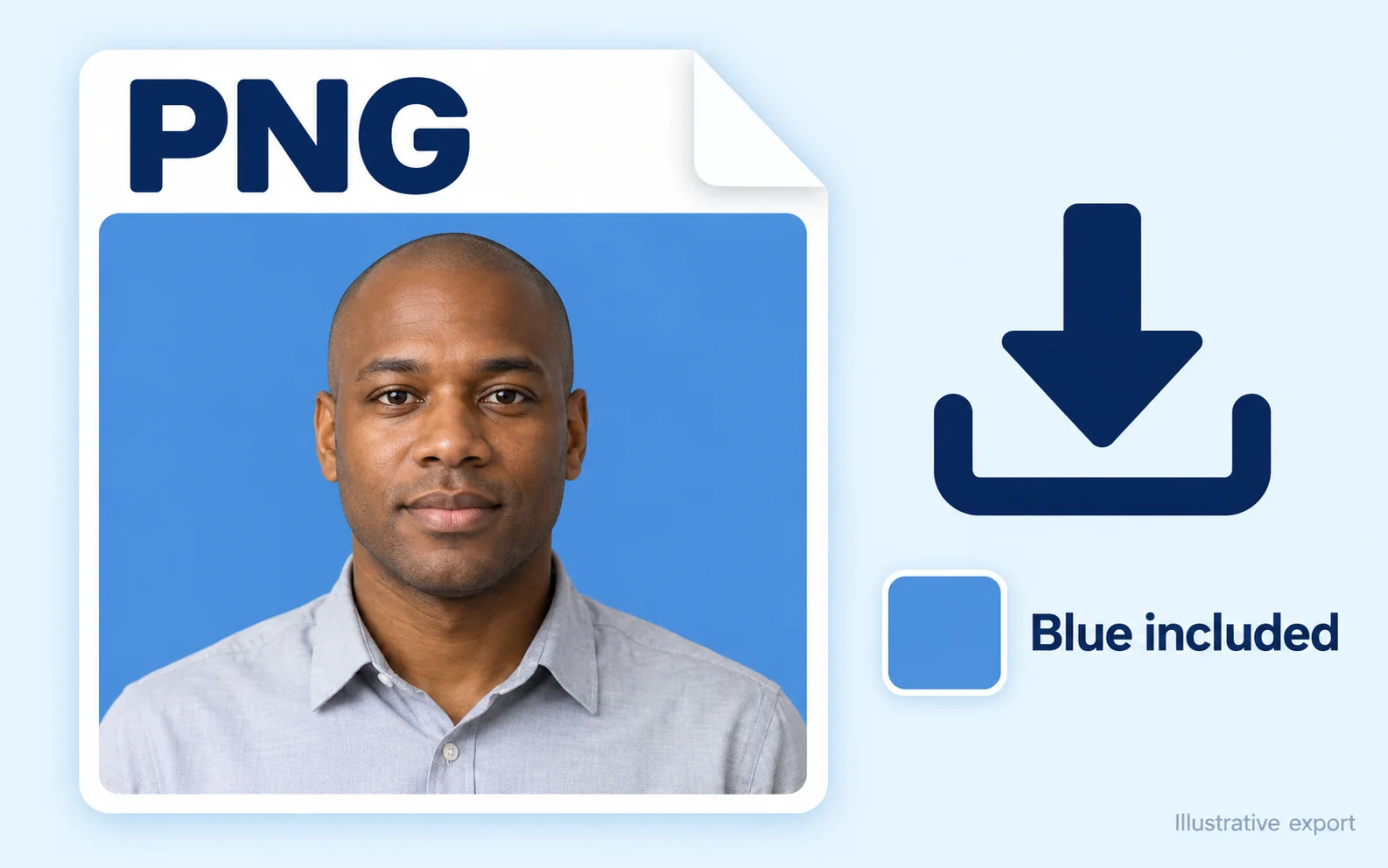
Quando selezioni Colore personalizzato, il PNG scaricato include quel colore di sfondo. Per il prossimo utilizzo salva il file vero e proprio, non uno screenshot che potrebbe includere elementi dell’interfaccia o un’anteprima più piccola del ritratto.
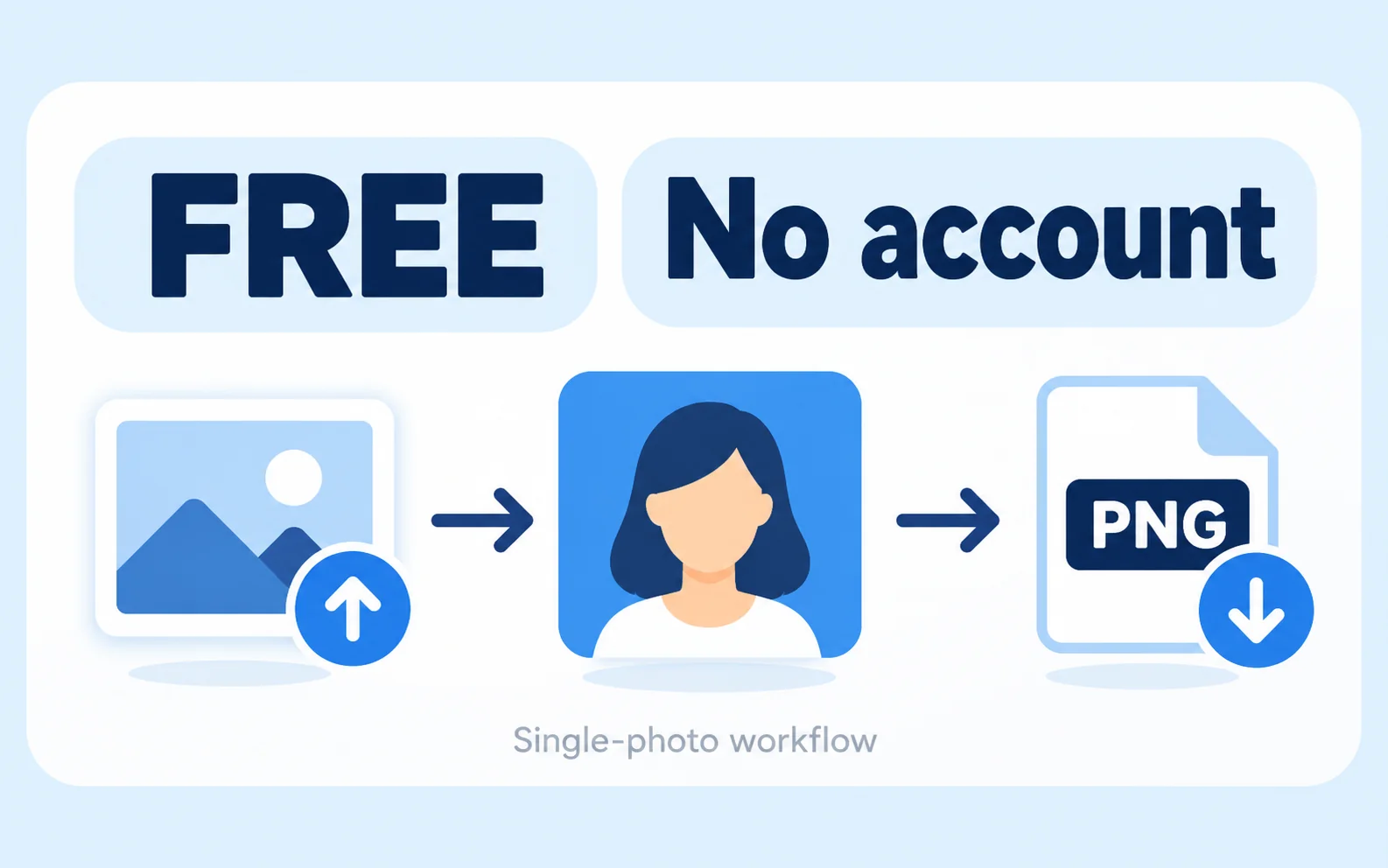
L’attuale flusso per una singola immagine ti permette di rimuovere lo sfondo, scegliere un colore uniforme e scaricare un PNG senza pagare né registrarti. Puoi controllare il risultato prima di decidere se soddisfa i requisiti dell’ente destinatario.
Uno sfondo blu può essere utile quando un’organizzazione lo richiede per un ritratto. Scegli qui sotto la situazione più adatta, poi controlla la tonalità richiesta, le dimensioni dell’immagine e le regole sulle modifiche prima di preparare il file.
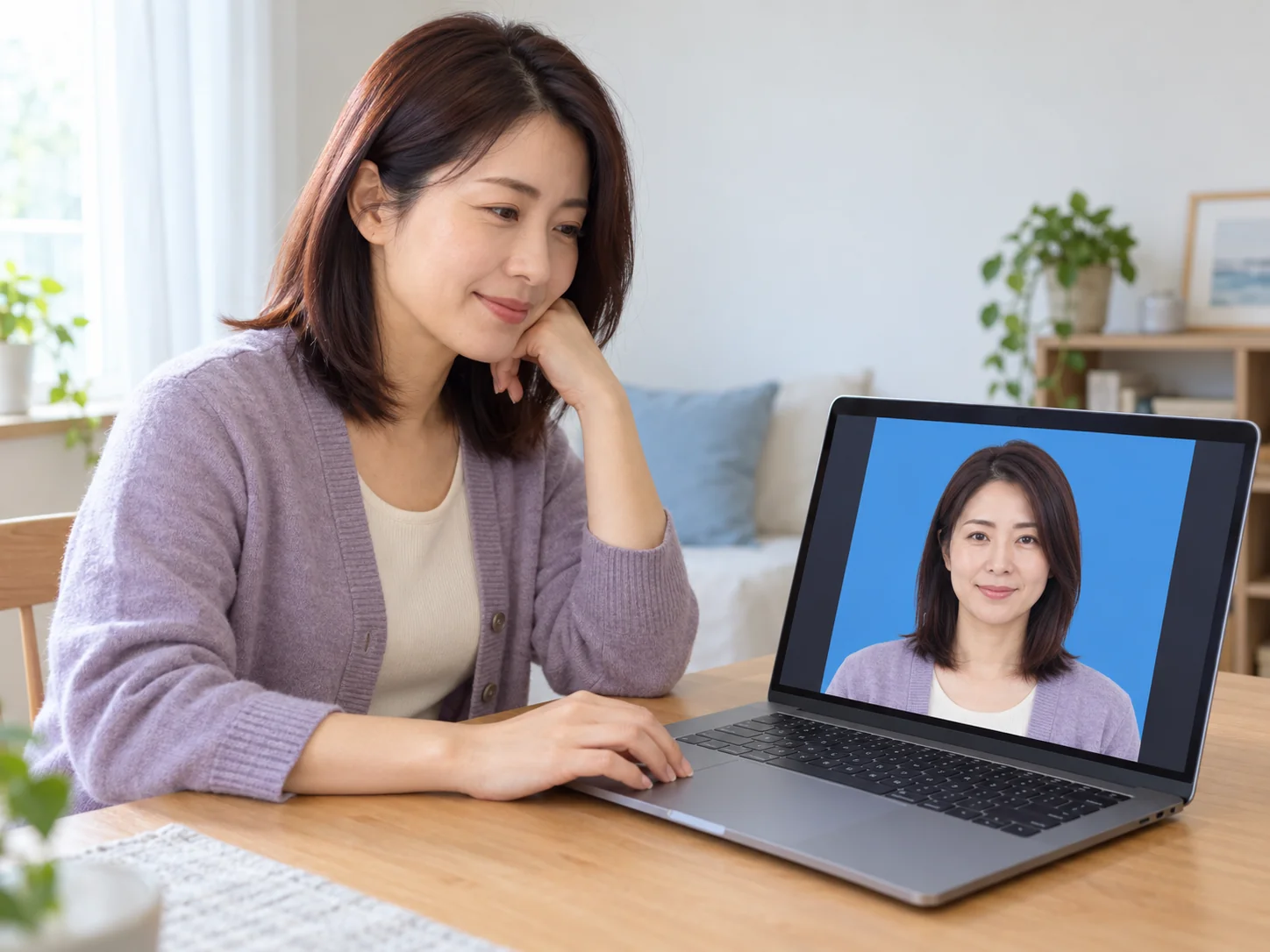
Se un modulo o un servizio richiede un piccolo ritratto con sfondo blu, puoi partire da una foto che hai già. Verifica che le modifiche allo sfondo siano consentite, poi controlla il risultato prima di caricarlo. Il solo colore non garantisce la conformità.
Carica un ritratto in un formato supportato, fai clic su Rimuovi sfondo e attendi che l’elaborazione termini. In Sfondo del risultato seleziona Colore personalizzato, scegli il blu e scarica il PNG. Verifica il risultato in base alle regole dell’ente: cambiare lo sfondo non conferma l’idoneità della foto per il documento.
Usa il valore specificato dall’organizzazione che riceverà la foto. Se indica solo il nome del colore, chiedi un campione o un codice prima di scegliere la tonalità. #438EDB, ovvero RGB 67, 142, 219, è un esempio di blu, non un requisito ufficiale per uno specifico passaporto o documento.
Il selettore attuale mostra il codice HEX, ma non permette di inserirlo come testo. Usa i campi RGB o i controlli del colore, poi verifica il valore visualizzato. Se hai solo un riferimento HEX, convertilo in RGB prima di impostare il colore.
No. Le foto per i passaporti statunitensi devono avere uno sfondo bianco o biancastro e il Dipartimento di Stato degli Stati Uniti vieta le modifiche alla foto tramite software o IA. Per la domanda, scatta una nuova foto seguendo le istruzioni ufficiali invece di modificarne lo sfondo.
No. Sostituisce lo sfondo ed esporta un PNG, ma non imposta automaticamente le dimensioni per il passaporto, non controlla le misure della testa e non crea un layout di stampa. Se l’ente destinatario consente la modifica, usa uno strumento separato per adattare la foto alle dimensioni richieste.
Parti da un’immagine nitida e con una risoluzione sufficiente, poi controlla le dimensioni in pixel dell’immagine scaricata. Cambiare lo sfondo non rende più nitida una foto sfocata e non recupera i dettagli mancanti. Anche un’immagine con molti pixel può avere contorni imperfetti: controlla il risultato salvato alla dimensione a cui intendi usarlo.
L’attuale strumento per una singola immagine è gratuito e non richiede un account. Accetta file JPG, PNG e WebP fino a 15 MB ed esporta in PNG. Se l’ente destinatario richiede un JPG o una dimensione specifica, converti o ridimensiona il risultato separatamente e controllalo di nuovo.
Confronta la foto modificata con l’originale. Cambiare il colore di riempimento non ripristina i capelli mancanti né rimuove i pixel dello sfondo rimasti. Lo strumento attuale non dispone di un pennello manuale per cancellare o ripristinare. Prova con un originale più nitido, in cui la persona si distingua meglio dallo sfondo, poi controlla il nuovo risultato.
Scopri di più sui riferimenti cromatici, su come cambiare lo sfondo, sulla qualità dell’immagine scaricata e su quando è adatto uno sfondo blu.
Hai una foto nitida e le istruzioni sul colore dell’ente a cui la presenterai? Carica l’immagine, scegli il blu e controlla il risultato prima di scaricarlo. Verifica che le modifiche allo sfondo siano consentite e che il formato PNG sia adatto al passaggio successivo.
Creare gratis la mia foto con sfondo blu