PNG kostenlos herunterladenKein Konto erforderlichIndividuelle Blautöne

Blauen Hintergrund zum Passfoto hinzufügen

Laden Sie Ihr Porträt hoch, entfernen Sie den ursprünglichen Hintergrund und wählen Sie nach der Verarbeitung einen Blauton. Sehen Sie sich das Ergebnis an und laden Sie kostenlos ein PNG herunter – ganz ohne Konto. Verwenden Sie es für passfotoähnliche Aufnahmen, Schulformulare oder Mitarbeiterprofile, sofern die zuständige Stelle blaue Hintergründe und digitale Bearbeitungen erlaubt.

Beginnen Sie mit Ihrem Porträt

Laden Sie ein Foto hoch. Wählen Sie Ihren Blauton.

JPG, PNG oder WebP. Bis zu 15 MB.

Datenschutzdetails

Verleihen Sie Ihrem vorhandenen Passfoto einen blauen Hintergrund

Benötigen Sie für ein passfotoähnliches Bild oder ein Ausweisformular einen hell- oder dunkelblauen Hintergrund? Probieren Sie ein vorhandenes, scharfes Porträt aus, bevor Sie einen neuen Fototermin vereinbaren. Free BGRemover entfernt den Hintergrund, damit Sie einen Blauton auswählen, das Ergebnis ansehen und kostenlos ein PNG herunterladen können. Prüfen Sie, ob die zuständige Stelle blaue Hintergründe und digitale Bearbeitungen akzeptiert.

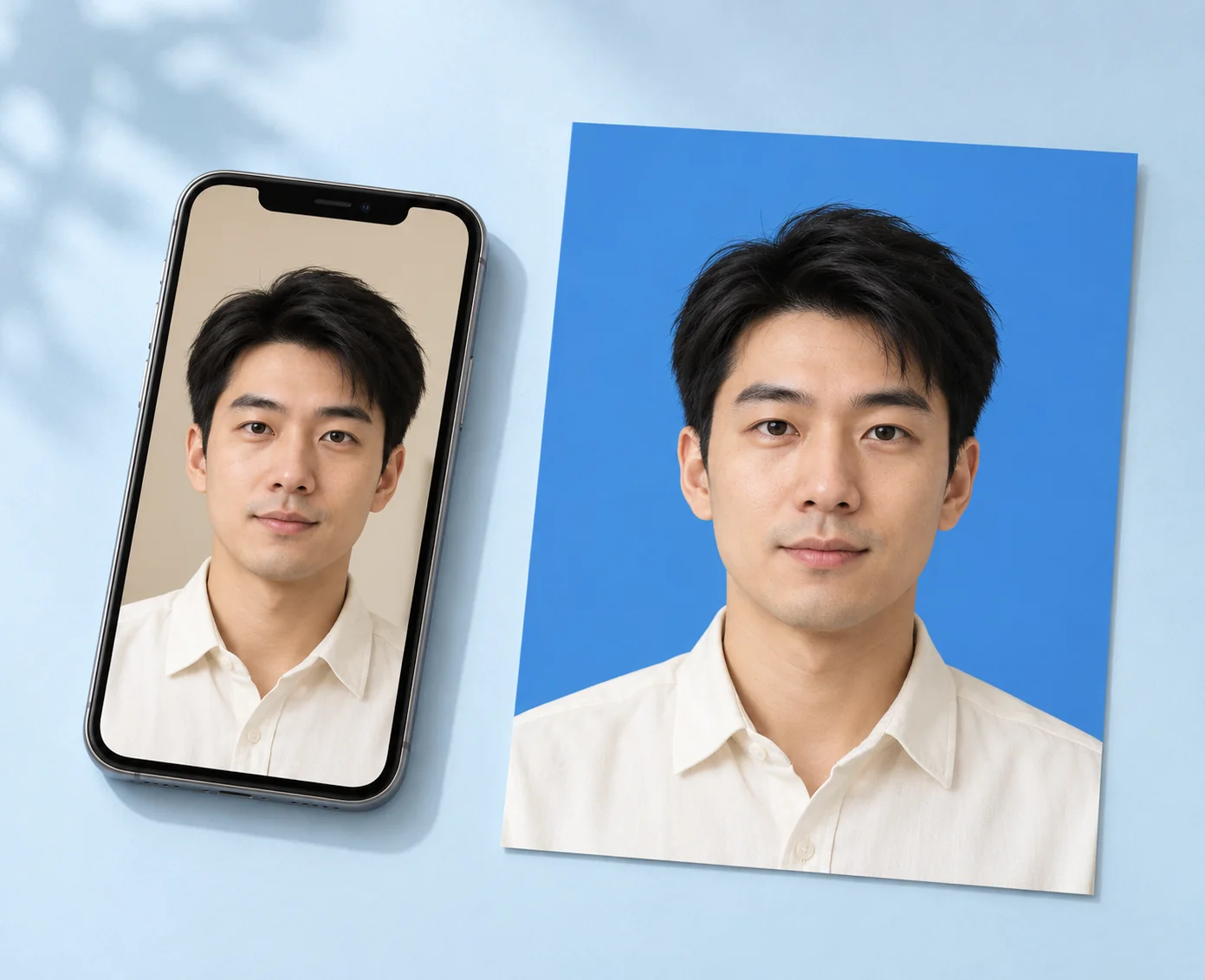
Konzeptillustration eines vorhandenen Porträts auf einem Smartphone und desselben Mannes auf einem Porträt mit blauem Hintergrund.

Passen Sie den blauen Hintergrund Ihres Passfotos an

Benötigen Sie für Ihr Foto einen bestimmten Blauton? Verwenden Sie die Farbreferenz der Stelle, bei der Sie es einreichen. Mit Free BGRemover können Sie ein helles oder dunkles Blau wählen, die RGB-Werte anpassen und den angezeigten HEX-Code prüfen. Sehen Sie sich Ihr passfotoähnliches Bild vor dem Download an. Prüfen Sie alle Fotovorgaben der zuständigen Stelle, darunter Abmessungen, Dateiformat und die Erlaubnis zur Hintergrundbearbeitung.

Blauen Hintergrund auswählen
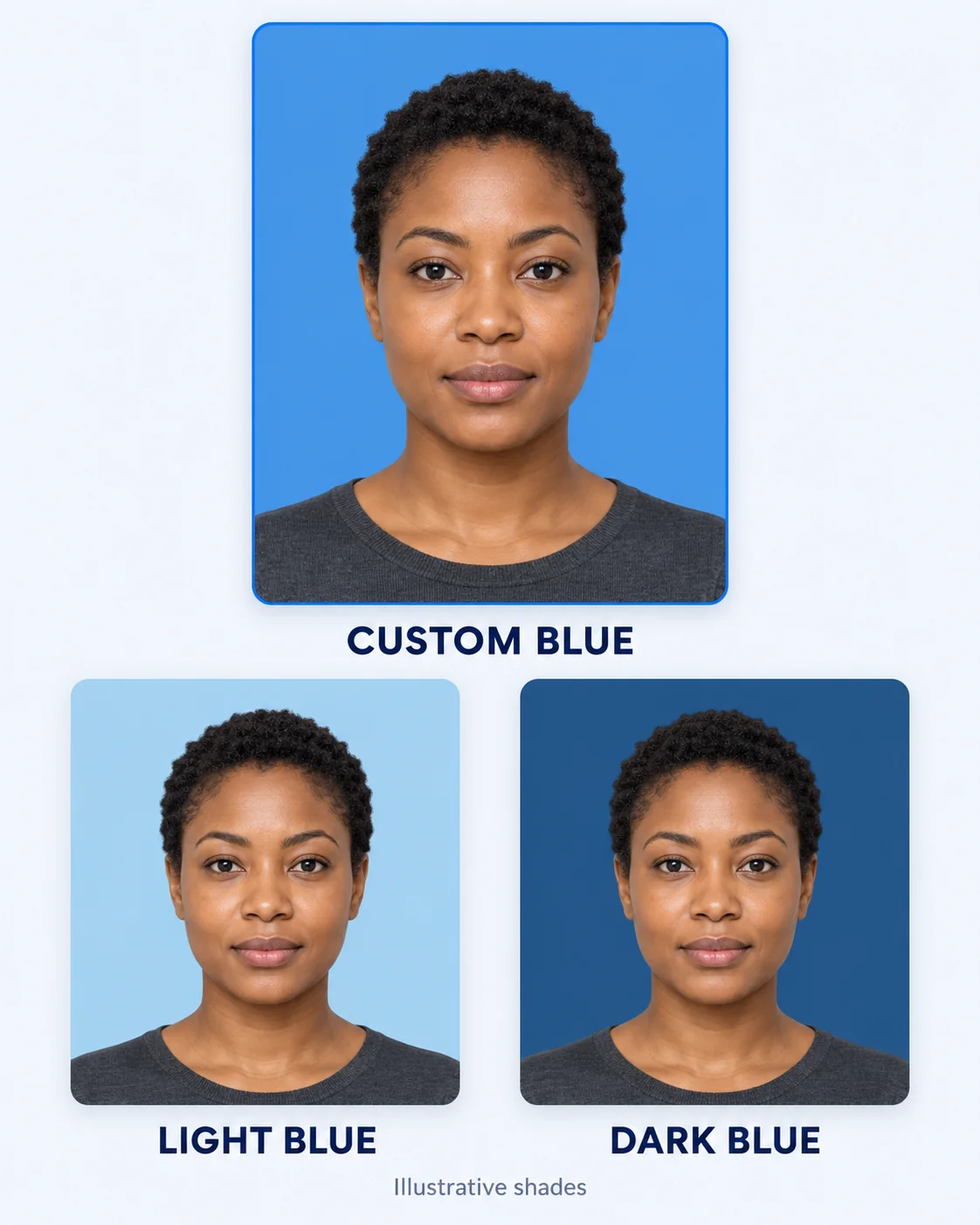
Konzeptillustration derselben Frau mit individuell gewähltem, hellblauem und dunkelblauem Porträthintergrund; die Farbtöne dienen als Beispiel.

Die Farbtöne dienen nur als Beispiel. Verwenden Sie die Farbreferenz der zuständigen Stelle.

Blaue Hintergründe eignen sich nicht nur für Passfotos

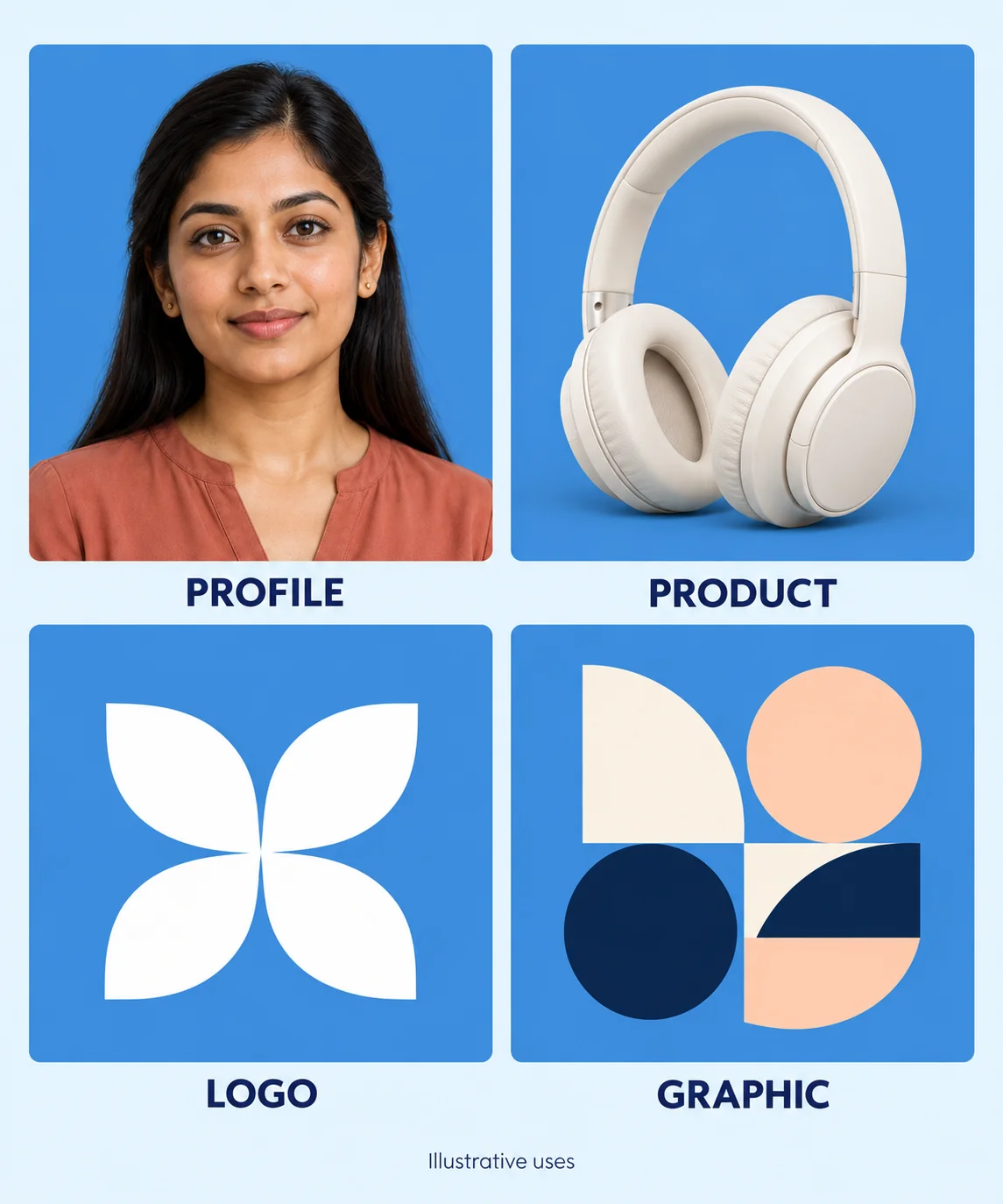
Sorgen Sie für einheitliche blaue Hintergründe bei Profilbildern, Schulfotos und Mitarbeiterfotos. Mit Free BGRemover können Sie auch die Hintergründe von Produktfotos, Logos und Grafiken bearbeiten. Entfernen Sie den ursprünglichen Hintergrund, wählen Sie Blau oder eine andere Volltonfarbe und laden Sie kostenlos ein PNG herunter – ohne das Motiv von Hand freizustellen oder komplizierte Auswahlwerkzeuge erlernen zu müssen.

Foto mit blauem Hintergrund ansehen
Konzeptcollage mit einem Profilporträt, einem Produktfoto von Kopfhörern, einem abstrakten Logo und einer geometrischen Grafik auf blauen Hintergründen.

So erstellen Sie online ein Passfoto mit blauem Hintergrund

Laden Sie ein Porträt hoch, entfernen Sie den Hintergrund, wählen Sie einen Blauton und laden Sie die fertige PNG-Datei herunter.

  1. 1

    Laden Sie Ihr Porträt hoch und entfernen Sie den Hintergrund

    Wählen Sie eine JPG-, PNG- oder WebP-Datei mit maximal 15 MB. Klicken Sie auf „Hintergrund entfernen“, um die Verarbeitung zu starten. Das Hochladen allein startet die Hintergrundentfernung nicht. Lassen Sie den Tab geöffnet, während das Modell geladen und das Foto verarbeitet wird. Ihr Browser und Ihr Gerät müssen WebGPU unterstützen.

  2. 2

    Wählen Sie unter „Benutzerdefinierte Farbe“ einen Blauton

    Gehen Sie nach der Verarbeitung zum Bereich „Bildhintergrund“ und wählen Sie „Benutzerdefinierte Farbe“. Öffnen Sie den Farbwähler und wählen Sie einen Blauton oder passen Sie die Werte für R, G und B anhand Ihrer Farbreferenz an. Prüfen Sie den angezeigten HEX-Code und klicken Sie erneut auf das Farbfeld, um den Farbwähler zu schließen. Vergleichen Sie das Ergebnis mit Ihrem Originalporträt.

  3. 3

    Laden Sie Ihr PNG herunter und prüfen Sie es

    Klicken Sie auf „PNG herunterladen“, um das Bild mit dem ausgewählten blauen Hintergrund zu speichern. Öffnen Sie die gespeicherte Datei und prüfen Sie Kanten, Abmessungen und Farbe. Vergewissern Sie sich vor der Verwendung, dass die zuständige Stelle PNG-Dateien akzeptiert und die Hintergrundbearbeitung erlaubt.

Warum sollten Sie Free BGRemover verwenden, um einen blauen Fotohintergrund hinzuzufügen?

Free BGRemover kombiniert KI-Hintergrundentfernung mit der Auswahl einer Volltonfarbe. So können Sie den Hintergrund eines Porträts ersetzen, ohne das Motiv selbst nachzuzeichnen. Wenn die Bearbeitung für Schulformulare, Mitarbeiterprofile oder passfotoähnliche Bilder erlaubt ist, können Sie das Ergebnis im selben Arbeitsbereich prüfen und ein fertiges PNG herunterladen.

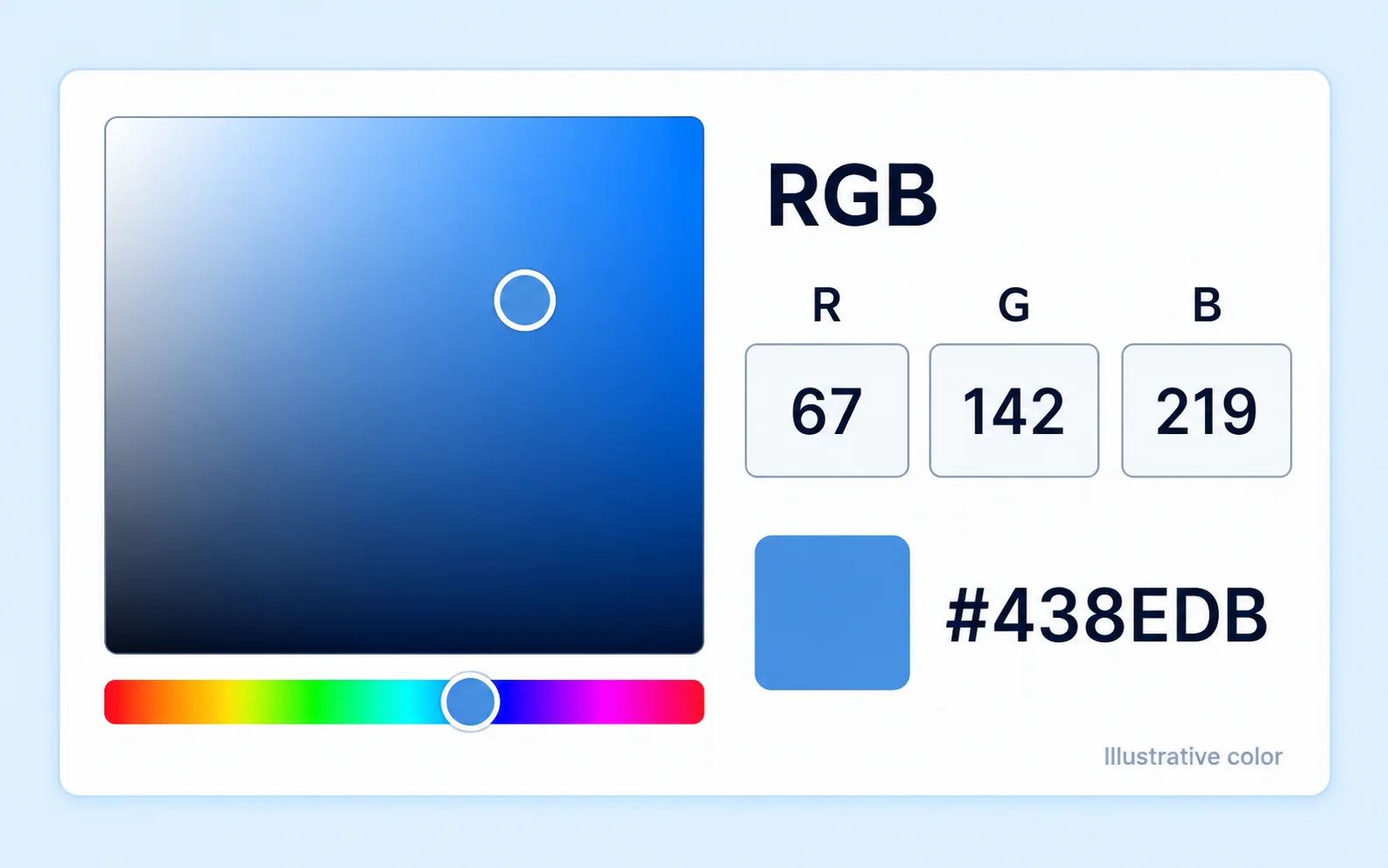
Konzeptillustration eines blauen Farbwählers mit den RGB-Werten 67, 142, 219 und der festen HEX-Anzeige #438EDB.

Wählen Sie den Farbton vor dem Speichern

Der Farbwähler für benutzerdefinierte Farben bietet RGB-Regler und zeigt den HEX-Wert an. Damit können Sie das gewählte Blau mit einer bereitgestellten Farbreferenz vergleichen, statt sich nur auf die Darstellung des Fotos auf Ihrem Bildschirm zu verlassen.
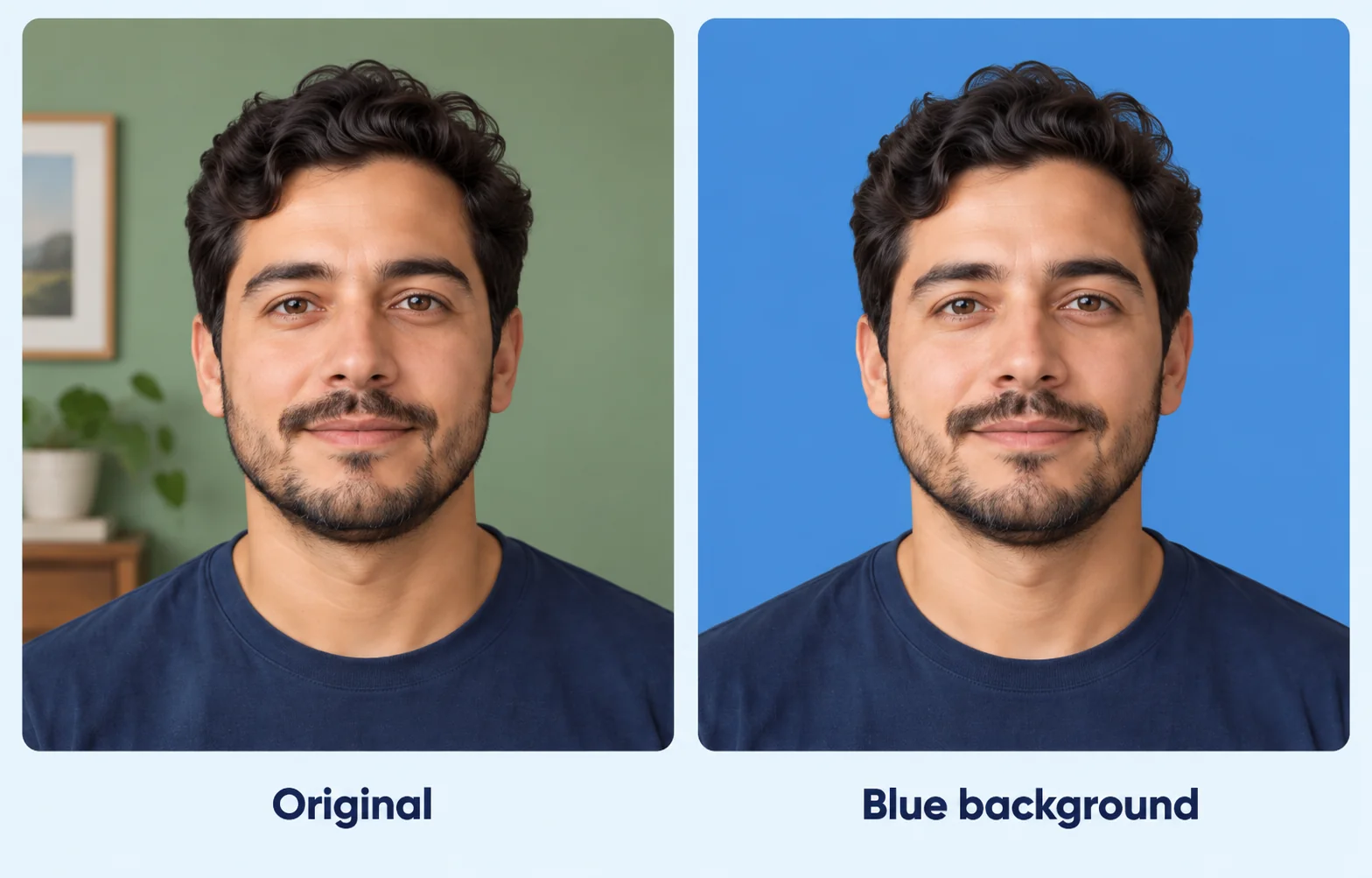
Konzeptvergleich desselben Mannes auf einem ursprünglichen Innenporträt und einem Porträt mit blauem Hintergrund.

Ersetzen Sie den Hintergrund ohne manuelles Freistellen

Die KI-Hintergrundentfernung stellt die Person frei, damit Sie die Hintergrundfarbe ändern können. Das verringert den Aufwand, die Konturen des Porträts selbst nachzuzeichnen. Vergleichen Sie das Ergebnis mit dem Original und prüfen Sie Details, die Aufmerksamkeit erfordern.

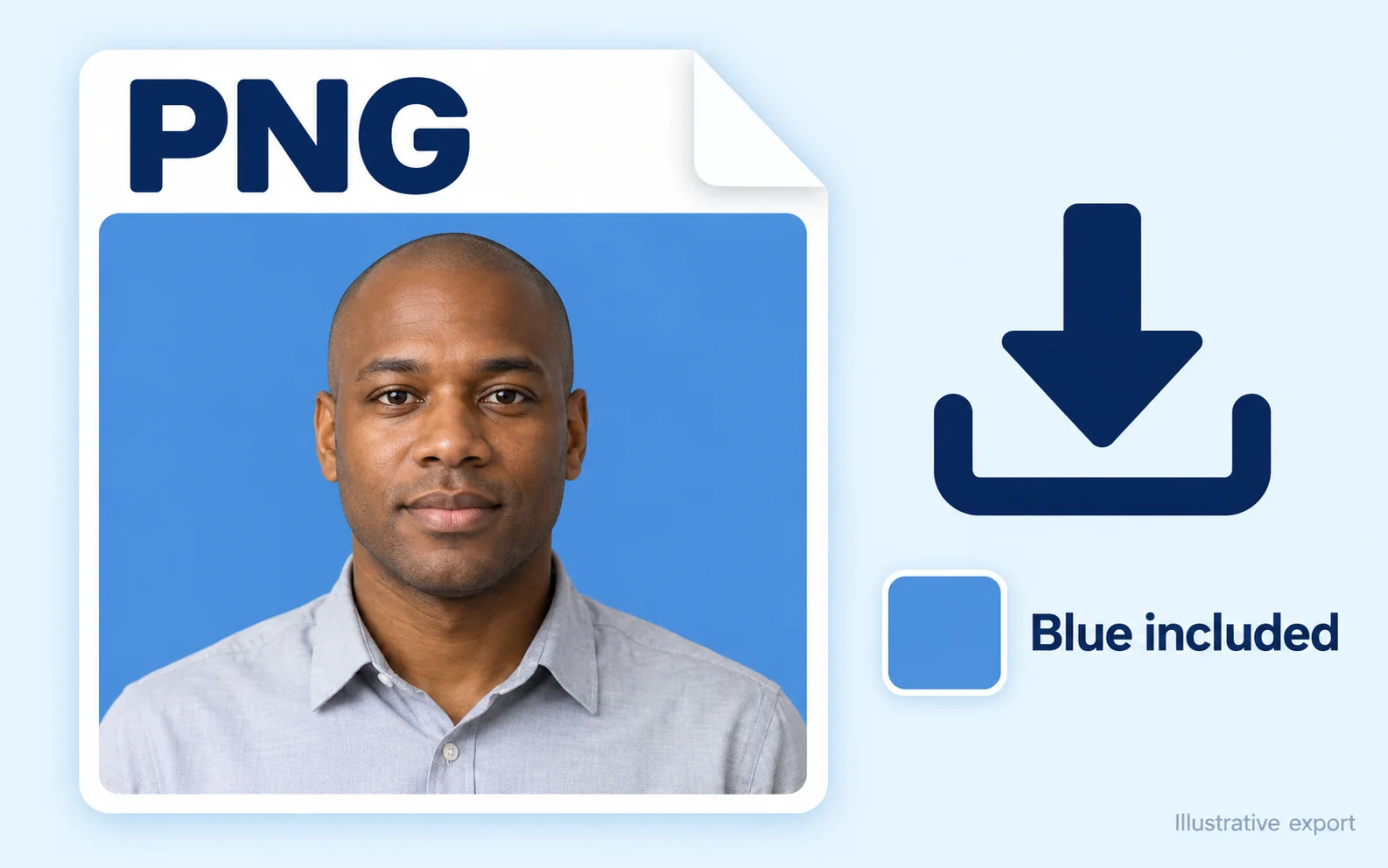
Konzeptillustration eines PNG-Exports, bei dem das heruntergeladene Bild ein Porträt mit blauem Hintergrund enthält.

Behalten Sie das ausgewählte Blau im Download bei

Wenn Sie „Benutzerdefinierte Farbe“ auswählen, enthält das heruntergeladene PNG diese Hintergrundfarbe. Speichern Sie die eigentliche Datei für die weitere Verwendung statt eines Screenshots, der Bedienelemente oder eine kleinere Porträtvorschau enthalten kann.

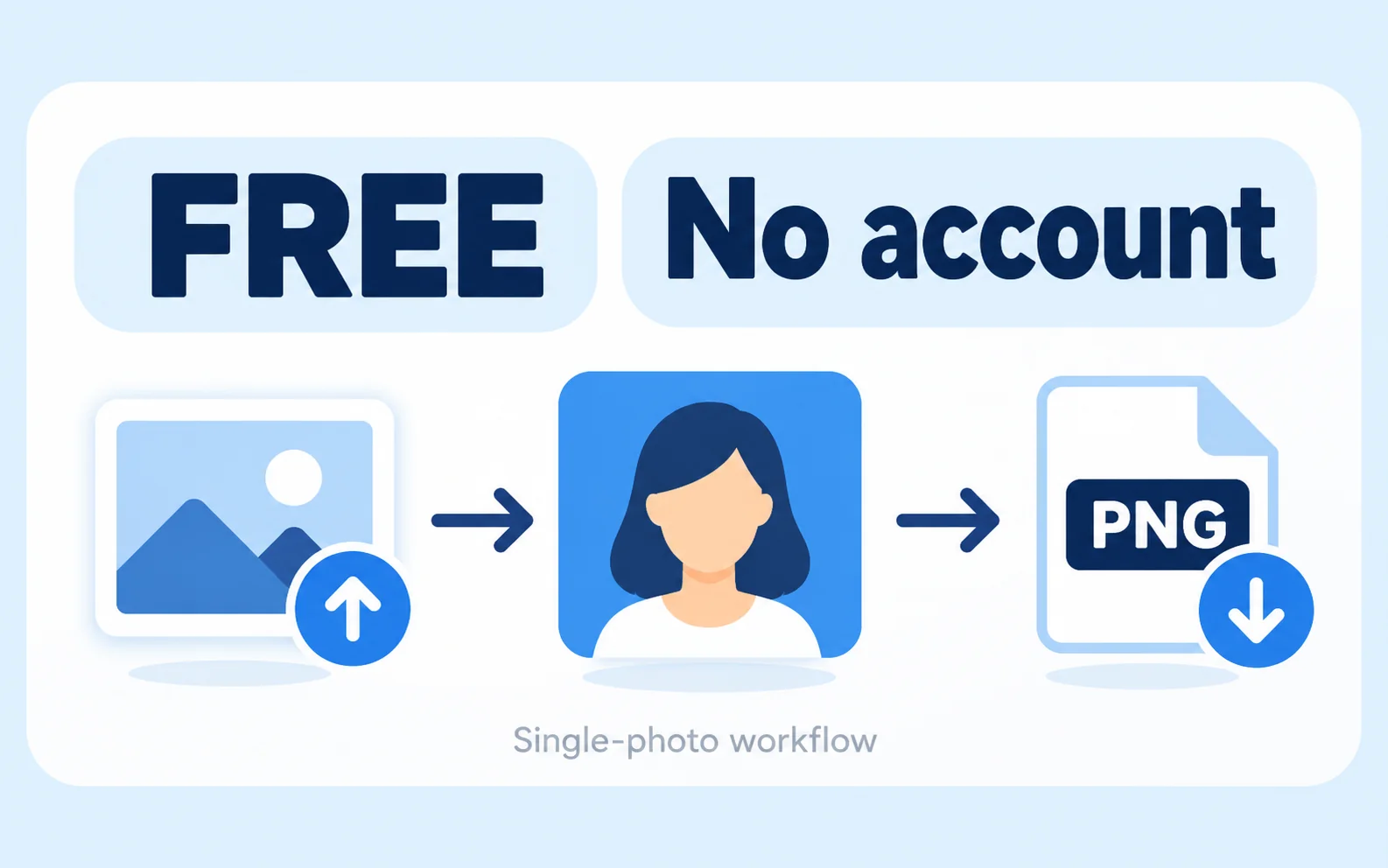
Konzeptillustration eines kostenlosen Ablaufs für ein einzelnes Foto ohne Konto: vom Hochladen über die Bearbeitung mit blauem Hintergrund bis zum PNG-Download.

Bearbeiten Sie ein Foto ohne Konto

Mit dem aktuellen Ablauf für einzelne Bilder können Sie den Hintergrund entfernen, eine Volltonfarbe auswählen und ein PNG ohne Bezahlung oder Registrierung herunterladen. Prüfen Sie das Ergebnis, bevor Sie entscheiden, ob es die Vorgaben der zuständigen Stelle erfüllt.

Wer braucht einen blauen Hintergrund für ein kleines Porträt?

Ein blauer Hintergrund kann sinnvoll sein, wenn eine Stelle ihn für ein Porträt verlangt. Wählen Sie unten Ihre Situation aus und prüfen Sie vor dem Vorbereiten der Datei den gewünschten Farbton, die Bildabmessungen und die Bearbeitungsregeln.

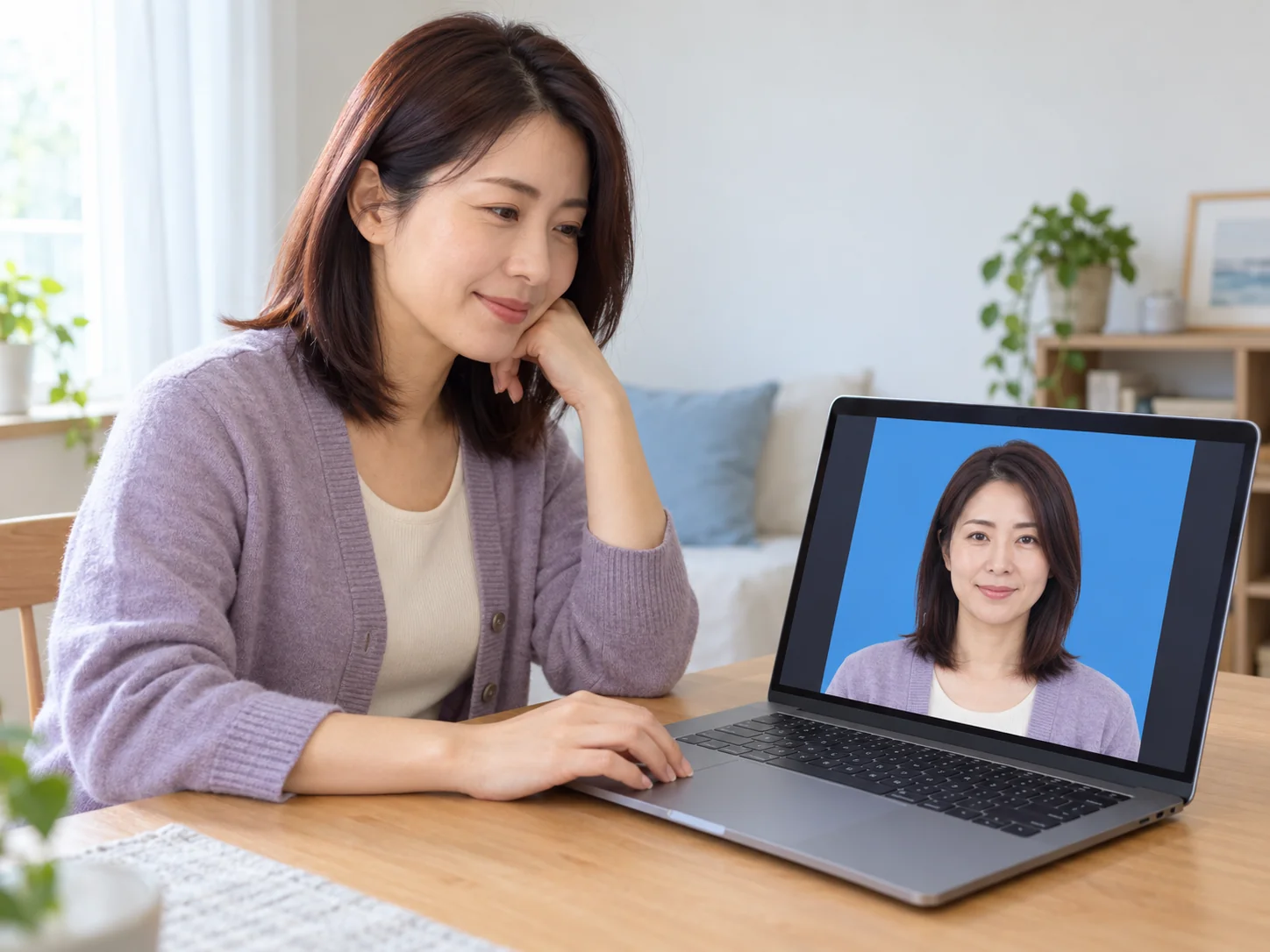
Konzeptszene zur privaten Nutzung: Eine Frau prüft zu Hause auf einem Laptop ihr Porträt mit blauem Hintergrund.

Bereiten Sie ein Porträt mit dem gewünschten blauen Hintergrund vor

Wenn ein Formular oder Dienst ein kleines Porträt mit blauem Hintergrund verlangt, können Sie ein vorhandenes Foto als Ausgangspunkt verwenden. Prüfen Sie, ob die Hintergrundbearbeitung erlaubt ist, und sehen Sie sich das Ergebnis vor dem Hochladen an. Die Farbe allein belegt nicht, dass alle Vorgaben erfüllt sind.

  • Prüfen Sie den gewünschten Blauton
  • Prüfen Sie die Konturen des Porträts
  • Speichern Sie ein PNG für den nächsten Schritt
Fotohintergrund bearbeiten
Wie kann ich einem Passfoto einen blauen Hintergrund hinzufügen?

Laden Sie ein Porträt in einem unterstützten Format hoch, klicken Sie auf „Hintergrund entfernen“ und warten Sie, bis die Verarbeitung abgeschlossen ist. Wählen Sie unter „Bildhintergrund“ die Option „Benutzerdefinierte Farbe“, stellen Sie Blau ein und laden Sie das PNG herunter. Prüfen Sie das Ergebnis anhand der Vorgaben der zuständigen Stelle. Der Austausch des Hintergrunds bestätigt nicht, dass das Foto für das Dokument geeignet ist.

Welchen HEX- oder RGB-Wert sollte ich wählen?

Verwenden Sie den Wert, den die zuständige Stelle vorgibt. Nennt sie nur eine Farbe, fragen Sie vor der Auswahl nach einem Farbmuster oder Farbcode. #438EDB beziehungsweise RGB 67, 142, 219 ist ein Beispiel für Blau und keine offizielle Vorgabe für einen bestimmten Pass oder ein bestimmtes Dokument.

Kann ich einen HEX-Code in den Editor einfügen?

Der aktuelle Farbwähler zeigt den HEX-Code an, bietet aber kein Texteingabefeld dafür. Verwenden Sie die RGB-Felder oder die Farbregler und prüfen Sie anschließend den angezeigten Wert. Wenn Sie nur eine HEX-Referenz haben, wandeln Sie sie vor dem Einstellen der Farbe in RGB um.

Darf ich für einen US-Pass einen blauen Hintergrund verwenden?

Nein. Fotos für US-Pässe müssen einen weißen oder gebrochen weißen Hintergrund haben. Das US-Außenministerium verbietet außerdem Änderungen am Foto mit Software oder KI. Machen Sie ein neues Foto nach den offiziellen Vorgaben, statt den Hintergrund für die Einreichung zu bearbeiten.

Schneidet dieses Tool mein Foto auf Passbildgröße zu?

Nein. Das Tool ersetzt den Hintergrund und exportiert ein PNG. Es stellt weder automatisch Passbildabmessungen ein noch prüft es Kopfmaße oder erstellt ein Drucklayout. Wenn die zuständige Stelle die Bearbeitung erlaubt, verwenden Sie ein separates Tool, um die geforderten Abmessungen einzustellen.

Kann ich ein Ergebnis in HD herunterladen?

Verwenden Sie ein scharfes Ausgangsbild mit ausreichender Auflösung und prüfen Sie die Pixelabmessungen des heruntergeladenen Bildes. Durch das Ändern des Hintergrunds wird ein unscharfes Foto nicht schärfer, und fehlende Details werden nicht ergänzt. Auch ein Bild mit vielen Pixeln kann unsaubere Konturen haben. Prüfen Sie das gespeicherte Ergebnis daher in der vorgesehenen Größe.

Ist das kostenlos und welche Dateiformate werden unterstützt?

Das aktuelle Tool für einzelne Bilder ist kostenlos und erfordert kein Konto. Es akzeptiert JPG-, PNG- und WebP-Dateien bis 15 MB und exportiert PNG. Wenn die zuständige Stelle JPG oder eine bestimmte Dateigröße verlangt, konvertieren Sie das Ergebnis oder passen Sie seine Größe separat an und prüfen Sie es erneut.

Was kann ich tun, wenn Haare fehlen oder der alte Hintergrund sichtbar bleibt?

Vergleichen Sie das bearbeitete Foto mit dem Original. Durch Ändern der Füllfarbe lassen sich fehlende Haare nicht wiederherstellen und verbliebene Hintergrundpixel nicht entfernen. Das aktuelle Tool bietet keinen Pinsel zum manuellen Löschen oder Wiederherstellen. Verwenden Sie ein schärferes Original, auf dem sich die Person deutlicher vom Hintergrund abhebt, und prüfen Sie das neue Ergebnis.

Häufige Fragen zu blauen Fotohintergründen

Hier finden Sie Antworten zu Farbreferenzen, zum Ändern des Hintergrunds, zur Qualität des heruntergeladenen Bildes und zu geeigneten Einsatzfällen für blaue Hintergründe.

Verleihen Sie Ihrem Porträt einen einheitlich blauen Hintergrund

Haben Sie ein scharfes Foto und die Farbvorgaben der zuständigen Stelle bereit? Laden Sie das Bild hoch, wählen Sie einen Blauton und prüfen Sie das Ergebnis vor dem Download. Vergewissern Sie sich, dass die Hintergrundbearbeitung erlaubt ist und PNG für die weitere Verwendung passt.

Erstellen Sie kostenlos ein Foto mit blauem Hintergrund