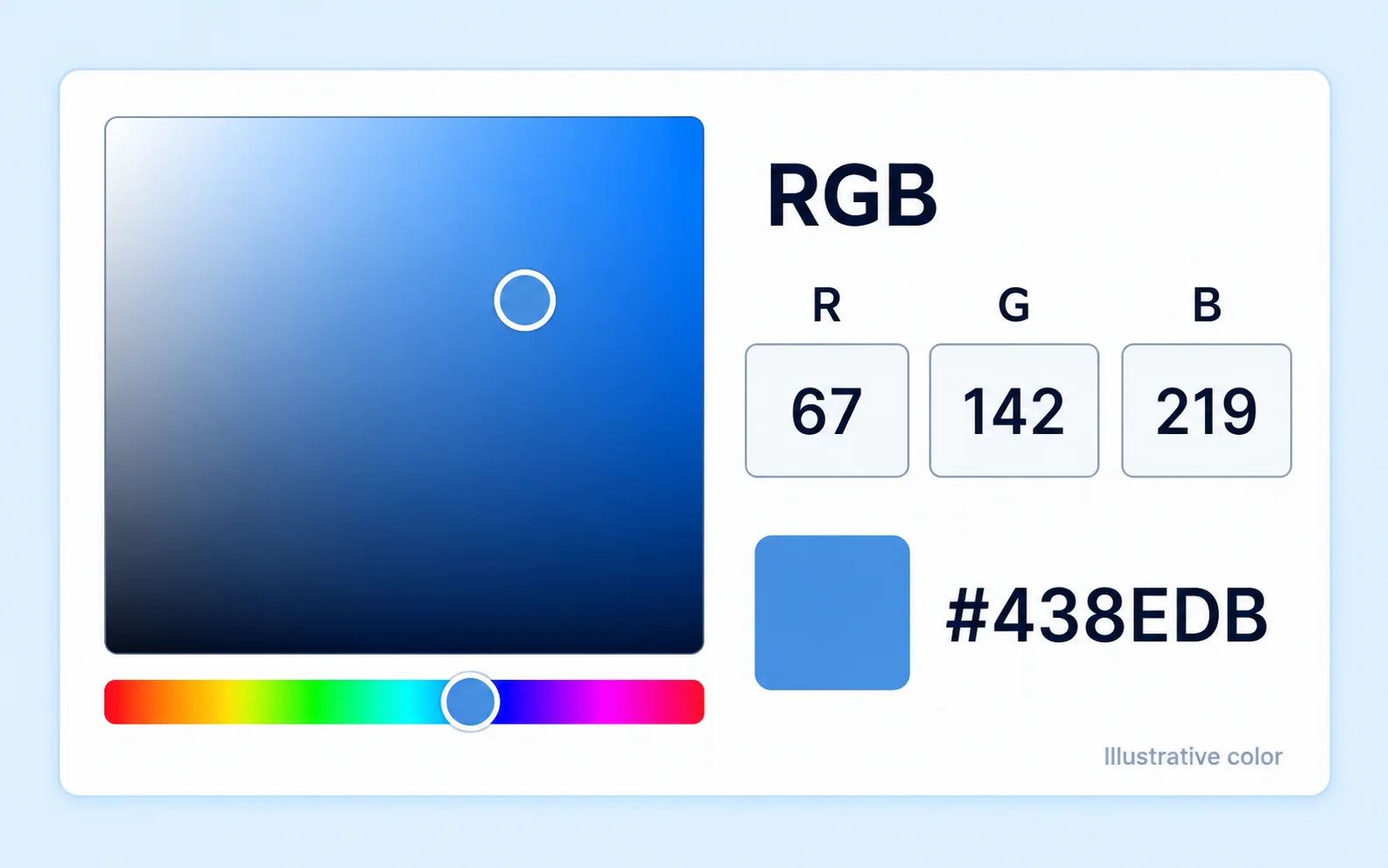
Kies je tint voordat je opslaat
De kleurkiezer bevat RGB-regelaars en toont de HEX-waarde. Daarmee kun je de gekozen blauwtint vergelijken met een aangeleverde referentie, in plaats van alleen af te gaan op hoe de foto op je scherm oogt.
Gratis PNG-downloadGeen account nodigBlauwtint naar keuze
Upload je portret, verwijder de oorspronkelijke achtergrond en kies na de verwerking een blauwtint. Bekijk het resultaat en download gratis een PNG, zonder account. Gebruik de afbeelding voor pasfoto's, schoolformulieren of personeelsprofielen als de ontvangende organisatie een blauwe achtergrond en digitale bewerking toestaat.
Begin met je portret
JPG, PNG of WebP. Maximaal 15 MB.
PrivacyinformatieHeb je een lichtblauwe of donkerblauwe achtergrond nodig voor een pasfoto of identiteitsformulier? Probeer eerst een scherpe portretfoto die je al hebt, voordat je een nieuwe fotosessie boekt. Free BGRemover verwijdert de achtergrond, zodat je een blauwtint kunt kiezen, het resultaat kunt bekijken en gratis een PNG kunt downloaden. Controleer of de instantie waarvoor je de foto gebruikt blauwe achtergronden en digitale bewerkingen toestaat.
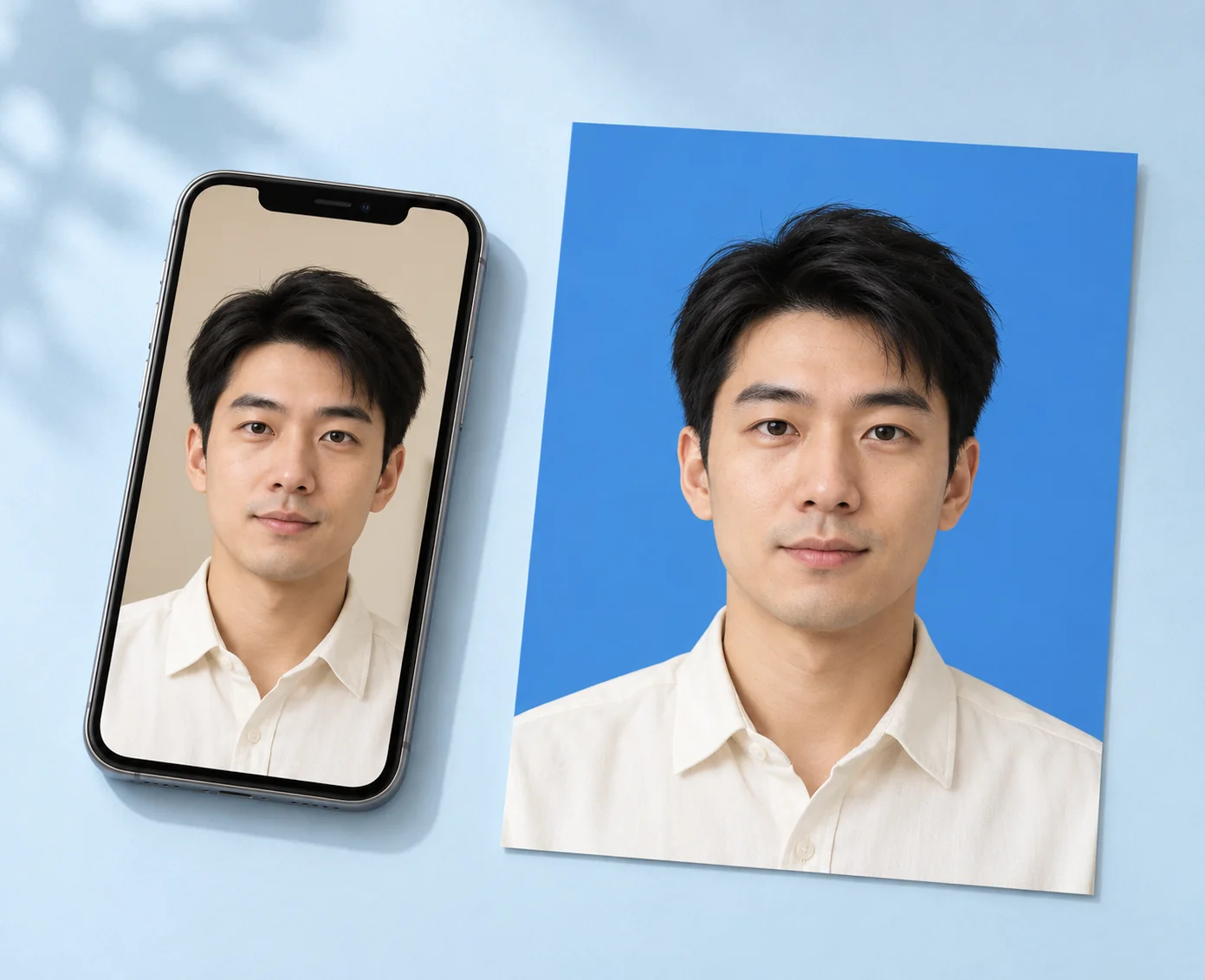
Heb je een specifieke blauwtint nodig voor je foto? Gebruik de kleurreferentie van de organisatie die de foto ontvangt. Met Free BGRemover kies je licht- of donkerblauw, pas je de RGB-waarden aan en controleer je de weergegeven HEX-code. Bekijk je pasfoto voordat je deze downloadt. Controleer alle fotovereisten van de instantie, zoals de afmetingen, bestandsindeling en toestemming voor het bewerken van de achtergrond.
Kies mijn blauwtint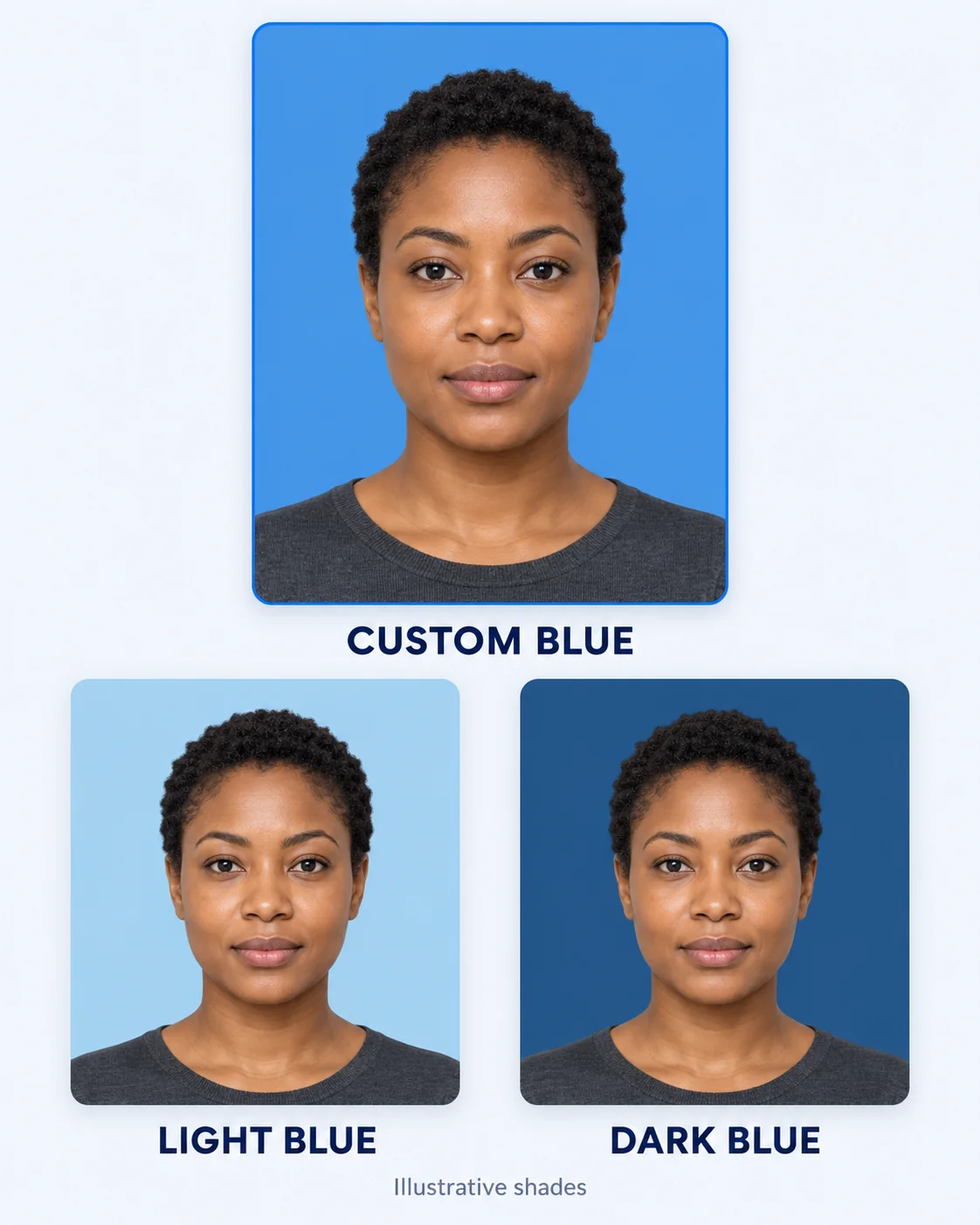
De tinten zijn voorbeelden. Gebruik de kleurreferentie van de ontvangende organisatie.
Zorg voor een consistente blauwe achtergrond voor profielfoto's, schoolportretten en personeelsfoto's. Met Free BGRemover kun je ook de achtergrond van productfoto's, logo's en illustraties aanpassen. Verwijder de oorspronkelijke achtergrond, kies blauw of een andere effen kleur en download gratis een PNG. Je hoeft de contouren van het onderwerp niet zelf over te trekken of ingewikkelde selectietools te leren gebruiken.
Bekijk mijn foto met blauwe achtergrond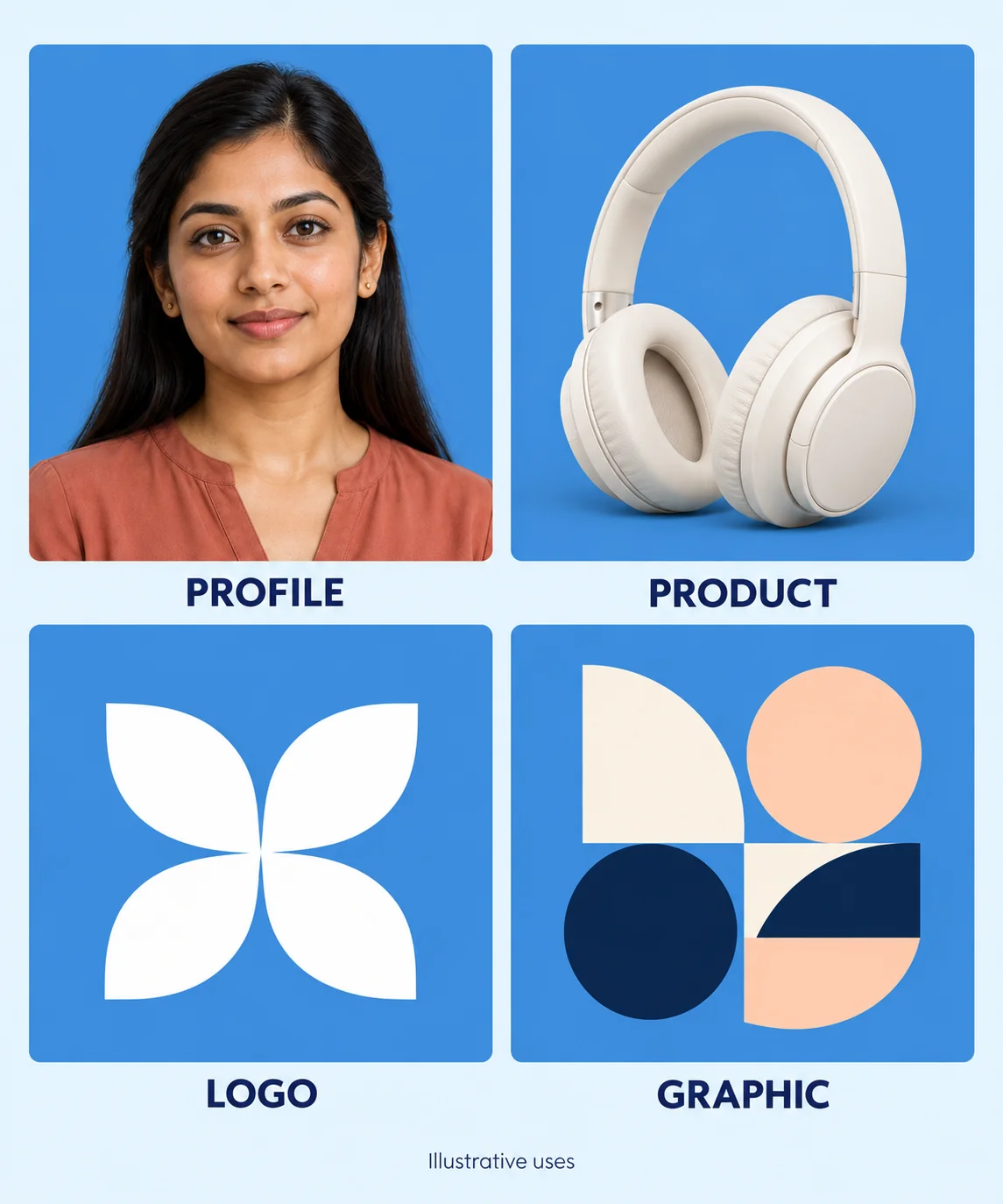
Upload een portret, verwijder de achtergrond, kies een blauwtint en download het voltooide PNG-bestand.
Kies een JPG-, PNG- of WebP-bestand van maximaal 15 MB. Klik op Achtergrond verwijderen om de verwerking te starten; alleen uploaden start de tool niet. Houd het tabblad open terwijl het model wordt geladen en je resultaat wordt voorbereid. Je browser en apparaat moeten WebGPU ondersteunen.
Zoek na de verwerking naar Achtergrond en selecteer Aangepaste kleur. Open de kleurkiezer en kies een blauwtint, of pas de R-, G- en B-waarden aan op basis van je kleurreferentie. Controleer de weergegeven HEX-code en klik nogmaals op het kleurvlak om de kiezer te sluiten. Vergelijk het resultaat met je oorspronkelijke portret.
Klik op PNG downloaden om de afbeelding met de gekozen blauwe achtergrond op te slaan. Open het opgeslagen bestand en controleer de randen, afmetingen en kleur. Controleer voordat je het resultaat gebruikt of de instantie PNG-bestanden accepteert en achtergrondbewerking toestaat.
Free BGRemover combineert AI-achtergrondverwijdering met de keuze voor een effen kleur. Zo vervang je de achtergrond van een portret zonder zelf de contouren van de persoon te tekenen. Als bewerking is toegestaan voor schoolformulieren, personeelsprofielen of pasfoto's, kun je het resultaat bekijken en vanuit dezelfde werkruimte een voltooide PNG downloaden.
De kleurkiezer bevat RGB-regelaars en toont de HEX-waarde. Daarmee kun je de gekozen blauwtint vergelijken met een aangeleverde referentie, in plaats van alleen af te gaan op hoe de foto op je scherm oogt.
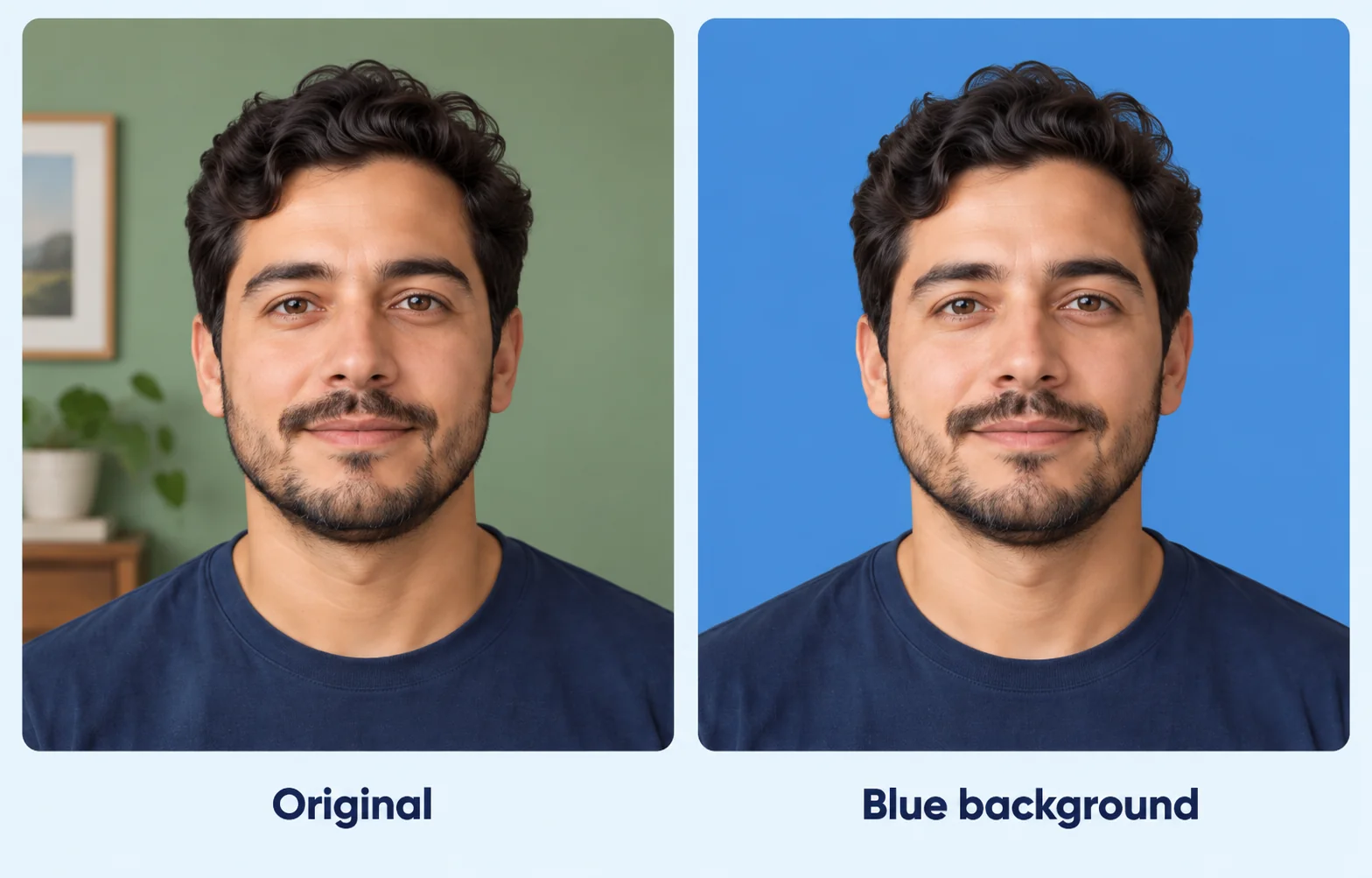
AI maakt de persoon op de foto vrijstaand, zodat je de achtergrondkleur kunt wijzigen. Dat bespaart handmatig werk bij het overtrekken van de contouren. Je kunt het resultaat nog steeds met het origineel vergelijken en details controleren die aandacht nodig hebben.
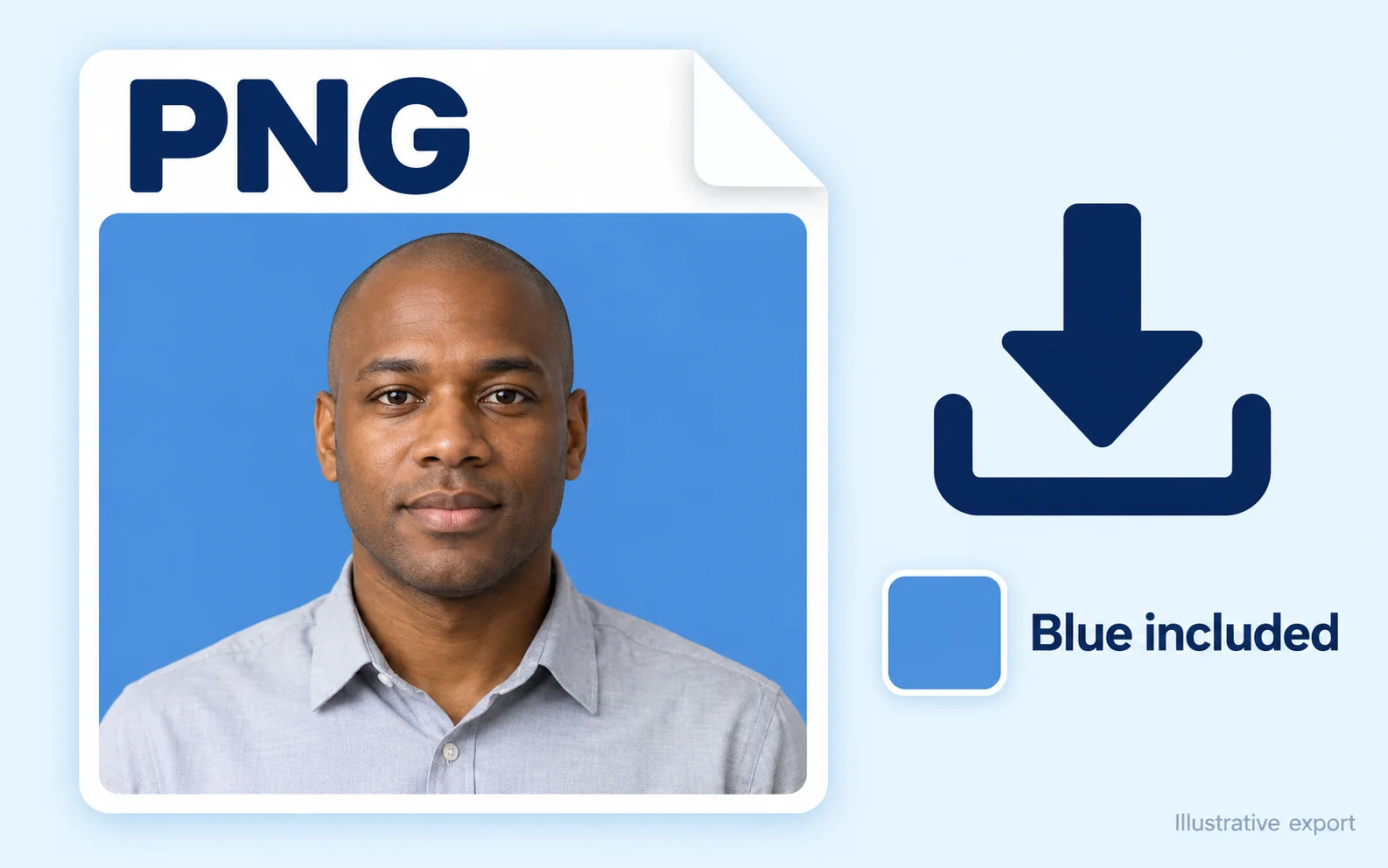
Als je Aangepaste kleur kiest, bevat de gedownloade PNG die achtergrondkleur. Sla het bestand zelf op voor je volgende stap in plaats van een schermafbeelding; daarop kunnen interface-elementen staan of kan je portret kleiner worden weergegeven.
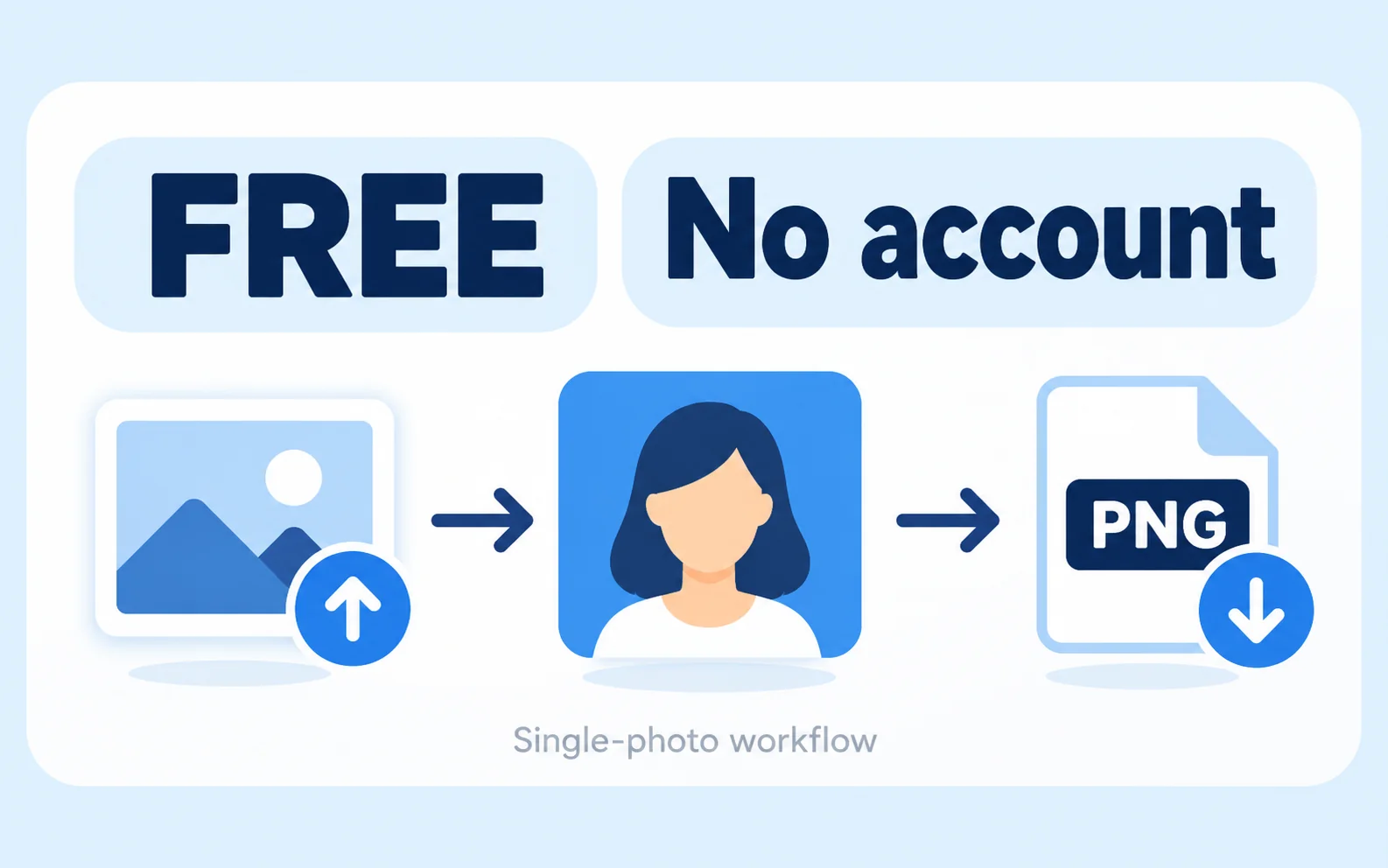
Met de huidige werkwijze voor één afbeelding kun je de achtergrond verwijderen, een effen kleur kiezen en zonder betaling of registratie een PNG downloaden. Je kunt het resultaat bekijken en daarna beoordelen of het aan de vereisten van de instantie voldoet.
Een blauwe achtergrond kan handig zijn als een organisatie daar voor een portret om vraagt. Kies hieronder jouw situatie en controleer vóór je het bestand klaarmaakt de gewenste tint, afbeeldingsafmetingen en bewerkingsregels.
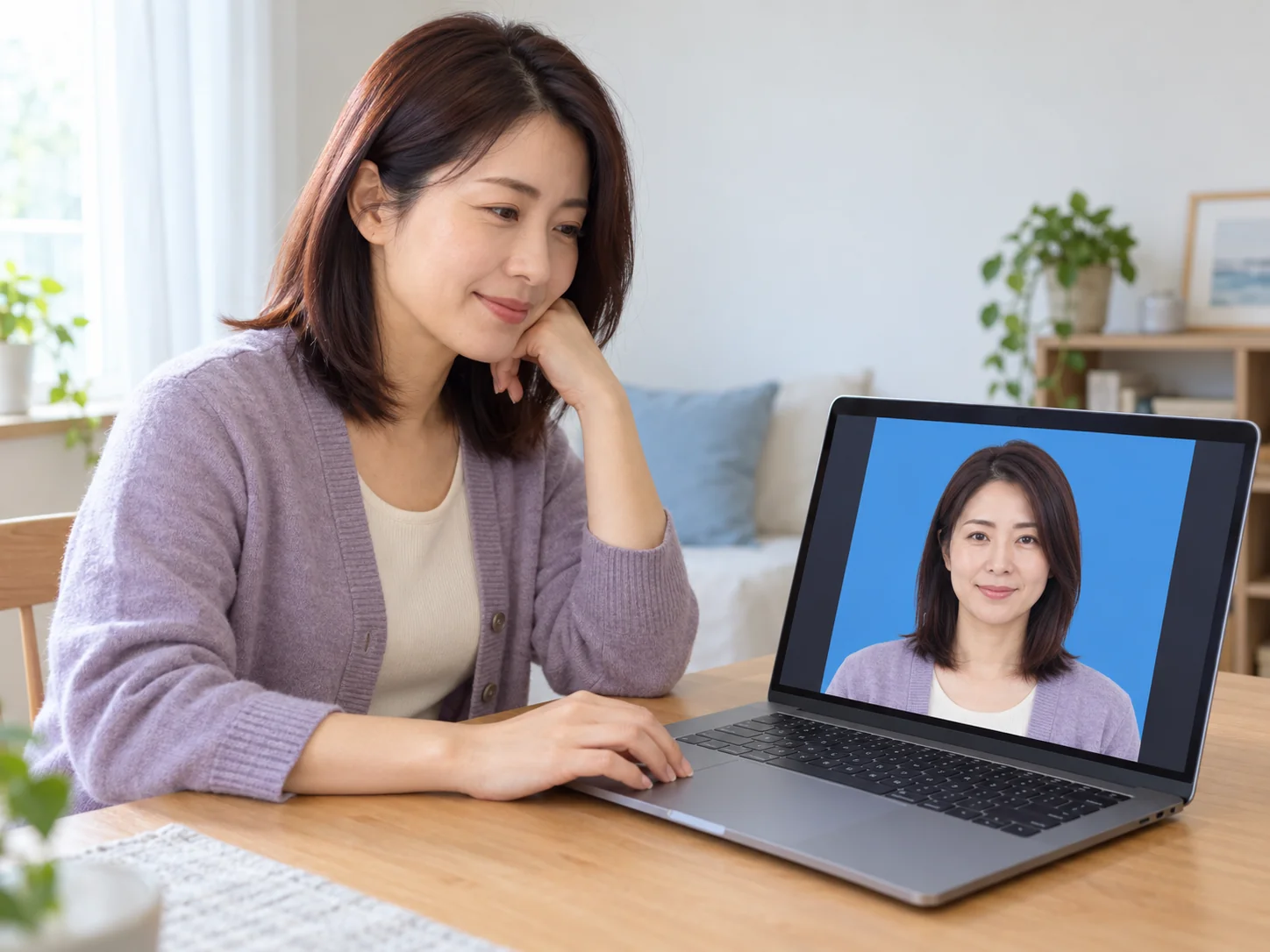
Vraagt een formulier of dienst om een kleine portretfoto met blauwe achtergrond? Gebruik dan een bestaande foto als uitgangspunt. Controleer of je de achtergrond mag bewerken en bekijk het resultaat voordat je het uploadt. Alleen de kleur bepaalt niet of de foto aan alle eisen voldoet.
Upload een ondersteund portret, klik op Achtergrond verwijderen en wacht tot de verwerking klaar is. Selecteer Aangepaste kleur bij Achtergrond, kies blauw en download de PNG. Controleer het resultaat aan de hand van de vereisten van de instantie waarvoor je de foto gebruikt. De tool controleert niet of je foto aan alle eisen voor het document voldoet.
Gebruik de waarde die de organisatie die je foto ontvangt opgeeft. Geeft die alleen een kleurnaam, vraag dan om een voorbeeld of code voordat je een tint kiest. #438EDB, oftewel RGB 67, 142, 219, is een voorbeeld van blauw en geen officiële vereiste voor een bepaald paspoort of document.
De huidige kleurkiezer toont de HEX-code, maar heeft geen invoerveld voor HEX. Gebruik de RGB-velden of kleurregelaars en controleer daarna de weergegeven waarde. Heb je alleen een HEX-referentie, zet die dan om naar RGB voordat je de kleur instelt.
Nee. Voor foto's voor Amerikaanse paspoorten is een witte of gebroken witte achtergrond vereist. Het Amerikaanse ministerie van Buitenlandse Zaken verbiedt bovendien wijzigingen aan de foto met software of AI. Maak een nieuwe foto volgens de officiële instructies in plaats van de achtergrond voor je aanvraag te bewerken.
Nee. De tool vervangt de achtergrond en exporteert een PNG. De tool stelt niet automatisch de vereiste afmetingen voor een pasfoto in, controleert niet de afmetingen van het hoofd en maakt geen afdrukindeling. Als de instantie waarvoor je de foto gebruikt bewerking toestaat, gebruik dan een aparte tool om de vereiste afmetingen in te stellen.
Begin met een scherpe bronafbeelding met voldoende pixels en controleer de pixelafmetingen van het gedownloade bestand. De achtergrond wijzigen maakt een onscherpe foto niet scherper en voegt geen ontbrekende details toe. Ook een afbeelding met veel pixels kan onvolmaakte randen hebben. Controleer het opgeslagen resultaat op het formaat waarop je het wilt gebruiken.
De huidige tool voor één afbeelding is gratis en je hebt geen account nodig. De tool accepteert JPG-, PNG- en WebP-bestanden tot 15 MB en exporteert PNG. Vereist de instantie een JPG of een specifieke bestandsgrootte, converteer of verklein het resultaat dan apart en controleer het opnieuw.
Vergelijk de bewerkte foto met het origineel. De vulkleur wijzigen herstelt geen ontbrekend haar en verwijdert geen achtergebleven achtergrondpixels. De huidige tool heeft geen penseel om handmatig delen te wissen of te herstellen. Probeer een scherpere originele foto waarop de persoon duidelijker afsteekt tegen de achtergrond en controleer het nieuwe resultaat.
Lees meer over kleurreferenties, het aanpassen van de achtergrond, de downloadkwaliteit en wanneer een blauwe achtergrond geschikt is.
Heb je een scherpe foto en de kleurinstructies van de instantie waarvoor je de foto gebruikt bij de hand? Upload je afbeelding, kies een blauwtint en bekijk het resultaat voordat je het downloadt. Controleer of achtergrondbewerking is toegestaan en of PNG geschikt is voor je volgende stap.
Maak gratis een foto met blauwe achtergrond