Kies de exacte kleur
Klik op een pixel in de afbeelding of voer een HEX-waarde van zes cijfers in.
✦ 100% gratisGeen registratieGeen watermerk
Kies een kleur in je PNG, maak die transparant of vervang die door een effen kleur en download daarna een nette PNG. Gratis te gebruiken, zonder registratie of watermerk.
 OrigineelTransparante PNG
Kies een PNG-, JPG- of WebP-afbeelding tot 15 MB. PNG is ideaal als de uiteindelijke achtergrond transparant moet blijven.
Klik op een kleur in de bronafbeelding of voer de HEX-waarde in. Begin met een lage tolerantie en verhoog die geleidelijk voor vergelijkbare tinten.
Controleer het schaakbordpatroon rond het onderwerp. Is de gekozen kleur weg en zijn belangrijke details behouden, download dan de transparante PNG.
Nauwkeurige kleurkeuze
Kies de kleur die je wilt aanpassen in plaats van alle achtergronddetails te verwijderen. Dit werkt vooral goed bij vlakke illustraties, pictogrammen, logo's, schermafbeeldingen, stickers en eenvoudige achtergronden.
Klik op een pixel in de afbeelding of voer een HEX-waarde van zes cijfers in.
Alleen de geselecteerde kleur en de vergelijkbare tinten binnen de tolerantie worden aangepast.
Maak het geselecteerde gebied transparant of vul het met een vervangende effen kleur.
Heeft het onderwerp dezelfde kleur als de achtergrond? Begin dan met een lage tolerantie en controleer het resultaat voordat je het downloadt.
Scenario's met gekleurde achtergronden
Gebruik kleurverwijdering als het gebied dat je wilt aanpassen één kleur of slechts enkele vergelijkbare tinten bevat. Kies die kleur, controleer de randen en houd de rest van de PNG klaar voor een nieuw ontwerp.
Maak van een vlakke productillustratie, scan of logo een transparante PNG. Controleer witte tekst, lichte accenten en openingen in het onderwerp.
Kies groen of blauw en verhoog de tolerantie geleidelijk om de kleur te verwijderen zonder haar, stof of reflecterende randen aan te tasten.
Verwijder het gekleurde vlak achter eenvoudige illustraties, zodat je de PNG op een website, dia, label of afbeelding op sociale media kunt gebruiken zonder vierkante achtergrond.
Verwijder één ongewenste opvulkleur of vervang die door een effen kleur en behoud de rest van het ontwerp.
Geschikt voor effen of vrijwel effen achtergronden. Heeft het onderwerp dezelfde kleur als de achtergrond? Begin dan met een lage tolerantie en controleer het resultaat. Gebruik voor een persoon, product of voorwerp op een fotoachtergrond met veel verschillende kleuren onze AI-tool voor het verwijderen van achtergronden.
Kies zorgvuldig
De tolerantie bepaalt hoeveel een pixel van de gekozen kleur mag afwijken voordat die wordt aangepast. Stel de tolerantie zorgvuldig in om kleurresten te verwijderen en belangrijke details te behouden.
Gebruik een lage tolerantie voor een vlak logo, pictogram of kleurvlak.
Verhoog de tolerantie in kleine stappen als een effen achtergrond lichte schaduwen of vergelijkbare tinten bevat.
Bekijk dunne lijnen, haar, reflecties, lichte letters, transparante voorwerpen en delen met dezelfde kleur als de achtergrond.
Verdween er te veel? Verlaag de tolerantie of kies de kleur opnieuw. Is er nog kleur zichtbaar? Verhoog de tolerantie een beetje en controleer de randen opnieuw.
Kies na het verwijderen van een kleur voor transparantie als je de afbeelding flexibel wilt plaatsen, of voor een effen vervangende kleur als je een afgewerkte effen achtergrond wilt. Download als PNG wanneer transparante pixels behouden moeten blijven.
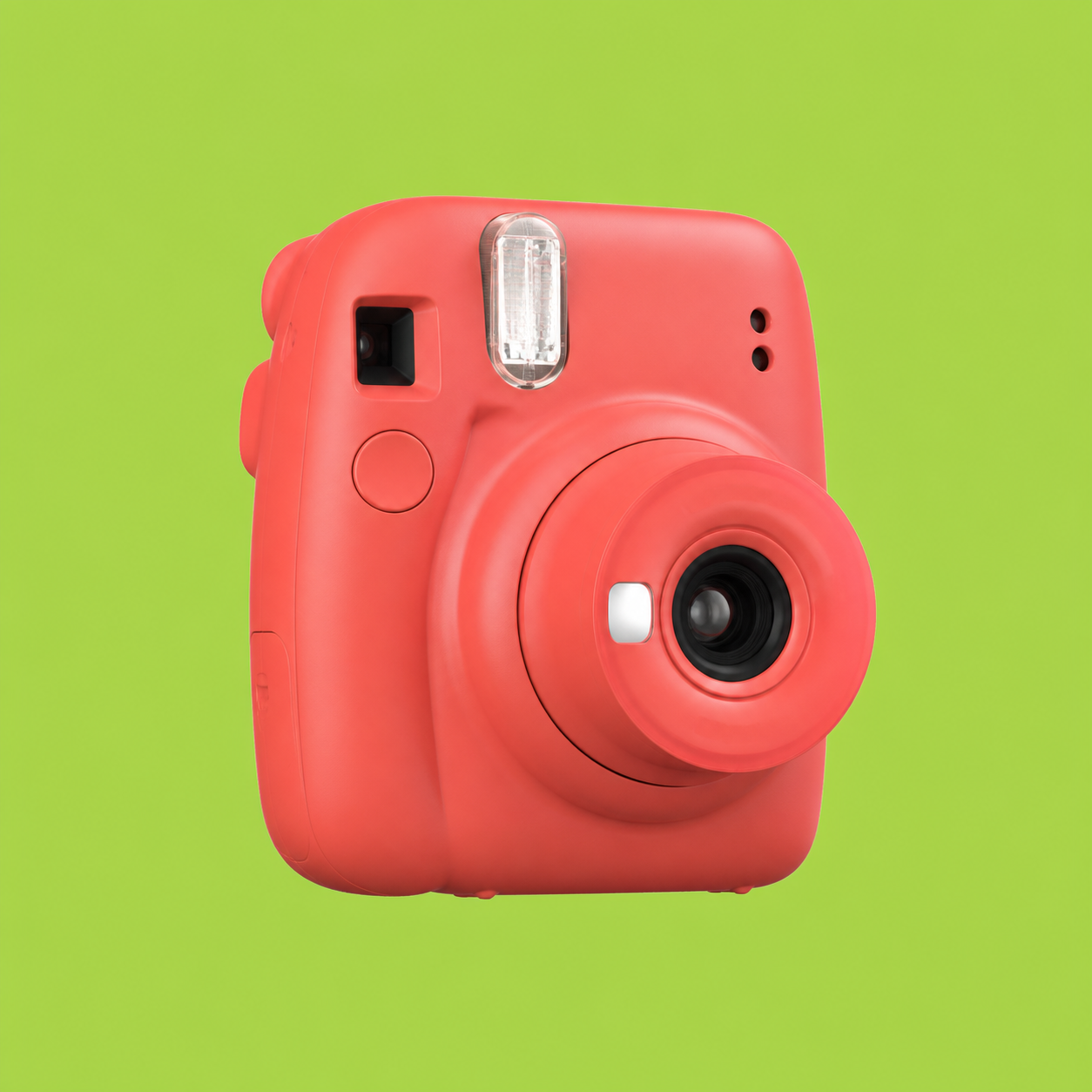
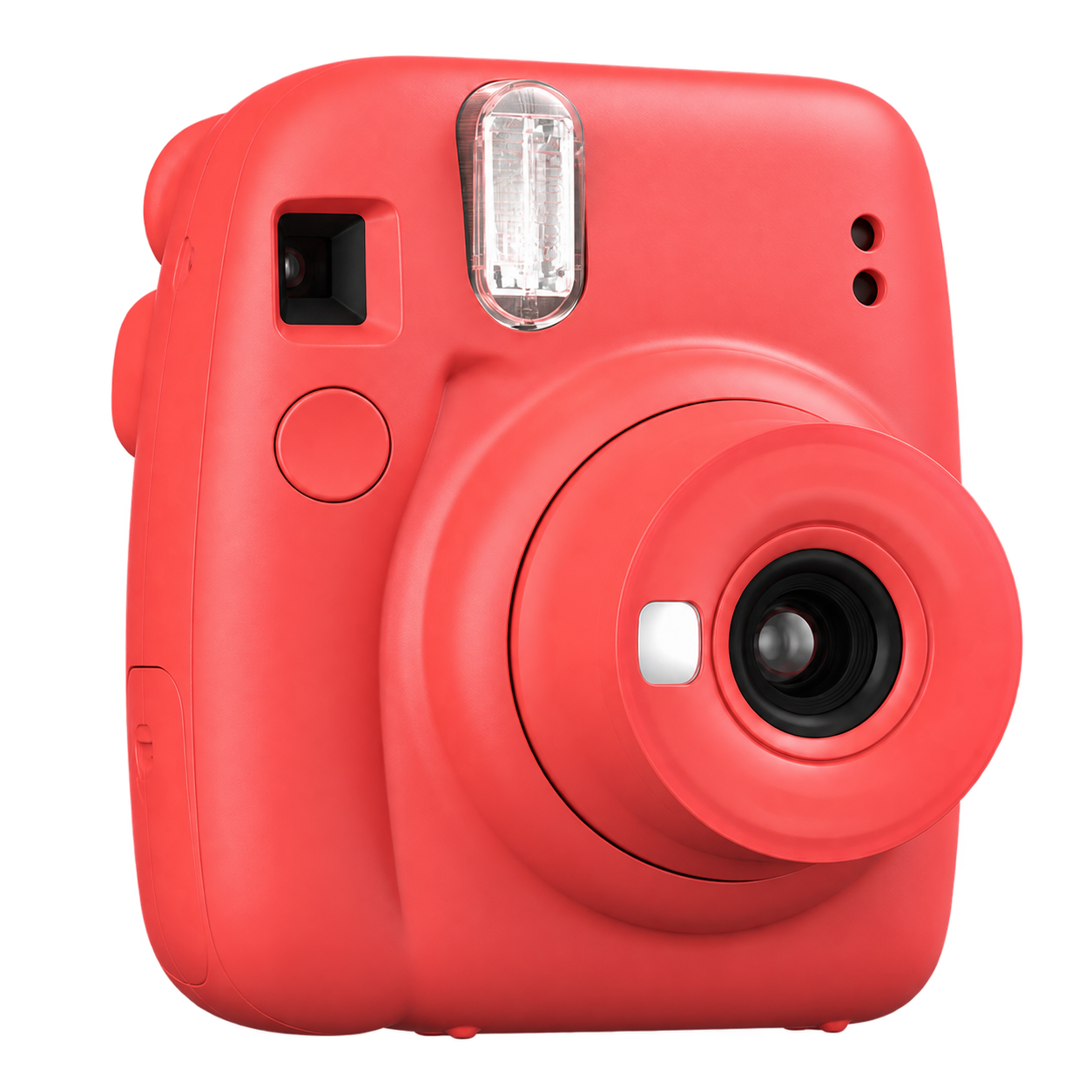
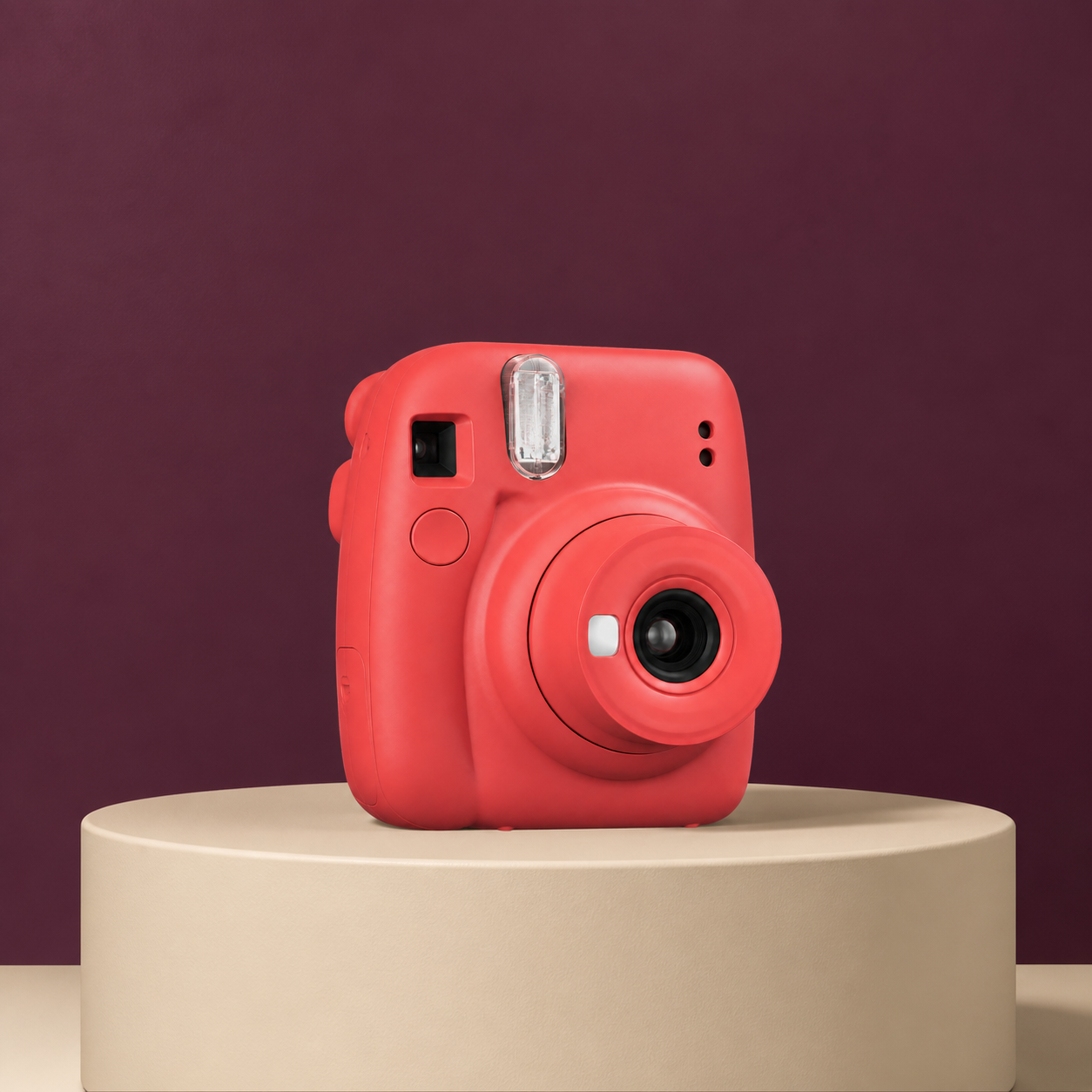
Kies op basis van het beeldtype
De snelste methode hangt af van wat je wilt verwijderen. Kies op basis van het beeldtype, niet op basis van de bekendste bewerkingsterm.
Eén effen of bijna effen kleur achter een logo, pictogram, scan, sticker of afbeelding
Kleur uit een PNG verwijderenJe kiest zelf de exacte kleur en bepaalt welke vergelijkbare tinten worden meegenomen.
Een persoon, product of voorwerp tegen een drukke fotoachtergrond met meerdere kleuren
AI-achtergrondverwijderaarJe wilt een onderwerp vrijstaand maken in plaats van één kleur aan te passen.
Een klein ongewenst voorwerp, tekstmarkering of onregelmatig gebied
Handmatige editor of objectgumEen penseel of selectie is preciezer als het ongewenste gebied niet uit één kleur bestaat.
Vrij toegankelijk, met heldere limieten
Open de tool, kies een kleur, bekijk het resultaat en download je PNG zonder een account aan te maken. De punten hieronder horen bij de werkwijze; het zijn geen kleine lettertjes.
Verwijder een gekozen kleur zonder tegoed, proefperiode of account.
Download een nette PNG die klaar is voor je volgende ontwerp.
Open de tool, upload een afbeelding, controleer het resultaat en download het.
Upload JPG-, PNG- of WebP-afbeeldingen tot 15 MB; download het resultaat als PNG.
Vragen en antwoorden
Hier vind je snel hulp bij het verwijderen van een achtergrondkleur, het transparant maken van één kleur, het aanpassen van de tolerantie en het downloaden van een PNG.
Upload de afbeelding, klik op de achtergrondkleur of voer de HEX-waarde van zes cijfers in, pas de tolerantie voor vergelijkbare tinten aan, bekijk het resultaat en download een PNG.
Ja. De tool past de gekozen kleur en de vergelijkbare tinten binnen de ingestelde tolerantie aan. Begin met een lage tolerantie als het onderwerp zelf vergelijkbare kleuren bevat.
Ja, dat werkt goed als de achtergrond effen of bijna effen is. Controleer lichte accenten, haar, stof en tekst voordat je downloadt.
De tolerantie bepaalt hoeveel een pixel van de gekozen kleur mag afwijken voordat die wordt aangepast. Verhoog de waarde geleidelijk om vergelijkbare tinten mee te nemen; verlaag die als een deel van het onderwerp verdwijnt.
Het onderwerp kan de gekozen kleur of een vergelijkbare tint bevatten. Verlaag de tolerantie, kies de kleur opnieuw en controleer het schaakbordvoorbeeld.
Kies Transparantie en download het resultaat als PNG. PNG bewaart transparante pixels; JPG niet.
Ja. Upload een JPG-, PNG- of WebP-bestand tot 15 MB en download het resultaat na kleurverwijdering als PNG.
Deze tool is vooral geschikt om één gekozen kleur te verwijderen of een effen of vrijwel effen achtergrond aan te passen. Gebruik bij een drukke fotoachtergrond met veel verschillende kleuren de AI-tool voor het verwijderen van achtergronden.
Ja. Free BGRemover is 100% gratis te gebruiken, zonder registratie en zonder watermerk.

Handleidingen en tips

Handleidingen en tips

Handleidingen en tips
Klaar om te beginnen